> ## Documentation Index
> Fetch the complete documentation index at: https://docs.noimosai.com/llms.txt
> Use this file to discover all available pages before exploring further.
# キャンペーンの状態と進捗を管理する
> キャンペーンの状態を確認し、開始、一時停止、編集、結果確認を行う方法を説明します。
## 概要
キャンペーンには、下書き、実行中、一時停止中などの状態があります。このページでは、それぞれの状態の意味と、進捗の確認、開始、一時停止、編集の方法を説明します。
## キャンペーンの現在の状態を確認する
キャンペーンを開き、実行中か、編集できる状態か、対応が必要かを確認します。
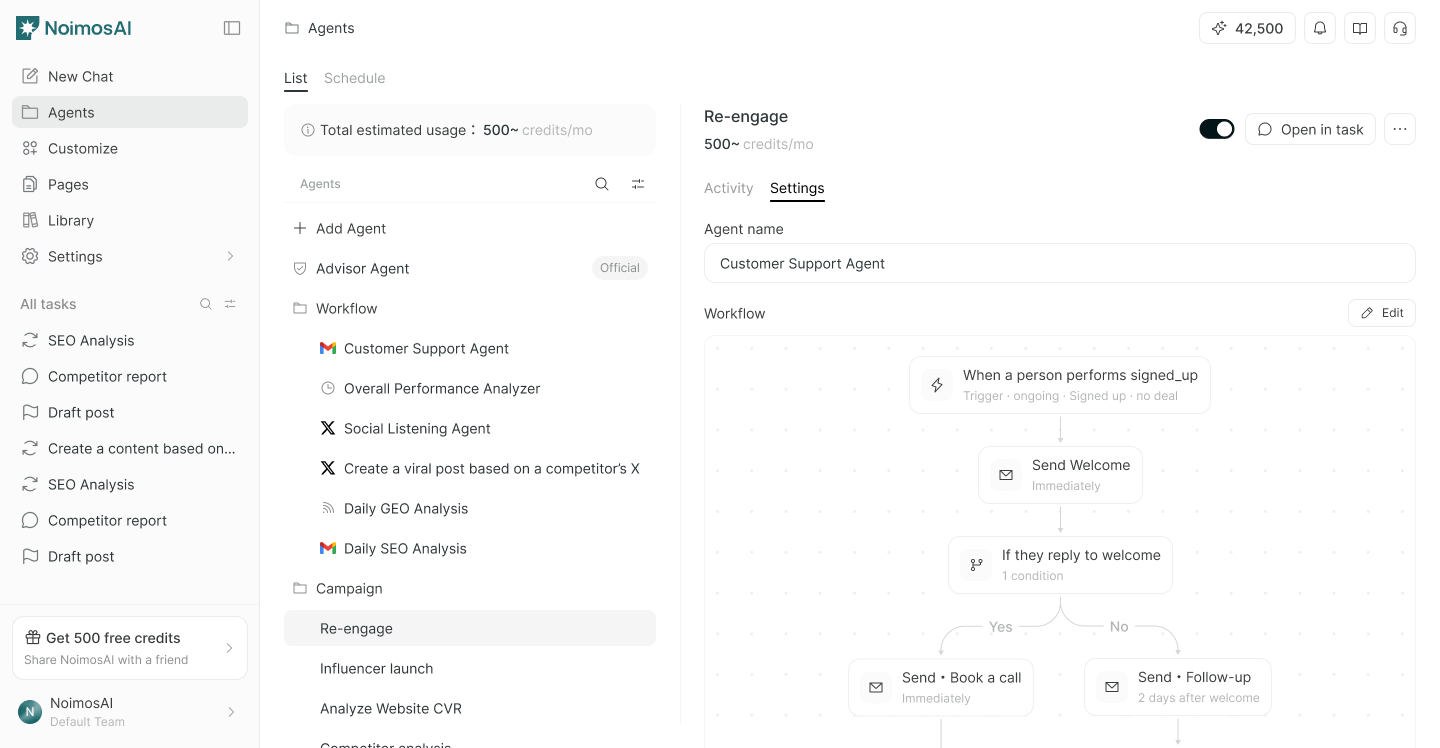 キャンペーンに表示される主な状態は、次のとおりです。
| 状態 | 意味 |
| ------- | ---------------------------------- |
| 下書き | 内容を作成または確認している状態です。対象者への対応は始まりません。 |
| 予約済み | 指定した時刻に開始する準備ができている状態です。 |
| 実行中 | 条件を満たした対象者が入り、設定した対応が進む状態です。 |
| 一時停止中 | 新しい実行を止め、設定を確認または編集できる状態です。 |
| 完了 | キャンペーンが終了した状態です。 |
| アーカイブ済み | 一覧で通常運用する対象から外した状態です。 |
`実行中`と`予約済み`は有効なキャンペーンとして表示されます。`完了`または`アーカイブ済み`のキャンペーンは、再び開始できません。
## アクティビティで進捗と結果を確認する
キャンペーンの`アクティビティ`では、ゴールに対する現在の進み方と、対応が必要な問題を確認します。
キャンペーンに表示される主な状態は、次のとおりです。
| 状態 | 意味 |
| ------- | ---------------------------------- |
| 下書き | 内容を作成または確認している状態です。対象者への対応は始まりません。 |
| 予約済み | 指定した時刻に開始する準備ができている状態です。 |
| 実行中 | 条件を満たした対象者が入り、設定した対応が進む状態です。 |
| 一時停止中 | 新しい実行を止め、設定を確認または編集できる状態です。 |
| 完了 | キャンペーンが終了した状態です。 |
| アーカイブ済み | 一覧で通常運用する対象から外した状態です。 |
`実行中`と`予約済み`は有効なキャンペーンとして表示されます。`完了`または`アーカイブ済み`のキャンペーンは、再び開始できません。
## アクティビティで進捗と結果を確認する
キャンペーンの`アクティビティ`では、ゴールに対する現在の進み方と、対応が必要な問題を確認します。
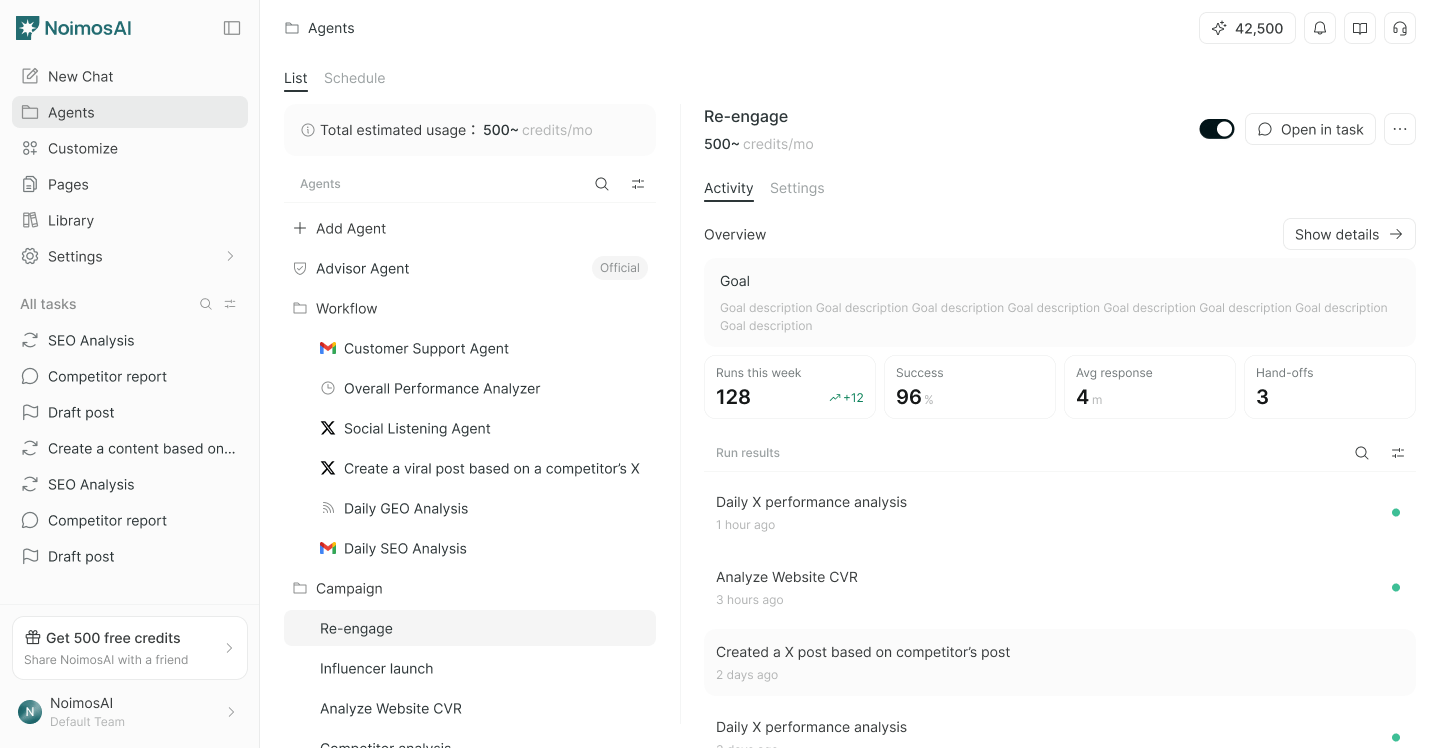 確認できる内容はキャンペーンの種類によって異なりますが、主に次の情報が表示されます。
* 設定したゴール
* 対象者として登録された人数
* 対応が完了した人数
* ゴールを達成した人数
* 配信や実行で発生したエラー
詳しい結果を確認するときは、`詳細を見る`からキャンペーンに紐づくタスクを開きます。
## 設定でゴールと進め方を確認する
キャンペーンの`設定`では、名前、ゴール、送信元、ステップなどを確認します。
設定で確認する主な内容は、次のとおりです。
* キャンペーン名
* キャンペーンのゴール
* 対象者や開始条件
* 使用する送信元や連携
* 対象者へ行う対応とその順番
実行中のキャンペーンでは、進め方を編集できません。内容を変更する場合は、先にキャンペーンを一時停止します。
## 確認画面から開始または一時停止する
キャンペーン上部の切り替えを使い、キャンペーンを開始または一時停止します。
状態の変更は、次の4ステップで行います。
1. `エージェント`画面の`キャンペーン`から対象のキャンペーンを開きます。
2. 画面上部の切り替えを変更します。
3. 表示された確認画面で、キャンペーン名と実行内容を確認します。
4. 開始または一時停止を確定します。
キャンペーンを開始すると、対象者の登録や外部への送信が始まる場合があります。確認画面を閉じただけでは、状態は変更されません。
## 問題が表示されたら原因を修正する
キャンペーンに警告やエラーが表示された場合は、開始または実行に必要な設定を確認します。
主に確認する内容は、次のとおりです。
* 対象者と開始条件が設定されているか
* 必要な送信元や連携が利用できるか
* 各ステップの設定が完了しているか
* すべての分岐が次のステップまたは終了につながっているか
* 外部サービスとの接続が切れていないか
設定を修正した後は、保存してからもう一度開始します。
## 関連ページ
次のページで、キャンペーンの基本とカスタマーエンゲージメントの開始方法を確認できます。
* [キャンペーンの仕組みを理解する](/ja/help-center/ai-team/campaigns/campaign-basics)
* [カスタマーエンゲージメントを理解する](/ja/help-center/ai-team/campaigns/customer-engagement/customer-engagement-basics)
* [キャンペーンをテストし、承認して開始する](/ja/help-center/ai-team/campaigns/customer-engagement/test-approve-and-start-campaign)
確認できる内容はキャンペーンの種類によって異なりますが、主に次の情報が表示されます。
* 設定したゴール
* 対象者として登録された人数
* 対応が完了した人数
* ゴールを達成した人数
* 配信や実行で発生したエラー
詳しい結果を確認するときは、`詳細を見る`からキャンペーンに紐づくタスクを開きます。
## 設定でゴールと進め方を確認する
キャンペーンの`設定`では、名前、ゴール、送信元、ステップなどを確認します。
設定で確認する主な内容は、次のとおりです。
* キャンペーン名
* キャンペーンのゴール
* 対象者や開始条件
* 使用する送信元や連携
* 対象者へ行う対応とその順番
実行中のキャンペーンでは、進め方を編集できません。内容を変更する場合は、先にキャンペーンを一時停止します。
## 確認画面から開始または一時停止する
キャンペーン上部の切り替えを使い、キャンペーンを開始または一時停止します。
状態の変更は、次の4ステップで行います。
1. `エージェント`画面の`キャンペーン`から対象のキャンペーンを開きます。
2. 画面上部の切り替えを変更します。
3. 表示された確認画面で、キャンペーン名と実行内容を確認します。
4. 開始または一時停止を確定します。
キャンペーンを開始すると、対象者の登録や外部への送信が始まる場合があります。確認画面を閉じただけでは、状態は変更されません。
## 問題が表示されたら原因を修正する
キャンペーンに警告やエラーが表示された場合は、開始または実行に必要な設定を確認します。
主に確認する内容は、次のとおりです。
* 対象者と開始条件が設定されているか
* 必要な送信元や連携が利用できるか
* 各ステップの設定が完了しているか
* すべての分岐が次のステップまたは終了につながっているか
* 外部サービスとの接続が切れていないか
設定を修正した後は、保存してからもう一度開始します。
## 関連ページ
次のページで、キャンペーンの基本とカスタマーエンゲージメントの開始方法を確認できます。
* [キャンペーンの仕組みを理解する](/ja/help-center/ai-team/campaigns/campaign-basics)
* [カスタマーエンゲージメントを理解する](/ja/help-center/ai-team/campaigns/customer-engagement/customer-engagement-basics)
* [キャンペーンをテストし、承認して開始する](/ja/help-center/ai-team/campaigns/customer-engagement/test-approve-and-start-campaign)