> ## Documentation Index
> Fetch the complete documentation index at: https://docs.noimosai.com/llms.txt
> Use this file to discover all available pages before exploring further.

# チャットからエージェントを作成する

> チャットでうまくいった指示をもとに、継続実行用のエージェントを作成する手順を説明します。

## 概要

単発のチャット指示が有効だった場合、その内容をもとにエージェントを作成できます。\
NoimosAIが会話文脈をもとに、エージェント名・実行条件・実行内容・送信先（任意）・連携候補を提案します。

## 手順

1. 再利用したいチャット結果を開く
2. `エージェントにする`をクリック
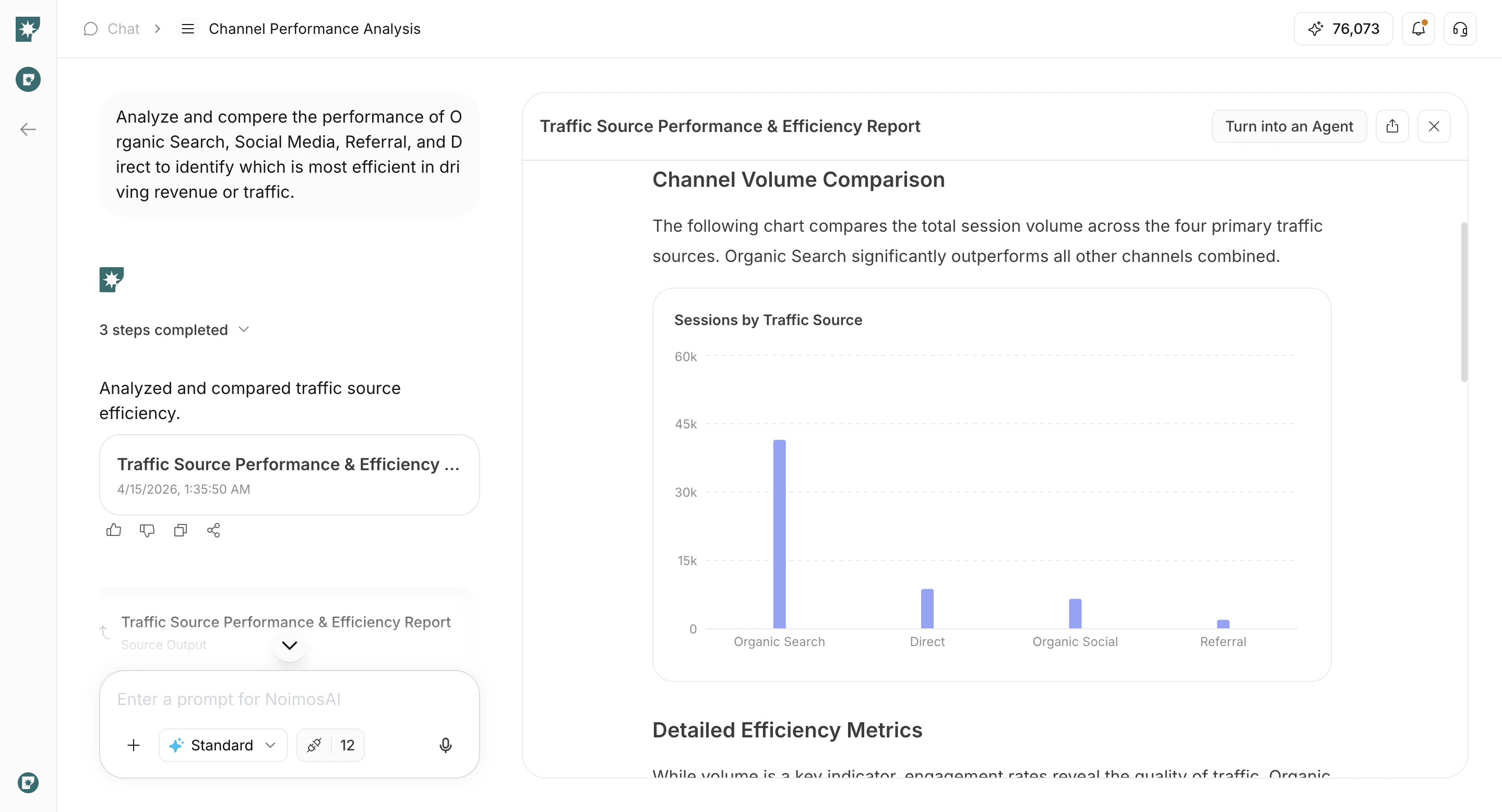
<img src="https://mintcdn.com/agoslabstechnologiesfzco/vjbeim587jrR_hCh/public/help-center/arcade/ai-team/create-a-trigger-from-chat/step-05.png?fit=max&auto=format&n=vjbeim587jrR_hCh&q=85&s=b9a3f14955d33b41a4466fc9f73e6a28" alt="エージェントにする ボタン" style={{ border: '1px solid #e5e7eb', borderRadius: '8px', marginBottom: '1.5rem' }} width="2878" height="1556" data-path="public/help-center/arcade/ai-team/create-a-trigger-from-chat/step-05.png" />

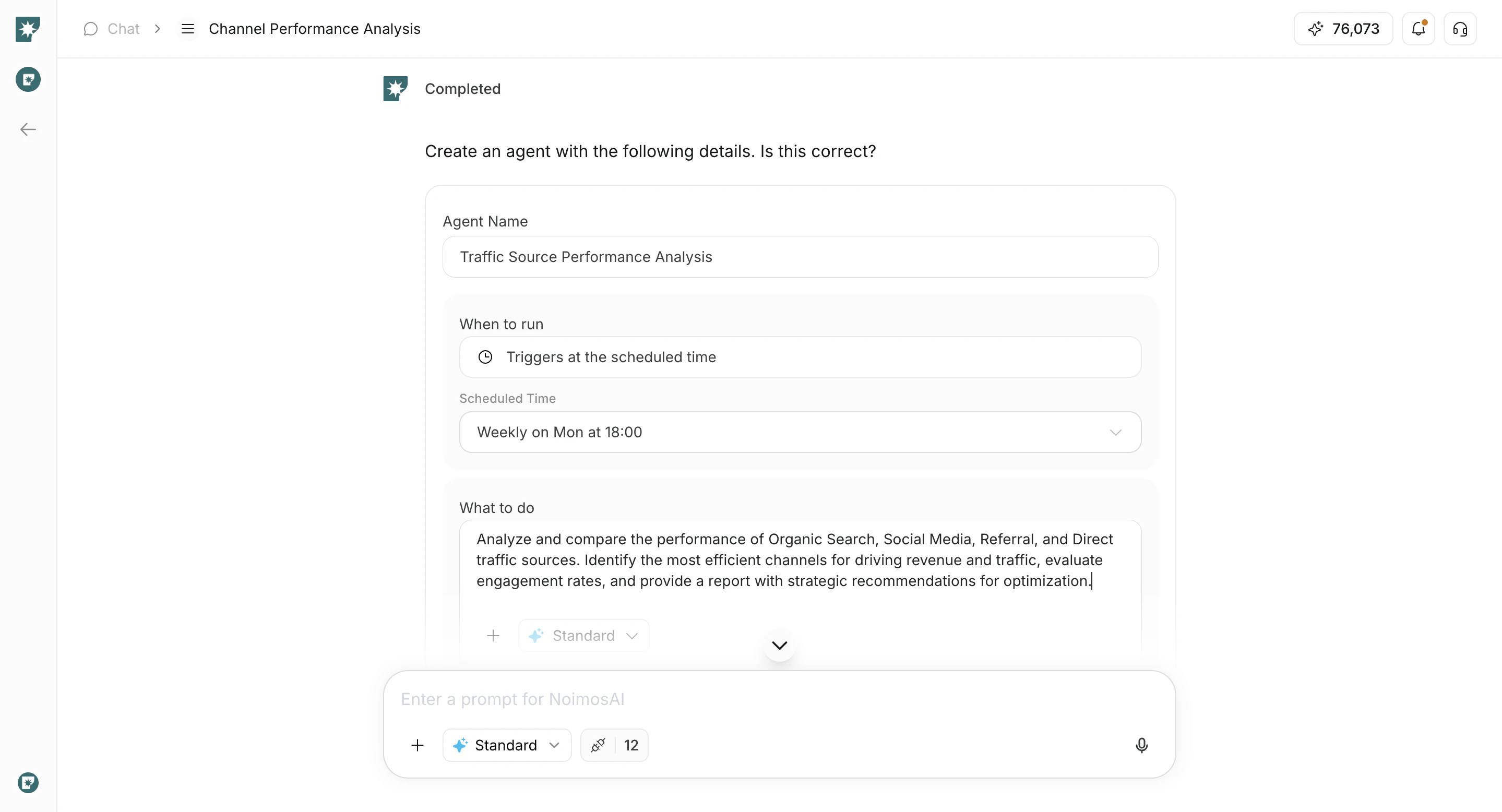
3. 提案された設定を確認して調整

* エージェント名
* `実行条件`（トリガー）
* `実行内容`（指示文）
* `送信先`（任意）
* 連携と接続アカウント

<img src="https://mintcdn.com/agoslabstechnologiesfzco/vjbeim587jrR_hCh/public/help-center/arcade/ai-team/create-a-trigger-from-chat/step-13.png?fit=max&auto=format&n=vjbeim587jrR_hCh&q=85&s=0a62a2106592aeabbc209c251f08c5c4" alt="提案設定の確認" style={{ border: '1px solid #e5e7eb', borderRadius: '8px', marginBottom: '1.5rem' }} width="2878" height="1556" data-path="public/help-center/arcade/ai-team/create-a-trigger-from-chat/step-13.png" />

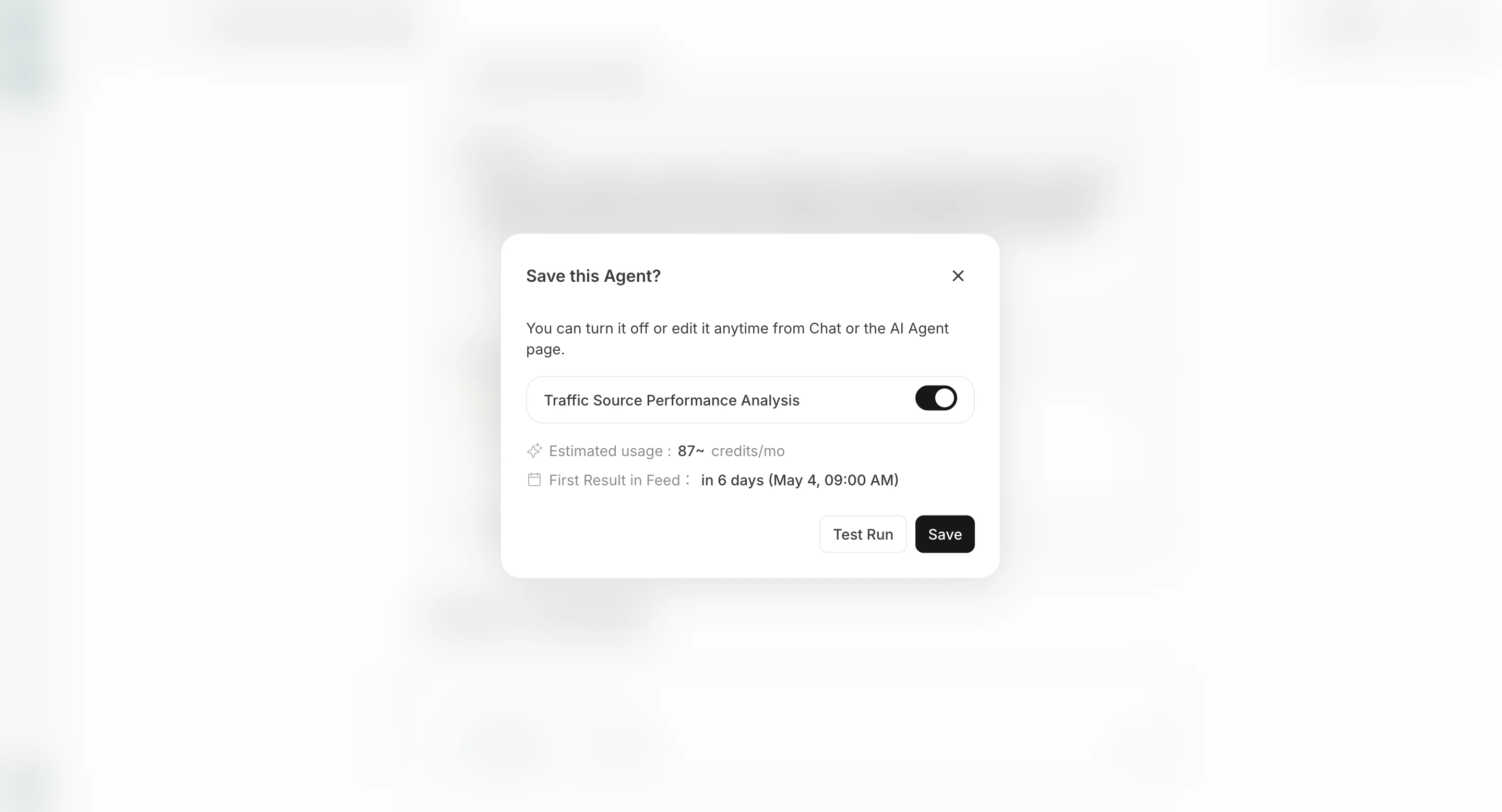
4. `エージェントを保存`を実行

<img src="https://mintcdn.com/agoslabstechnologiesfzco/vjbeim587jrR_hCh/public/help-center/arcade/ai-team/create-a-trigger-from-chat/step-18.png?fit=max&auto=format&n=vjbeim587jrR_hCh&q=85&s=4e6d5988d33c66c7793b6b9d474bceff" alt="トリガーを作成" style={{ border: '1px solid #e5e7eb', borderRadius: '8px', marginBottom: '1rem' }} width="2878" height="1556" data-path="public/help-center/arcade/ai-team/create-a-trigger-from-chat/step-18.png" />

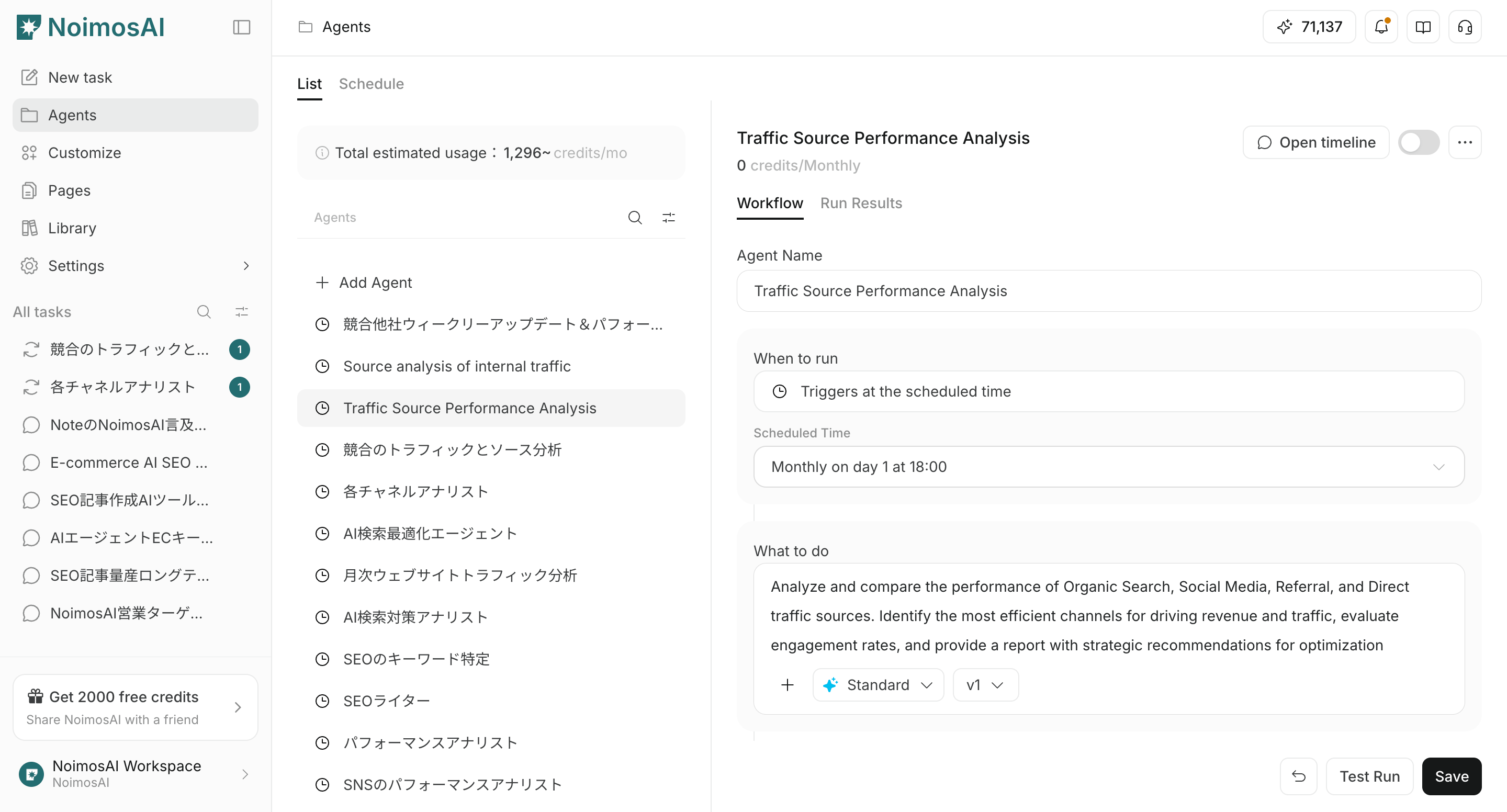
5. `エージェント`で作成済みエージェントを確認

<img src="https://mintcdn.com/agoslabstechnologiesfzco/LPhU3Zr6jeMvQ4AZ/public/help-center/ai-team/create-a-trigger-from-chat/created-agent-list.png?fit=max&auto=format&n=LPhU3Zr6jeMvQ4AZ&q=85&s=775abf4ab1d218c09dad3e76a4a50625" alt="エージェントで作成済みエージェントを確認" style={{ border: '1px solid #e5e7eb', borderRadius: '8px', marginBottom: '1rem' }} width="2880" height="1552" data-path="public/help-center/ai-team/create-a-trigger-from-chat/created-agent-list.png" />

## 送信先を設定する

`送信先`は任意です。結果は関連するチャットセッションで確認できますが、通知や共有も行いたい場合は送信先を追加します。

送信先の追加方法は、主に次の2種類です。

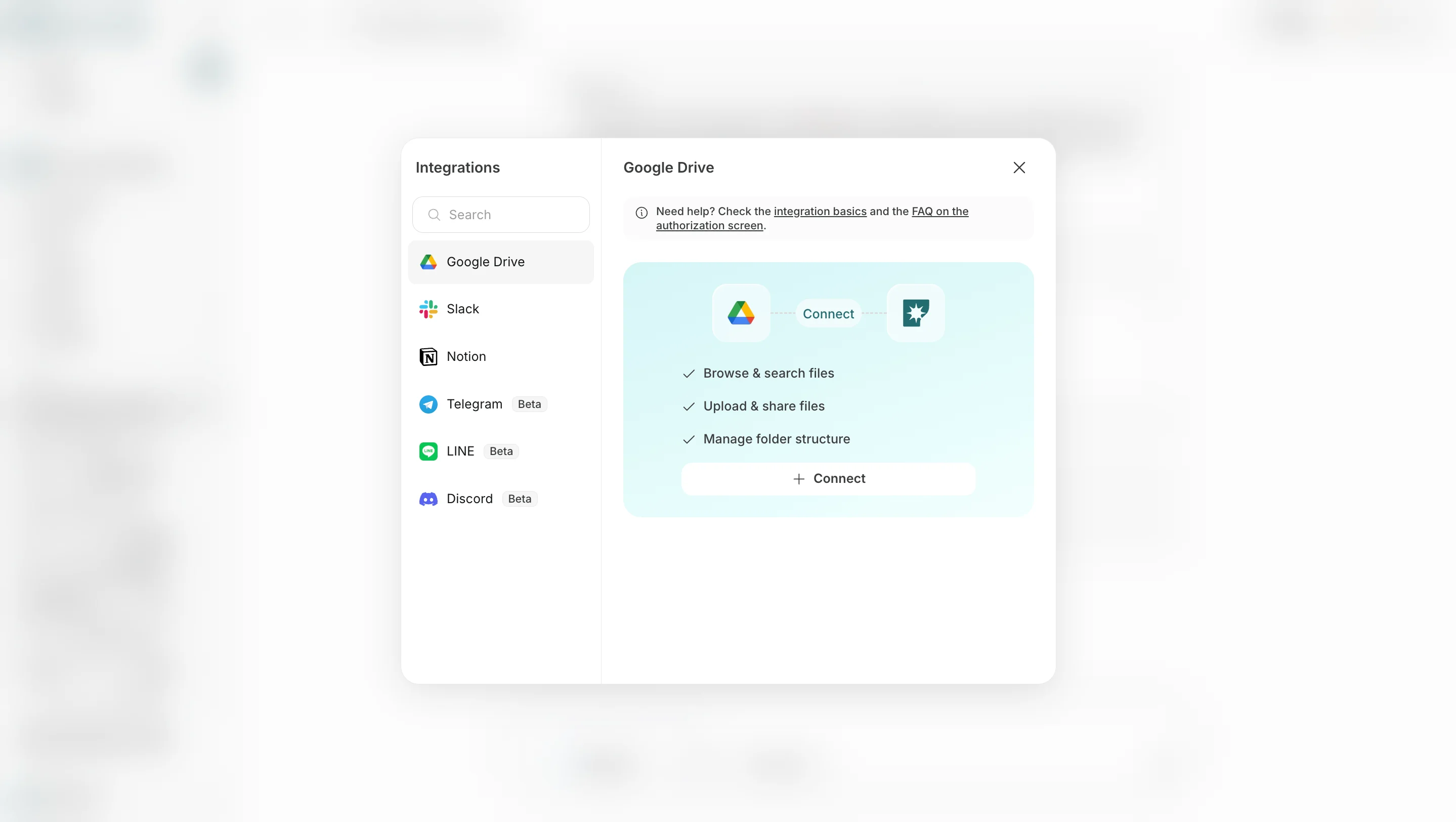
1. **送信先を追加**では、Slack、LINE、Discord、Telegram、WhatsApp、Notion、Google Driveなど、連携済みのアプリや保存先を選びます。
<img src="https://mintcdn.com/agoslabstechnologiesfzco/FJKw6eZ1ZQ6W2xoq/public/help-center/ai-team/agent-output-destination.png?fit=max&auto=format&n=FJKw6eZ1ZQ6W2xoq&q=85&s=33b172d6df5dd38e302900d7e6694670" alt="送信先を追加する画面" style={{ border: '1px solid #e5e7eb', borderRadius: '8px', marginBottom: '1rem' }} width="2878" height="1624" data-path="public/help-center/ai-team/agent-output-destination.png" />

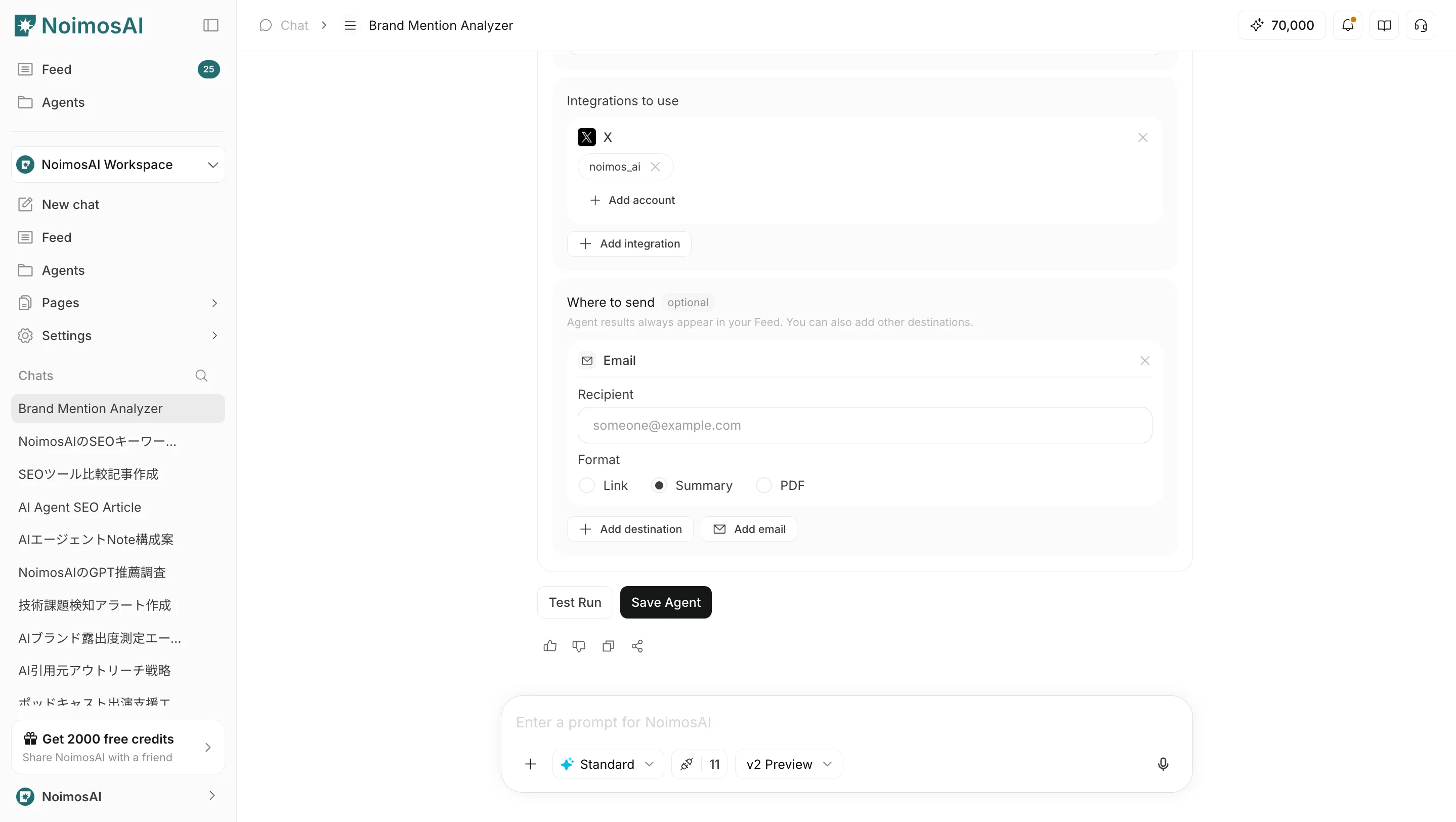
2. **メールを追加**では、メールアドレスを指定して、結果をメールでも受け取れるようにします。
<img src="https://mintcdn.com/agoslabstechnologiesfzco/FJKw6eZ1ZQ6W2xoq/public/help-center/ai-team/agent-output-email.png?fit=max&auto=format&n=FJKw6eZ1ZQ6W2xoq&q=85&s=43468fe34f49dde63d0e960b7b141049" alt="メールを追加する画面" style={{ border: '1px solid #e5e7eb', borderRadius: '8px', marginBottom: '1rem' }} width="2878" height="1624" data-path="public/help-center/ai-team/agent-output-email.png" />

どちらの場合も、送信する形式は`リンク`、`要約`、`PDF`から選択できます。

## 関連ページ

* [AIチャットの基本](/ja/help-center/chat/ai-chat-basics)
* [テンプレートからエージェントを作成する](/ja/help-center/ai-team/create-an-agent-from-a-template)
* [エージェントを編集・追加・削除する](/ja/help-center/ai-team/edit-add-and-delete-triggers)