> ## Documentation Index
> Fetch the complete documentation index at: https://docs.noimosai.com/llms.txt
> Use this file to discover all available pages before exploring further.
# クイックスタートガイド
> 最初の実行を3ステップで開始します。アプリ接続、タスク開始、すべてのタスクでの結果確認。
## 概要
このガイドでは、最初の自律ワークフローを短時間で立ち上げます。必要なのは次の3つだけです。
1. アプリを接続する
2. 最初のタスクを開始する
3. すべてのタスクで結果を確認する
## 事前確認
最初の自律実行をスムーズに開始するため、以下を先に確認してください。
* 利用するワークスペースにアクセスできる。
* 接続するアプリが1つ以上ある(例: Google Analytics、WordPress、SNS)。
* 最初に取り組みたいタスクが決まっている。決まっていない場合は、アドバイザーエージェントの提案から始めます。
## ステップ 1: アプリを接続する
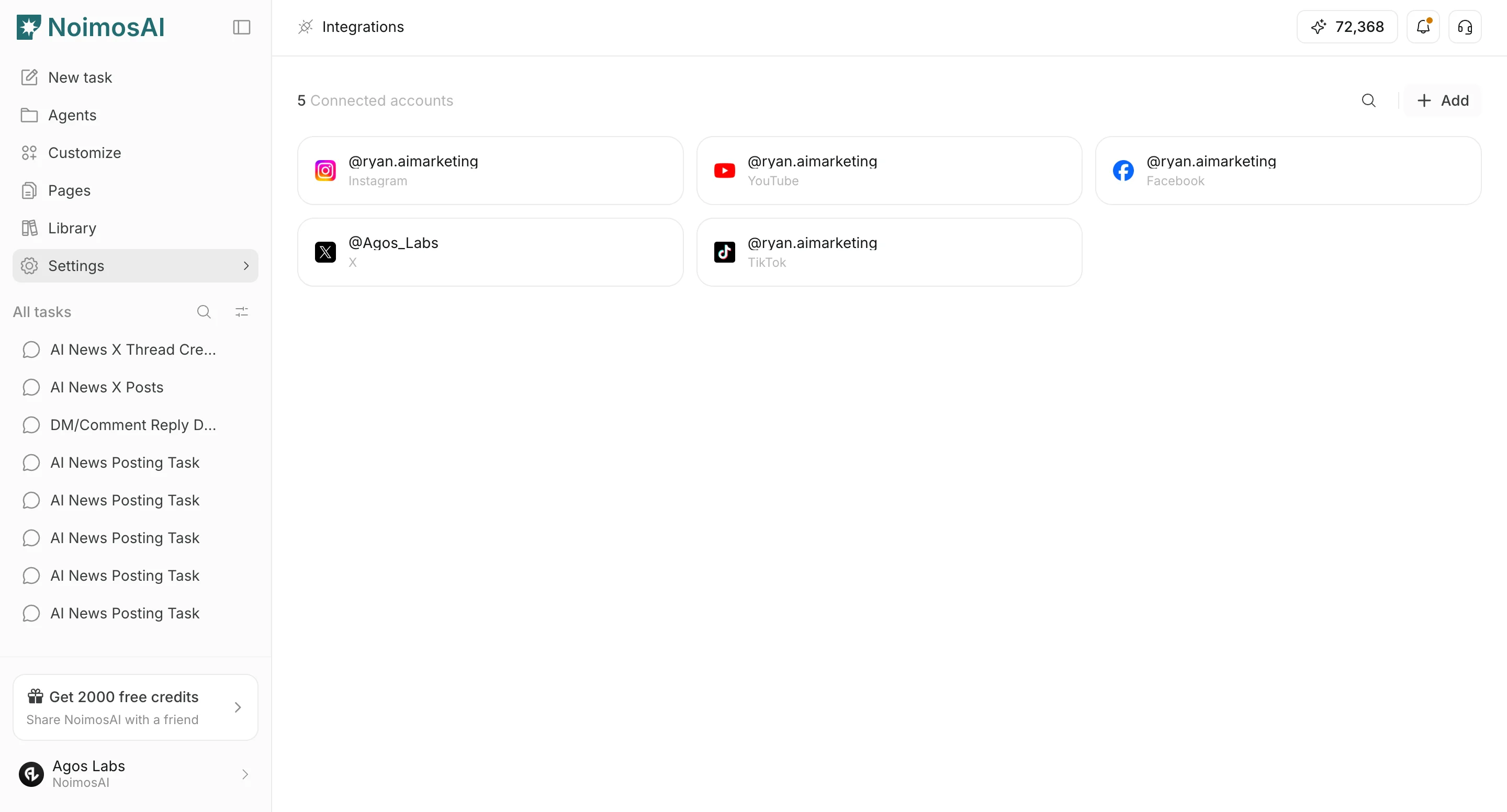
ワークスペースの `設定` を開き、`連携` に移動します。
以下の順で進めます。
1. 連携の `追加` をクリックする。
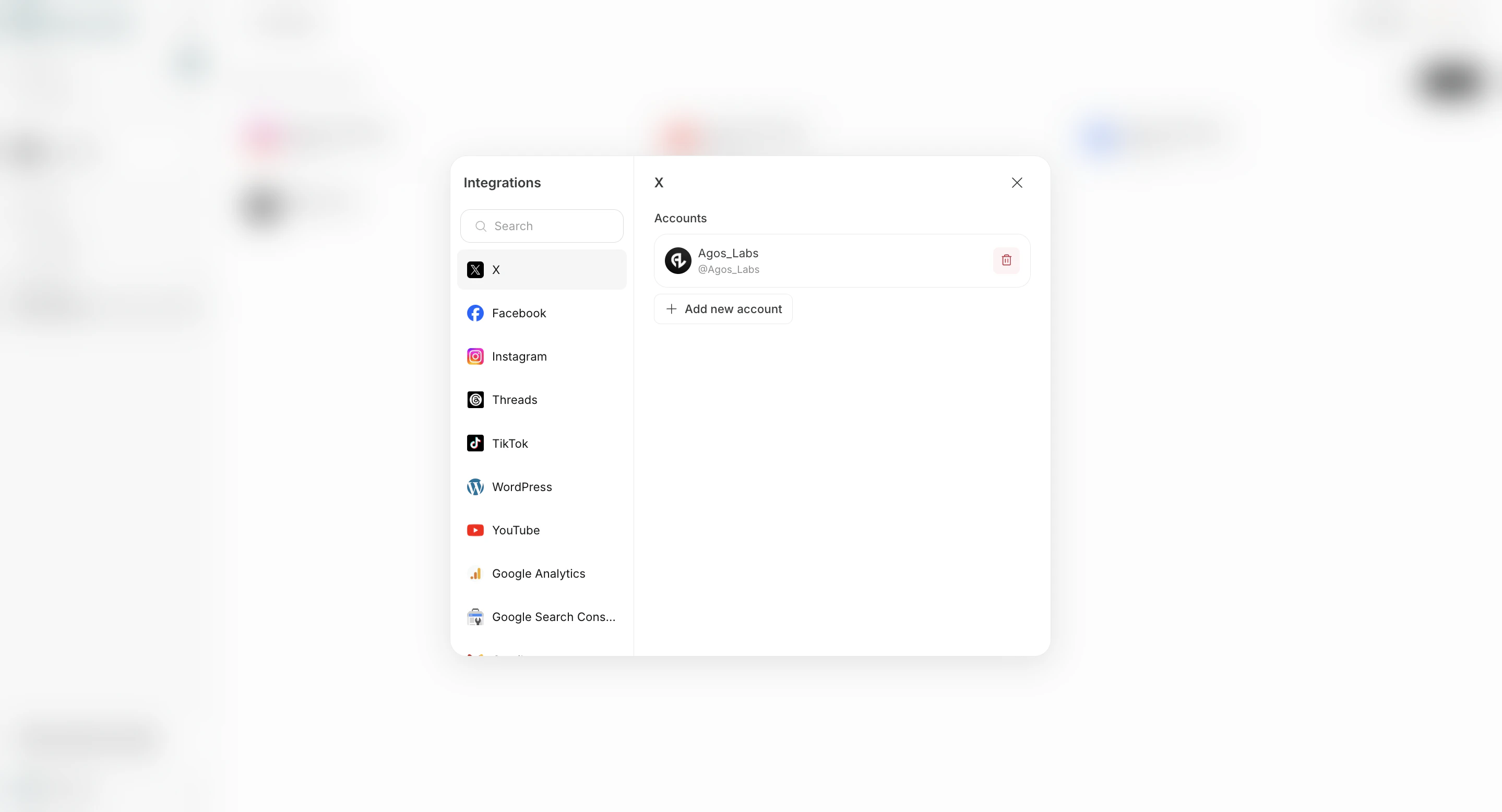
 2. 接続したいアプリを選択し、連携する。
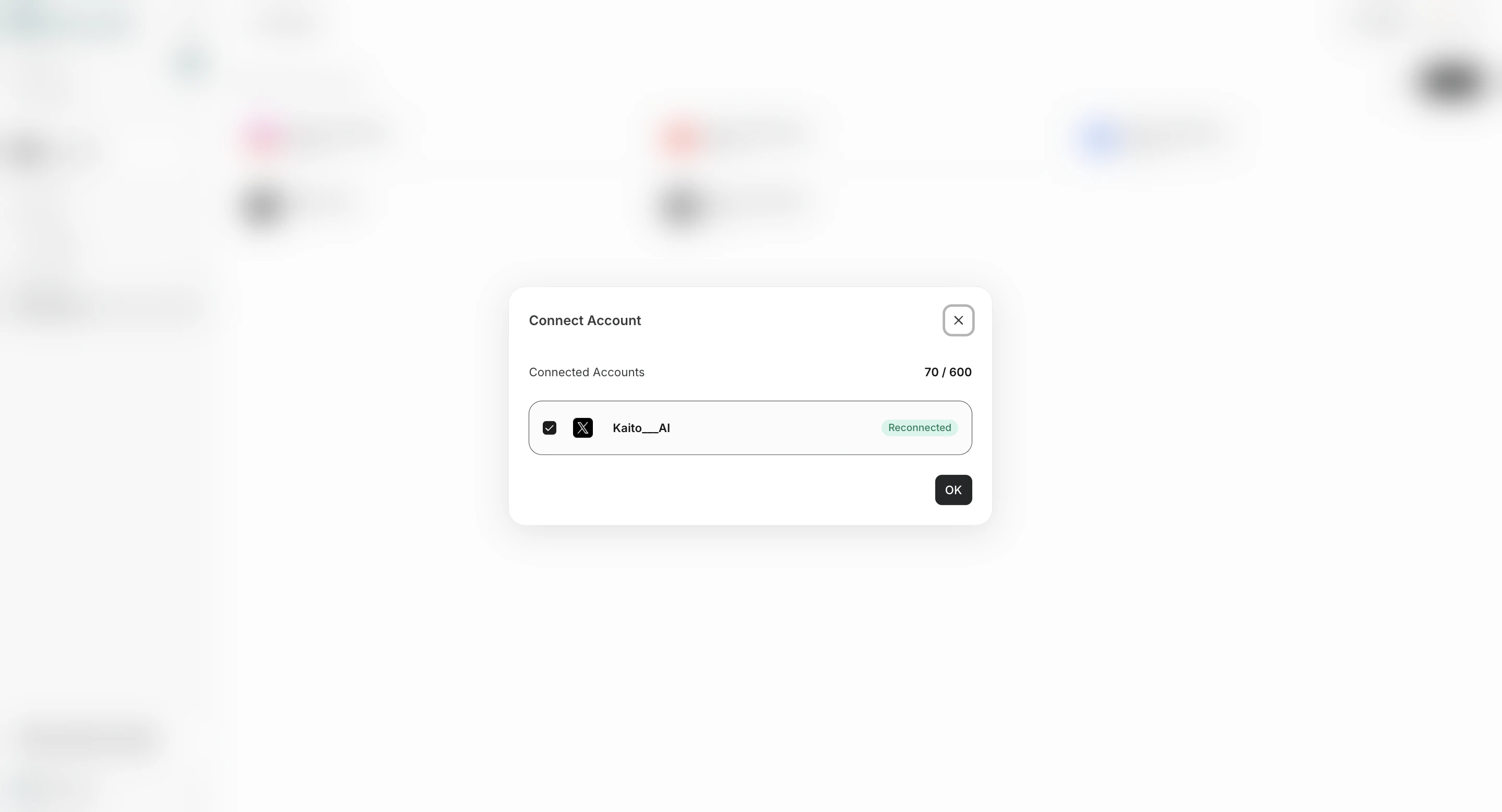
 3. 変更を保存する。
 ## ステップ 2: 最初のタスクを開始する
アプリを接続したら、アドバイザーエージェントの提案から始めるか、通常のエージェントを作成します。
何から始めるべきか判断したい場合は、ホーム画面の`アドバイザーエージェントのおすすめ`、または`エージェント`の`アドバイザーエージェント > おすすめ`を開きます。提案を選んで`実行`すると、提案専用のタスクチャットが開き、実行用プロンプトが入力欄にセットされます。
定期実行や条件実行を設定したい場合は、`エージェント` に移動し、`エージェントを追加` をクリックします。通常のエージェント作成は次の流れで進めます。
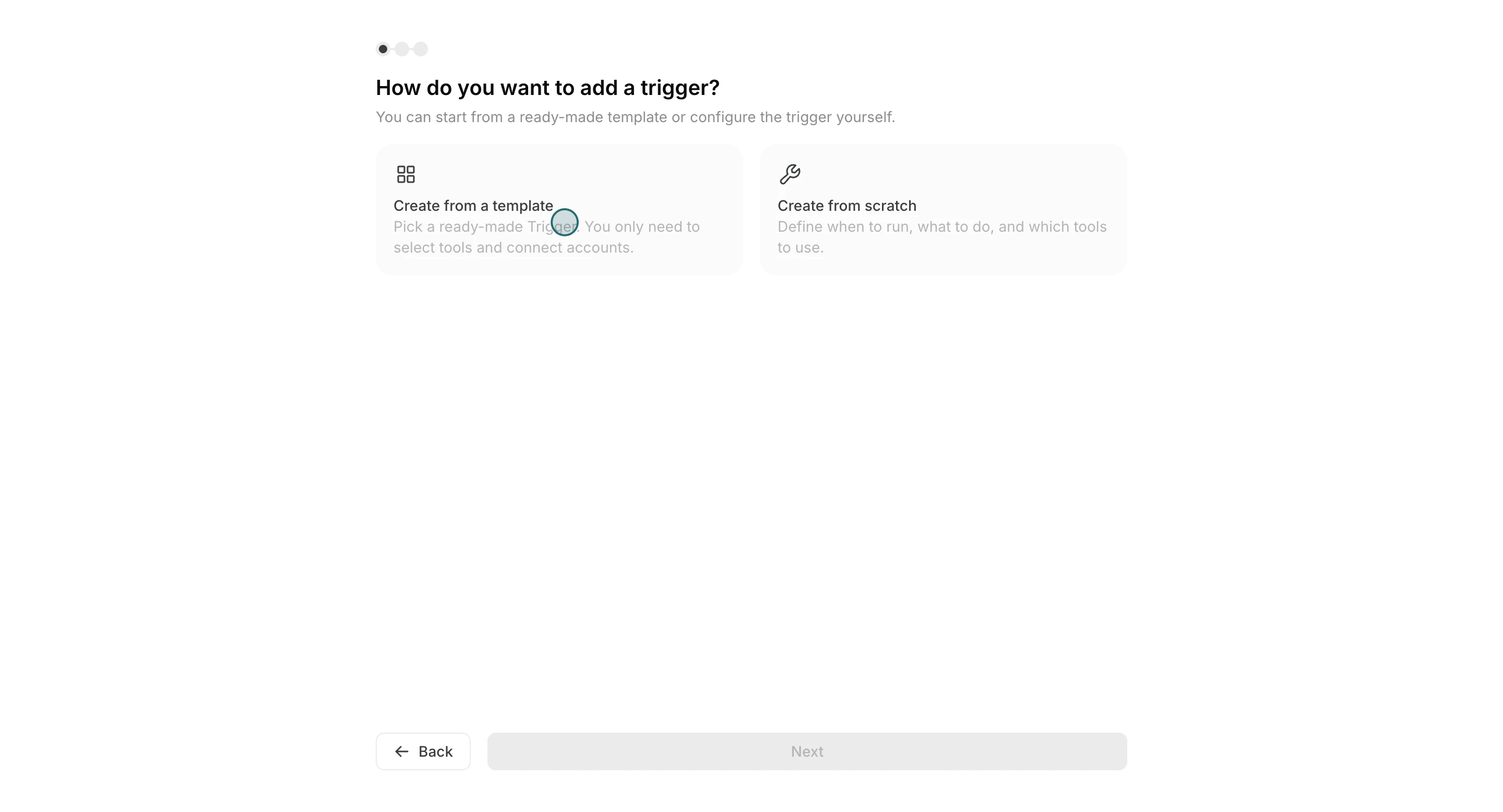
1. `テンプレートから作成` を選択する。
## ステップ 2: 最初のタスクを開始する
アプリを接続したら、アドバイザーエージェントの提案から始めるか、通常のエージェントを作成します。
何から始めるべきか判断したい場合は、ホーム画面の`アドバイザーエージェントのおすすめ`、または`エージェント`の`アドバイザーエージェント > おすすめ`を開きます。提案を選んで`実行`すると、提案専用のタスクチャットが開き、実行用プロンプトが入力欄にセットされます。
定期実行や条件実行を設定したい場合は、`エージェント` に移動し、`エージェントを追加` をクリックします。通常のエージェント作成は次の流れで進めます。
1. `テンプレートから作成` を選択する。
 2. ユースケースに近いテンプレートを選ぶ。
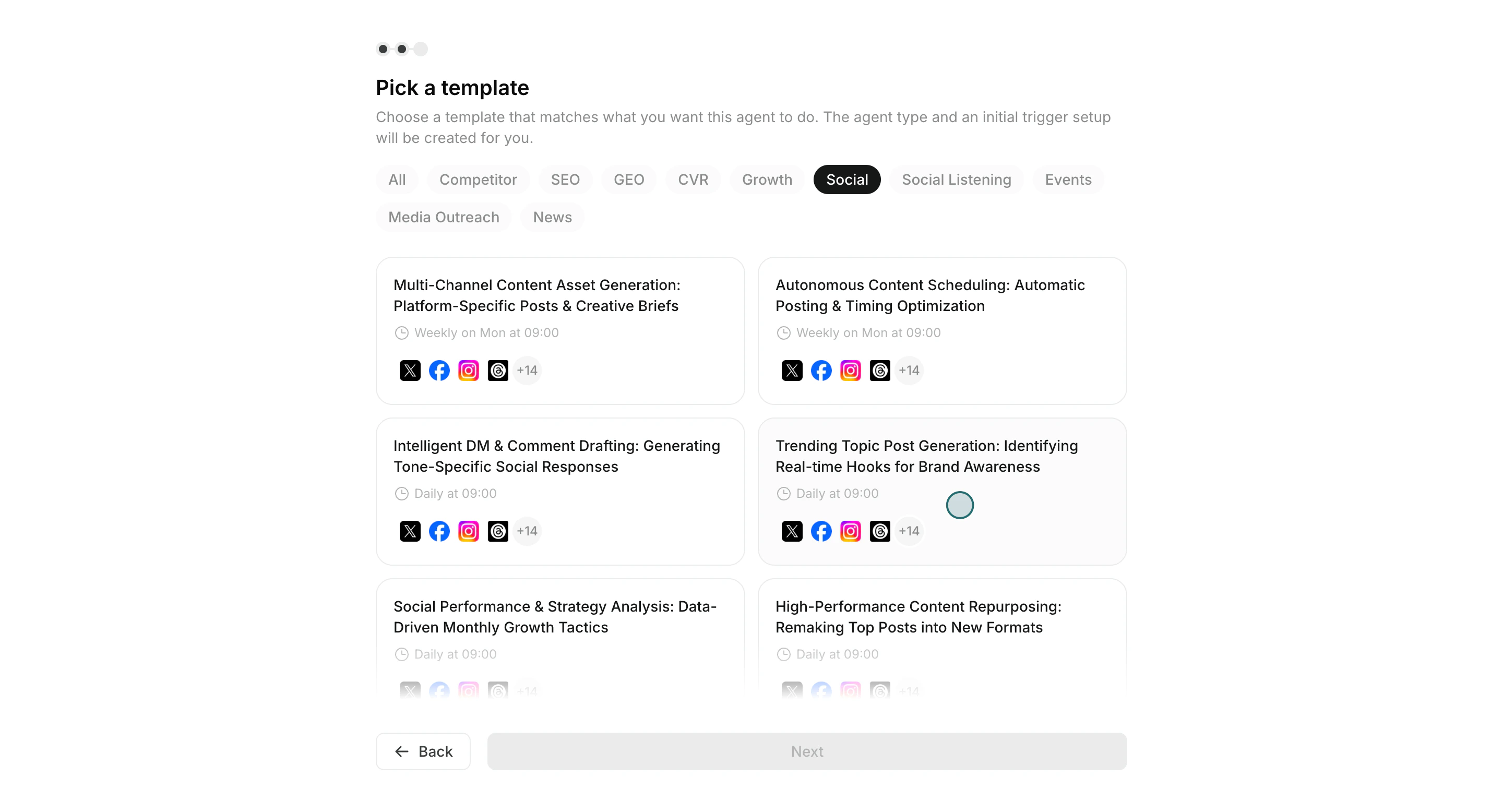 3. スケジュールと指示プロンプトを設定する。
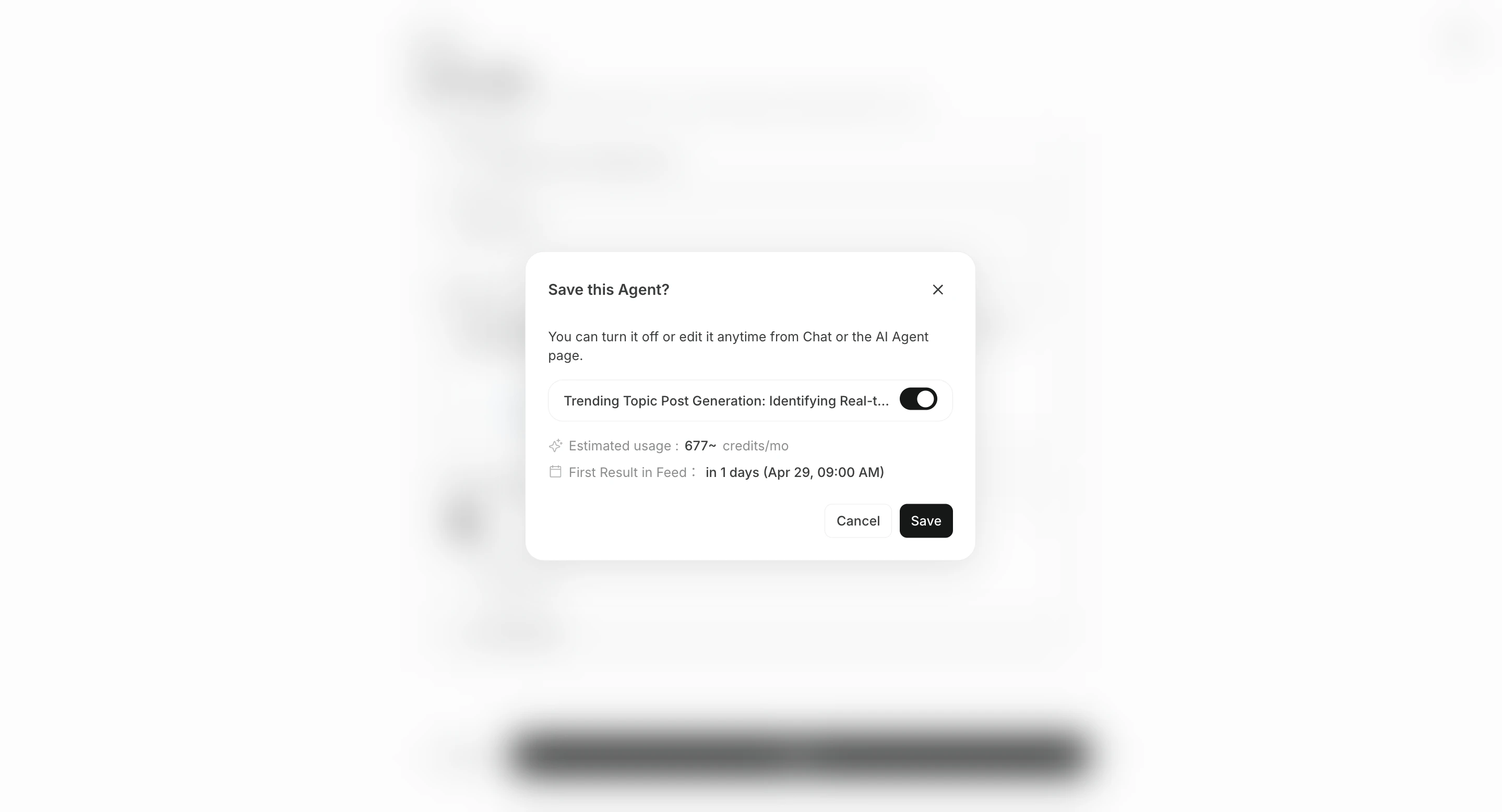
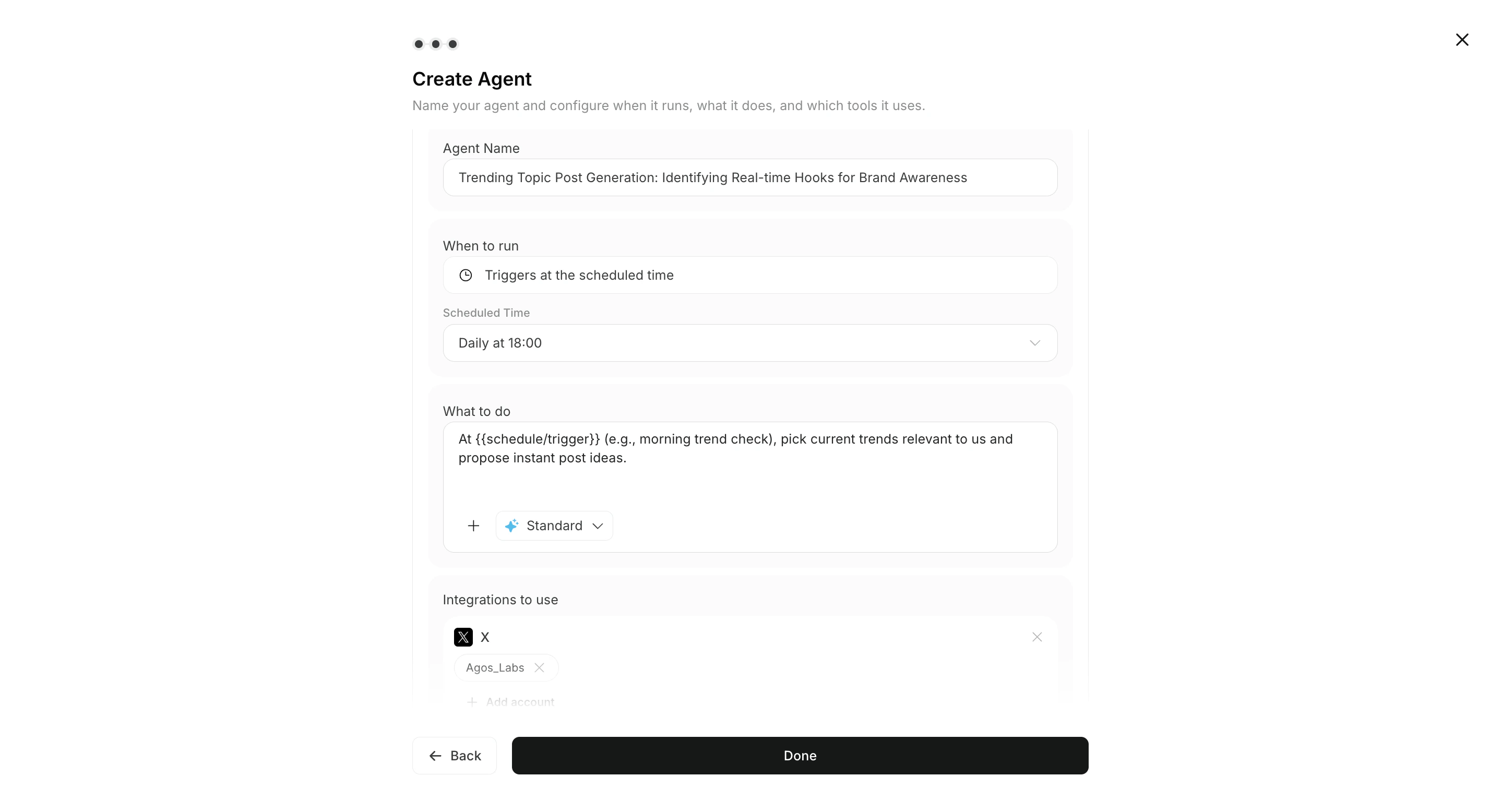 4. 連携アプリを選択し、エージェントを有効化する。
 ## ステップ 3: すべてのタスクで結果を確認する
エージェントの実行が完了すると、結果は関連するエージェントのセッションに表示されます。\
`すべてのタスク` を開き、完了済みのエージェントセッションを確認してください。
レビューは次の流れで進めます。
1. `すべてのタスク` から完了済みのエージェントセッションを開く。
2. `実行結果` を開き、確認したい実行を選択する。
3. 出力詳細と参照コンテキストを確認する。
4. 同じチャットで調整指示を追加し、返答を確認する。
## クリック操作で確認したい場合
ラーニングセンターのデモで、クリック単位の手順を確認できます。
* [アプリを接続](/ja/learning-center/quick-start/connect-apps)
* [トリガーを追加](/ja/learning-center/quick-start/add-trigger)
* [エージェント結果を確認](/ja/learning-center/quick-start/review-agent-results)
## 関連ページ
* [画面の見方](/ja/help-center/getting-started/navigate-the-interface)
* [アドバイザーエージェントの基本](/ja/help-center/ai-team/advisor-agent-basics)
* [テンプレートからエージェントを作成する](/ja/help-center/ai-team/create-an-agent-from-a-template)
* [エージェント実行結果を確認する](/ja/help-center/ai-team/check-agent-execution-results)
## ステップ 3: すべてのタスクで結果を確認する
エージェントの実行が完了すると、結果は関連するエージェントのセッションに表示されます。\
`すべてのタスク` を開き、完了済みのエージェントセッションを確認してください。
レビューは次の流れで進めます。
1. `すべてのタスク` から完了済みのエージェントセッションを開く。
2. `実行結果` を開き、確認したい実行を選択する。
3. 出力詳細と参照コンテキストを確認する。
4. 同じチャットで調整指示を追加し、返答を確認する。
## クリック操作で確認したい場合
ラーニングセンターのデモで、クリック単位の手順を確認できます。
* [アプリを接続](/ja/learning-center/quick-start/connect-apps)
* [トリガーを追加](/ja/learning-center/quick-start/add-trigger)
* [エージェント結果を確認](/ja/learning-center/quick-start/review-agent-results)
## 関連ページ
* [画面の見方](/ja/help-center/getting-started/navigate-the-interface)
* [アドバイザーエージェントの基本](/ja/help-center/ai-team/advisor-agent-basics)
* [テンプレートからエージェントを作成する](/ja/help-center/ai-team/create-an-agent-from-a-template)
* [エージェント実行結果を確認する](/ja/help-center/ai-team/check-agent-execution-results)