> ## Documentation Index
> Fetch the complete documentation index at: https://docs.noimosai.com/llms.txt
> Use this file to discover all available pages before exploring further.

# ページを作成・編集する

> ページを自分で作成・編集する方法と、チャットやページチャットを使う方法を説明します。

## 概要

このページでは、ページを自分で作成・編集する方法と、チャットやページチャットを使って作成・編集する方法を説明します。

## 事前確認

作業前に以下を確認します。

* 対象ワークスペースを開いていること
* ページの目的（例: KPI確認、制作進行管理）が明確であること

## 自分でページを作成する

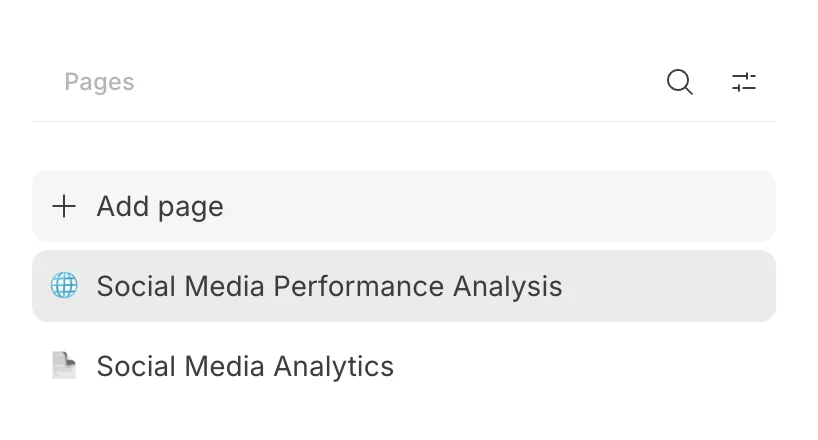
空のページから自分で構成を作りたい場合は、サイドバーからページを追加します。

1. サイドバーの `ページ` を開き、`ページを追加` をクリック
<img src="https://mintcdn.com/agoslabstechnologiesfzco/Vgxow2DADj69mrXO/public/help-center/pages/create-and-edit-pages/1-1.png?fit=max&auto=format&n=Vgxow2DADj69mrXO&q=85&s=79d9fb1cc12e95d000d0d8e515b8b47e" alt="サイドバーのページからページを追加する" style={{ border: '1px solid #e5e7eb', borderRadius: '8px', marginBottom: '1rem' }} width="818" height="440" data-path="public/help-center/pages/create-and-edit-pages/1-1.png" />

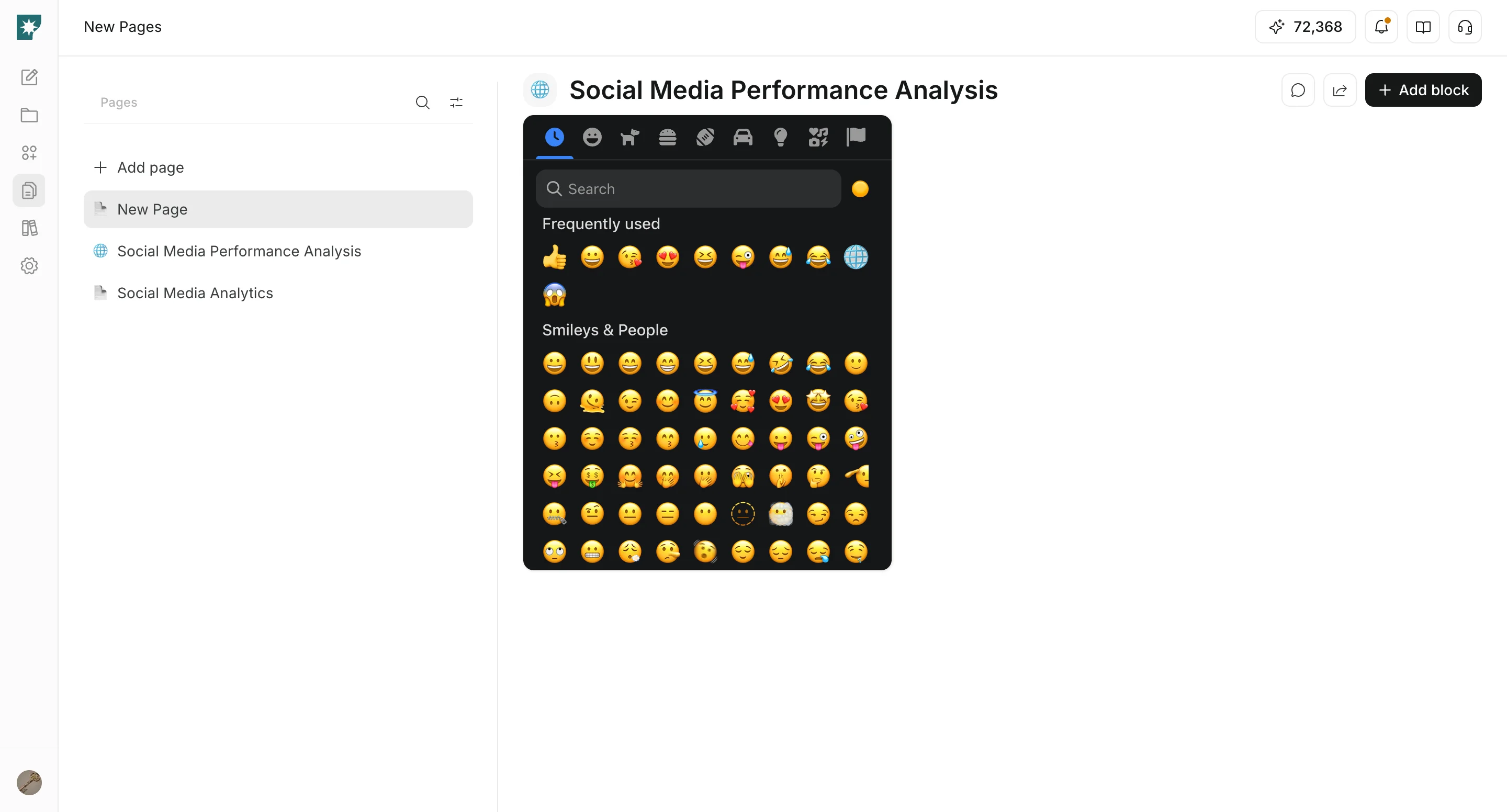
2. アイコンとページ名を変更する

<img src="https://mintcdn.com/agoslabstechnologiesfzco/Vgxow2DADj69mrXO/public/help-center/pages/create-and-edit-pages/1-2.png?fit=max&auto=format&n=Vgxow2DADj69mrXO&q=85&s=7c5207ea2a6d01c756899062b0aea17f" alt="ページのアイコンとページ名を変更する" style={{ border: '1px solid #e5e7eb', borderRadius: '8px', marginBottom: '1rem' }} width="2880" height="1552" data-path="public/help-center/pages/create-and-edit-pages/1-2.png" />

## チャットでページを作成する

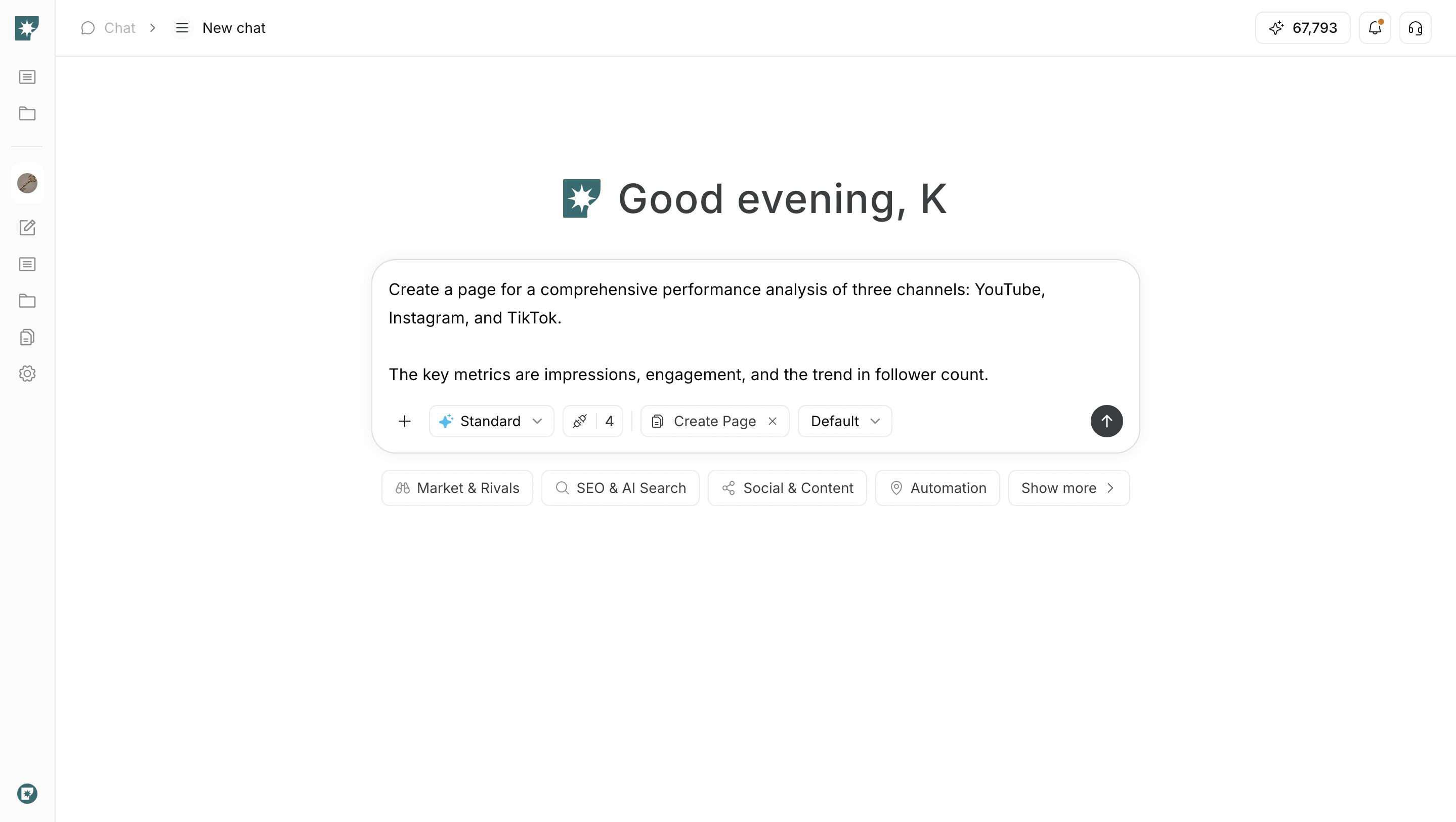
チャットからページの目的を伝えると、ページ下書きを作成できます。

1. どのようなページを作りたいかを具体的にテキストで指示する
<img src="https://mintcdn.com/agoslabstechnologiesfzco/LWuapb0pvK0yMmiR/public/help-center/pages/create-and-edit-pages/2-2.png?fit=max&auto=format&n=LWuapb0pvK0yMmiR&q=85&s=bd4305481f11e5ade4a62f0fdea2f401" alt="作成したいページ内容をチャットで指示する" style={{ border: '1px solid #e5e7eb', borderRadius: '8px', marginBottom: '1rem' }} width="2878" height="1624" data-path="public/help-center/pages/create-and-edit-pages/2-2.png" />

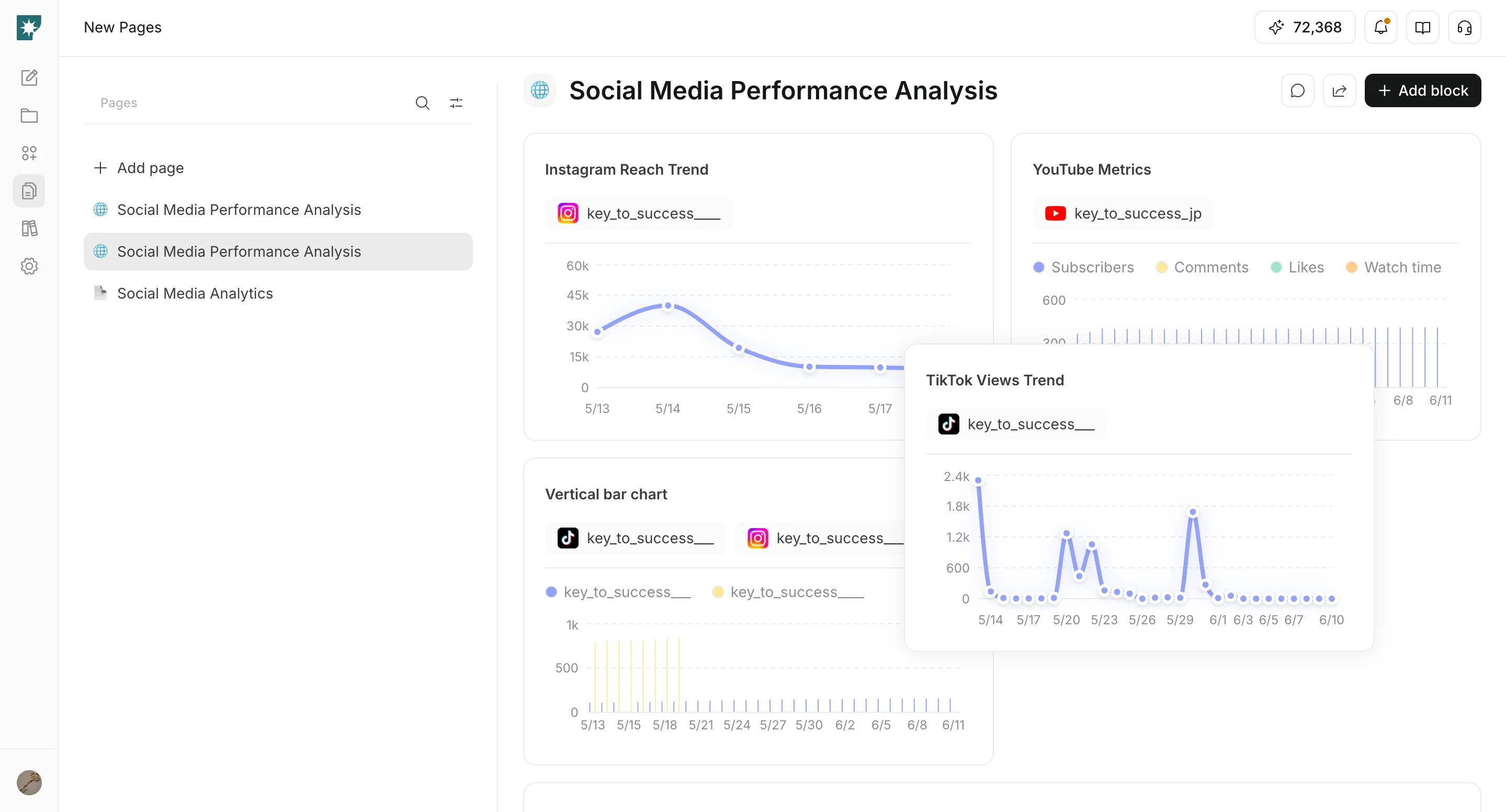
2. 作成されたページを確認し、必要に応じてブロックの追加、移動を行う

<img src="https://mintcdn.com/agoslabstechnologiesfzco/LWuapb0pvK0yMmiR/public/help-center/pages/create-and-edit-pages/2-3.png?fit=max&auto=format&n=LWuapb0pvK0yMmiR&q=85&s=19345397d0375ad5e5591d4b8c1dda31" alt="作成されたページを確認しブロックを調整する" style={{ border: '1px solid #e5e7eb', borderRadius: '8px', marginBottom: '1rem' }} width="2878" height="1624" data-path="public/help-center/pages/create-and-edit-pages/2-3.png" />

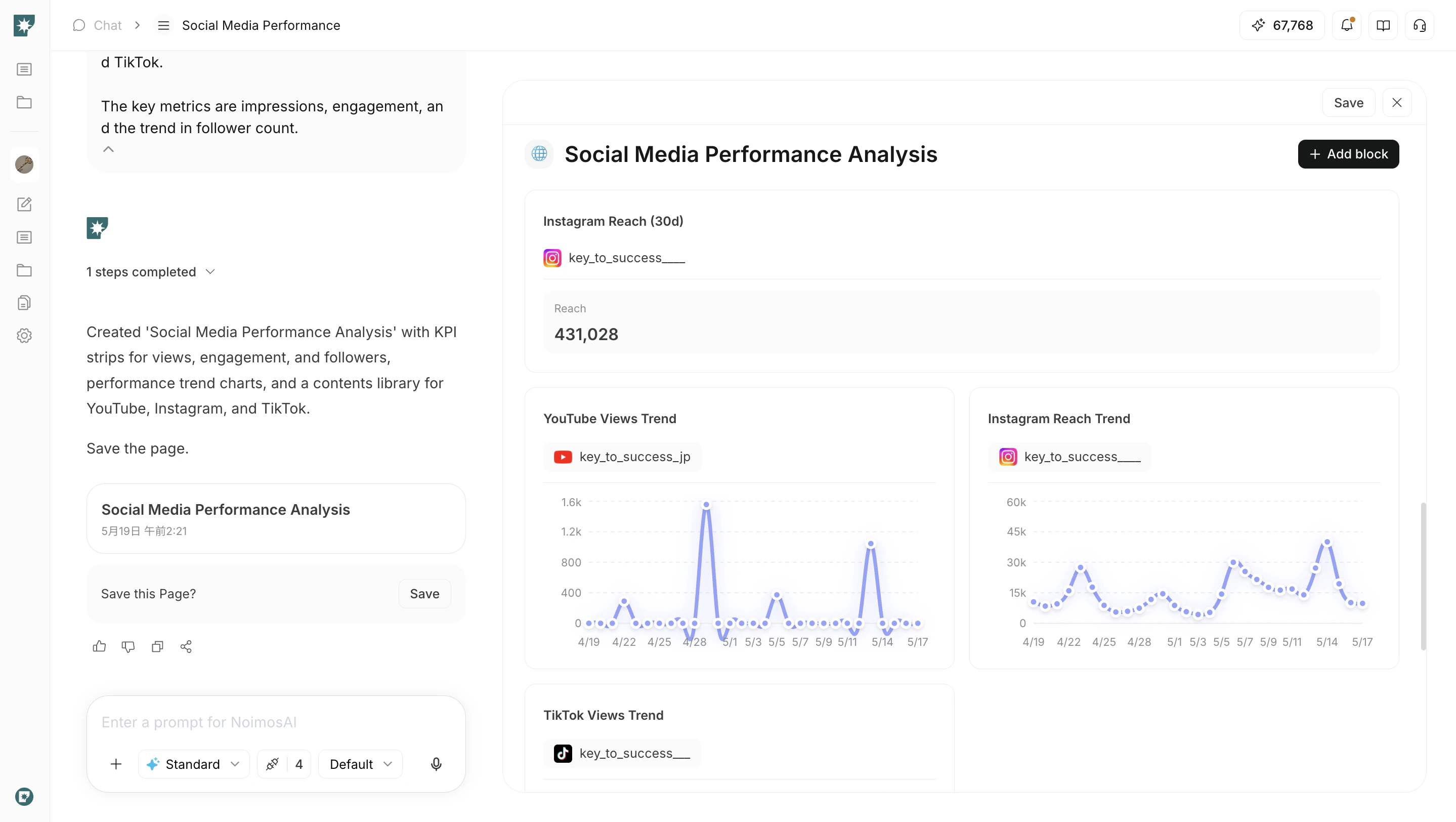
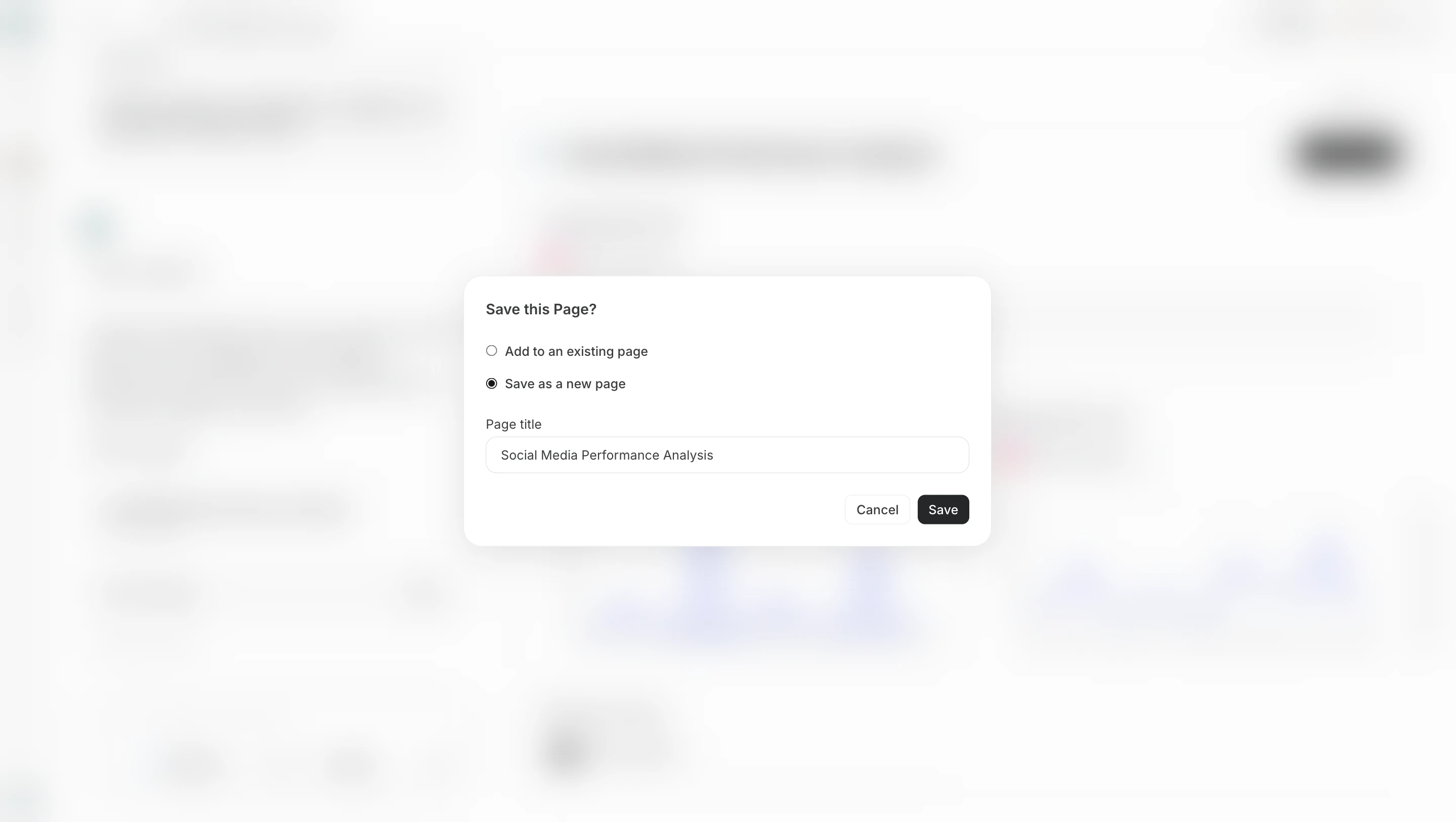
3. 作成したページを保存する

<img src="https://mintcdn.com/agoslabstechnologiesfzco/LWuapb0pvK0yMmiR/public/help-center/pages/create-and-edit-pages/2-4.png?fit=max&auto=format&n=LWuapb0pvK0yMmiR&q=85&s=5e9c6f2e75a6e3d56392818b77e941c4" alt="作成したページを保存する" style={{ border: '1px solid #e5e7eb', borderRadius: '8px', marginBottom: '1rem' }} width="2878" height="1624" data-path="public/help-center/pages/create-and-edit-pages/2-4.png" />

## 自分でページを編集する

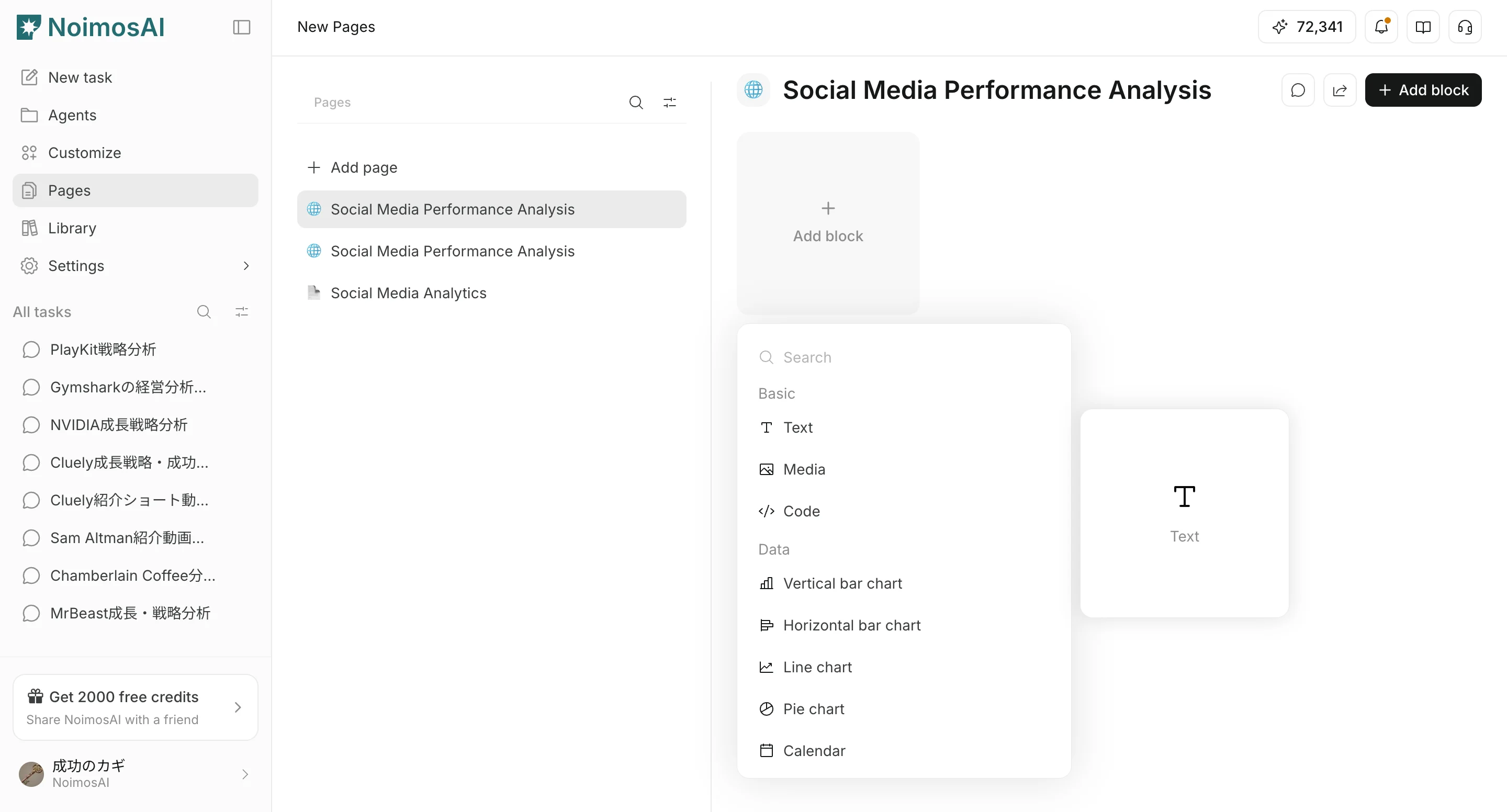
ブロックを追加しながら、自分でページの構成とレイアウトを作ります。

1. `ブロックを追加` をクリックし、目的に合うブロックを `基本`、`データ`、`分析`、`機能`、`埋め込み` から選択する
<img src="https://mintcdn.com/agoslabstechnologiesfzco/Vgxow2DADj69mrXO/public/help-center/pages/create-and-edit-pages/3-1.png?fit=max&auto=format&n=Vgxow2DADj69mrXO&q=85&s=edf33a308ca62d32d404d35c4506837d" alt="ブロック追加メニューからブロックを選択する" style={{ border: '1px solid #e5e7eb', borderRadius: '8px', marginBottom: '1rem' }} width="2880" height="1552" data-path="public/help-center/pages/create-and-edit-pages/3-1.png" />

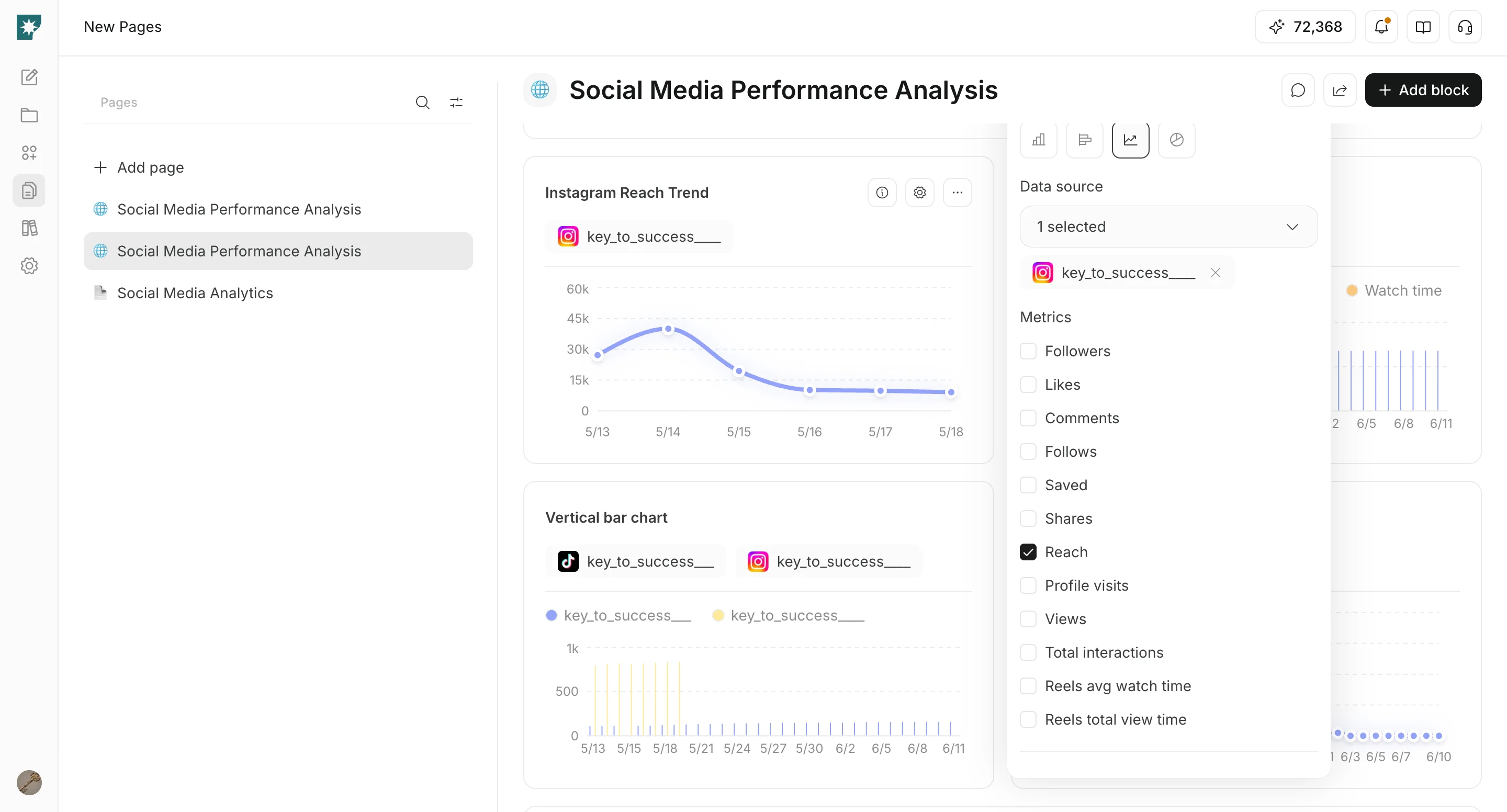
2. 内容入力、データソース選択、表示項目選択、表示設定を行う

<img src="https://mintcdn.com/agoslabstechnologiesfzco/Vgxow2DADj69mrXO/public/help-center/pages/create-and-edit-pages/3-2.png?fit=max&auto=format&n=Vgxow2DADj69mrXO&q=85&s=47a3c3e8013587202e734624f35921a6" alt="ブロックの内容や表示設定を行う" style={{ border: '1px solid #e5e7eb', borderRadius: '8px', marginBottom: '1rem' }} width="2880" height="1552" data-path="public/help-center/pages/create-and-edit-pages/3-2.png" />

3. ブロックをドラッグして、ページのレイアウトを自由に設定する

<img src="https://mintcdn.com/agoslabstechnologiesfzco/Vgxow2DADj69mrXO/public/help-center/pages/create-and-edit-pages/3-3.png?fit=max&auto=format&n=Vgxow2DADj69mrXO&q=85&s=8ba3bba20f636aca1f846ec13ed7d1da" alt="ブロックをドラッグしてページレイアウトを設定する" style={{ border: '1px solid #e5e7eb', borderRadius: '8px', marginBottom: '1rem' }} width="2879" height="1553" data-path="public/help-center/pages/create-and-edit-pages/3-3.png" />

## チャットで出力されたテーブルをページに追加する

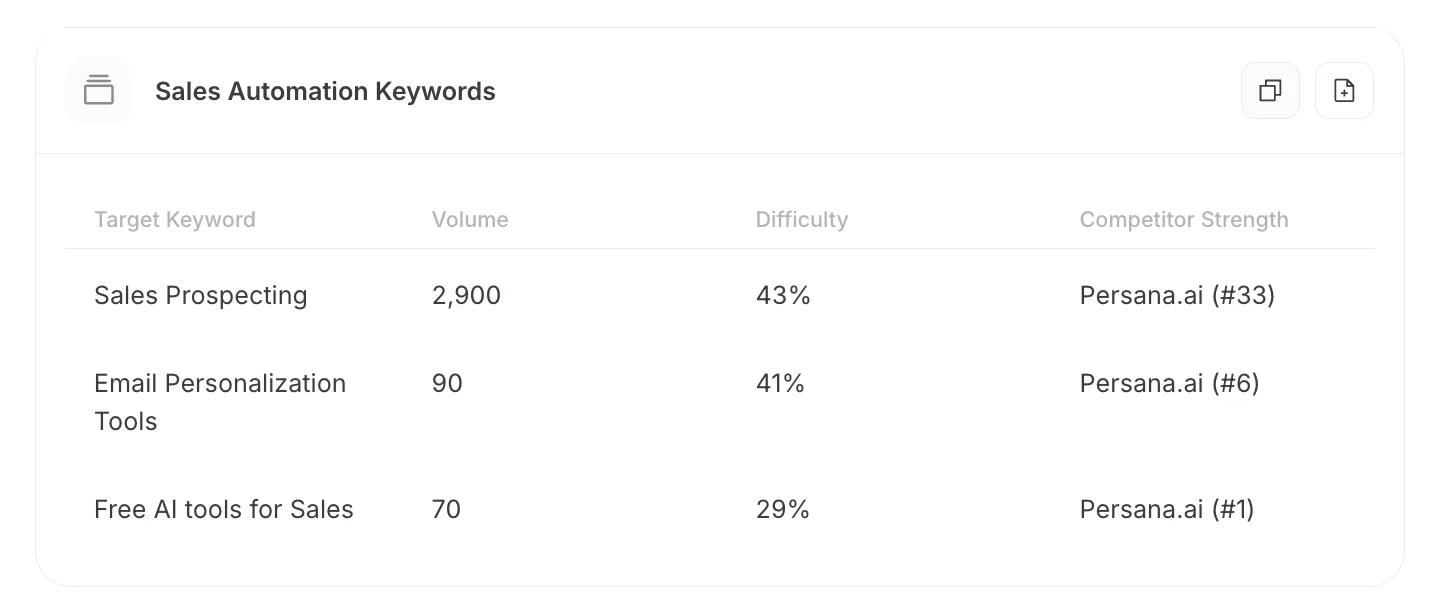
チャットでテーブルが出力された場合、そのテーブルをクリップボードにコピーするか、ページに追加して再利用できます。

1. `クリップボードにコピー` またはページへの保存操作を選択する
2. ページに追加する場合は、追加先のページを選ぶ
3. ページ内で、テーブルを新しく追加するか、既存のテーブルにマージするかを選ぶ
<img src="https://mintcdn.com/agoslabstechnologiesfzco/ozabZ6tPLdKdH5lH/public/help-center/pages/create-and-edit-pages/select-copy-add.png?fit=max&auto=format&n=ozabZ6tPLdKdH5lH&q=85&s=1e4fe50291b0efeb2758b3c64f8b8e88" alt="テーブルをコピーまたはページに追加する操作" style={{ border: '1px solid #e5e7eb', borderRadius: '8px', marginBottom: '1rem' }} width="1454" height="614" data-path="public/help-center/pages/create-and-edit-pages/select-copy-add.png" />

ページ内での追加方法は、次の2種類です。

* **新しいテーブルとして追加する**: チャットで出力されたテーブルを、そのまま独立した新しいテーブルとしてページに追加します。既存のテーブルとは分けて管理したい場合に使います。
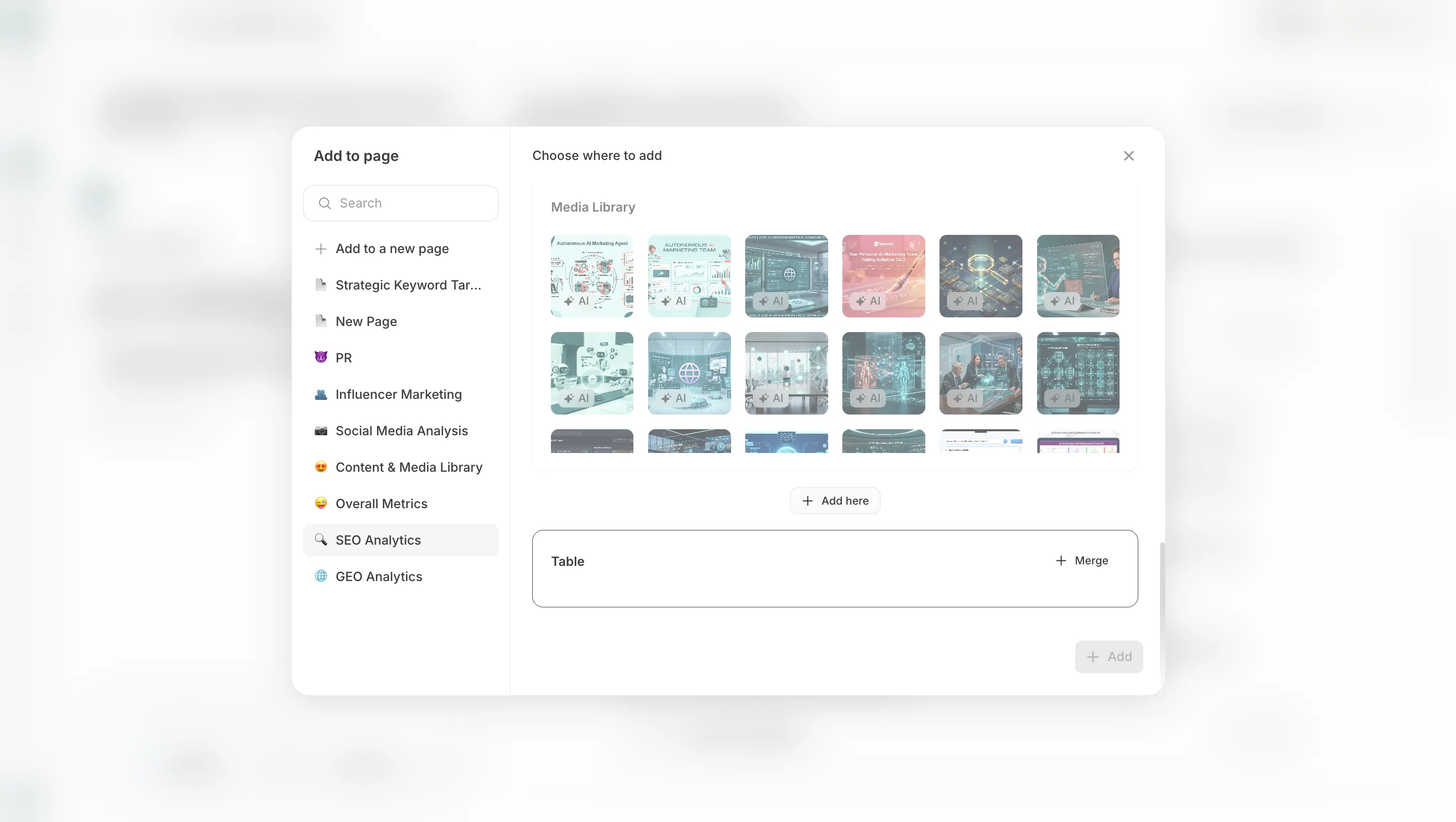
<img src="https://mintcdn.com/agoslabstechnologiesfzco/ozabZ6tPLdKdH5lH/public/help-center/pages/create-and-edit-pages/add-to-page.png?fit=max&auto=format&n=ozabZ6tPLdKdH5lH&q=85&s=96d0e347d69bbfac755d33cc86036dc8" alt="新しいテーブルとしてページに追加する画面" style={{ border: '1px solid #e5e7eb', borderRadius: '8px', marginBottom: '1rem' }} width="2878" height="1624" data-path="public/help-center/pages/create-and-edit-pages/add-to-page.png" />

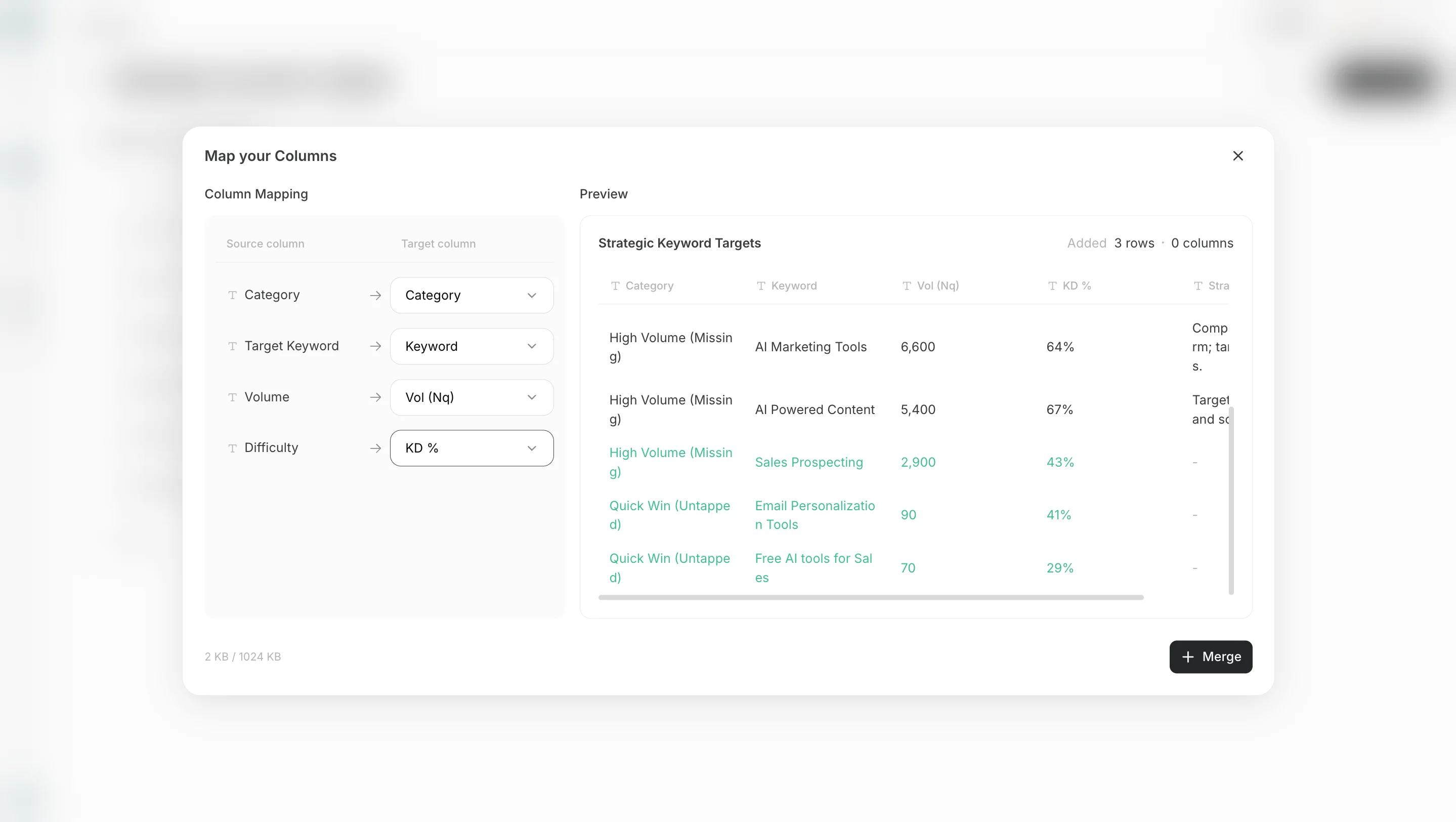
* **既存のテーブルにマージする**: ページ内の既存テーブルを選び、チャットで出力された行や列を追加します。同じ種類のデータを1つのテーブルにまとめたい場合に使います。必要に応じて、列の対応関係を確認してから追加してください。
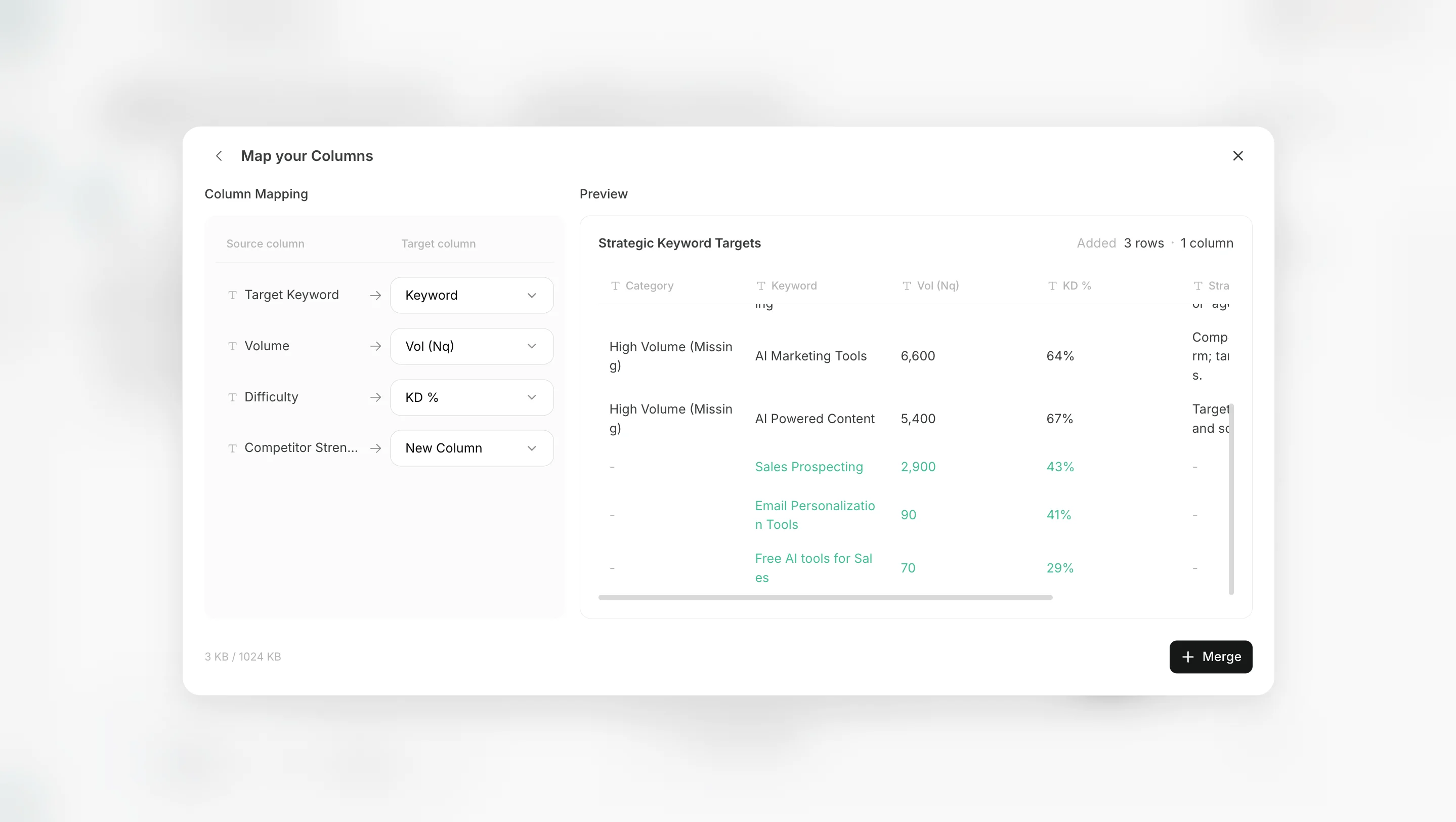
<img src="https://mintcdn.com/agoslabstechnologiesfzco/ozabZ6tPLdKdH5lH/public/help-center/pages/create-and-edit-pages/map-table-columns.png?fit=max&auto=format&n=ozabZ6tPLdKdH5lH&q=85&s=0d44831a1ceb566887877d7a09620a09" alt="既存のテーブルにマージするため列の対応関係を確認する画面" style={{ border: '1px solid #e5e7eb', borderRadius: '8px', marginBottom: '1rem' }} width="2878" height="1624" data-path="public/help-center/pages/create-and-edit-pages/map-table-columns.png" />

## CSVをテーブルにインポートする

既存のCSVを使う場合は、ページ内の`テーブル`ブロックにインポートできます。

1. テーブルブロックのCSVインポート操作を開き、CSVファイルを選択する
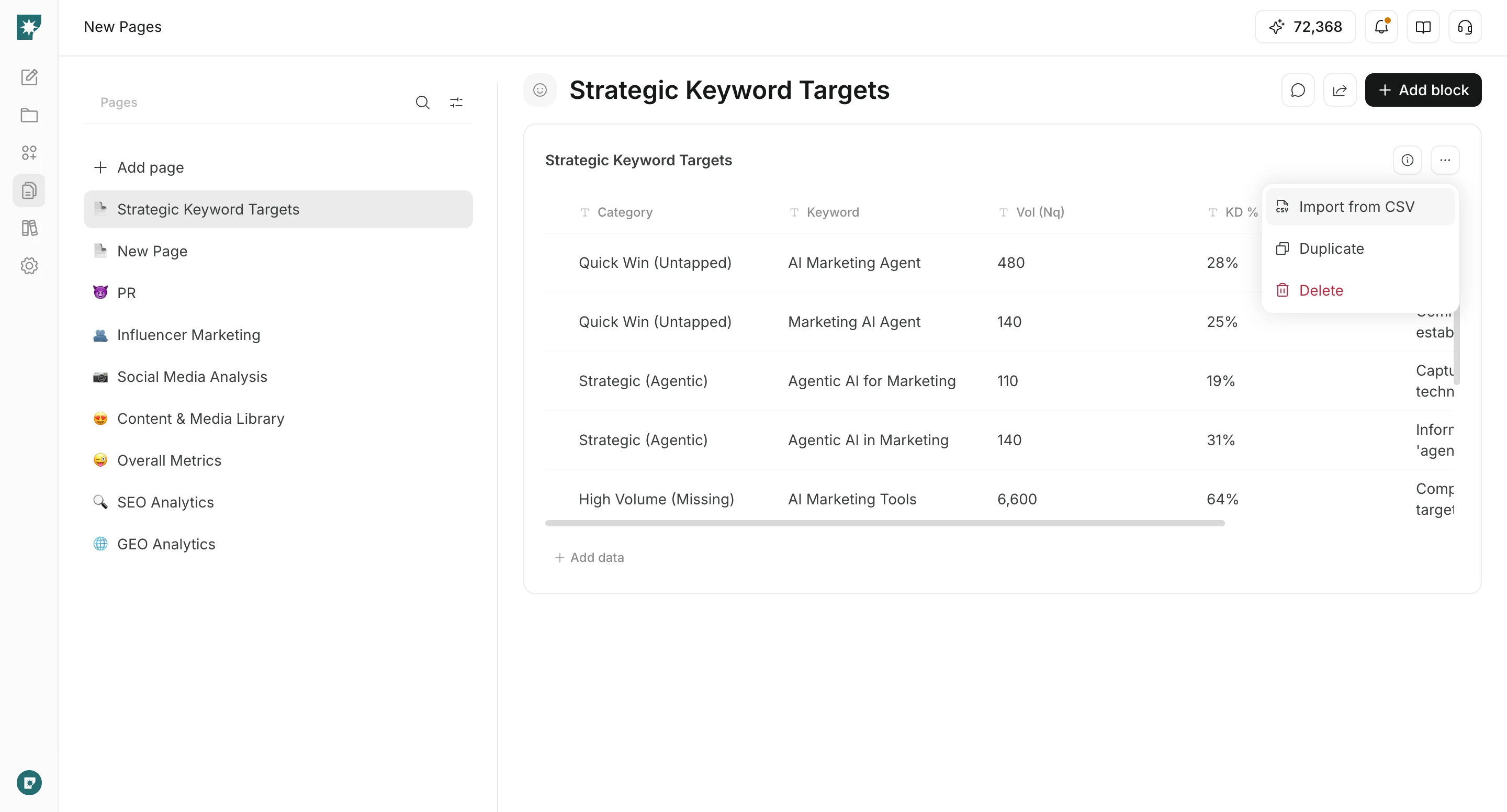
<img src="https://mintcdn.com/agoslabstechnologiesfzco/Vgxow2DADj69mrXO/public/help-center/pages/create-and-edit-pages/csv-import.png?fit=max&auto=format&n=Vgxow2DADj69mrXO&q=85&s=aa5497cbcbc7e71bbbf833043970fe0c" alt="CSVファイルを選択してインポートする画面" style={{ border: '1px solid #e5e7eb', borderRadius: '8px', marginBottom: '1rem' }} width="2880" height="1552" data-path="public/help-center/pages/create-and-edit-pages/csv-import.png" />

2. CSVの列を既存の列に紐づけるか、新しい列として追加する

<img src="https://mintcdn.com/agoslabstechnologiesfzco/ozabZ6tPLdKdH5lH/public/help-center/pages/create-and-edit-pages/csv-merge-columns.png?fit=max&auto=format&n=ozabZ6tPLdKdH5lH&q=85&s=3b67cbfabea4bb1cbb4c86d74c178c86" alt="CSVの列を既存の列に紐づける画面" style={{ border: '1px solid #e5e7eb', borderRadius: '8px', marginBottom: '1rem' }} width="2878" height="1624" data-path="public/help-center/pages/create-and-edit-pages/csv-merge-columns.png" />

CSVはUTF-8、UTF-16、Shift-JISに対応しています。行数が多いCSVは取り込めない場合があるため、目安として5,000行を超える場合は分割してください。

## ページチャットで編集する

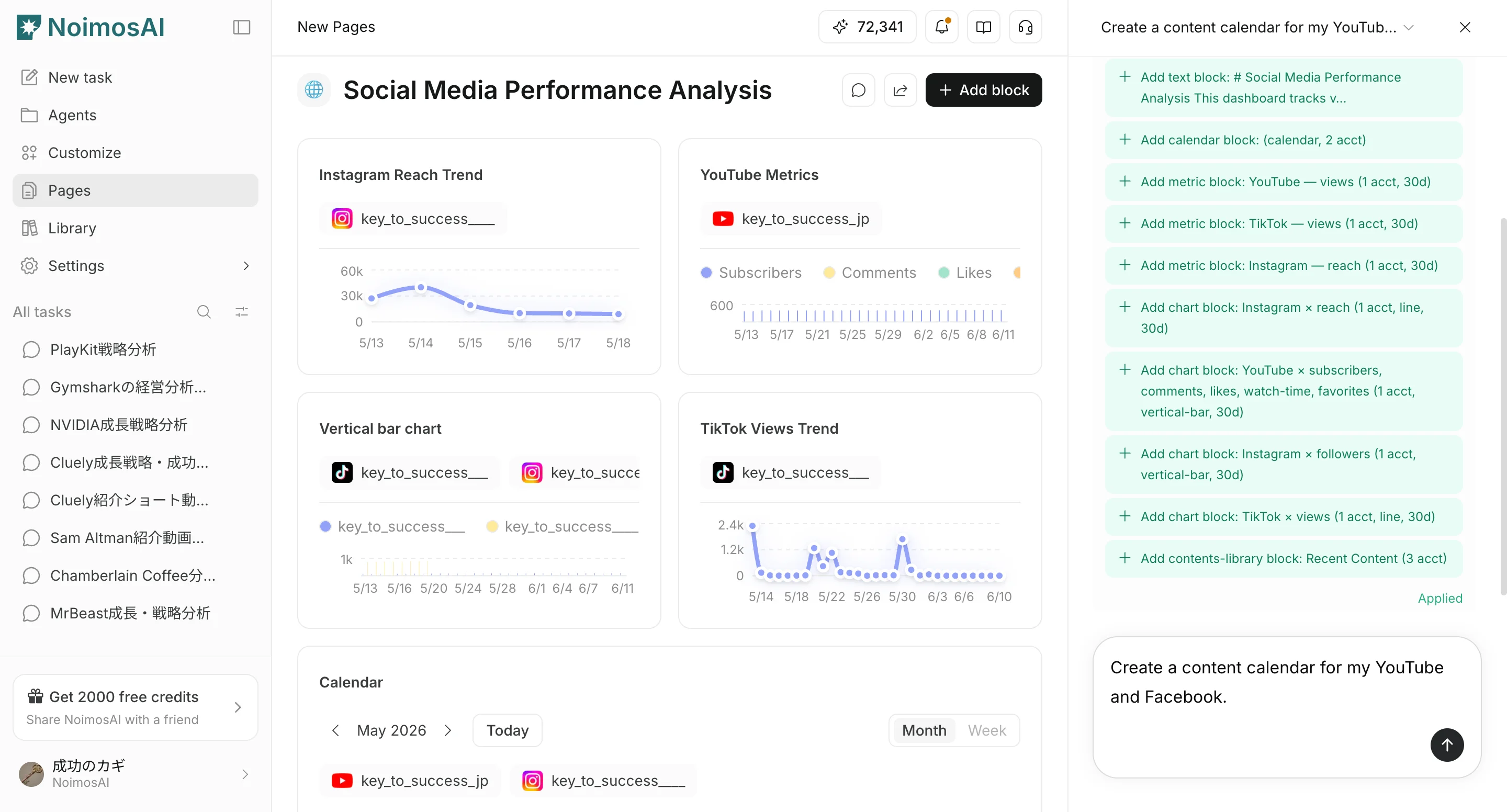
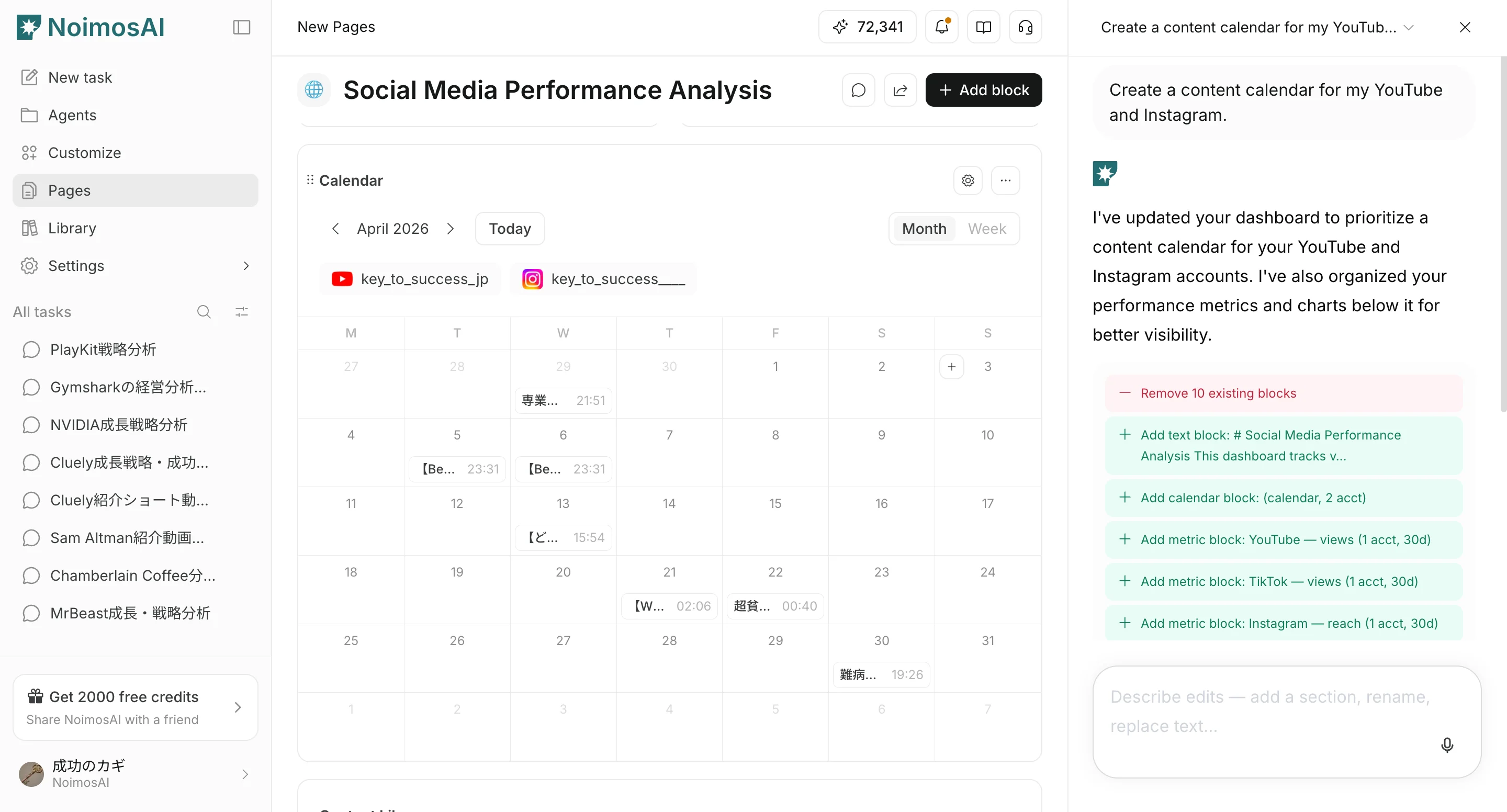
`ページチャット`では、開いているページに対して自然文で編集依頼を出せます。

1. ページ右側の `ページチャット` を開く
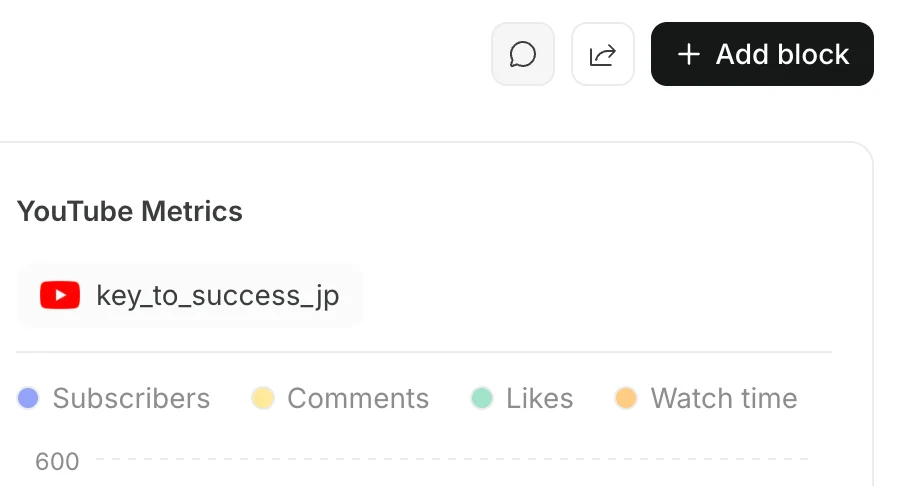
<img src="https://mintcdn.com/agoslabstechnologiesfzco/Vgxow2DADj69mrXO/public/help-center/pages/create-and-edit-pages/4-1.png?fit=max&auto=format&n=Vgxow2DADj69mrXO&q=85&s=f84bca6324db66b9edefb7805dc74ac5" alt="ページ右側のページチャットを開く" style={{ border: '1px solid #e5e7eb', borderRadius: '8px', marginBottom: '1rem' }} width="906" height="486" data-path="public/help-center/pages/create-and-edit-pages/4-1.png" />

2. 追加・修正したい内容を入力する

<img src="https://mintcdn.com/agoslabstechnologiesfzco/Vgxow2DADj69mrXO/public/help-center/pages/create-and-edit-pages/4-2.png?fit=max&auto=format&n=Vgxow2DADj69mrXO&q=85&s=08a30f1e6f95dfe98f75eb30f49e2e0a" alt="ページチャットに追加や修正したい内容を入力する" style={{ border: '1px solid #e5e7eb', borderRadius: '8px', marginBottom: '1rem' }} width="2880" height="1552" data-path="public/help-center/pages/create-and-edit-pages/4-2.png" />

3. 提案された変更内容を `適用` または `破棄` する

<img src="https://mintcdn.com/agoslabstechnologiesfzco/Vgxow2DADj69mrXO/public/help-center/pages/create-and-edit-pages/4-3.png?fit=max&auto=format&n=Vgxow2DADj69mrXO&q=85&s=280c7aff17f6cbda8580e9eb03f65b23" alt="ページチャットの提案を適用または破棄する" style={{ border: '1px solid #e5e7eb', borderRadius: '8px', marginBottom: '1rem' }} width="2880" height="1552" data-path="public/help-center/pages/create-and-edit-pages/4-3.png" />

## 関連ページ

* [ブロックタイプ](/ja/help-center/pages/block-types)
* [テーブルブロック](/ja/help-center/pages/table-block)
* [ページを共有・公開する](/ja/help-center/pages/share-and-publish-pages)