> ## Documentation Index
> Fetch the complete documentation index at: https://docs.noimosai.com/llms.txt
> Use this file to discover all available pages before exploring further.
# テーブルブロック
> ページ上でカスタムテーブルを作成し、プロパティ、ステータス、連携データを管理する方法を説明します。
## 概要
`テーブル`ブロックは、ページ上で表形式の情報を管理するためのブロックです。
ゼロからカスタムテーブルを作成したり、接続済みアカウントのデータを`連携データ`として列に追加したりできます。
## 使う場面
次のような情報を1つのページで整理したいときに使います。
* 施策リスト、タスク、レビュー項目を管理する
* 投稿、ページ、検索クエリなどを行単位で比較する
* ステータスや担当者、日付、URLなどを列で管理する
* 接続済みアカウントの指標を同じ表に並べて確認する
## テーブルを追加する
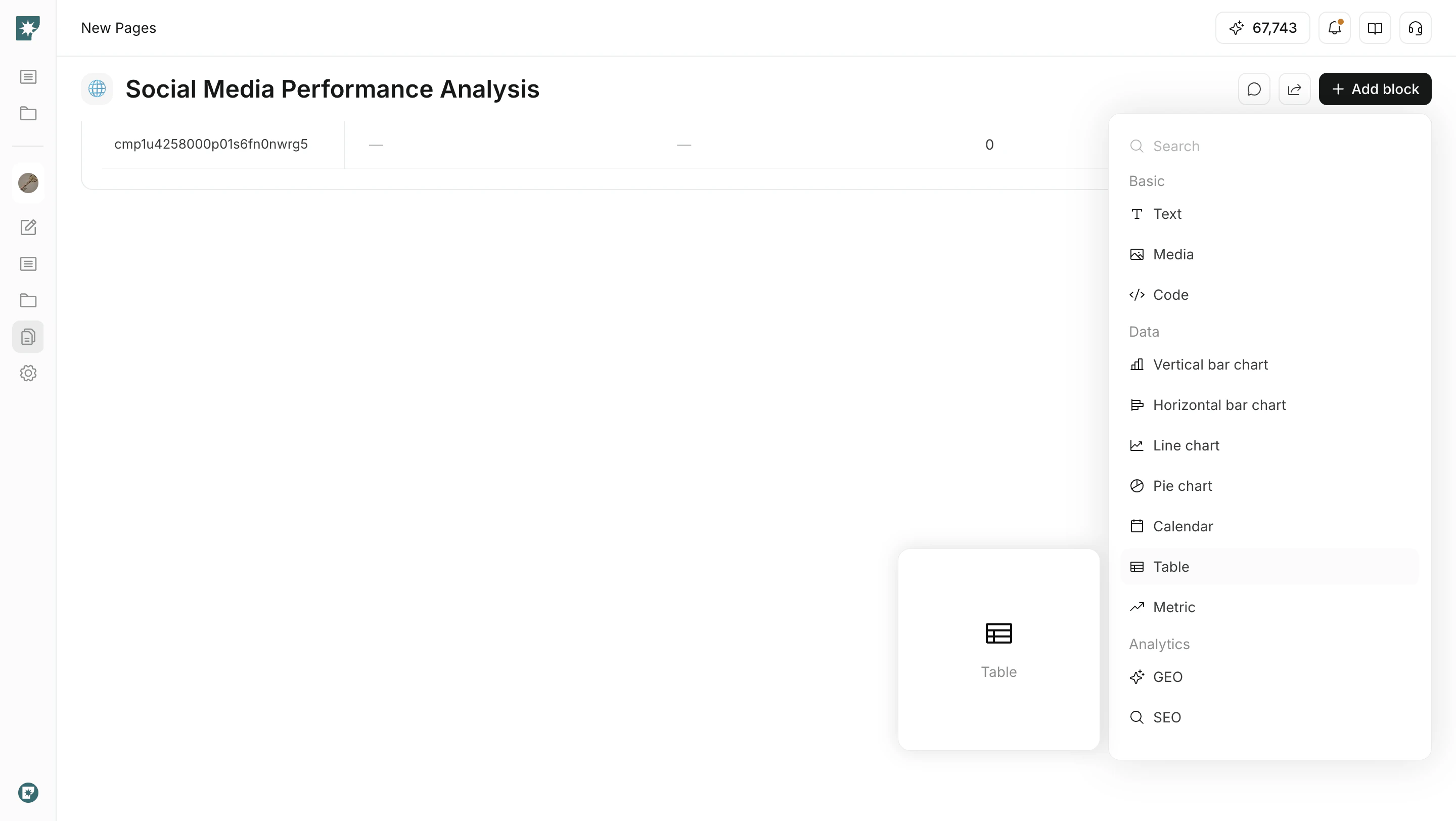
ページ上にテーブルを作るときは、ブロック追加メニューから挿入します。
1. 対象ページを開く
2. `ブロックを追加` をクリックする
3. `データ` から `テーブル` を選択する
4. 必要な行とプロパティを追加する
 ## プロパティを追加する
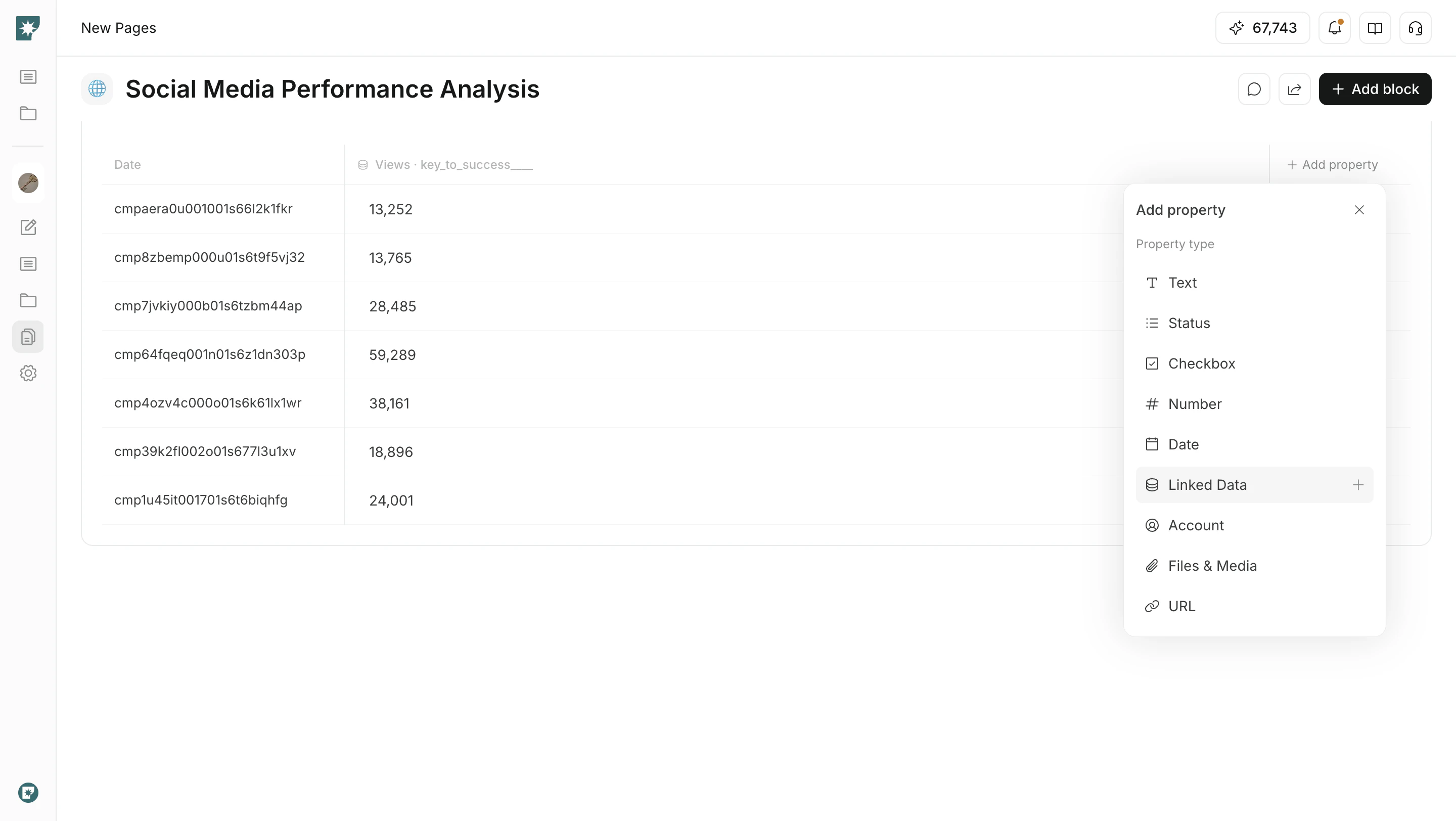
プロパティは、テーブルの列として扱う情報の種類です。
| プロパティ | 用途 |
| ----------- | ---------------------- |
| `テキスト` | 名前、メモ、分類などを入力する |
| `ステータス` | 進行状況や公開状態を選択式で管理する |
| `チェックボックス` | 完了/未完了などの二択を管理する |
| `数値` | 件数、金額、スコアなどを入力する |
| `日付` | 締切、公開日、確認日を管理する |
| `連携データ` | 接続済みアカウントから取得した指標を表示する |
| `アカウント` | 関連する接続アカウントを示す |
| `ファイル・メディア` | 画像や資料を紐づける |
| `URL` | 参照リンクや公開URLを記録する |
## プロパティを追加する
プロパティは、テーブルの列として扱う情報の種類です。
| プロパティ | 用途 |
| ----------- | ---------------------- |
| `テキスト` | 名前、メモ、分類などを入力する |
| `ステータス` | 進行状況や公開状態を選択式で管理する |
| `チェックボックス` | 完了/未完了などの二択を管理する |
| `数値` | 件数、金額、スコアなどを入力する |
| `日付` | 締切、公開日、確認日を管理する |
| `連携データ` | 接続済みアカウントから取得した指標を表示する |
| `アカウント` | 関連する接続アカウントを示す |
| `ファイル・メディア` | 画像や資料を紐づける |
| `URL` | 参照リンクや公開URLを記録する |
 ## ステータスを設定する
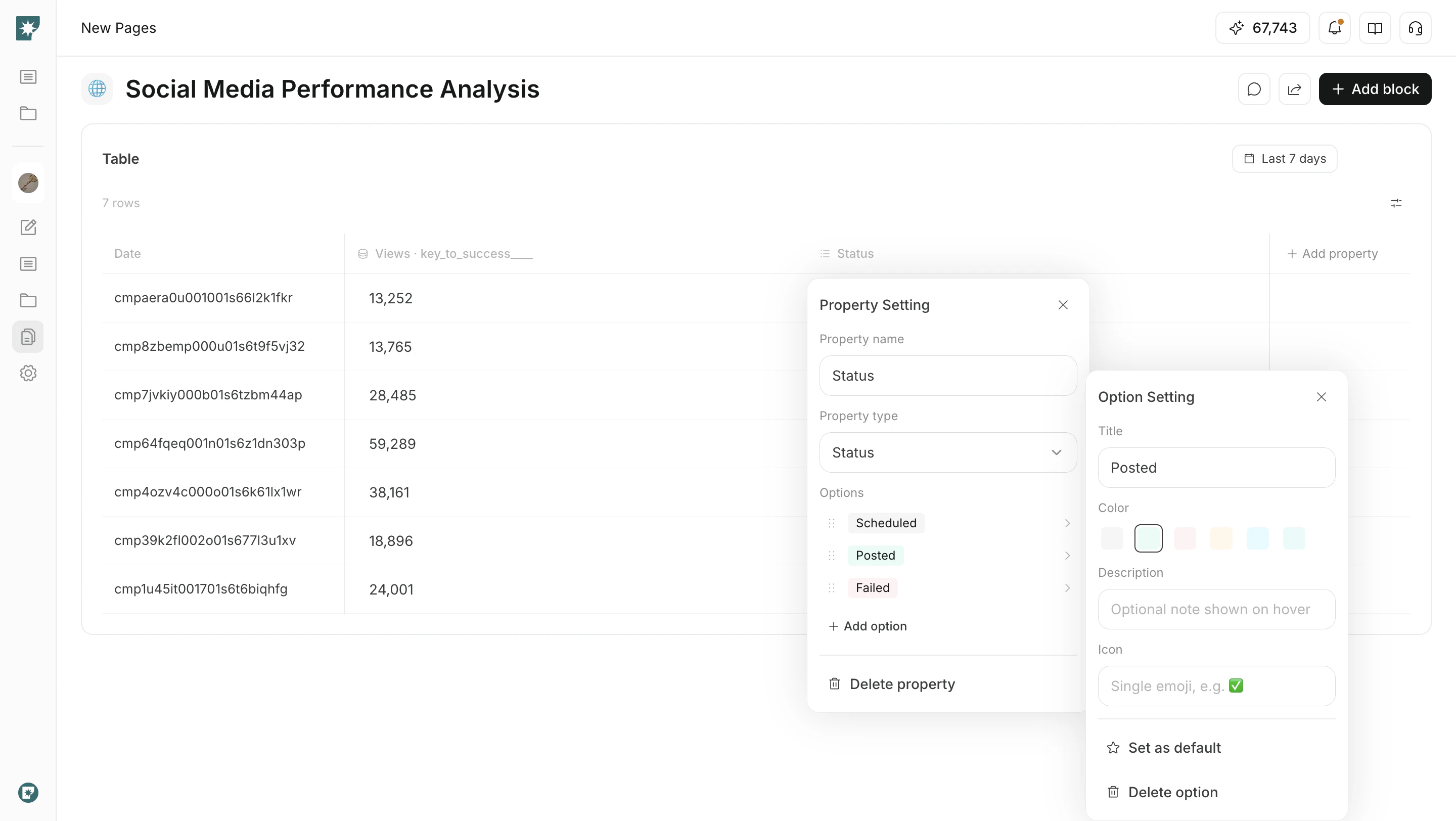
`ステータス`プロパティでは、選択肢を業務に合わせて調整できます。
* オプション名を変更する
* 色、説明、アイコンを設定する
* よく使うステータスを`既定`にする
* ドラッグでステータスの並び順を変更する
ステータスは、制作進行、投稿状態、確認状況などをチームでそろえるときに便利です。
## ステータスを設定する
`ステータス`プロパティでは、選択肢を業務に合わせて調整できます。
* オプション名を変更する
* 色、説明、アイコンを設定する
* よく使うステータスを`既定`にする
* ドラッグでステータスの並び順を変更する
ステータスは、制作進行、投稿状態、確認状況などをチームでそろえるときに便利です。
 ## 連携データを追加する
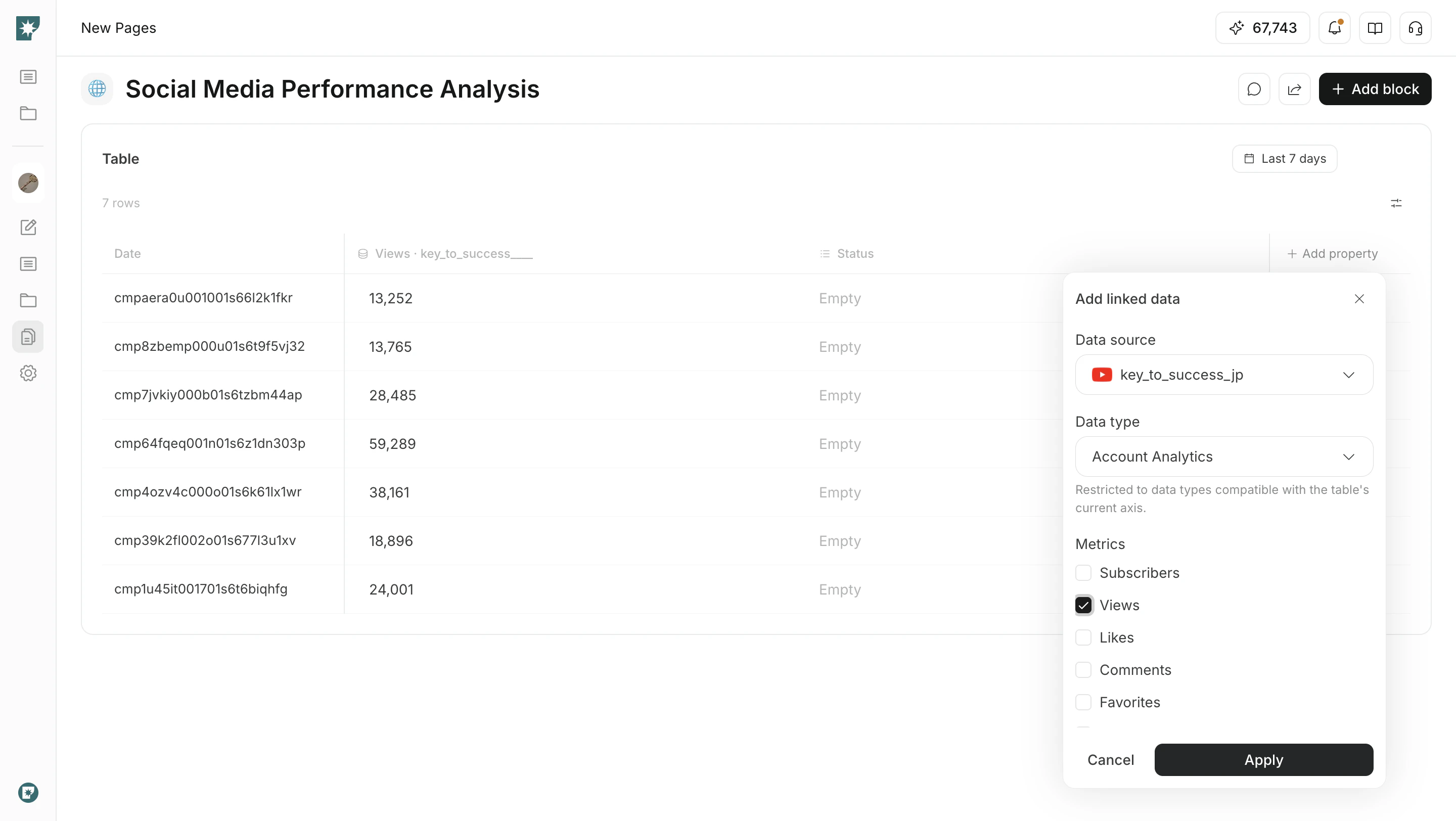
`連携データ`を使うと、接続済みアカウントのデータをテーブル列として表示できます。
1. `プロパティを追加` を開く
2. `連携データ` を選択する
3. データソース、データタイプ、メトリクス、期間を選択する
4. `適用` してテーブルに追加する
既存のテーブル内容が選択したデータソースで再構築される場合があります。
適用前に、残したい手入力の情報がないか確認してください。
## 連携データを追加する
`連携データ`を使うと、接続済みアカウントのデータをテーブル列として表示できます。
1. `プロパティを追加` を開く
2. `連携データ` を選択する
3. データソース、データタイプ、メトリクス、期間を選択する
4. `適用` してテーブルに追加する
既存のテーブル内容が選択したデータソースで再構築される場合があります。
適用前に、残したい手入力の情報がないか確認してください。
 ## フィルタと並び替え
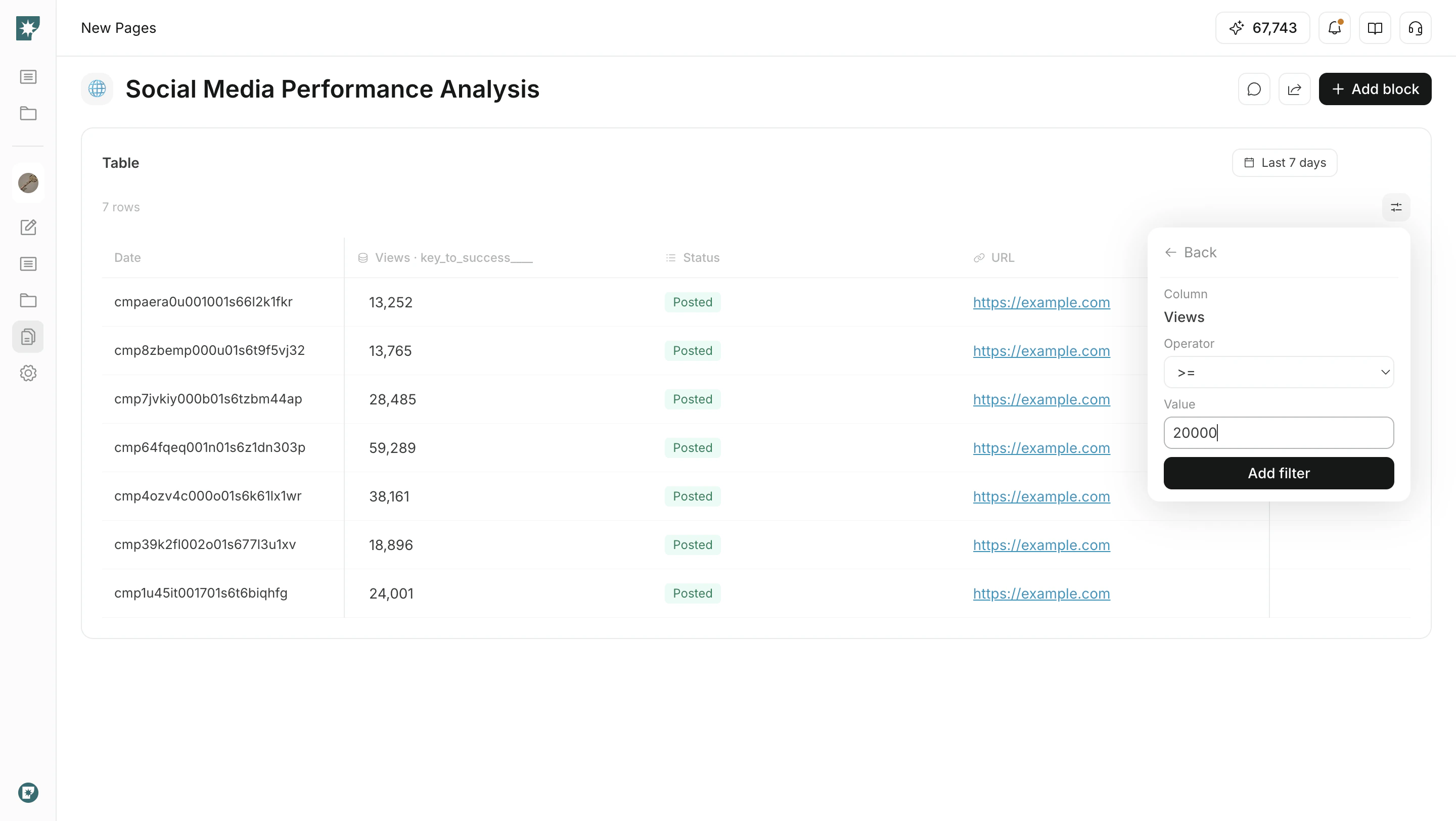
行数が増えたら、フィルタと並び替えで確認対象を絞り込みます。
* `フィルタ`: 列、条件、値を指定して該当行だけ表示する
* `並び替え`: 数値や日付などの列を昇順/降順で並べる
* `ページ送り`: 行数が多い場合にページ単位で確認する
## フィルタと並び替え
行数が増えたら、フィルタと並び替えで確認対象を絞り込みます。
* `フィルタ`: 列、条件、値を指定して該当行だけ表示する
* `並び替え`: 数値や日付などの列を昇順/降順で並べる
* `ページ送り`: 行数が多い場合にページ単位で確認する
 ## 関連ページ
* [ページの基本](/ja/help-center/pages/pages-basics)
* [ページを作成・編集する](/ja/help-center/pages/create-and-edit-pages)
* [ブロックタイプ](/ja/help-center/pages/block-types)
## 関連ページ
* [ページの基本](/ja/help-center/pages/pages-basics)
* [ページを作成・編集する](/ja/help-center/pages/create-and-edit-pages)
* [ブロックタイプ](/ja/help-center/pages/block-types)