> ## Documentation Index
> Fetch the complete documentation index at: https://docs.noimosai.com/llms.txt
> Use this file to discover all available pages before exploring further.
# サブスクリプションを解約する
> お支払い画面からチームのサブスクリプションを解約し、その後の流れを確認する方法を説明します。
## 概要
現在のチームプランが不要になった場合、お支払い画面からサブスクリプションを解約できます。最終解約前に確認ステップがあります。
## 解約前の確認
* プラン変更で代替できないか確認する
* 現在の更新日と請求状態を確認する
* メンバーに、アクセスや上限が変わる時期を共有する
## 場所
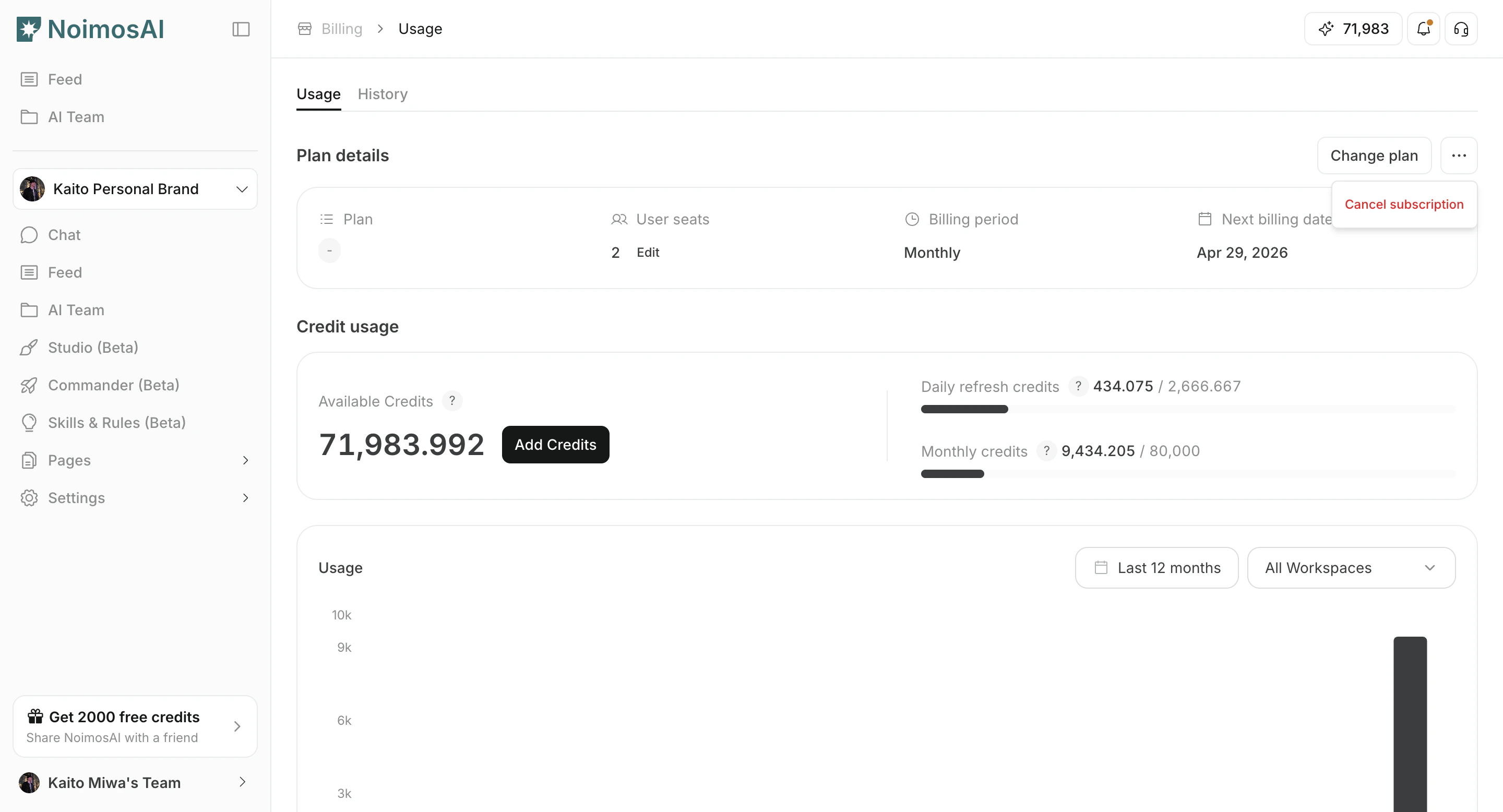
* `チーム -> お支払い -> 利用状況`
* `プラン詳細` でプラン操作を開き、解約を選ぶ
### 解約操作を開始する
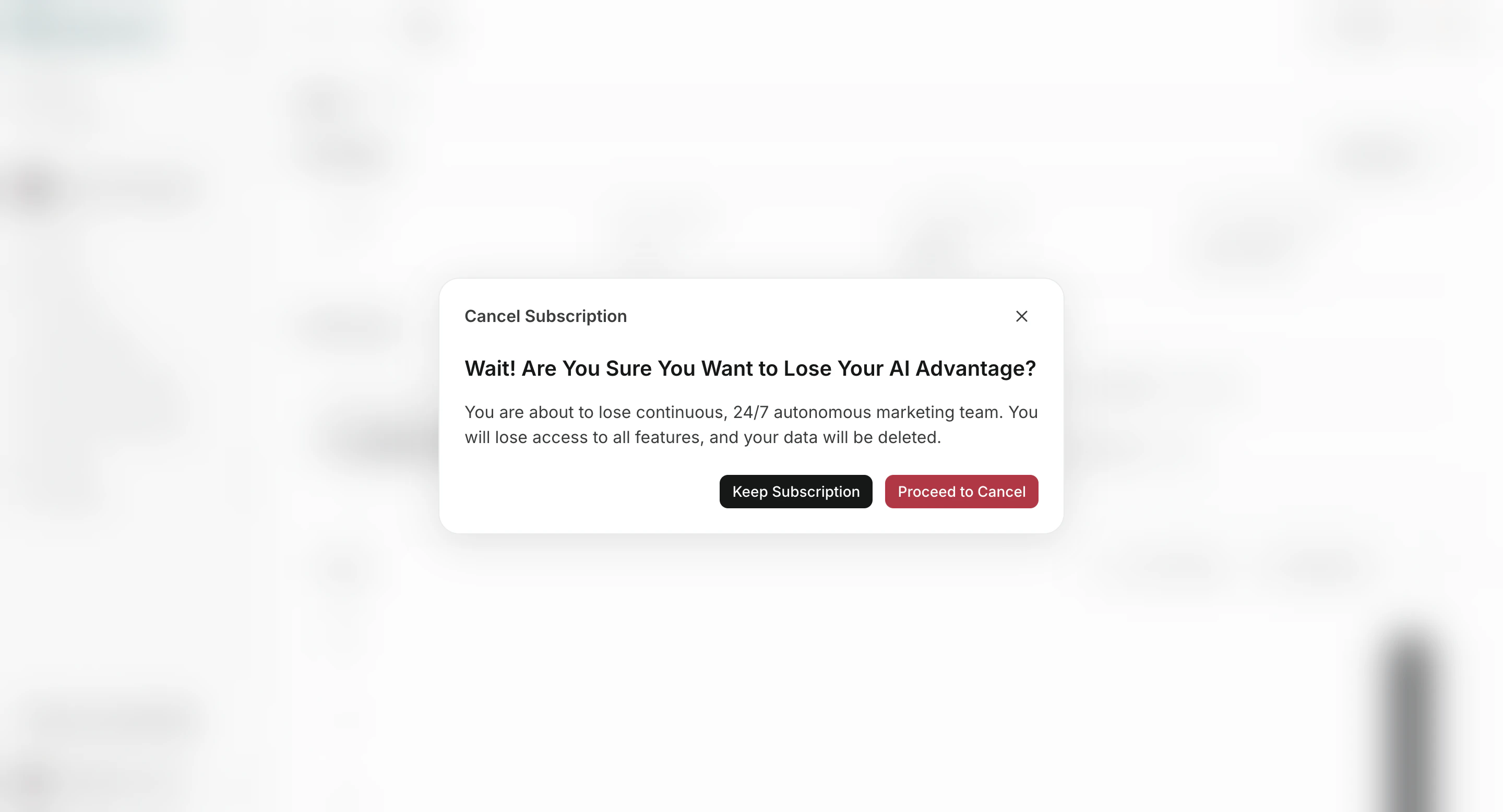
 ### 解約を確認する
 ## 解約の流れ
1. プラン操作から解約モーダルを開く
2. 理由と確認手順を完了する
3. 表示される場合は引き止めオプションを確認する
4. 最終解約を確定する
## 解約後に起こること
* 請求は通常、現在の請求期間が終わるまで継続します
* 確定後は、お支払い画面に解約済みまたは解約予定の状態が表示されます
* 最終状態は `お支払い -> 利用状況` で確認できます
## 関連ページ
* [プランを確認する](/ja/help-center/plans-and-billing/check-plan)
* [プランを変更する](/ja/help-center/plans-and-billing/change-plan)
## 解約の流れ
1. プラン操作から解約モーダルを開く
2. 理由と確認手順を完了する
3. 表示される場合は引き止めオプションを確認する
4. 最終解約を確定する
## 解約後に起こること
* 請求は通常、現在の請求期間が終わるまで継続します
* 確定後は、お支払い画面に解約済みまたは解約予定の状態が表示されます
* 最終状態は `お支払い -> 利用状況` で確認できます
## 関連ページ
* [プランを確認する](/ja/help-center/plans-and-billing/check-plan)
* [プランを変更する](/ja/help-center/plans-and-billing/change-plan)