> ## Documentation Index
> Fetch the complete documentation index at: https://docs.noimosai.com/llms.txt
> Use this file to discover all available pages before exploring further.

# メンバーの追加と編集

> チームメンバーを招待し、役割を変更し、不要なメンバーを削除する方法を説明します。

## 概要

このページでは、チームに参加できる人と、その人ができることを管理します。

NoimosAIでは、各ユーザーはまずチーム上の役割を持ち、必要に応じて1つ以上のワークスペースへ割り当てられます。

## 事前確認

メンバーを管理する前に、アクセス条件を確認してください。

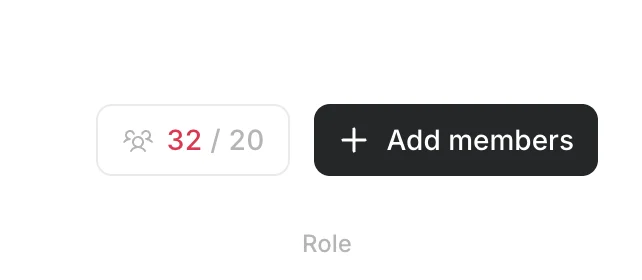
* `チーム設定` > `メンバー` を開きます。
* `管理者` と `メンバー` はユーザーを招待できます。
* `ゲスト` はメンバー招待やワークスペース作成ができません。
<img src="https://mintcdn.com/agoslabstechnologiesfzco/LDZN9knKW8aRsRmG/public/help-center/arcade/team-settings/invite-members/step-05.png?fit=max&auto=format&n=LDZN9knKW8aRsRmG&q=85&s=4f640da527aa2e3ff2dc5be63b147a01" alt="チーム設定のメンバータブ" style={{ border: '1px solid #e5e7eb', borderRadius: '8px', marginBottom: '2rem' }} width="642" height="280" data-path="public/help-center/arcade/team-settings/invite-members/step-05.png" />

## チームの役割

招待する前に、この役割モデルを基準として確認してください。

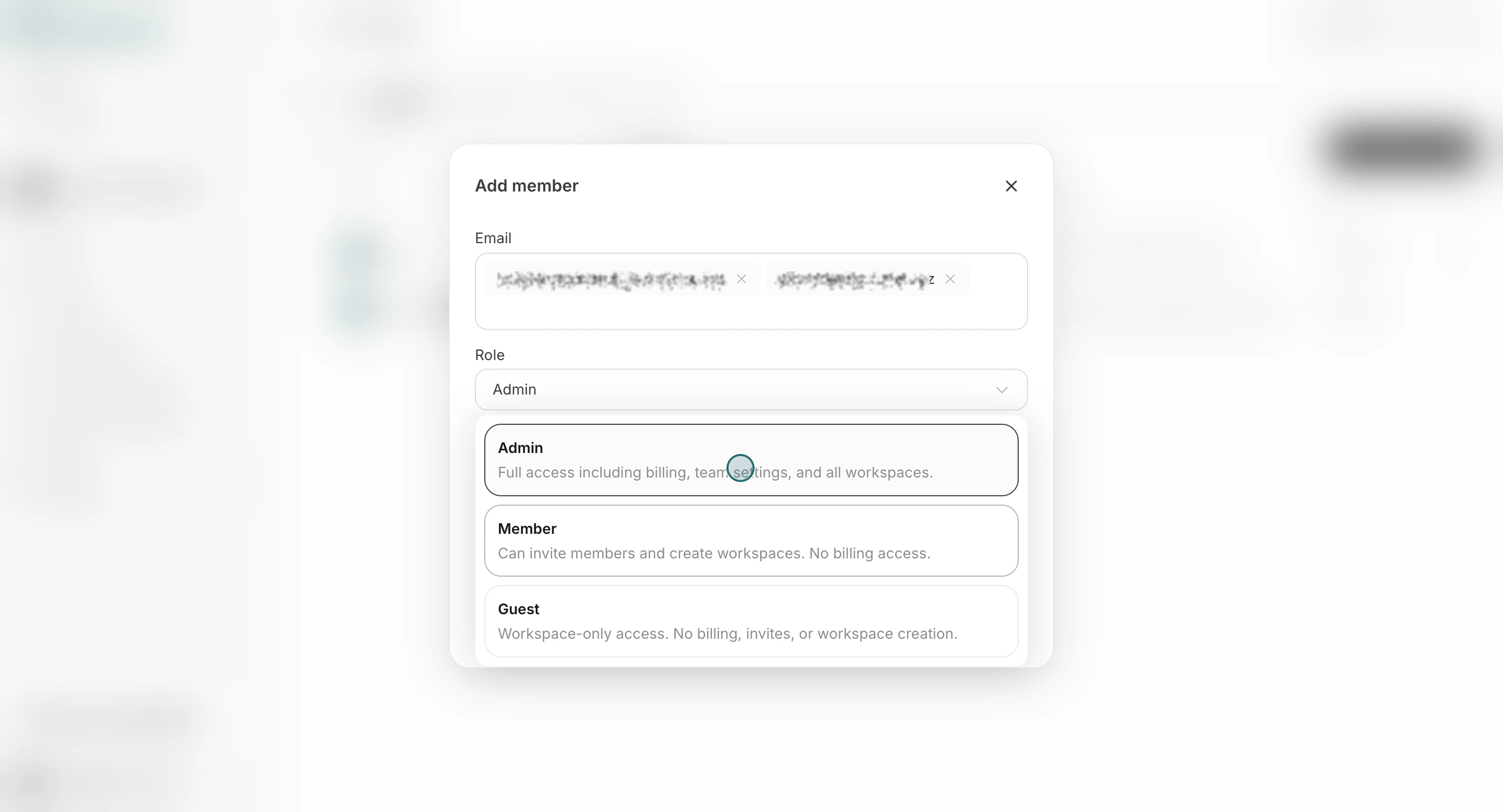
* `管理者`: 請求、メンバー管理、ワークスペース管理を含むチーム全体にアクセスできます。
* `メンバー`: メンバー招待とワークスペース作成ができますが、請求にはアクセスできません。
* `ゲスト`: 割り当てられたワークスペースのみにアクセスできます。請求、メンバー招待、ワークスペース作成はできません。
* ワークスペースの `編集者` または `閲覧者` として招待された人は、チームレベルでは `ゲスト` として表示されます。

## 新しいメンバーを招待する

この手順では、正しいチーム役割とワークスペース割り当てで招待を送信します。

1. `メンバーを追加` をクリックします。

<img src="https://mintcdn.com/agoslabstechnologiesfzco/LDZN9knKW8aRsRmG/public/help-center/arcade/team-settings/invite-members/step-05.png?fit=max&auto=format&n=LDZN9knKW8aRsRmG&q=85&s=4f640da527aa2e3ff2dc5be63b147a01" alt="チーム設定のメンバーを追加ボタン" style={{ border: '1px solid #e5e7eb', borderRadius: '8px', marginBottom: '1rem' }} width="642" height="280" data-path="public/help-center/arcade/team-settings/invite-members/step-05.png" />

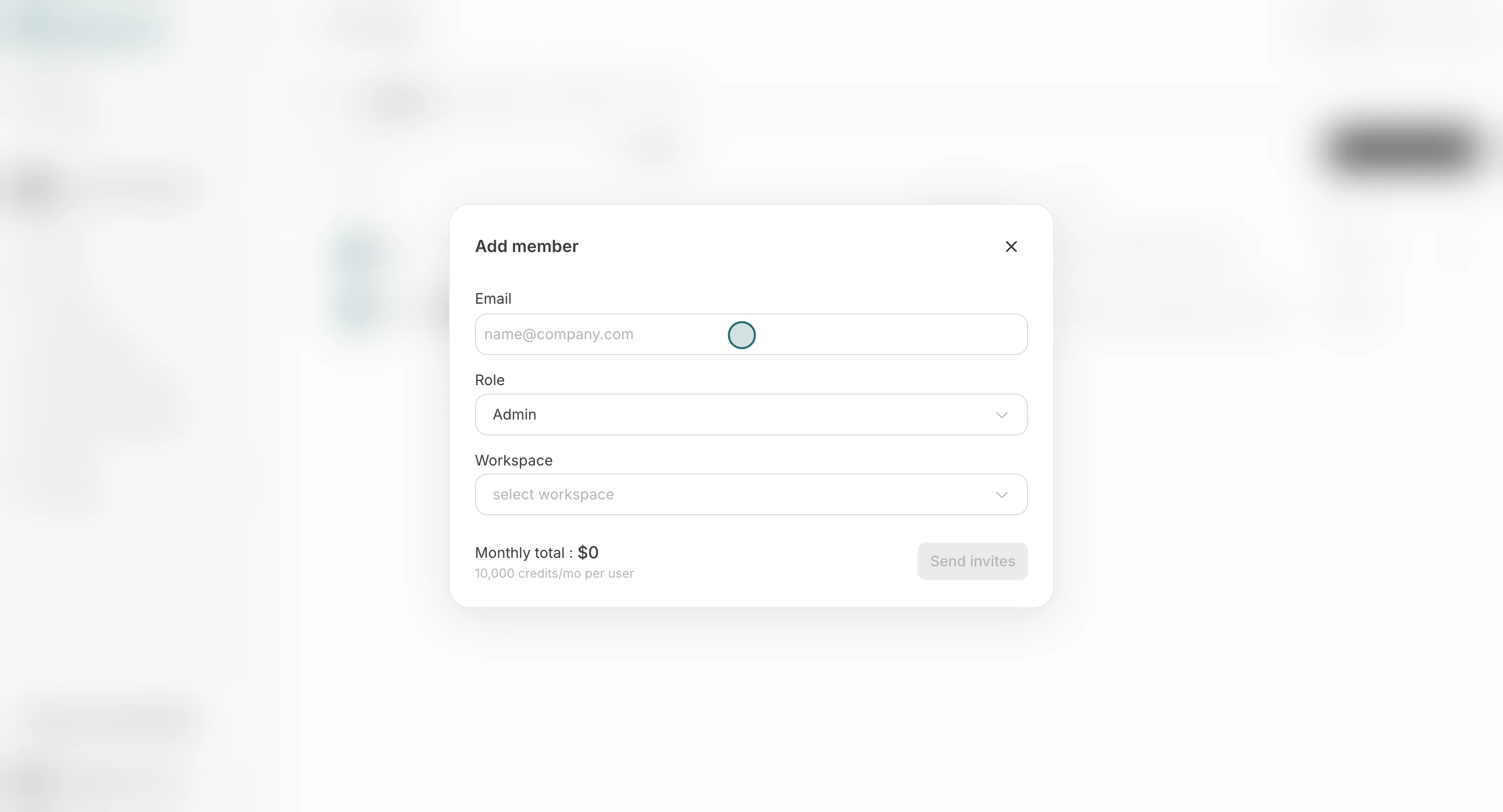
2. メンバーのメールアドレスを入力します。同じ役割とワークスペース割り当てであれば、複数人をまとめて招待できます。
<img src="https://mintcdn.com/agoslabstechnologiesfzco/Ue0mlsFi6QE6wM7s/public/help-center/arcade/team-settings/invite-members/step-06.png?fit=max&auto=format&n=Ue0mlsFi6QE6wM7s&q=85&s=2fb48441a2b8172d3b51af88b95a3d45" alt="チームメンバーのメールアドレスを入力する" style={{ border: '1px solid #e5e7eb', borderRadius: '8px', marginBottom: '1rem' }} width="2880" height="1556" data-path="public/help-center/arcade/team-settings/invite-members/step-06.png" />

3. チーム役割（`管理者`、`メンバー`、`ゲスト`）を選択します。

<img src="https://mintcdn.com/agoslabstechnologiesfzco/Ue0mlsFi6QE6wM7s/public/help-center/arcade/team-settings/invite-members/step-08.png?fit=max&auto=format&n=Ue0mlsFi6QE6wM7s&q=85&s=c54b509e877ec8c042a570ae37fcd535" alt="招待するメンバーのチーム役割を選ぶ" style={{ border: '1px solid #e5e7eb', borderRadius: '8px', marginBottom: '1rem' }} width="2880" height="1556" data-path="public/help-center/arcade/team-settings/invite-members/step-08.png" />

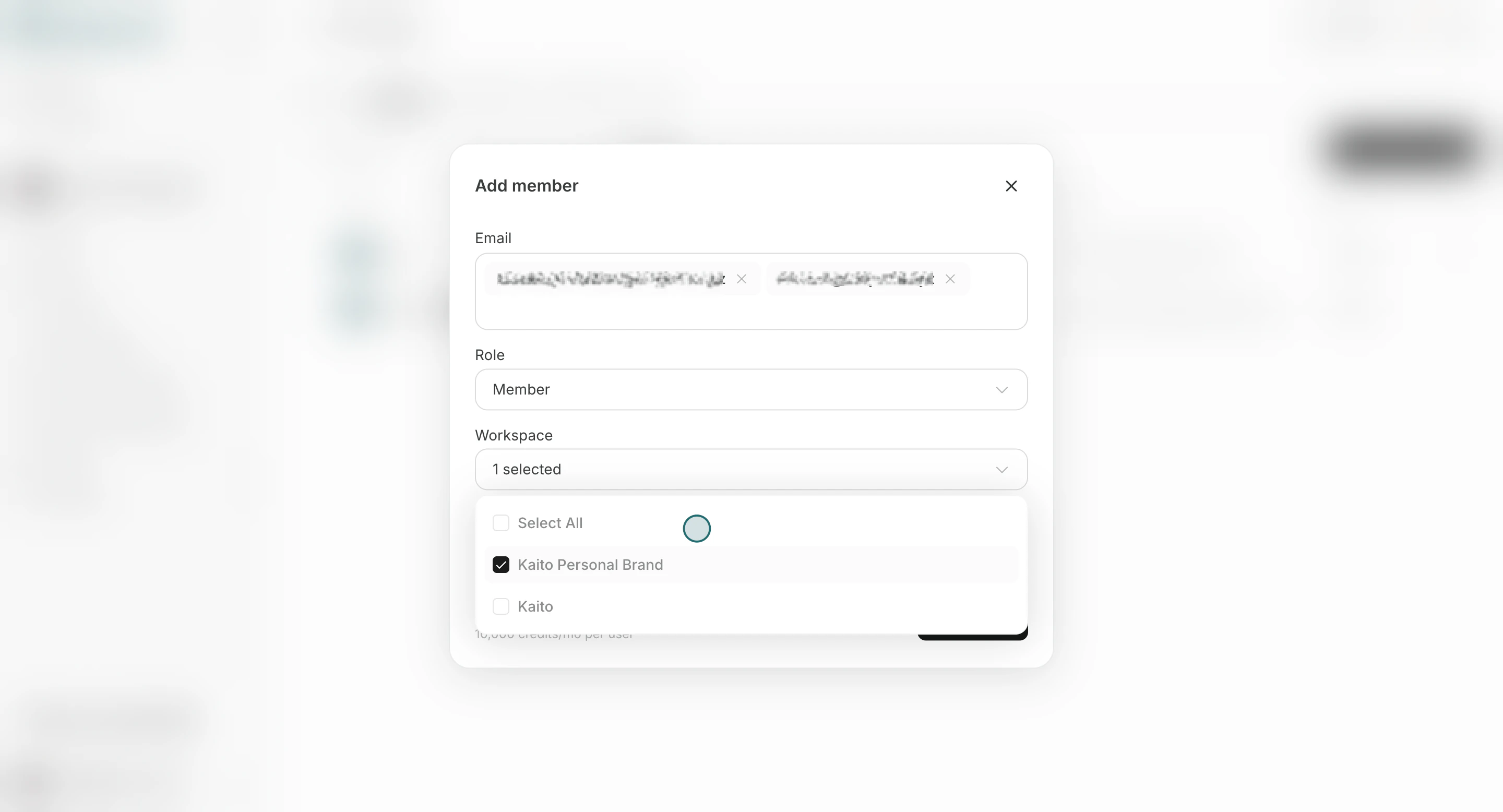
4. 参加させるワークスペースを選択します。

<img src="https://mintcdn.com/agoslabstechnologiesfzco/Ue0mlsFi6QE6wM7s/public/help-center/arcade/team-settings/invite-members/step-13.png?fit=max&auto=format&n=Ue0mlsFi6QE6wM7s&q=85&s=cafc932ff85bfd92e0f87a38b73f424c" alt="招待するメンバーの対象ワークスペースを選ぶ" style={{ border: '1px solid #e5e7eb', borderRadius: '8px', marginBottom: '1rem' }} width="2880" height="1556" data-path="public/help-center/arcade/team-settings/invite-members/step-13.png" />

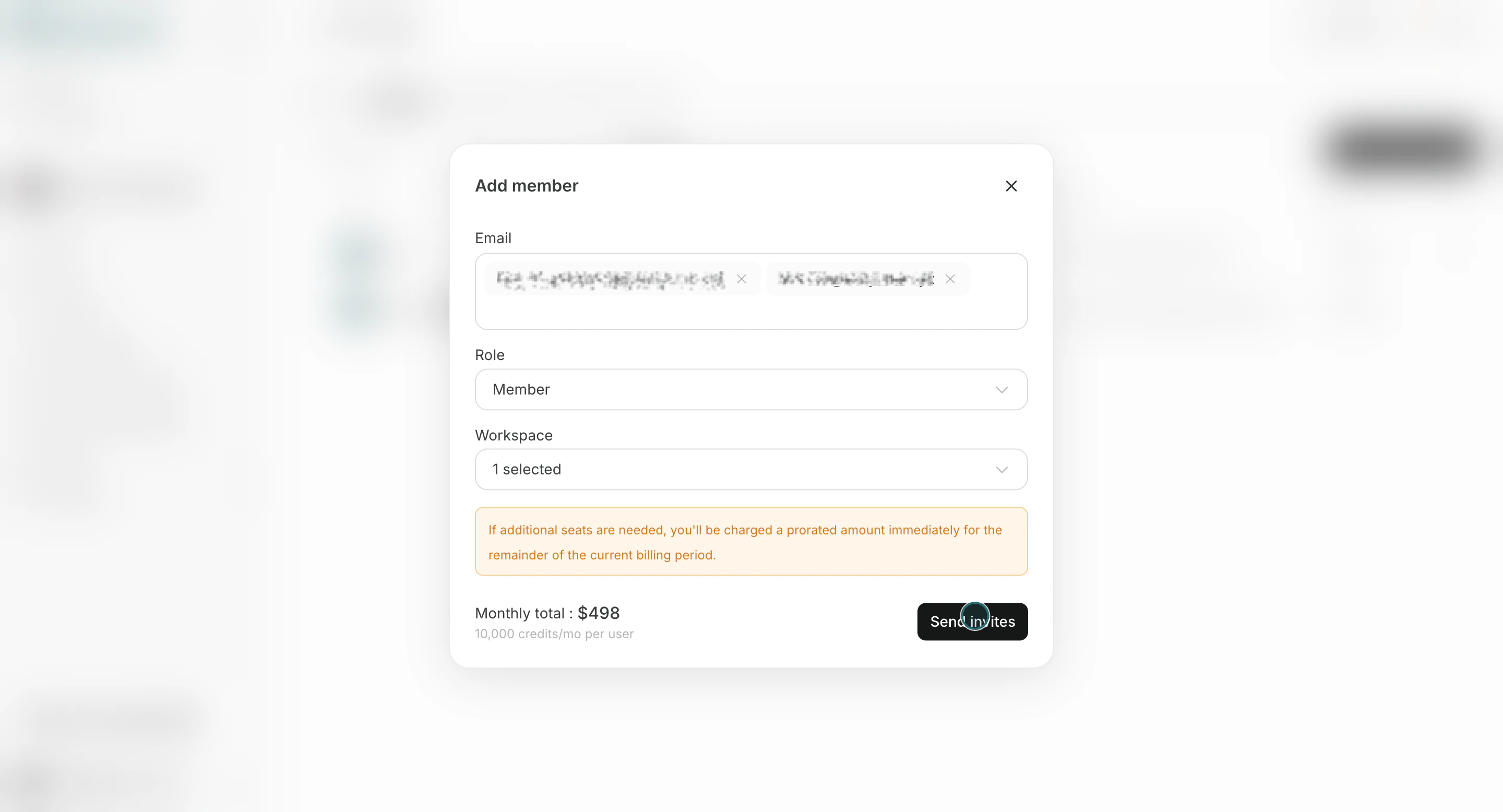
5. `招待を送信` をクリックします。

<img src="https://mintcdn.com/agoslabstechnologiesfzco/Ue0mlsFi6QE6wM7s/public/help-center/arcade/team-settings/invite-members/step-14.png?fit=max&auto=format&n=Ue0mlsFi6QE6wM7s&q=85&s=8905b4c35cd3c96ca3b6ab4fd43b1468" alt="チームメンバーへの招待を送信する" style={{ border: '1px solid #e5e7eb', borderRadius: '8px', marginBottom: '2rem' }} width="2880" height="1556" data-path="public/help-center/arcade/team-settings/invite-members/step-14.png" />

招待したユーザーは、参加するまでメンバー一覧に表示されます。

## メンバーの役割を変更する

責任範囲が変わった場合は、アクセス権限を更新します。

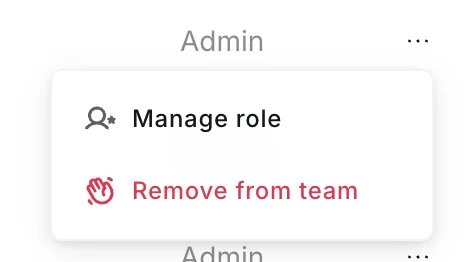
1. 行のメニューを開き、`役割を管理` をクリックします。
<img src="https://mintcdn.com/agoslabstechnologiesfzco/LDZN9knKW8aRsRmG/public/help-center/arcade/team-settings/invite-members/step-17.png?fit=max&auto=format&n=LDZN9knKW8aRsRmG&q=85&s=b6db93b28db72b1f61a845a95b868f46" alt="チームメンバーの役割管理操作" style={{ border: '1px solid #e5e7eb', borderRadius: '8px', marginBottom: '1rem' }} width="474" height="262" data-path="public/help-center/arcade/team-settings/invite-members/step-17.png" />

2. 役割を変更し、`保存` をクリックします。

自分自身の役割は、役割エディタから変更できません。

## メンバーを削除する

対象ユーザーがチームにアクセスする必要がなくなった場合に使います。

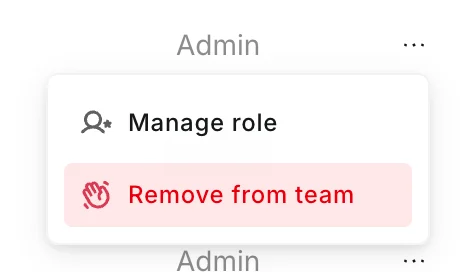
1. 行のメニューを開き、`チームから削除` をクリックします。
<img src="https://mintcdn.com/agoslabstechnologiesfzco/LDZN9knKW8aRsRmG/public/help-center/arcade/team-settings/invite-members/step-20.png?fit=max&auto=format&n=LDZN9knKW8aRsRmG&q=85&s=507034816bd83de20a3d8ae27b856a98" alt="チームからメンバーを削除する操作" style={{ border: '1px solid #e5e7eb', borderRadius: '8px', marginBottom: '1rem' }} width="470" height="272" data-path="public/help-center/arcade/team-settings/invite-members/step-20.png" />

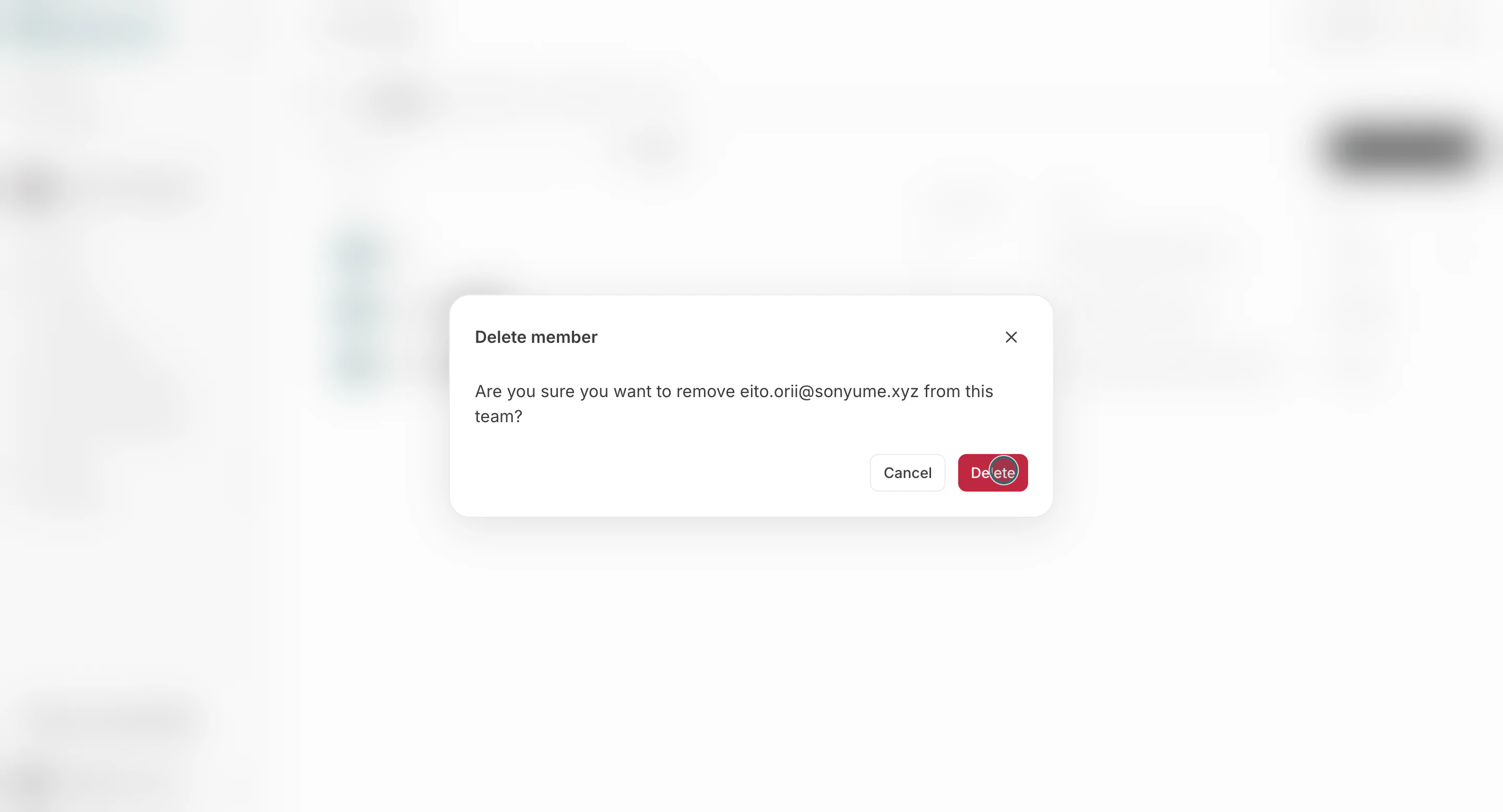
2. 削除を確認します。

<img src="https://mintcdn.com/agoslabstechnologiesfzco/Ue0mlsFi6QE6wM7s/public/help-center/arcade/team-settings/invite-members/step-21.png?fit=max&auto=format&n=Ue0mlsFi6QE6wM7s&q=85&s=524e55d4f966f4bc898ae2bfc138a461" alt="チームメンバー削除の確認" style={{ border: '1px solid #e5e7eb', borderRadius: '8px', marginBottom: '2rem' }} width="2880" height="1556" data-path="public/help-center/arcade/team-settings/invite-members/step-21.png" />

対象メンバーが管理者の場合は、削除前に責任者を引き継いでください。

## 注意点

変更を確定する前に、次の制約を確認してください。

* チームのユーザー数上限によっては、追加招待できない場合があります。
* チームからメンバーを削除すると、その人のチームレベルのアクセスも削除されます。

## 関連

* [チームの基本](/ja/help-center/team/team-basics)
* [チーム名と画像を変更する](/ja/help-center/team/change-team-name-and-profile-image)