> ## Documentation Index
> Fetch the complete documentation index at: https://docs.noimosai.com/llms.txt
> Use this file to discover all available pages before exploring further.

# チームのアプリ連携

> チーム単位でアプリを接続し、ワークスペースやエージェントに割り当てる方法を説明します。

## 概要

チーム連携では、外部アプリのアカウントを1回接続し、そのアカウントを必要なワークスペースやエージェントに割り当てます。\
人が接続と割り当てを管理し、AIエージェントは許可された範囲でデータ取得や操作を行います。

## 場所

1. `チーム設定` を開く
2. `連携` タブを選ぶ
<img src="https://mintcdn.com/agoslabstechnologiesfzco/LDZN9knKW8aRsRmG/public/help-center/arcade/team-settings/integrate-apps/step-04.png?fit=max&auto=format&n=LDZN9knKW8aRsRmG&q=85&s=8bdd96a2886dd2e5ff1902bb80548fe8" alt="チーム設定の連携タブ" style={{ border: '1px solid #e5e7eb', borderRadius: '8px', marginBottom: '2rem' }} width="2880" height="1552" data-path="public/help-center/arcade/team-settings/integrate-apps/step-04.png" />

## アプリアカウントを接続する

1. アプリを選び、`接続` または `別のアカウントを追加` をクリックする
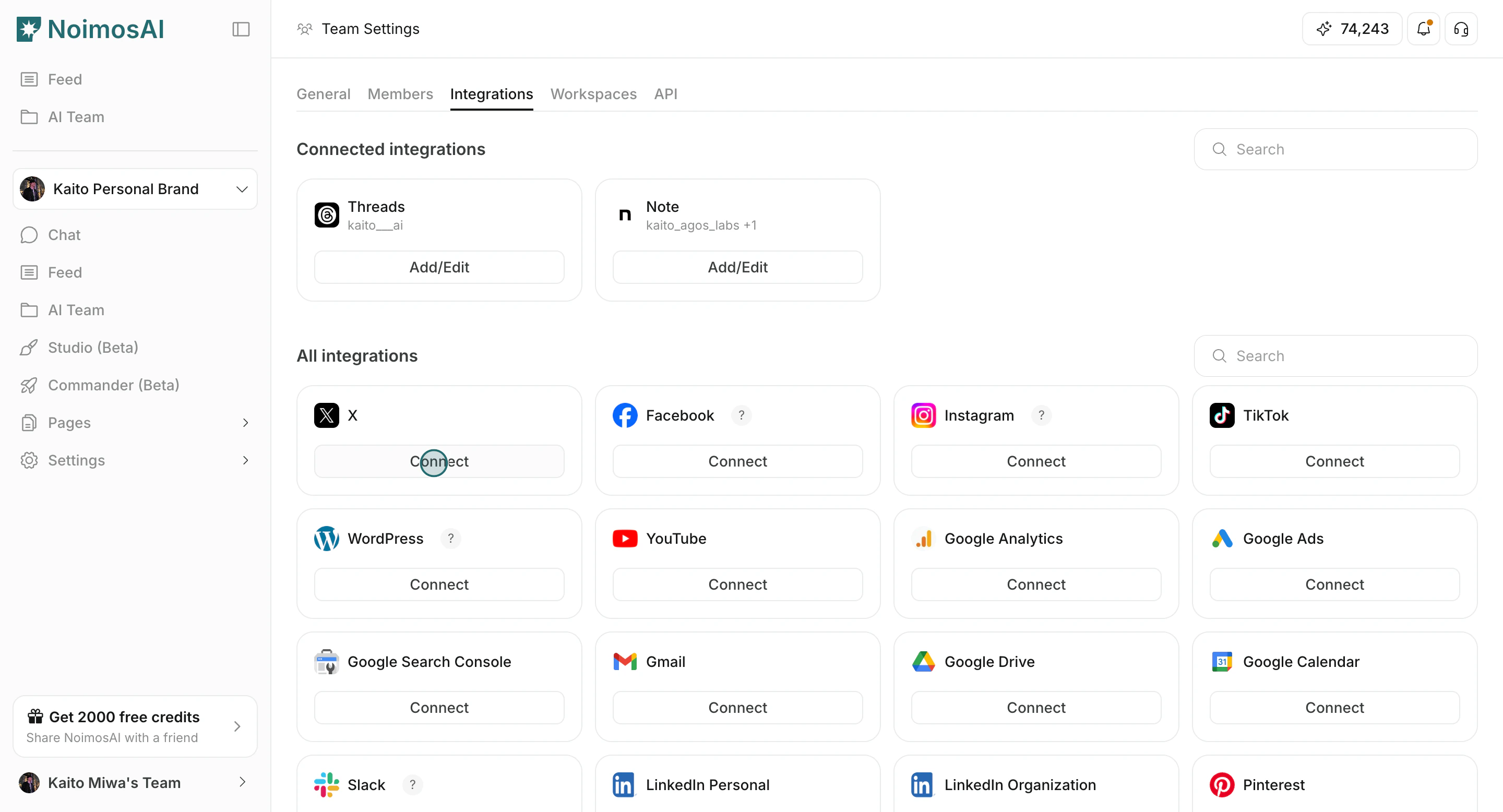
<img src="https://mintcdn.com/agoslabstechnologiesfzco/okAbFobT9iaP0HDF/public/help-center/arcade/team-settings/integrate-apps/step-05.png?fit=max&auto=format&n=okAbFobT9iaP0HDF&q=85&s=3e7dd782e6ae76a5eb2ec009f54503a5" alt="アプリを選んで接続する" style={{ border: '1px solid #e5e7eb', borderRadius: '8px', marginBottom: '1rem' }} width="2880" height="1556" data-path="public/help-center/arcade/team-settings/integrate-apps/step-05.png" />

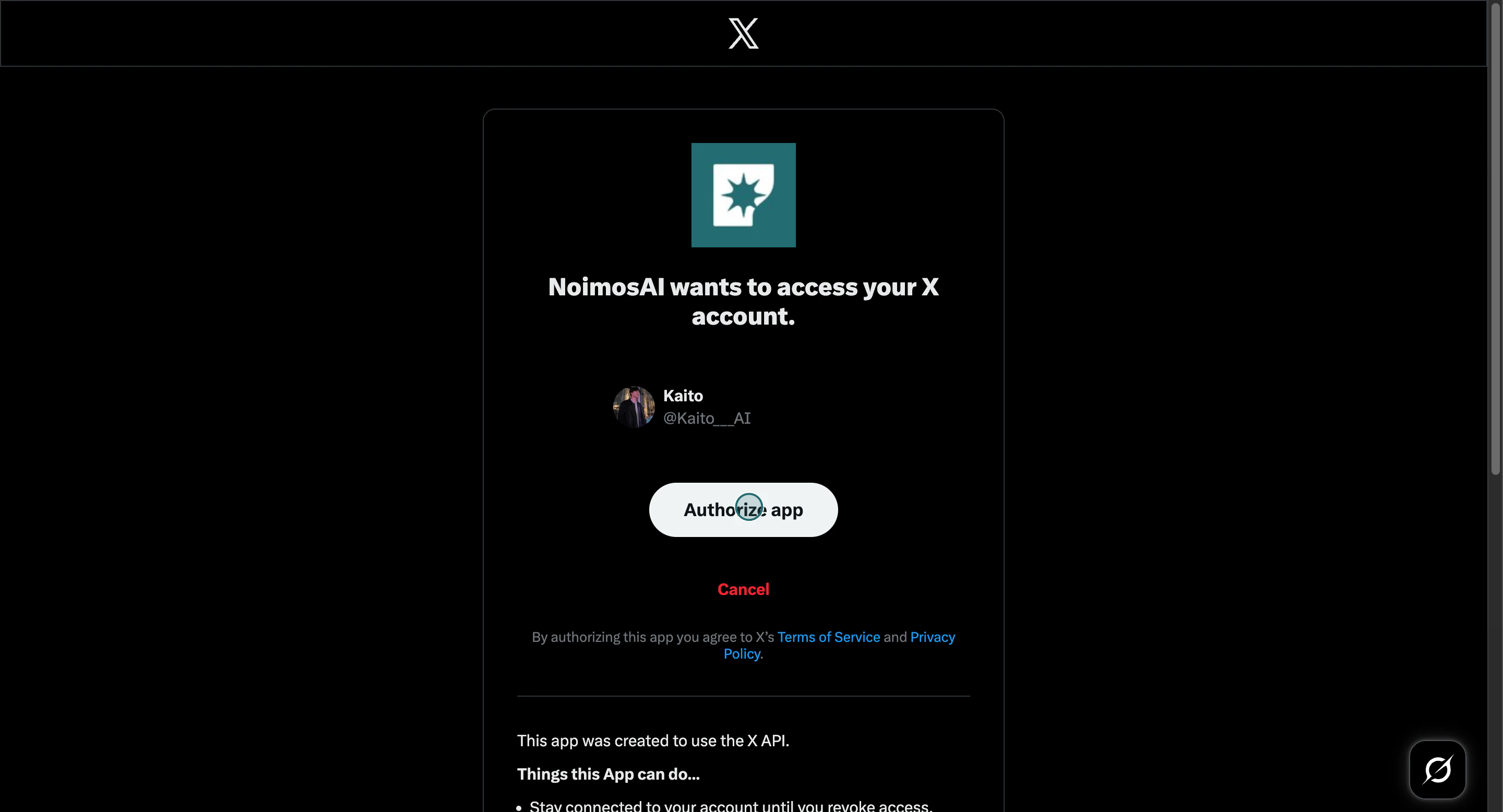
2. 提供元の認可を完了する

<img src="https://mintcdn.com/agoslabstechnologiesfzco/sJdmjfp2ISewecG_/public/help-center/arcade/team-settings/integrate-apps/step-07.png?fit=max&auto=format&n=sJdmjfp2ISewecG_&q=85&s=a9f5e6c626d96188086c2bf748209a31" alt="アプリ接続の認可を行う" style={{ border: '1px solid #e5e7eb', borderRadius: '8px', marginBottom: '1rem' }} width="2880" height="1556" data-path="public/help-center/arcade/team-settings/integrate-apps/step-07.png" />

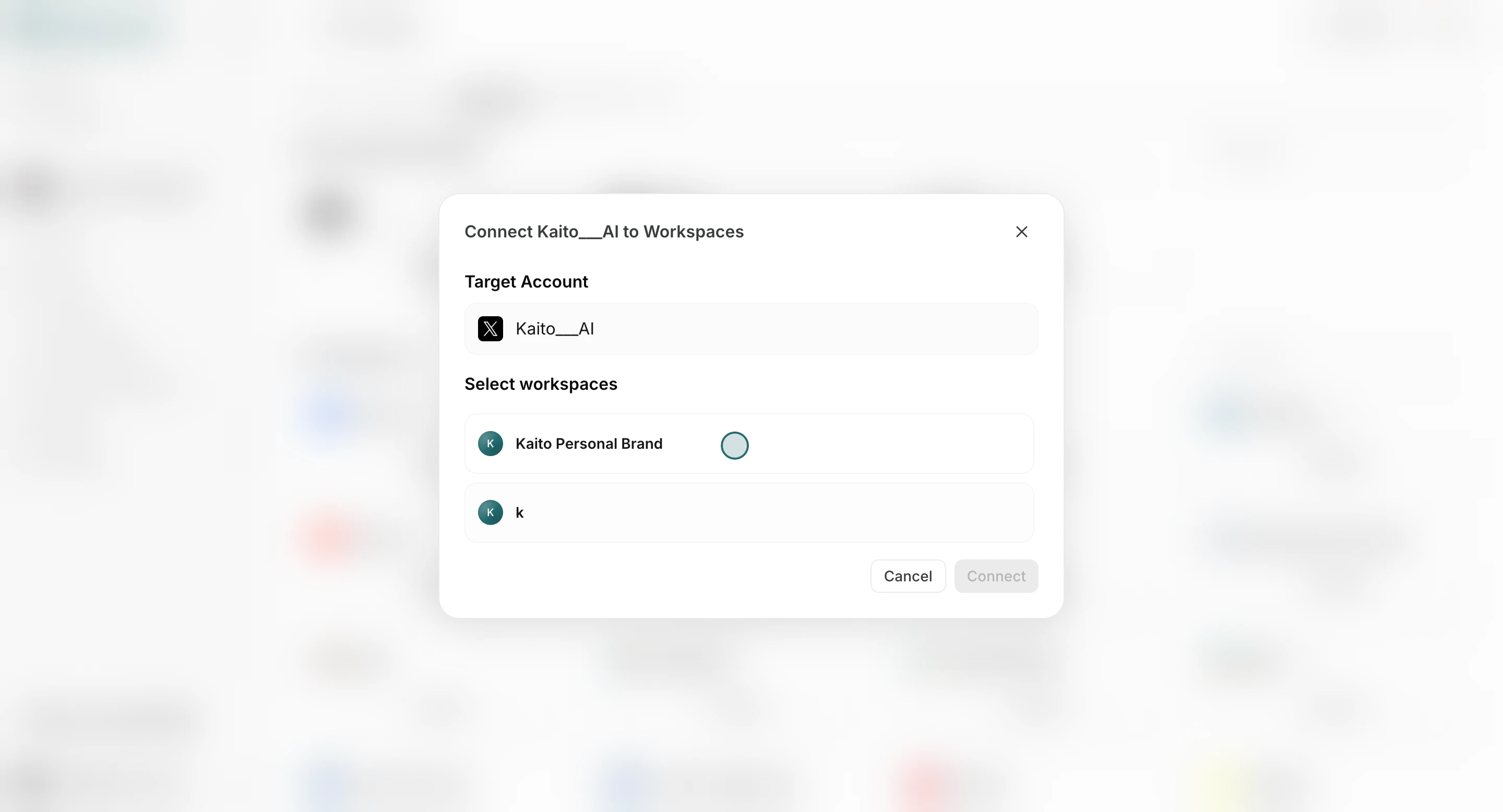
3. このアカウントを使うワークスペースを選ぶ

<img src="https://mintcdn.com/agoslabstechnologiesfzco/okAbFobT9iaP0HDF/public/help-center/arcade/team-settings/integrate-apps/step-09.png?fit=max&auto=format&n=okAbFobT9iaP0HDF&q=85&s=138657960fb2ddb6ef5d6d6c8b8d4d1d" alt="接続アカウントの対象ワークスペースを選ぶ" style={{ border: '1px solid #e5e7eb', borderRadius: '8px', marginBottom: '1rem' }} width="2880" height="1556" data-path="public/help-center/arcade/team-settings/integrate-apps/step-09.png" />

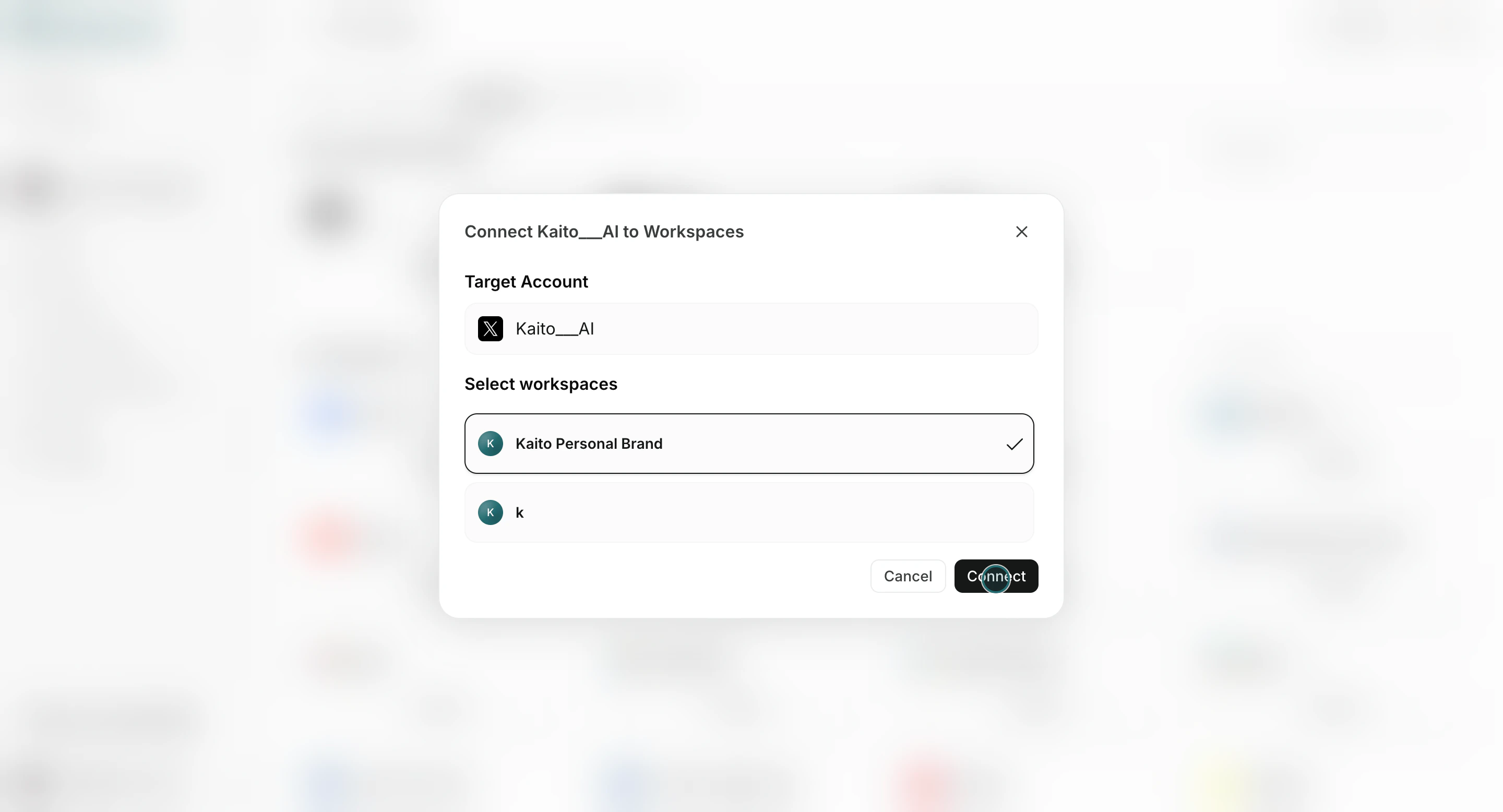
4. `接続` で確定する

<img src="https://mintcdn.com/agoslabstechnologiesfzco/sJdmjfp2ISewecG_/public/help-center/arcade/team-settings/integrate-apps/step-10.png?fit=max&auto=format&n=sJdmjfp2ISewecG_&q=85&s=250fc21af78c2faf43b6f05da3d6ef12" alt="アカウント接続を確定する" style={{ border: '1px solid #e5e7eb', borderRadius: '8px', marginBottom: '2rem' }} width="2880" height="1556" data-path="public/help-center/arcade/team-settings/integrate-apps/step-10.png" />

## エージェントにアカウントを割り当てる

1. 接続済みアカウントの `追加/編集` を開く
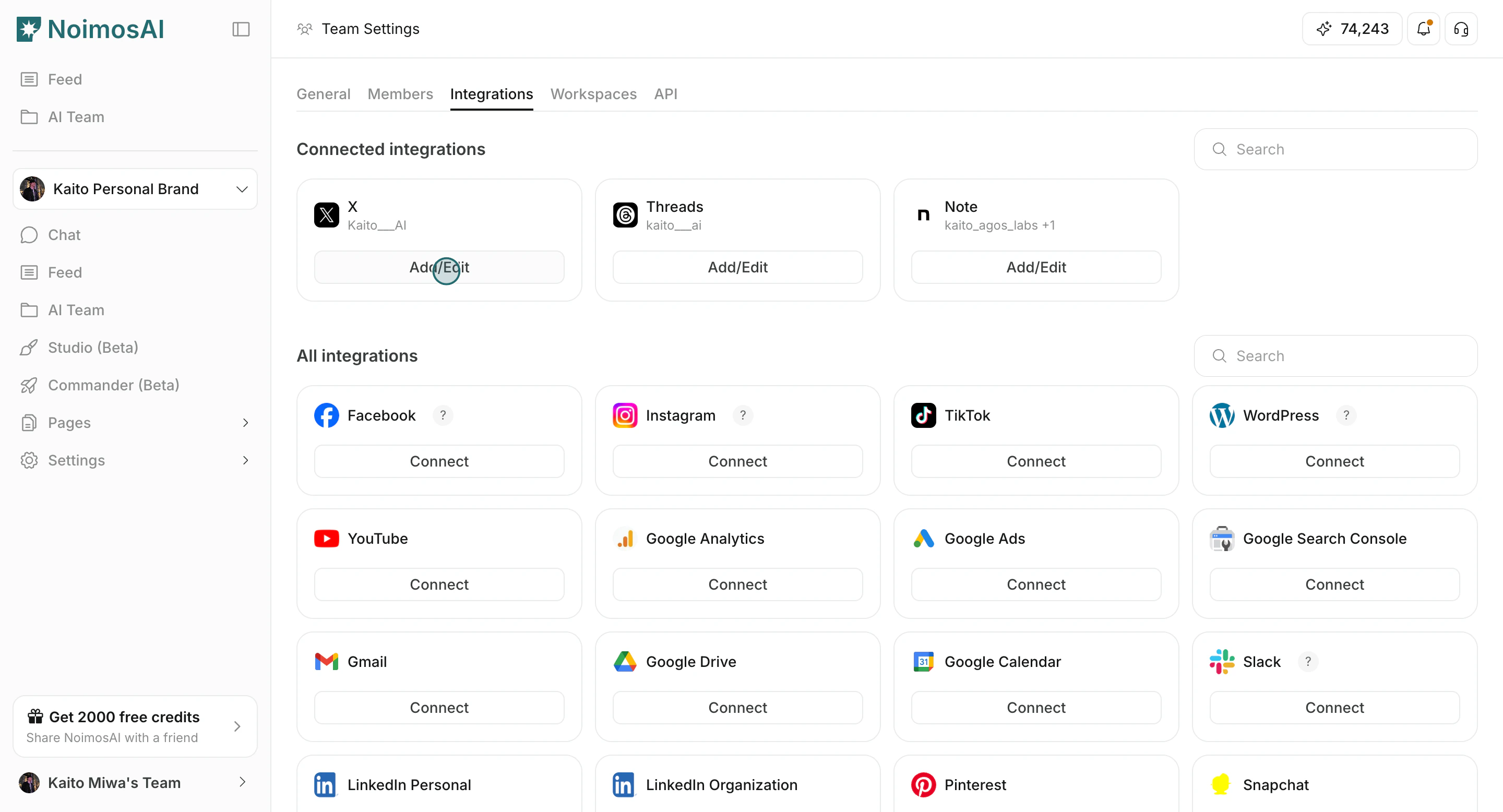
<img src="https://mintcdn.com/agoslabstechnologiesfzco/okAbFobT9iaP0HDF/public/help-center/arcade/team-settings/integrate-apps/step-13.png?fit=max&auto=format&n=okAbFobT9iaP0HDF&q=85&s=d220c26b84b426a5f333e7bc8bbb0fda" alt="接続済みアカウントの追加/編集を開く" style={{ border: '1px solid #e5e7eb', borderRadius: '8px', marginBottom: '1rem' }} width="2880" height="1556" data-path="public/help-center/arcade/team-settings/integrate-apps/step-13.png" />

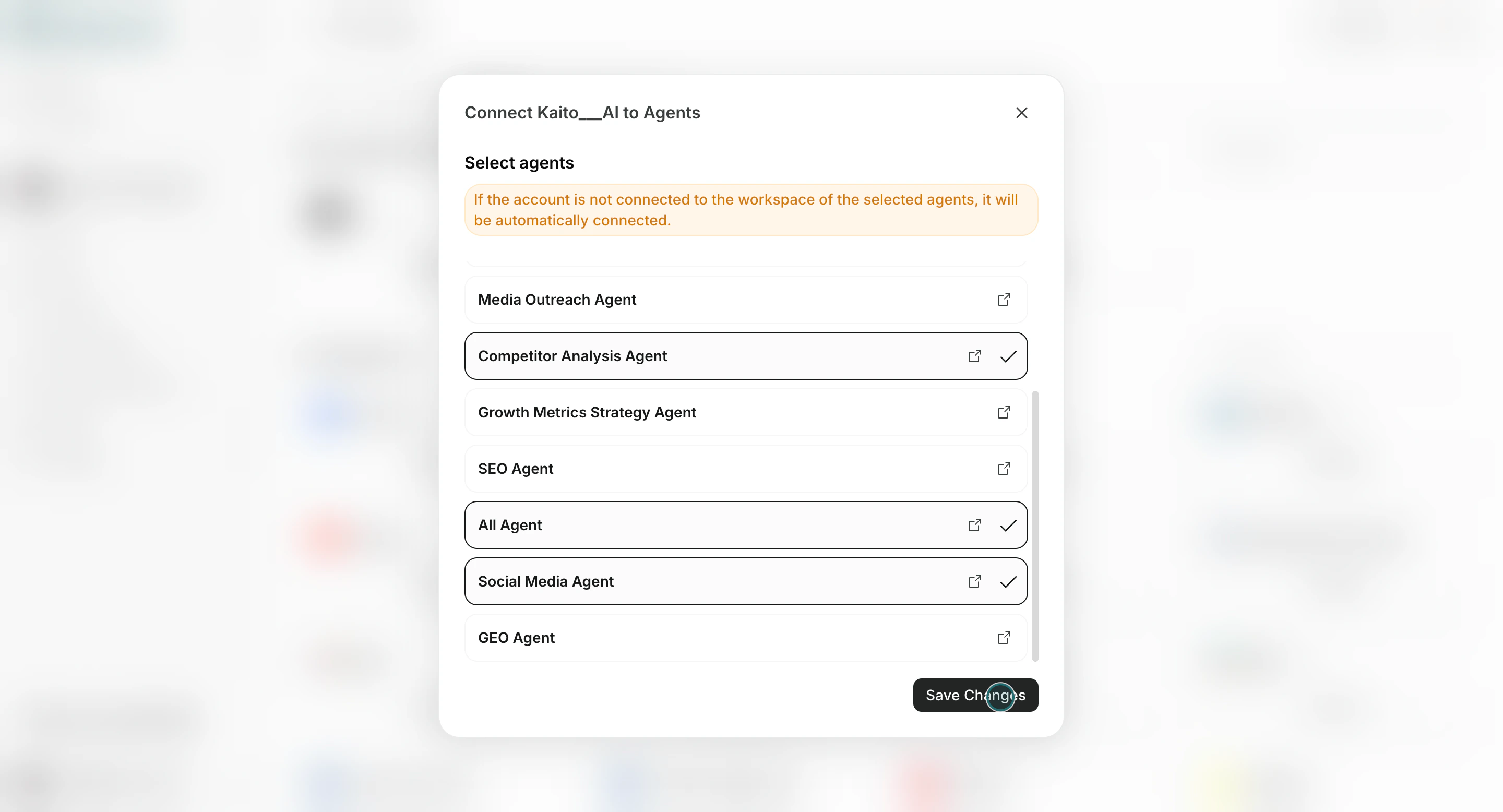
2. `エージェントに接続` をクリックする

<img src="https://mintcdn.com/agoslabstechnologiesfzco/sJdmjfp2ISewecG_/public/help-center/arcade/team-settings/integrate-apps/step-14.png?fit=max&auto=format&n=sJdmjfp2ISewecG_&q=85&s=37f4d5931a779bf4de498f4b09065907" alt="エージェント接続を開く" style={{ border: '1px solid #e5e7eb', borderRadius: '8px', marginBottom: '1rem' }} width="2880" height="1556" data-path="public/help-center/arcade/team-settings/integrate-apps/step-14.png" />

3. エージェントを選んで保存する

<img src="https://mintcdn.com/agoslabstechnologiesfzco/okAbFobT9iaP0HDF/public/help-center/arcade/team-settings/integrate-apps/step-12.png?fit=max&auto=format&n=okAbFobT9iaP0HDF&q=85&s=a6f64c3b423265ca6d74cc2c75e6c79a" alt="エージェント接続設定を保存する" style={{ border: '1px solid #e5e7eb', borderRadius: '8px', marginBottom: '2rem' }} width="2880" height="1556" data-path="public/help-center/arcade/team-settings/integrate-apps/step-12.png" />

選択したエージェントのワークスペースにまだ接続されていない場合は、そのワークスペースにも自動で接続されます。

## 連携の運用

1. 割り当てを変えるときは `追加/編集` を使う
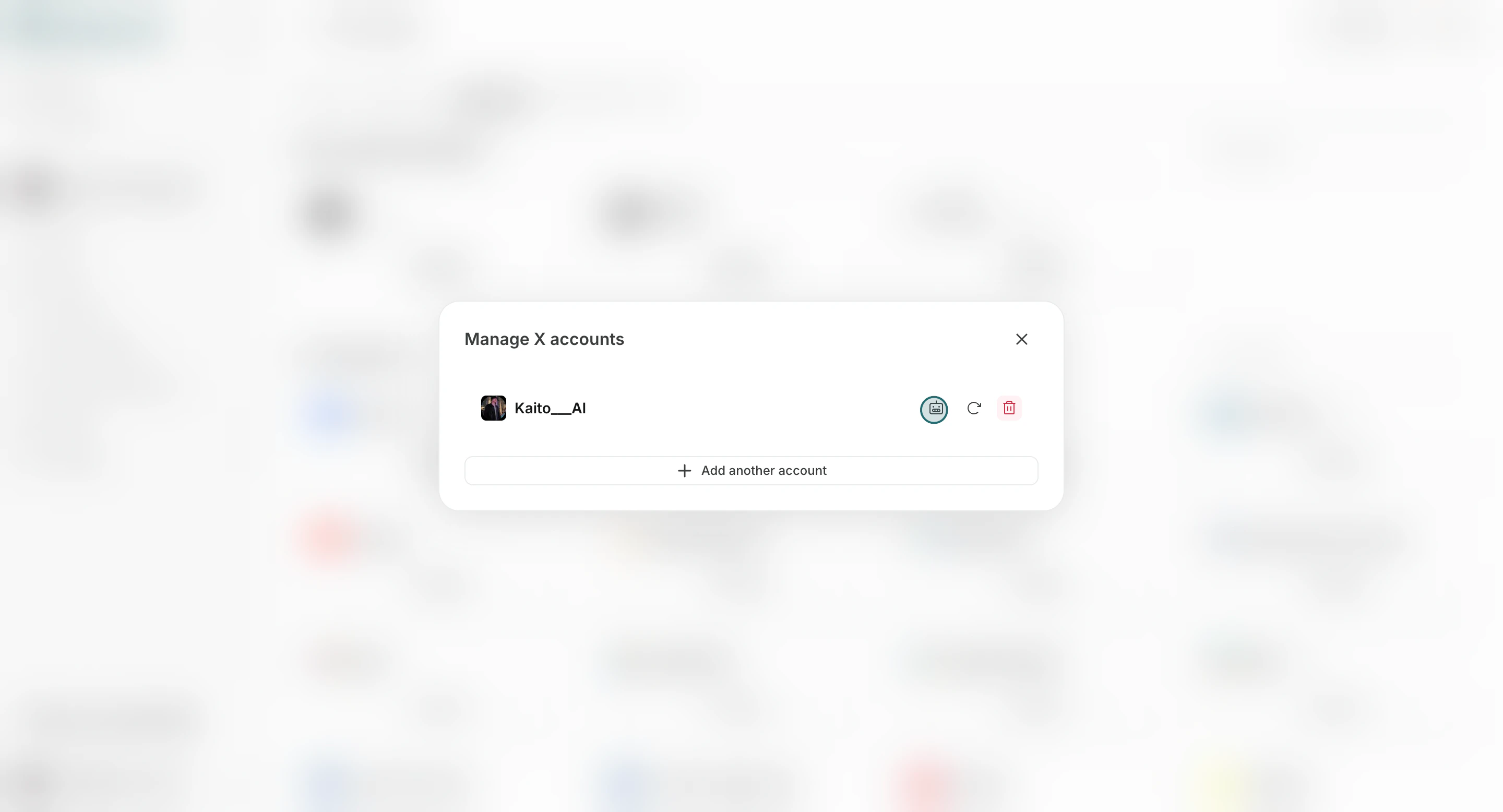
2. 再認可が必要になったら再接続する
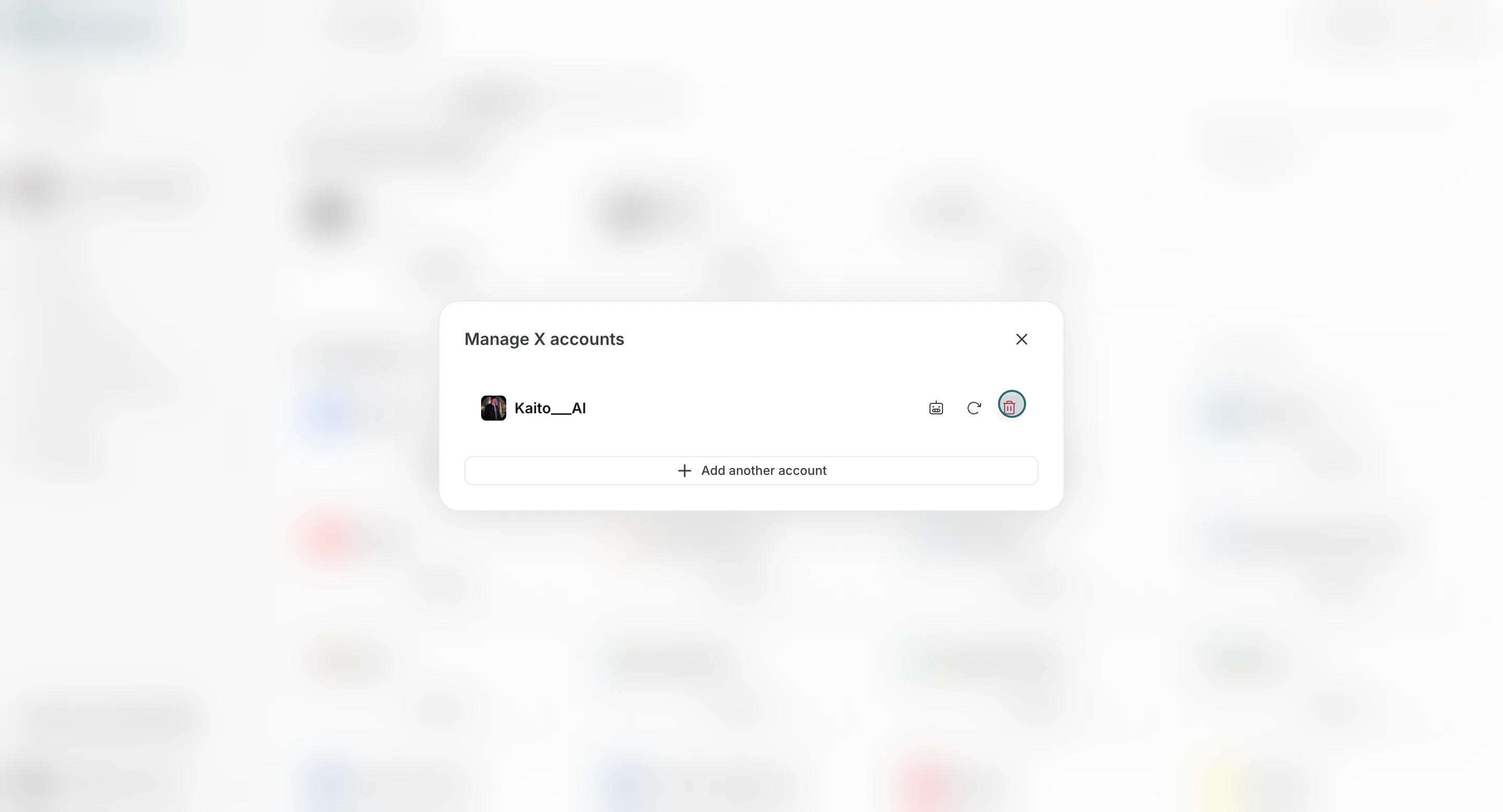
3. 不要になったアカウントは削除する
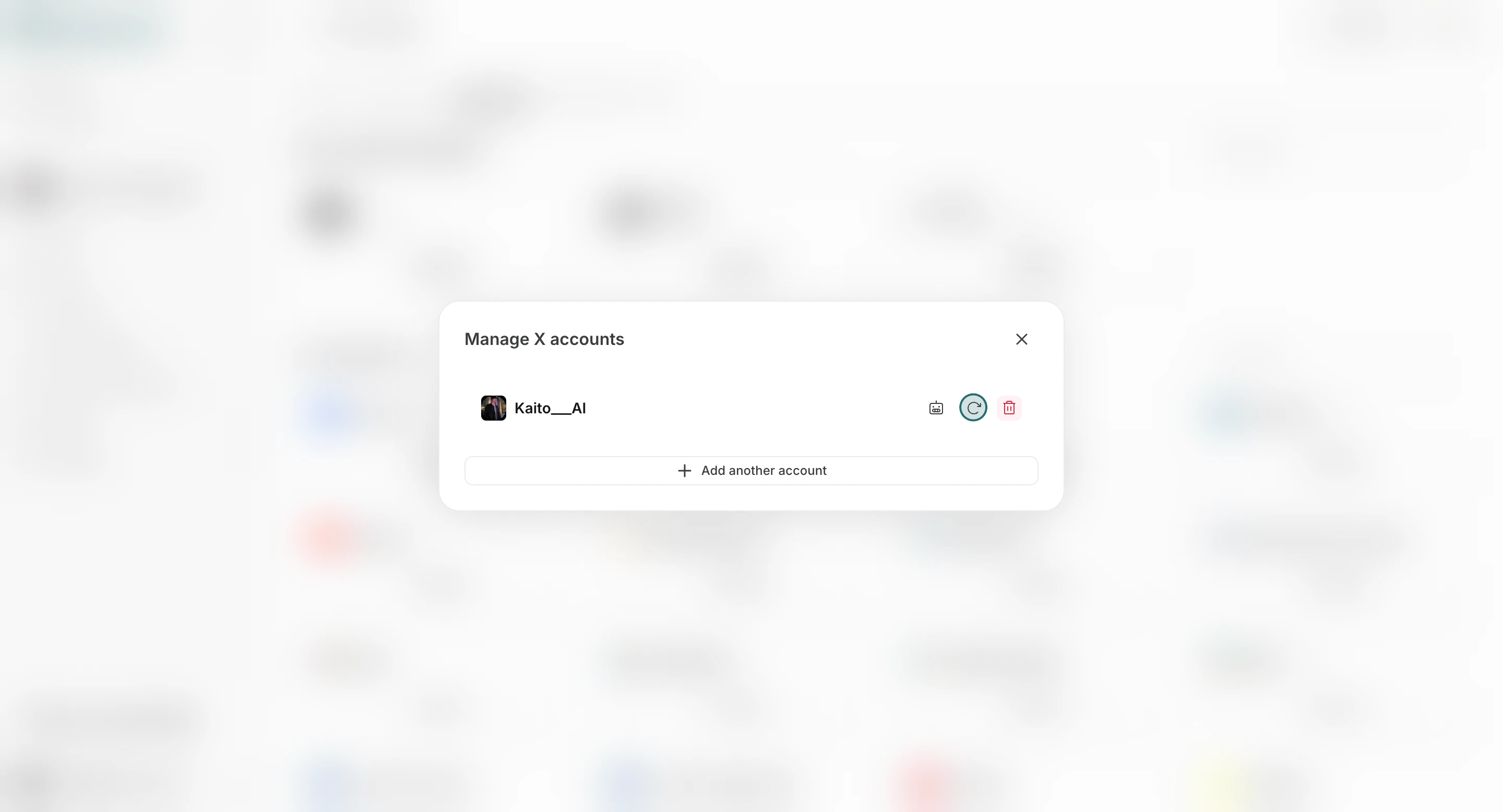
<img src="https://mintcdn.com/agoslabstechnologiesfzco/okAbFobT9iaP0HDF/public/help-center/arcade/team-settings/integrate-apps/step-15.png?fit=max&auto=format&n=okAbFobT9iaP0HDF&q=85&s=bbe94a7d07f0fb3e220fe7bd8e15dba7" alt="アプリアカウントの再接続" style={{ border: '1px solid #e5e7eb', borderRadius: '8px', marginBottom: '1rem' }} width="2880" height="1556" data-path="public/help-center/arcade/team-settings/integrate-apps/step-15.png" />

<img src="https://mintcdn.com/agoslabstechnologiesfzco/okAbFobT9iaP0HDF/public/help-center/arcade/team-settings/integrate-apps/step-16.png?fit=max&auto=format&n=okAbFobT9iaP0HDF&q=85&s=e4089b9f967fc55d6cd6e60ef3e85067" alt="接続済みアカウントを削除する" style={{ border: '1px solid #e5e7eb', borderRadius: '8px', marginBottom: '2rem' }} width="2880" height="1556" data-path="public/help-center/arcade/team-settings/integrate-apps/step-16.png" />

## 注意点

* 連携数の上限は現在のプランによって異なります
* チームでアカウントを接続しただけでは、各ワークスペースや各エージェントへの利用権限は自動では付与されません

## 関連ページ

* [チームの基本](/ja/help-center/team/team-basics)
* [データ管理](/ja/help-center/team/data-control)
* [アプリを連携する](/ja/help-center/workspace/integrate-apps)