> ## Documentation Index
> Fetch the complete documentation index at: https://docs.noimosai.com/llms.txt
> Use this file to discover all available pages before exploring further.
# チームの基本
> NoimosAIでチームが管理する範囲を説明します。
## 概要
`チーム` は、NoimosAIでの共同作業の最上位単位です。メンバー、権限、連携、チーム共通設定を管理します。
## チーム設定の場所
この設定画面は、次の順に開きます。
1. 左サイドバーで対象の `チーム` を選びます。
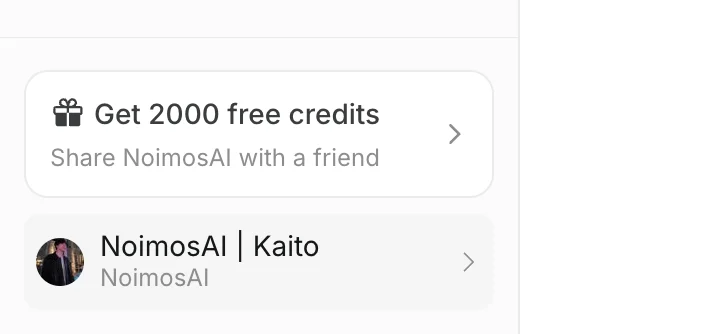 2. `チーム設定` を開きます。
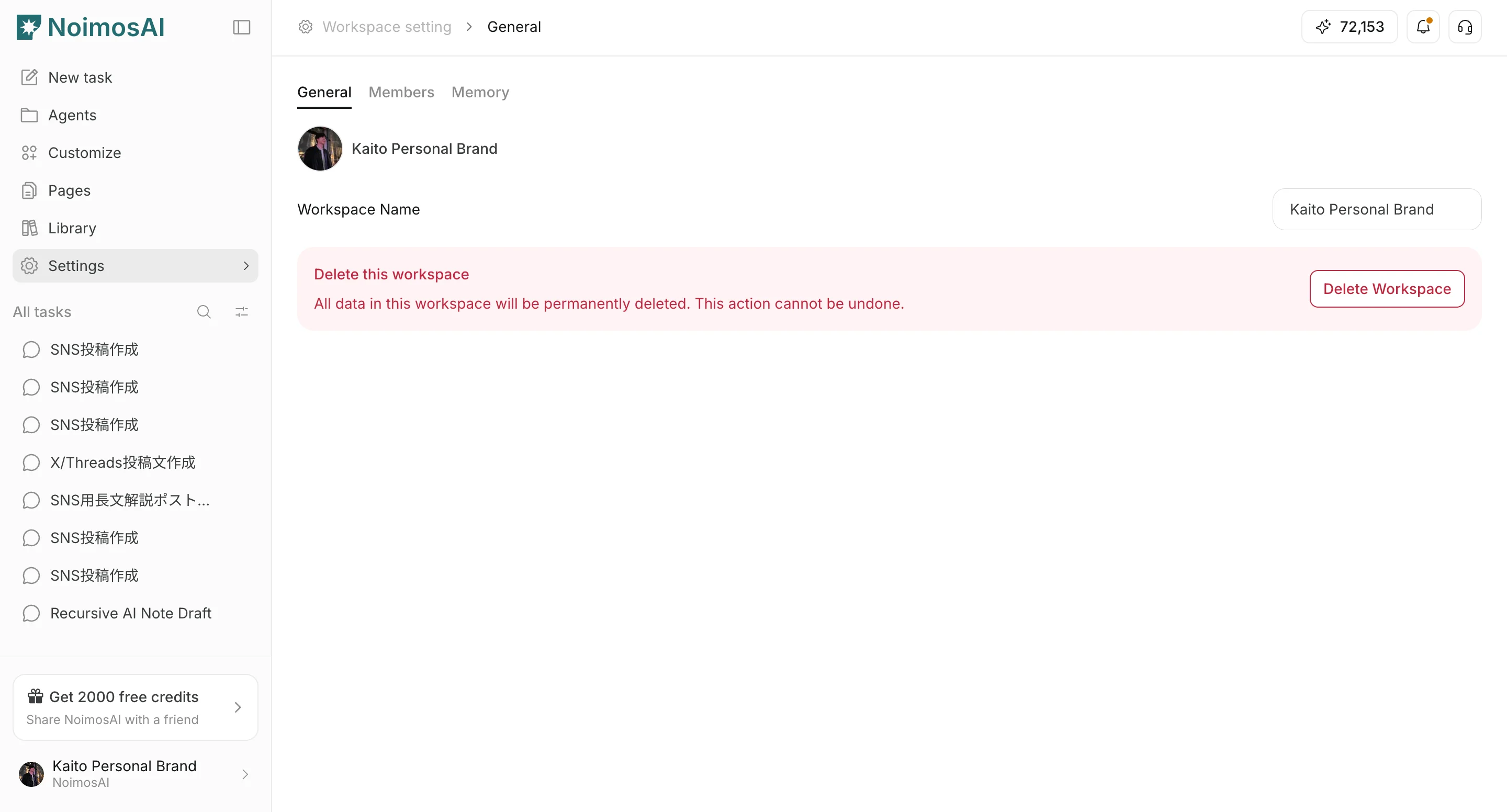
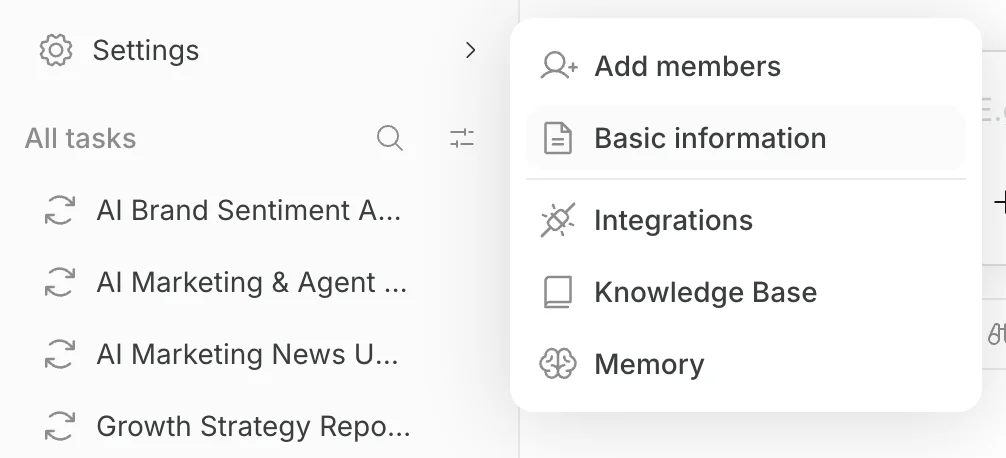 3. 次のタブを使います。
* `一般`
* `メンバー`
* `連携`
* `ワークスペース`
3. 次のタブを使います。
* `一般`
* `メンバー`
* `連携`
* `ワークスペース`
 ## チームで管理するもの
ここでは、チームが管理する範囲を確認できます。
1. チームメンバーと役割(`管理者`、`メンバー`、`ゲスト`)
2. チームレベルのアプリアカウントと連携設定
3. チームの基本情報(名前とプロフィール画像)
4. チーム全体で共有する請求とプラン上限
## チームの役割
メンバーを招待・変更する前に、役割の違いを確認してください。
* `管理者`: 請求、メンバー管理、ワークスペース管理を含むチーム全体にアクセスできます。
* `メンバー`: メンバー招待とワークスペース作成ができますが、請求にはアクセスできません。
* `ゲスト`: 割り当てられたワークスペースのみにアクセスできます。請求、メンバー招待、ワークスペース作成はできません。
* ワークスペースの `編集者` または `閲覧者` として招待された人は、チームレベルでは `ゲスト` として表示されます。
## チーム単位の考え方
チームとワークスペースの役割を分けて運用してください。
* チームは、社内の運用組織や代理店運用単位として扱います。
* まず、NoimosAIを運用する人をチームに追加します。
* その後、ブランド、クリエイター、商品・サービスごとにワークスペースを分けます。
## 関連
* [メンバーの追加と編集](/ja/help-center/team/add-and-edit-team-members)
* [チーム名と画像を変更する](/ja/help-center/team/change-team-name-and-profile-image)
* [チームのアプリ連携](/ja/help-center/team/team-app-integrations)
* [データ管理](/ja/help-center/team/data-control)
* [チームを離脱または削除する](/ja/help-center/team/leave-or-delete-a-team)
## チームで管理するもの
ここでは、チームが管理する範囲を確認できます。
1. チームメンバーと役割(`管理者`、`メンバー`、`ゲスト`)
2. チームレベルのアプリアカウントと連携設定
3. チームの基本情報(名前とプロフィール画像)
4. チーム全体で共有する請求とプラン上限
## チームの役割
メンバーを招待・変更する前に、役割の違いを確認してください。
* `管理者`: 請求、メンバー管理、ワークスペース管理を含むチーム全体にアクセスできます。
* `メンバー`: メンバー招待とワークスペース作成ができますが、請求にはアクセスできません。
* `ゲスト`: 割り当てられたワークスペースのみにアクセスできます。請求、メンバー招待、ワークスペース作成はできません。
* ワークスペースの `編集者` または `閲覧者` として招待された人は、チームレベルでは `ゲスト` として表示されます。
## チーム単位の考え方
チームとワークスペースの役割を分けて運用してください。
* チームは、社内の運用組織や代理店運用単位として扱います。
* まず、NoimosAIを運用する人をチームに追加します。
* その後、ブランド、クリエイター、商品・サービスごとにワークスペースを分けます。
## 関連
* [メンバーの追加と編集](/ja/help-center/team/add-and-edit-team-members)
* [チーム名と画像を変更する](/ja/help-center/team/change-team-name-and-profile-image)
* [チームのアプリ連携](/ja/help-center/team/team-app-integrations)
* [データ管理](/ja/help-center/team/data-control)
* [チームを離脱または削除する](/ja/help-center/team/leave-or-delete-a-team)