> ## Documentation Index
> Fetch the complete documentation index at: https://docs.noimosai.com/llms.txt
> Use this file to discover all available pages before exploring further.
# Webサイトを編集する
> チャットやコードを使って、Webサイトの文章、構成、デザイン、機能を編集する方法を説明します。
## 概要
新しく作成したWebサイトも、既存サイトを取り込んだWebサイトも、チャットまたはコードで編集できます。
文章、構成、デザイン、CTA、フォーム、外部連携などを調整した後は、プレビューで確認してから公開または更新します。
## チャットで編集する
変更したい内容を自然な言葉でチャットに送ると、Webサイトの修正を依頼できます。
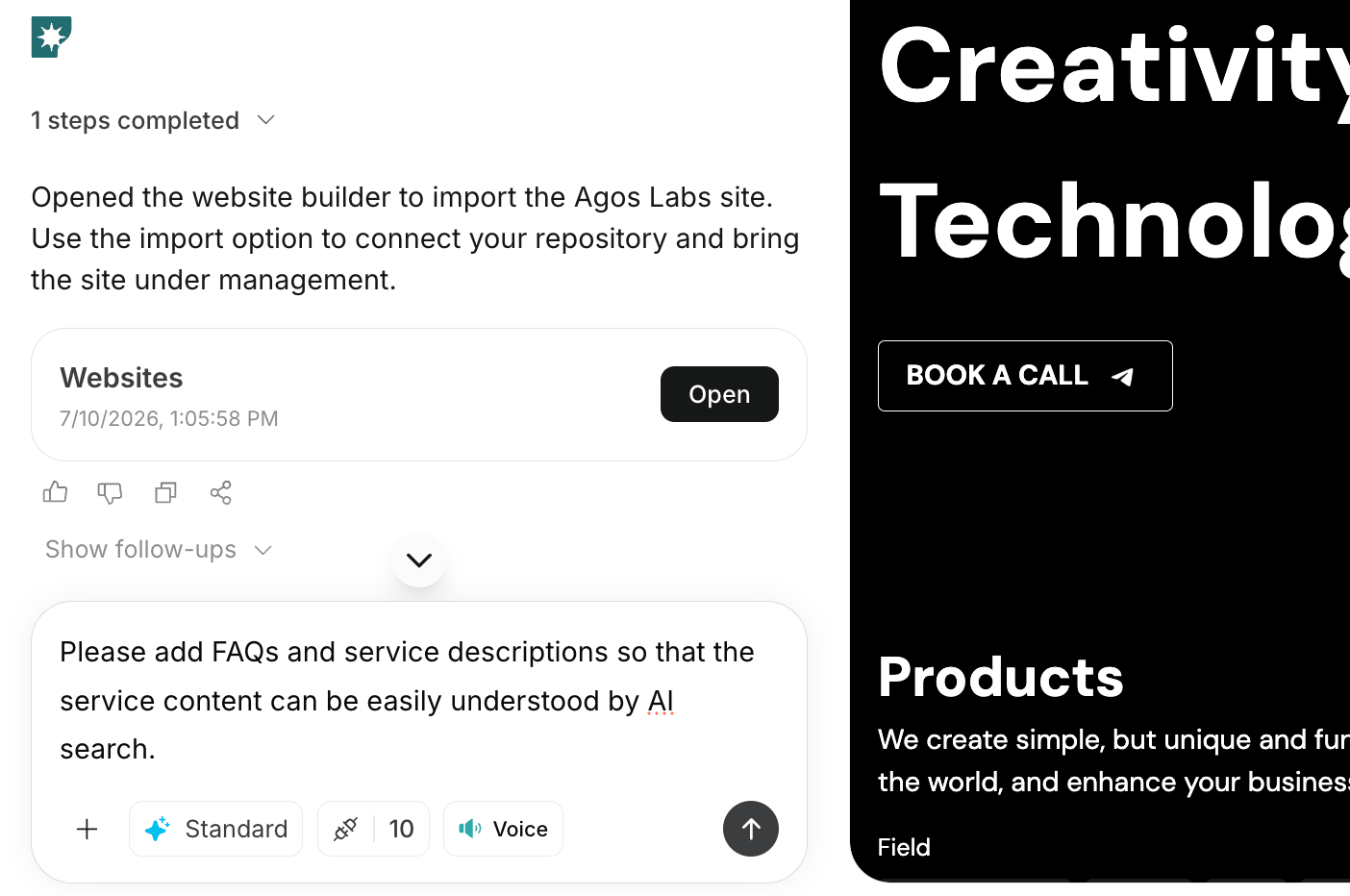 チャットでの編集は、次のような変更に向いています。
* 見出しや本文を変更する
* セクションを追加・削除する
* セクションの順番を入れ替える
* CTAの文言や配置を変更する
* デザインの雰囲気を調整する
* スマートフォンで見やすい構成にする
* ブログ、問い合わせ、料金などの導線を追加する
## 編集指示の例
```text theme={null}
「BtoBマーケティング支援」「リード獲得支援」の検索意図に合うように、見出しと本文を調整してください。
```
```text theme={null}
AI検索でサービス内容が理解されやすいように、FAQとサービス説明を追加してください。
```
```text theme={null}
料金セクションを追加して、3つのプランを比較できるようにしてください。
```
```text theme={null}
CTAを「無料相談を予約する」に統一して、各セクションの終わりに配置してください。
```
```text theme={null}
スマートフォンで見たときに長くなりすぎないよう、機能紹介をカード形式に整理してください。
```
## コードを直接編集する
必要に応じて、Webサイトのコードを直接書き換えて変更することもできます。
コードを直接編集した場合は、変更内容をチャットに送る必要はありません。保存すると作業中のWebサイトに反映され、プレビューで確認できます。
チャットでの編集は、次のような変更に向いています。
* 見出しや本文を変更する
* セクションを追加・削除する
* セクションの順番を入れ替える
* CTAの文言や配置を変更する
* デザインの雰囲気を調整する
* スマートフォンで見やすい構成にする
* ブログ、問い合わせ、料金などの導線を追加する
## 編集指示の例
```text theme={null}
「BtoBマーケティング支援」「リード獲得支援」の検索意図に合うように、見出しと本文を調整してください。
```
```text theme={null}
AI検索でサービス内容が理解されやすいように、FAQとサービス説明を追加してください。
```
```text theme={null}
料金セクションを追加して、3つのプランを比較できるようにしてください。
```
```text theme={null}
CTAを「無料相談を予約する」に統一して、各セクションの終わりに配置してください。
```
```text theme={null}
スマートフォンで見たときに長くなりすぎないよう、機能紹介をカード形式に整理してください。
```
## コードを直接編集する
必要に応じて、Webサイトのコードを直接書き換えて変更することもできます。
コードを直接編集した場合は、変更内容をチャットに送る必要はありません。保存すると作業中のWebサイトに反映され、プレビューで確認できます。
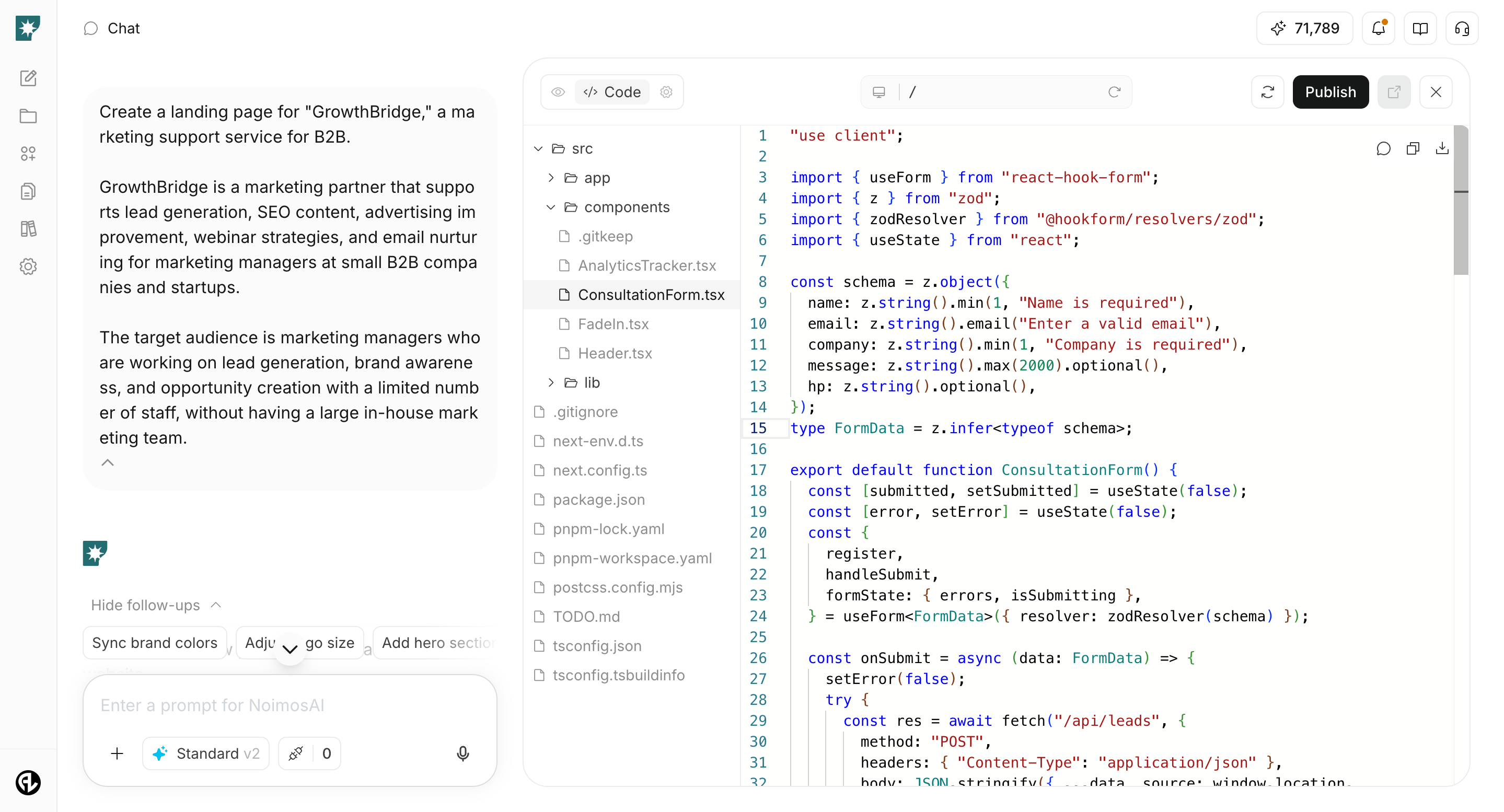 チャットで依頼するだけでは調整しきれない細かなレイアウト、文言、スタイル、表示条件などを変更したい場合は、コードを確認しながら編集できます。
チャットに送るのは、AIに修正を依頼したい場合や、自然文で変更内容を伝えたい場合です。
コードを直接編集する場合は、次のような作業に向いています。
* 余白、文字サイズ、色などの細かな見た目を調整する
* セクション内のHTML構造や表示順を調整する
* ボタン、リンク、フォームなどの細かい挙動を確認する
* 外部ツールや埋め込み要素に合わせてコードを調整する
* チャットで生成された内容を、開発者が直接レビュー・修正する
## 編集後に確認すること
編集後は、プレビューで次の点を確認します。
* 最初に伝えたいメッセージが明確か
* CTAが見つけやすいか
* 重要な情報が抜けていないか
* 表示崩れや不自然な余白がないか
* リンク先やフォームの意図が正しいか
細かい表現は公開前にまとめて確認すれば問題ありません。まずは、構成と導線が目的に合っているかを優先して確認します。
保存しただけでは公開済みサイトには反映されません。公開URLに反映するには、変更内容を確認したうえで公開または更新を行います。
## 関連ページ
* [Webサイトの基本](/ja/help-center/website/website-basics)
* [新しいWebサイトを作成する](/ja/help-center/website/create-and-edit-website)
* [既存のWebサイトをもとに作成する](/ja/help-center/website/import-existing-website)
* [Webサイトを公開・更新する](/ja/help-center/website/publish-and-update-website)
* [Webサイトの設定を管理する](/ja/help-center/website/manage-website-settings)
チャットで依頼するだけでは調整しきれない細かなレイアウト、文言、スタイル、表示条件などを変更したい場合は、コードを確認しながら編集できます。
チャットに送るのは、AIに修正を依頼したい場合や、自然文で変更内容を伝えたい場合です。
コードを直接編集する場合は、次のような作業に向いています。
* 余白、文字サイズ、色などの細かな見た目を調整する
* セクション内のHTML構造や表示順を調整する
* ボタン、リンク、フォームなどの細かい挙動を確認する
* 外部ツールや埋め込み要素に合わせてコードを調整する
* チャットで生成された内容を、開発者が直接レビュー・修正する
## 編集後に確認すること
編集後は、プレビューで次の点を確認します。
* 最初に伝えたいメッセージが明確か
* CTAが見つけやすいか
* 重要な情報が抜けていないか
* 表示崩れや不自然な余白がないか
* リンク先やフォームの意図が正しいか
細かい表現は公開前にまとめて確認すれば問題ありません。まずは、構成と導線が目的に合っているかを優先して確認します。
保存しただけでは公開済みサイトには反映されません。公開URLに反映するには、変更内容を確認したうえで公開または更新を行います。
## 関連ページ
* [Webサイトの基本](/ja/help-center/website/website-basics)
* [新しいWebサイトを作成する](/ja/help-center/website/create-and-edit-website)
* [既存のWebサイトをもとに作成する](/ja/help-center/website/import-existing-website)
* [Webサイトを公開・更新する](/ja/help-center/website/publish-and-update-website)
* [Webサイトの設定を管理する](/ja/help-center/website/manage-website-settings)