> ## Documentation Index
> Fetch the complete documentation index at: https://docs.noimosai.com/llms.txt
> Use this file to discover all available pages before exploring further.
# Webサイトを公開・更新する
> 作成したWebサイトを公開し、公開済みサイトを更新する流れを説明します。
## 概要
Webサイトは、プレビューで内容を確認してから公開できます。
NoimosAIでは、作成、編集、公開、改善を1か所で行えるため、効率的に運用できます。
 ## 公開前に確認すること
公開前は、最低限以下を確認します。
* 文章に誤りがないか
* CTAやリンク先が意図どおりか
* スマートフォン表示で大きな崩れがないか
* SEO・GEO対策は十分か
細かな改善は公開後にも行えます。公開前チェックでは、誤情報、リンクミス、公開範囲の問題を優先して確認します。
## 公開URLとドメインを決める
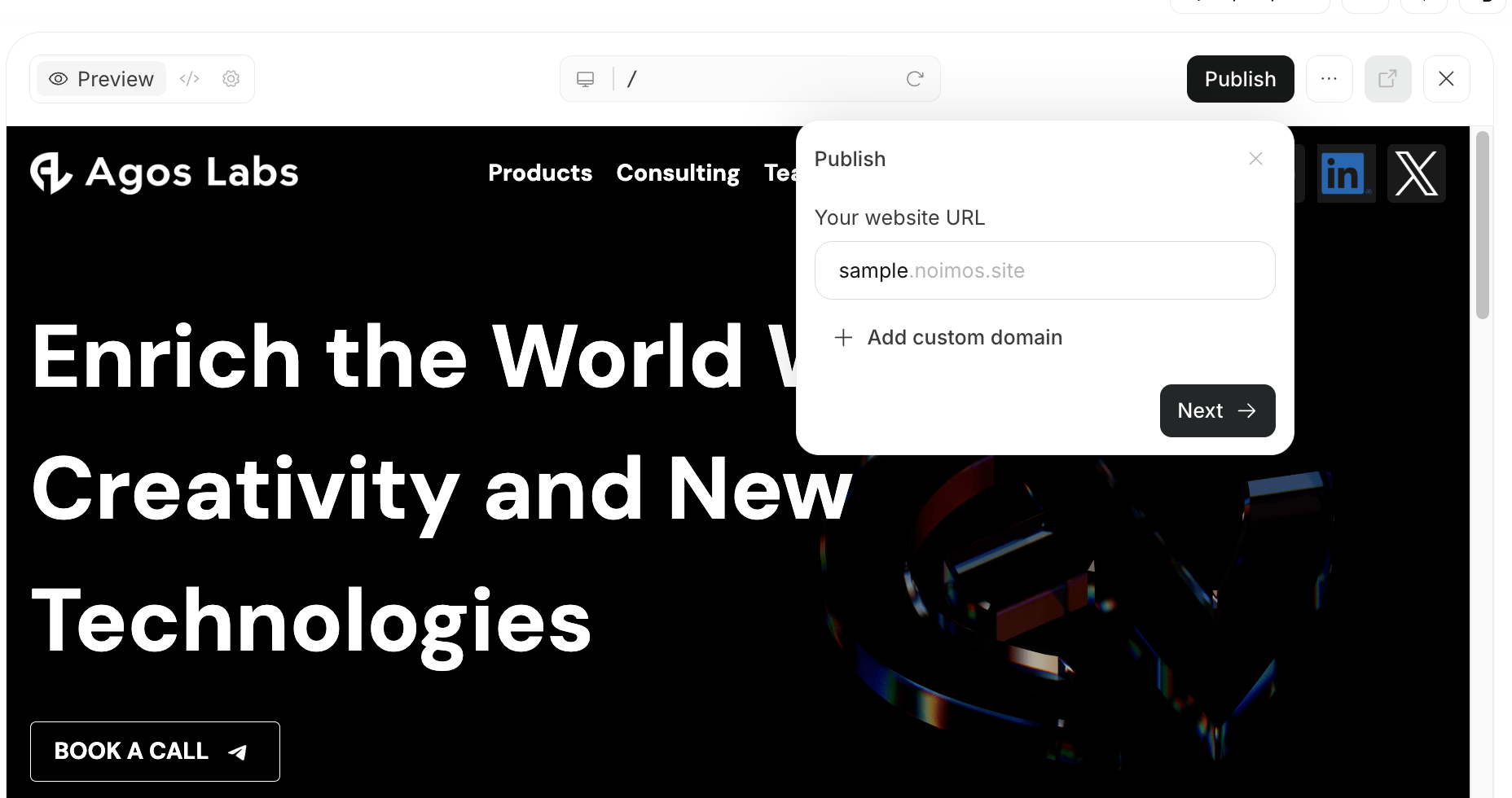
Webサイトを公開するときは、外部ユーザーがアクセスするURLを決めます。
独自ドメインをまだ使わない場合は、NoimosAIのサブドメインで公開できます。まず公開して内容を確認し、後から独自ドメインへ切り替えることもできます。
ブランドやサービス名に合わせたURLで公開したい場合は、独自ドメインを接続します。すでに持っているドメインを使う場合は、ドメインを入力し、必要に応じてDNS設定を行います。
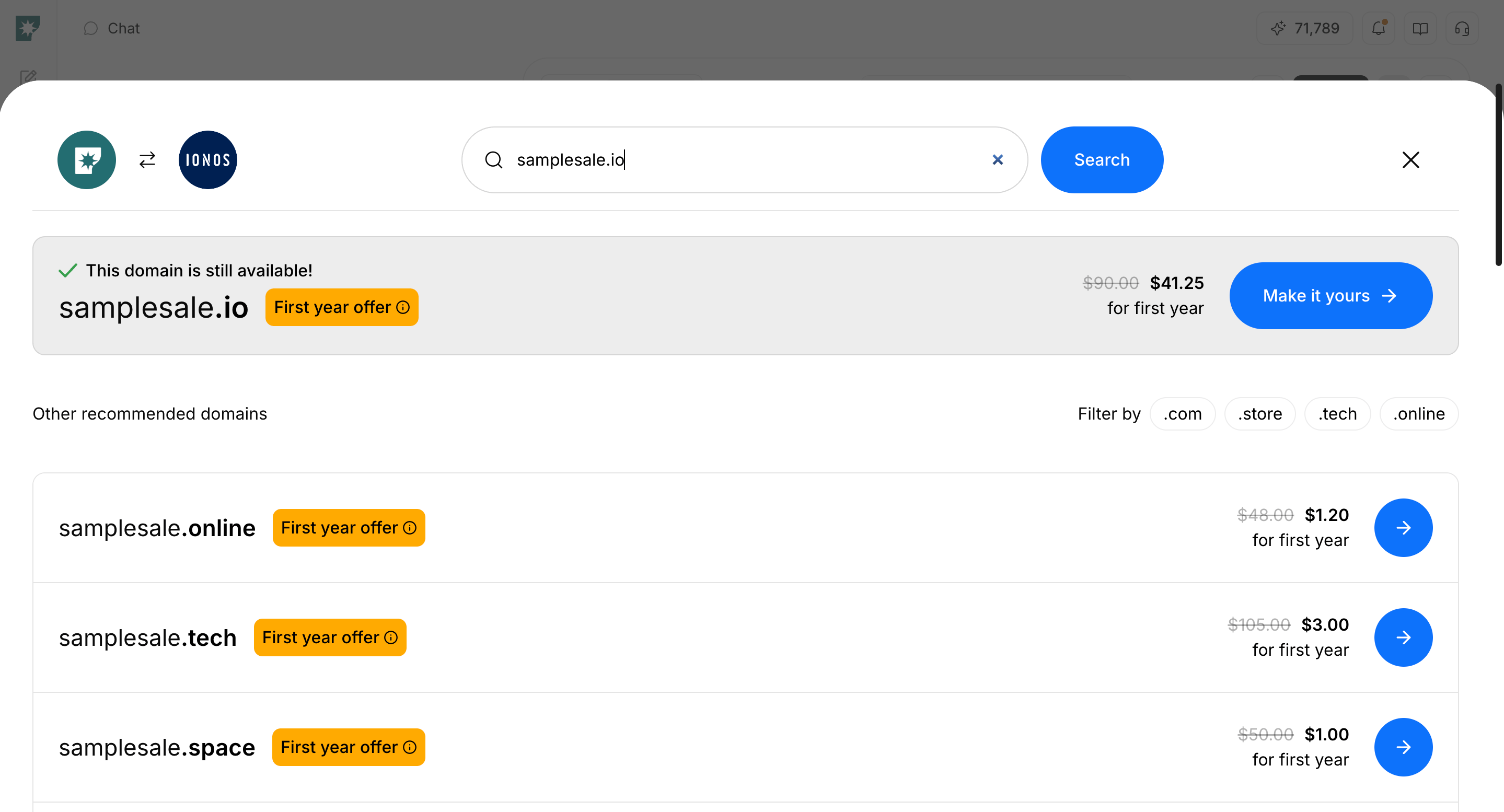
新しいドメインを持っていない場合は、NoimosAI上でドメインを購入できます。購入したドメインは、接続とDNS設定をNoimosAI側で進められるため、手動設定を減らして公開準備を進めやすくなります。
| 使い方 | 向いている場面 |
| ------------------ | ------------------------------ |
| NoimosAIのサブドメインで公開 | まず早く公開して内容を確認したいとき |
| 既存の独自ドメインを接続 | すでに持っているブランド/サービスのドメインで公開したいとき |
| 新しいドメインを購入 | これからWebサイト用のドメインを用意したいとき |
## 公開前に確認すること
公開前は、最低限以下を確認します。
* 文章に誤りがないか
* CTAやリンク先が意図どおりか
* スマートフォン表示で大きな崩れがないか
* SEO・GEO対策は十分か
細かな改善は公開後にも行えます。公開前チェックでは、誤情報、リンクミス、公開範囲の問題を優先して確認します。
## 公開URLとドメインを決める
Webサイトを公開するときは、外部ユーザーがアクセスするURLを決めます。
独自ドメインをまだ使わない場合は、NoimosAIのサブドメインで公開できます。まず公開して内容を確認し、後から独自ドメインへ切り替えることもできます。
ブランドやサービス名に合わせたURLで公開したい場合は、独自ドメインを接続します。すでに持っているドメインを使う場合は、ドメインを入力し、必要に応じてDNS設定を行います。
新しいドメインを持っていない場合は、NoimosAI上でドメインを購入できます。購入したドメインは、接続とDNS設定をNoimosAI側で進められるため、手動設定を減らして公開準備を進めやすくなります。
| 使い方 | 向いている場面 |
| ------------------ | ------------------------------ |
| NoimosAIのサブドメインで公開 | まず早く公開して内容を確認したいとき |
| 既存の独自ドメインを接続 | すでに持っているブランド/サービスのドメインで公開したいとき |
| 新しいドメインを購入 | これからWebサイト用のドメインを用意したいとき |
 ## 新しく公開する
1. 対象のWebサイトを開く
2. `プレビュー` で表示を確認する
3. 必要に応じてチャットで修正する
4. `公開する` を開く
5. 公開URLに使うサブドメインを確認する
6. 独自ドメインを使う場合は、ドメインを接続するか、新しいドメインを購入する
7. `公開する` を実行する
8. 公開URLで表示を確認する
## 公開済みサイトを更新する
公開済みのWebサイトを編集した場合は、変更内容を確認してから更新を公開します。
1. 対象のWebサイトを開く
2. チャットで修正を依頼する、または必要な編集を行う
3. `プレビュー` で変更内容を確認する
4. 問題がなければ `更新を公開` する
5. 公開URLで反映を確認する
## プレビューと公開URLの違い
`プレビュー` は、編集中のWebサイトをNoimosAI上で確認するための画面です。公開前の内容や、まだ公開済みサイトに反映していない変更を確認できます。
`公開URL` は、`公開する` を実行した後に発行される、外部ユーザーがアクセスできるWebサイトのURLです。独自ドメインを接続していない場合は、NoimosAIのサブドメインで公開されます。独自ドメインを接続している場合は、そのドメインのURLで公開できます。
## 関連ページ
* [Webサイトの基本](/ja/help-center/website/website-basics)
* [新しいWebサイトを作成する](/ja/help-center/website/create-and-edit-website)
* [Webサイトを編集する](/ja/help-center/website/edit-website)
* [Webサイトの設定を管理する](/ja/help-center/website/manage-website-settings)
* [Google Analytics](/ja/help-center/integrations/analytics-and-data/google-analytics)
* [Google Search Console](/ja/help-center/integrations/analytics-and-data/google-search-console)
## 新しく公開する
1. 対象のWebサイトを開く
2. `プレビュー` で表示を確認する
3. 必要に応じてチャットで修正する
4. `公開する` を開く
5. 公開URLに使うサブドメインを確認する
6. 独自ドメインを使う場合は、ドメインを接続するか、新しいドメインを購入する
7. `公開する` を実行する
8. 公開URLで表示を確認する
## 公開済みサイトを更新する
公開済みのWebサイトを編集した場合は、変更内容を確認してから更新を公開します。
1. 対象のWebサイトを開く
2. チャットで修正を依頼する、または必要な編集を行う
3. `プレビュー` で変更内容を確認する
4. 問題がなければ `更新を公開` する
5. 公開URLで反映を確認する
## プレビューと公開URLの違い
`プレビュー` は、編集中のWebサイトをNoimosAI上で確認するための画面です。公開前の内容や、まだ公開済みサイトに反映していない変更を確認できます。
`公開URL` は、`公開する` を実行した後に発行される、外部ユーザーがアクセスできるWebサイトのURLです。独自ドメインを接続していない場合は、NoimosAIのサブドメインで公開されます。独自ドメインを接続している場合は、そのドメインのURLで公開できます。
## 関連ページ
* [Webサイトの基本](/ja/help-center/website/website-basics)
* [新しいWebサイトを作成する](/ja/help-center/website/create-and-edit-website)
* [Webサイトを編集する](/ja/help-center/website/edit-website)
* [Webサイトの設定を管理する](/ja/help-center/website/manage-website-settings)
* [Google Analytics](/ja/help-center/integrations/analytics-and-data/google-analytics)
* [Google Search Console](/ja/help-center/integrations/analytics-and-data/google-search-console)