> ## Documentation Index
> Fetch the complete documentation index at: https://docs.noimosai.com/llms.txt
> Use this file to discover all available pages before exploring further.

# メンバーの追加と削除

> ワークスペースにメンバーを招待し、役割を割り当て、不要なアクセスを削除します。

## 概要

ワークスペースのメンバー管理では、誰がワークスペースにアクセスできるか、各メンバーが何をできるかを設定します。

## 画面の場所

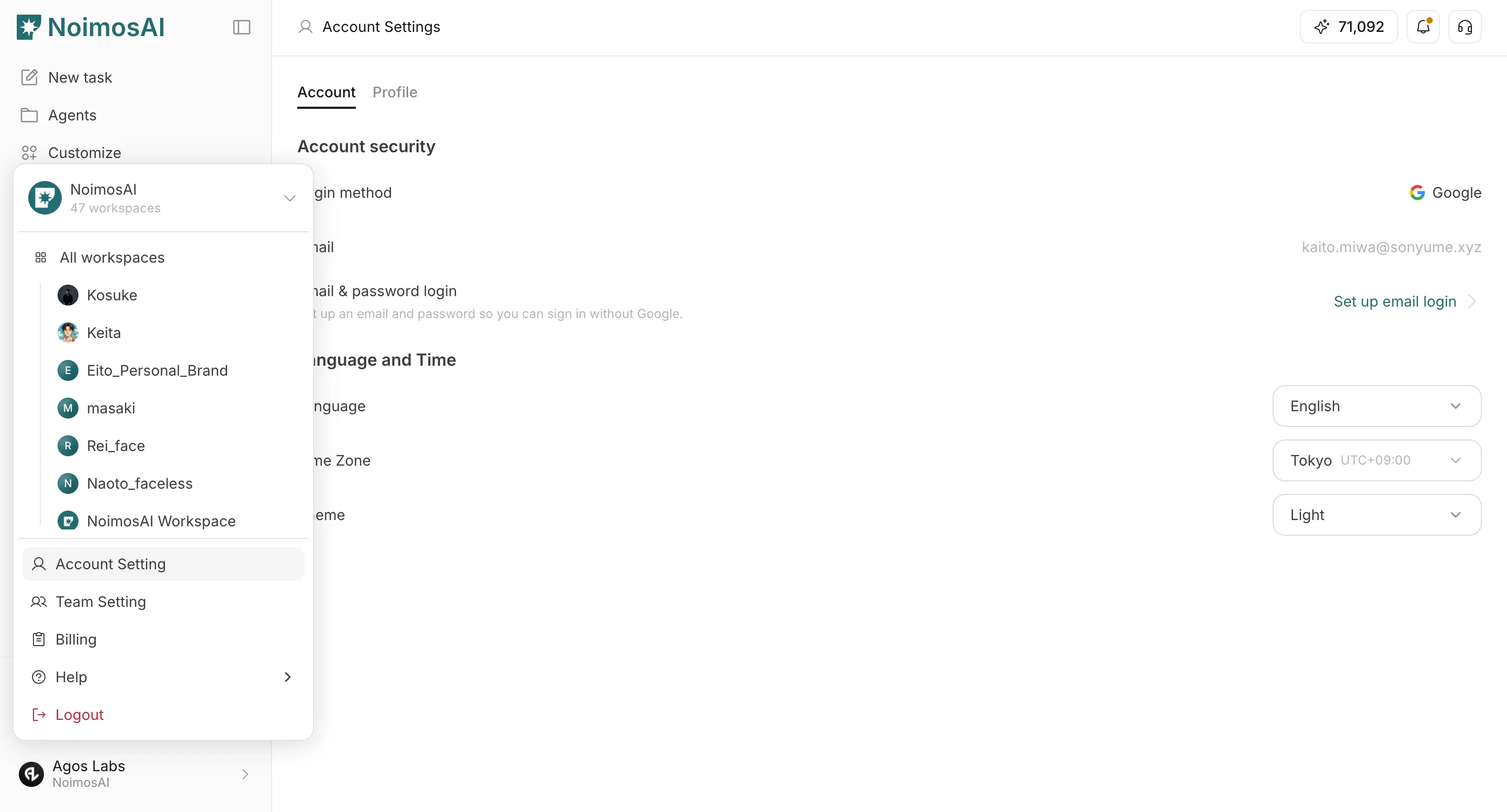
この設定は、次の場所から開きます。

* `ワークスペース -> 設定 -> メンバーを追加`
* `ワークスペース -> 設定 -> 基本情報 -> メンバー`

## メンバーを追加する

この手順では、正しいワークスペース権限でメンバーを追加します。

1. `メンバーを追加` を開きます。
<img src="https://mintcdn.com/agoslabstechnologiesfzco/vzbMED_9K-FSqYgH/public/help-center/arcade/workspace/add-or-remove-members/step-03.png?fit=max&auto=format&n=vzbMED_9K-FSqYgH&q=85&s=dfc9eba997ceebec473aecb993d6d71f" alt="ワークスペース設定でメンバーを追加を開く" style={{ border: '1px solid #e5e7eb', borderRadius: '8px', marginBottom: '1rem' }} width="2880" height="1552" data-path="public/help-center/arcade/workspace/add-or-remove-members/step-03.png" />

2. `チームメンバーを追加` または `新しいメンバーを招待` を選び、メールアドレスを入力します。
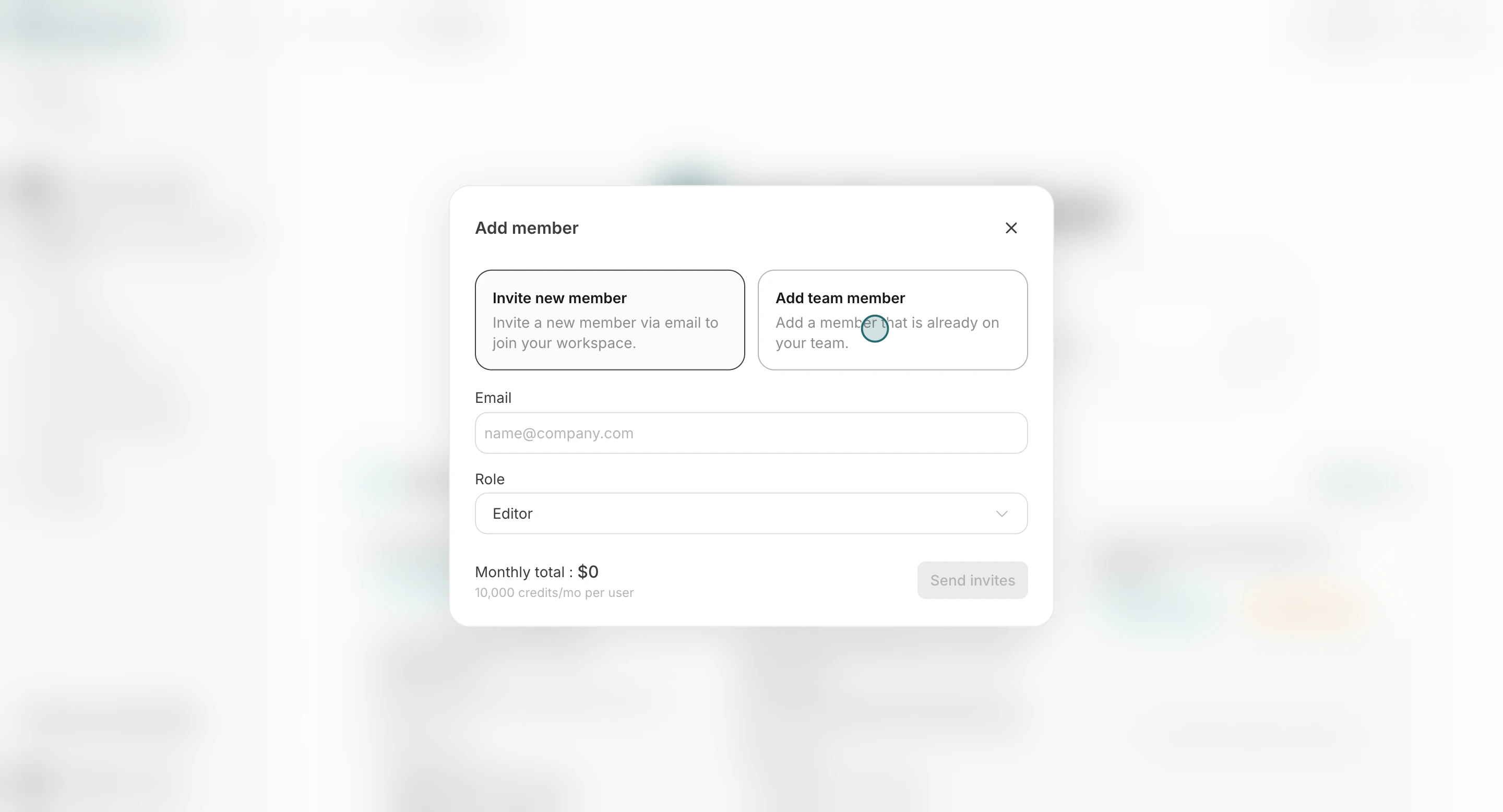
<img src="https://mintcdn.com/agoslabstechnologiesfzco/Ue0mlsFi6QE6wM7s/public/help-center/arcade/workspace/add-or-remove-members/step-04.png?fit=max&auto=format&n=Ue0mlsFi6QE6wM7s&q=85&s=85a5d883e2aa020c664b1a6739db2224" alt="ワークスペースメンバーの招待メールアドレスを入力する" style={{ border: '1px solid #e5e7eb', borderRadius: '8px', marginBottom: '1rem' }} width="2880" height="1556" data-path="public/help-center/arcade/workspace/add-or-remove-members/step-04.png" />

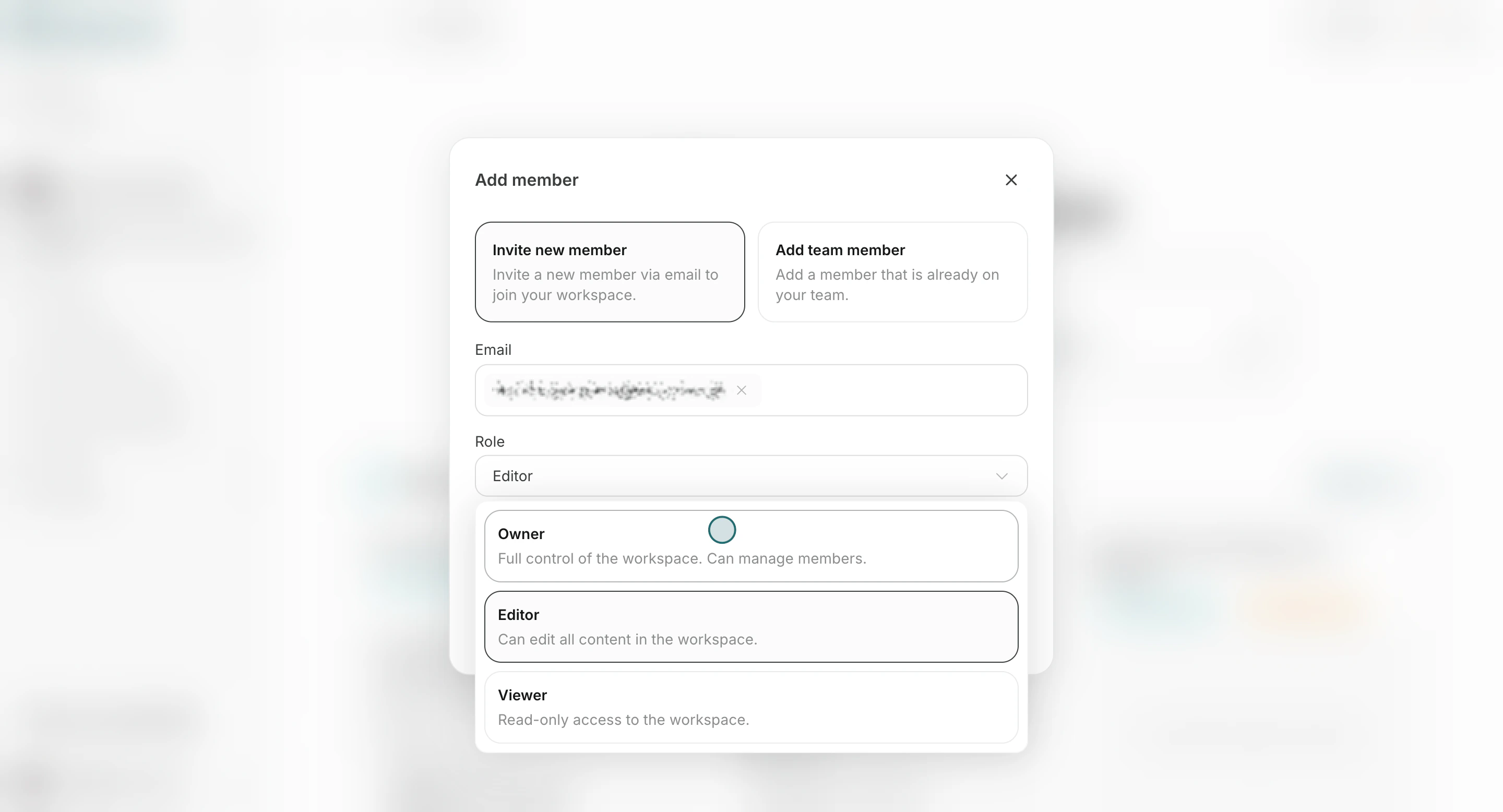
3. 役割（`オーナー`、`編集者`、`閲覧者`）を選択します。

<img src="https://mintcdn.com/agoslabstechnologiesfzco/Ue0mlsFi6QE6wM7s/public/help-center/arcade/workspace/add-or-remove-members/step-08.png?fit=max&auto=format&n=Ue0mlsFi6QE6wM7s&q=85&s=50642b08a92f2663495fb4b881645998" alt="招待するワークスペースメンバーの役割を選ぶ" style={{ border: '1px solid #e5e7eb', borderRadius: '8px', marginBottom: '1rem' }} width="2880" height="1556" data-path="public/help-center/arcade/workspace/add-or-remove-members/step-08.png" />

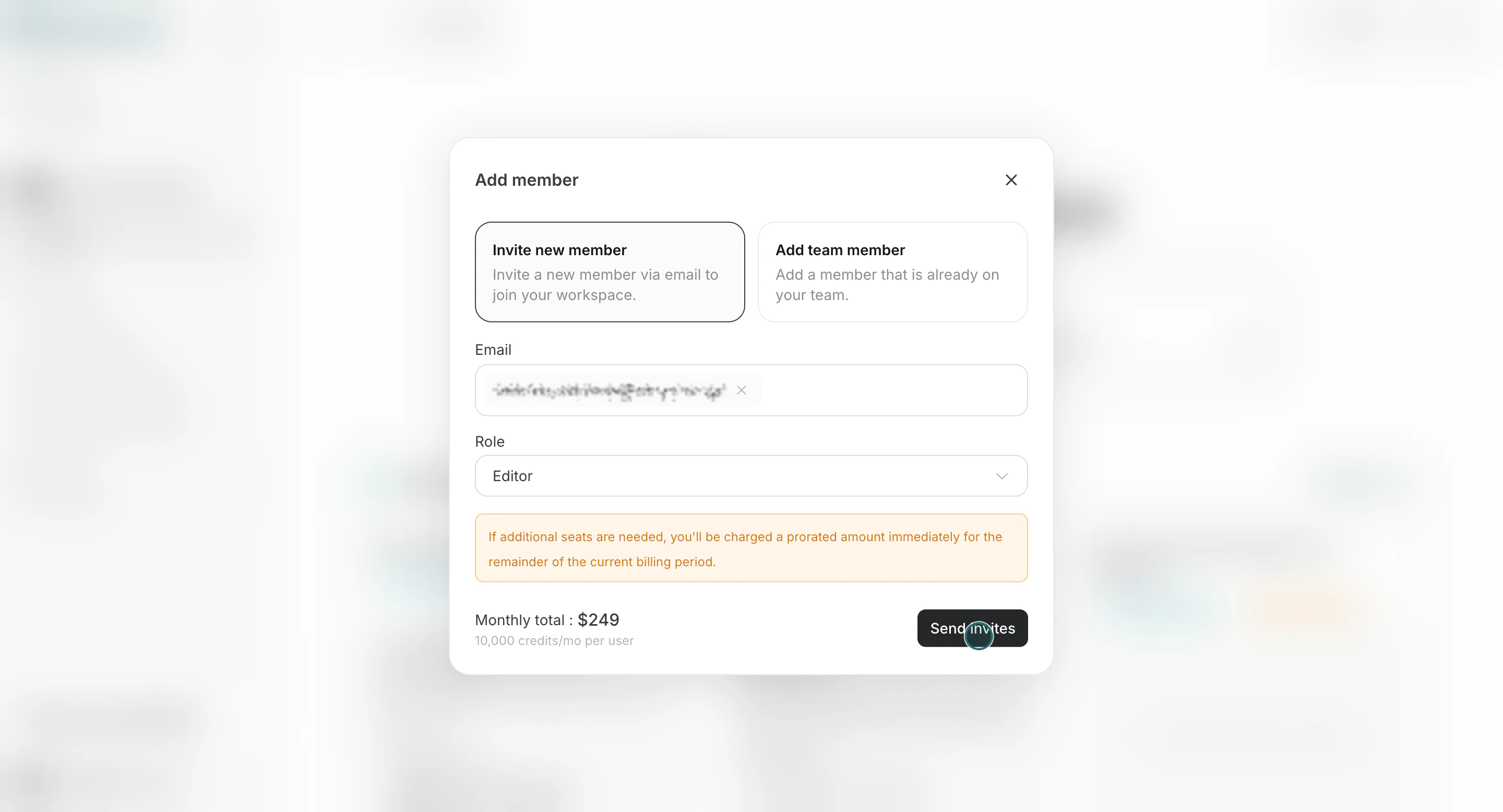
4. `招待を送信` をクリックします。

<img src="https://mintcdn.com/agoslabstechnologiesfzco/Ue0mlsFi6QE6wM7s/public/help-center/arcade/workspace/add-or-remove-members/step-09.png?fit=max&auto=format&n=Ue0mlsFi6QE6wM7s&q=85&s=d2d4e5d201420db68d3b5e84fcf968d8" alt="ワークスペースメンバーへの招待を送信する" style={{ border: '1px solid #e5e7eb', borderRadius: '8px', marginBottom: '1rem' }} width="2880" height="1556" data-path="public/help-center/arcade/workspace/add-or-remove-members/step-09.png" />

役割ごとの動きは次のとおりです。

* `オーナー`: メンバー招待を含め、そのワークスペースを完全に管理できます。
* `編集者`: ワークスペースのコンテンツと設定を編集できますが、メンバー招待はできません。
* `閲覧者`: 閲覧のみできます。
* ワークスペースの `編集者` または `閲覧者` として招待された人は、チームレベルでは `ゲスト` として表示されます。

## メンバーを確認・変更・削除する

この手順では、既存メンバーの確認、役割変更、削除を行います。

1. `メンバー` タブを開き、一覧から対象メンバーを選択します。
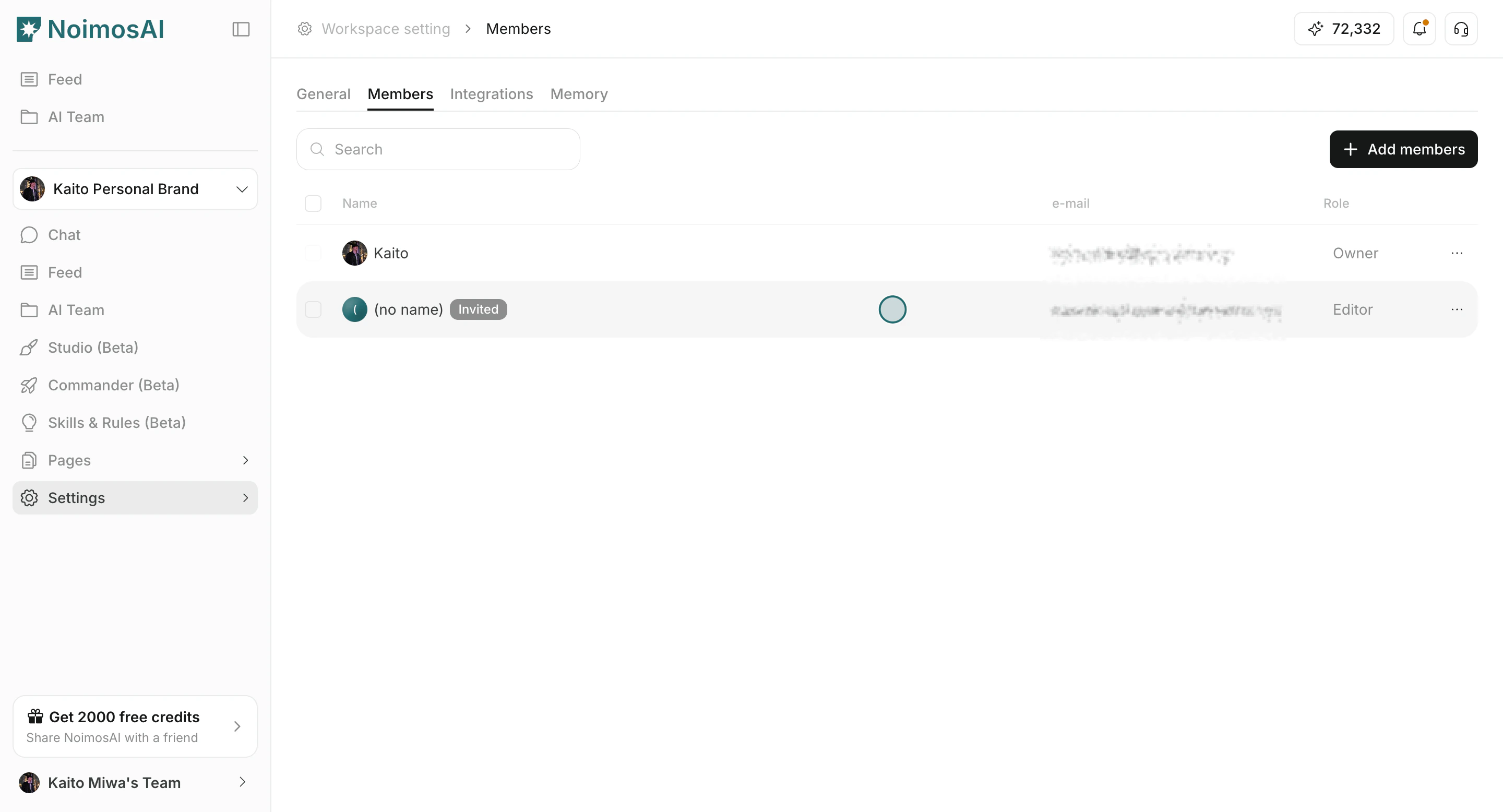
<img src="https://mintcdn.com/agoslabstechnologiesfzco/Ue0mlsFi6QE6wM7s/public/help-center/arcade/workspace/add-or-remove-members/step-12.png?fit=max&auto=format&n=Ue0mlsFi6QE6wM7s&q=85&s=1000852cfc81f1429e8810d757d11f0a" alt="メンバータブを開いて一覧からメンバーを選択する" style={{ border: '1px solid #e5e7eb', borderRadius: '8px', marginBottom: '1rem' }} width="2880" height="1556" data-path="public/help-center/arcade/workspace/add-or-remove-members/step-12.png" />

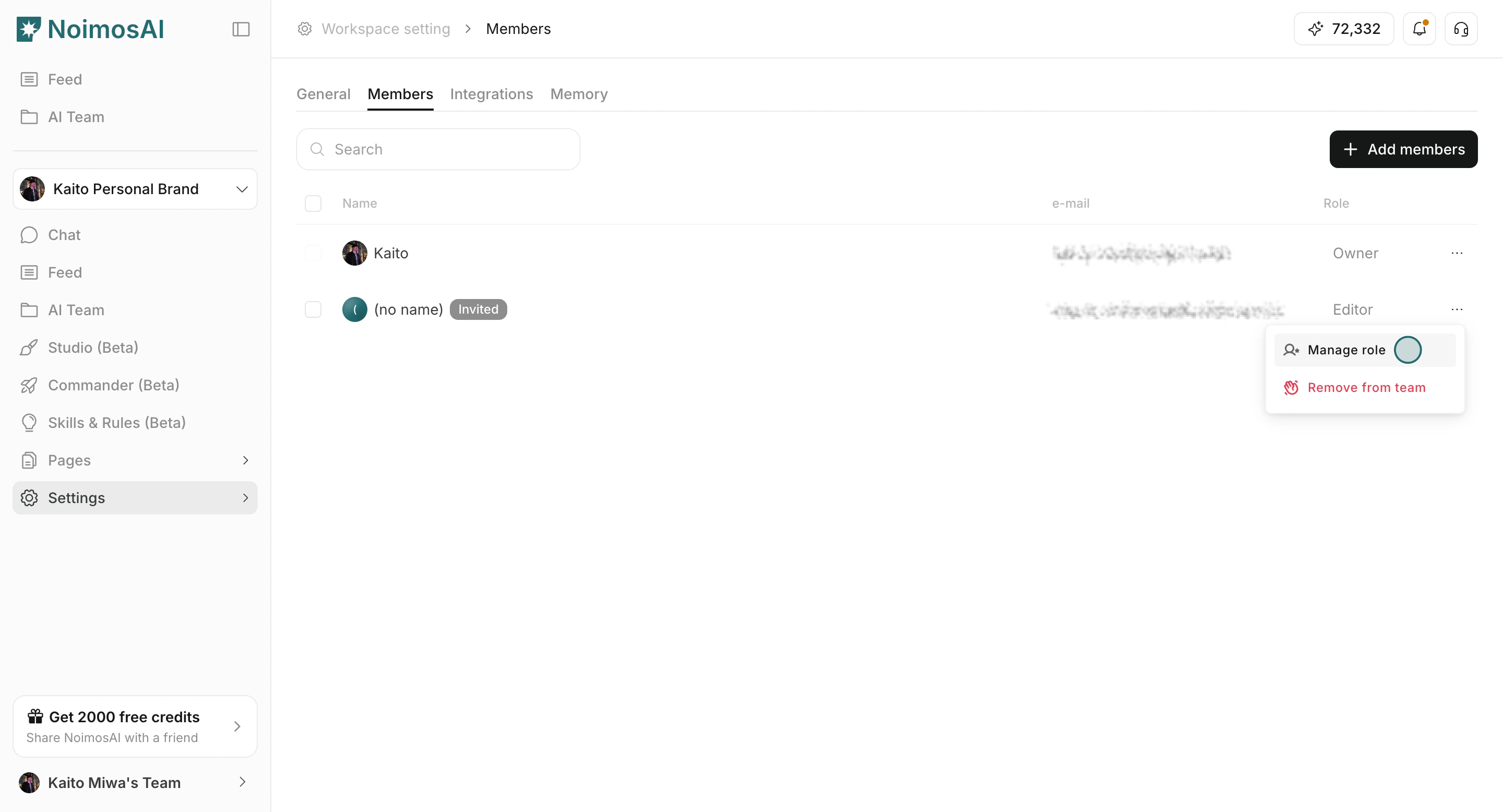
2. 役割を変更するか、操作メニューから削除を開きます。

<img src="https://mintcdn.com/agoslabstechnologiesfzco/Ue0mlsFi6QE6wM7s/public/help-center/arcade/workspace/add-or-remove-members/step-14.png?fit=max&auto=format&n=Ue0mlsFi6QE6wM7s&q=85&s=4c5412d697daa44d70fa578cc7930534" alt="選択したワークスペースメンバーの役割を変更する" style={{ border: '1px solid #e5e7eb', borderRadius: '8px', marginBottom: '1rem' }} width="2880" height="1556" data-path="public/help-center/arcade/workspace/add-or-remove-members/step-14.png" />

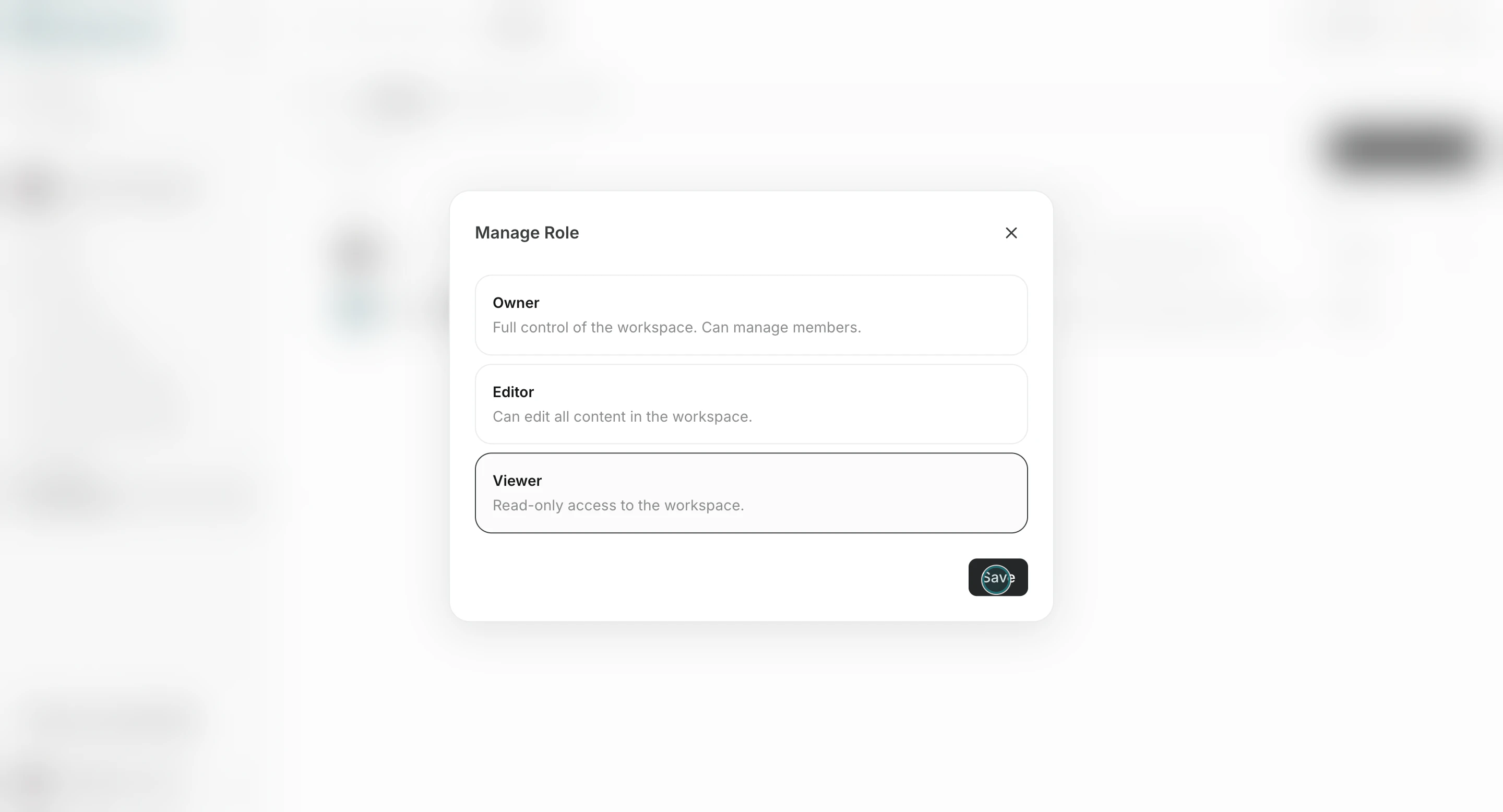
3. 役割変更またはメンバー削除を確認します。

<img src="https://mintcdn.com/agoslabstechnologiesfzco/Ue0mlsFi6QE6wM7s/public/help-center/arcade/workspace/add-or-remove-members/step-15.png?fit=max&auto=format&n=Ue0mlsFi6QE6wM7s&q=85&s=f51ffb3ecedfd21b6f6986c3ba726ca6" alt="ワークスペースの役割変更を確認する" style={{ border: '1px solid #e5e7eb', borderRadius: '8px', marginBottom: '1rem' }} width="2880" height="1556" data-path="public/help-center/arcade/workspace/add-or-remove-members/step-15.png" />

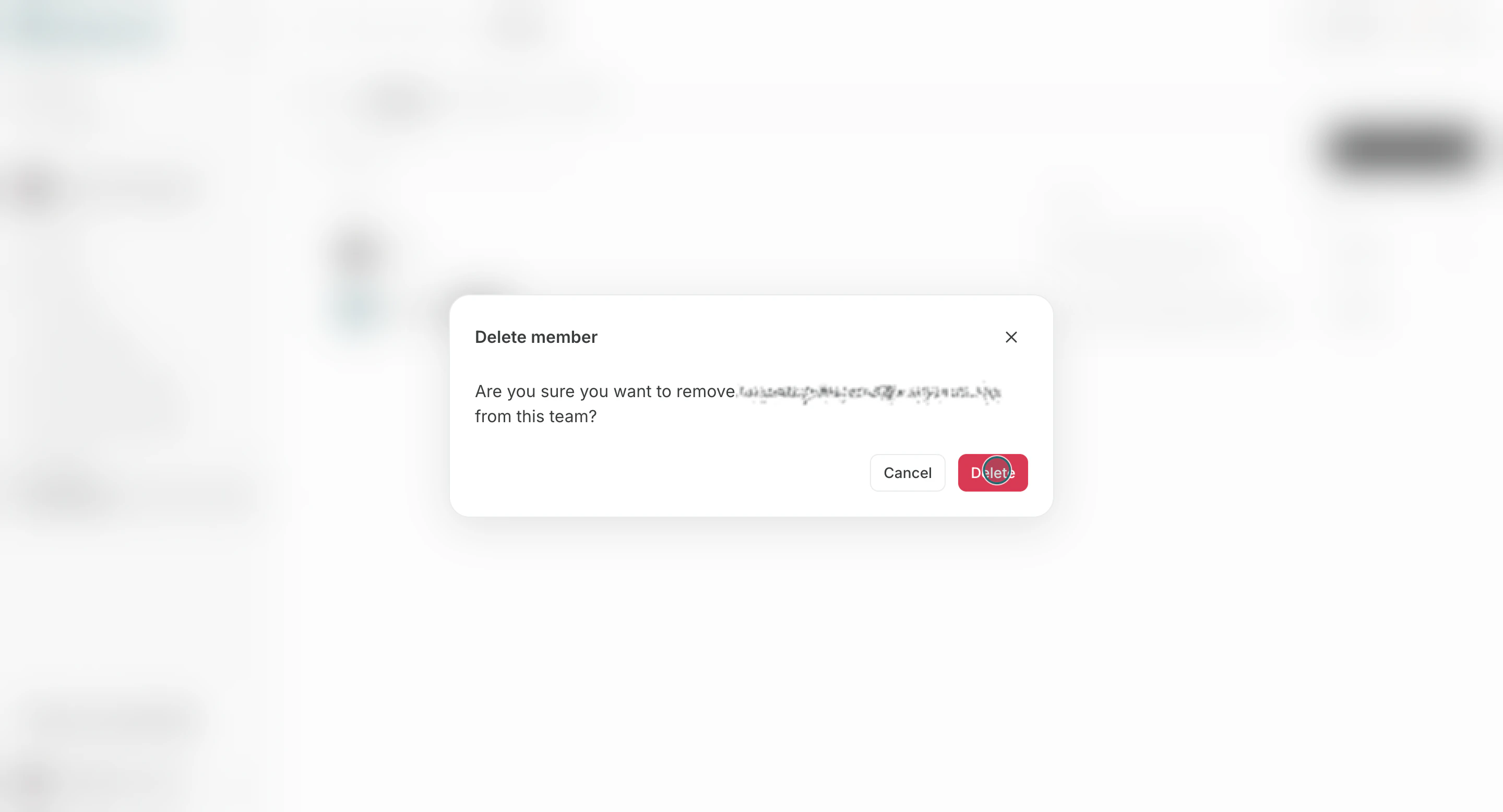
<img src="https://mintcdn.com/agoslabstechnologiesfzco/Ue0mlsFi6QE6wM7s/public/help-center/arcade/workspace/add-or-remove-members/step-17.png?fit=max&auto=format&n=Ue0mlsFi6QE6wM7s&q=85&s=04b980aa6f3e6bf315f2b55fa2a7ab3d" alt="ワークスペースメンバーの削除を確認する" style={{ border: '1px solid #e5e7eb', borderRadius: '8px', marginBottom: '1rem' }} width="2880" height="1556" data-path="public/help-center/arcade/workspace/add-or-remove-members/step-17.png" />

## 補足

操作前に、次の点を確認してください。

* ワークスペース利用には、チーム所属とワークスペースへの割り当ての両方が必要です。
* ユーザー数の上限に達している場合は、チームのお支払いでユーザー枠を増やしてから招待してください。
* 役割変更と削除は、メンバー管理権限を持つユーザー（通常は `オーナー`）に限られます。

## 関連

* [ワークスペースの基本](/ja/help-center/workspace/workspace-basics)
* [ワークスペースを作成する](/ja/help-center/workspace/create-workspaces)