> ## Documentation Index
> Fetch the complete documentation index at: https://docs.noimosai.com/llms.txt
> Use this file to discover all available pages before exploring further.

# ワークスペースを作成する

> オンボーディングから新しいワークスペースを作成し、初期設定を完了します。

## 概要

ワークスペース作成では、基本情報の入力、連携設定、初期セットアップを順に行います。\
はじめに運用単位を決めておくと、後続の品質が安定します。

## 先に決めること

ワークスペースは部門単位ではなく、ブランド・サービス単位で作成するのが推奨です。

* 目安: 1ブランド / 1サービスライン = 1ワークスペース
* チームは組織単位、ワークスペースは実行単位
* 代理店運用では、1チーム内にクライアントごとのワークスペースを分ける
* 連携アカウント、ナレッジベース、メモリーはワークスペースごとに分離する

## 画面の場所

* `ワークスペースセレクター -> ワークスペースを追加`
* `チーム設定 -> ワークスペース -> 新しいワークスペースを作成`
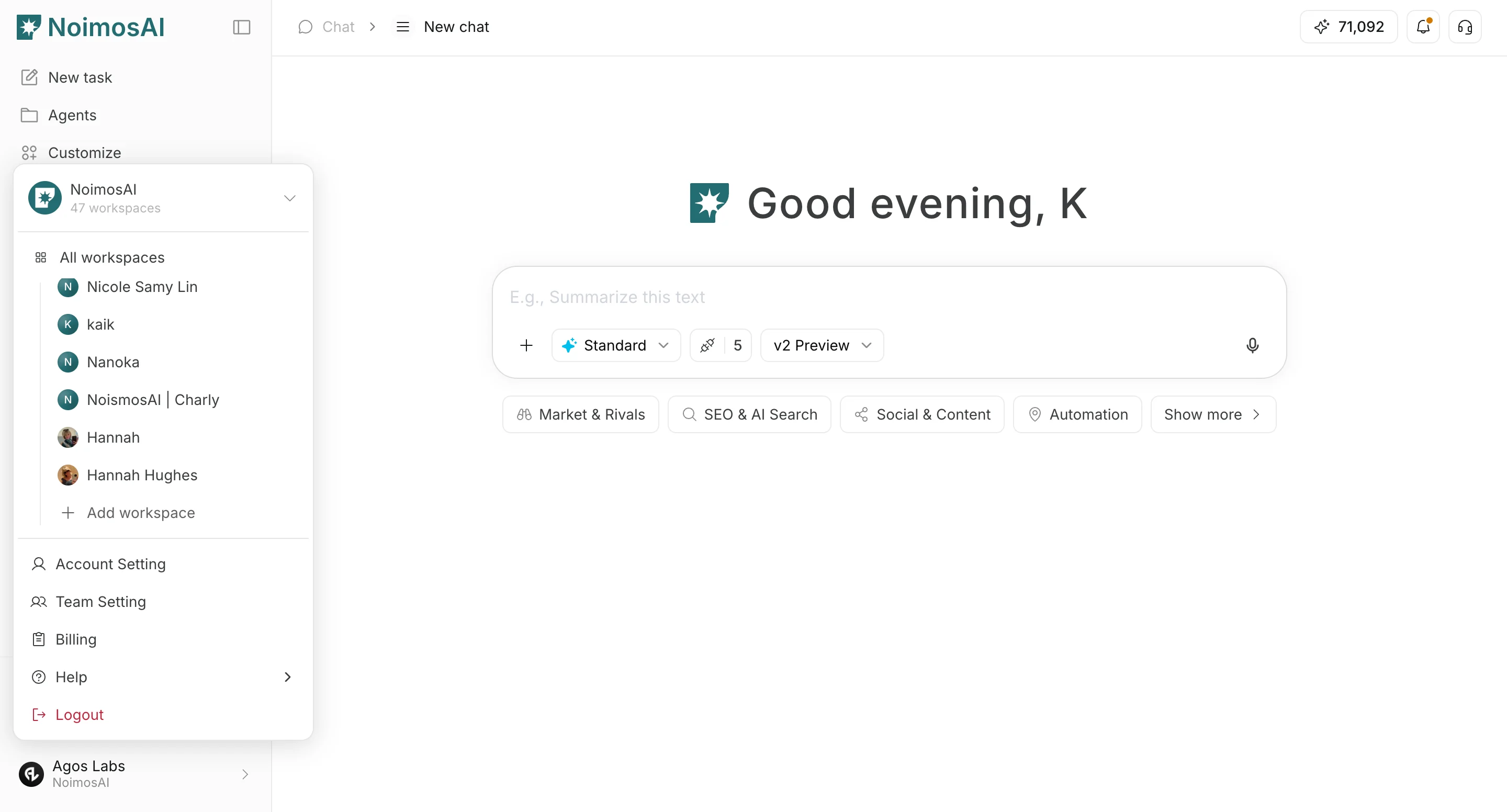
<img src="https://mintcdn.com/agoslabstechnologiesfzco/ZX2-jlxWH_CC2UiO/public/help-center/workspace/create-workspaces-add-new.png?fit=max&auto=format&n=ZX2-jlxWH_CC2UiO&q=85&s=94860afb9e497a8c7147d11e9ccc74ba" alt="ワークスペースセレクターから新しいワークスペースを追加" style={{ border: '1px solid #e5e7eb', borderRadius: '8px', marginBottom: '1rem' }} width="2880" height="1552" data-path="public/help-center/workspace/create-workspaces-add-new.png" />

## 作成手順

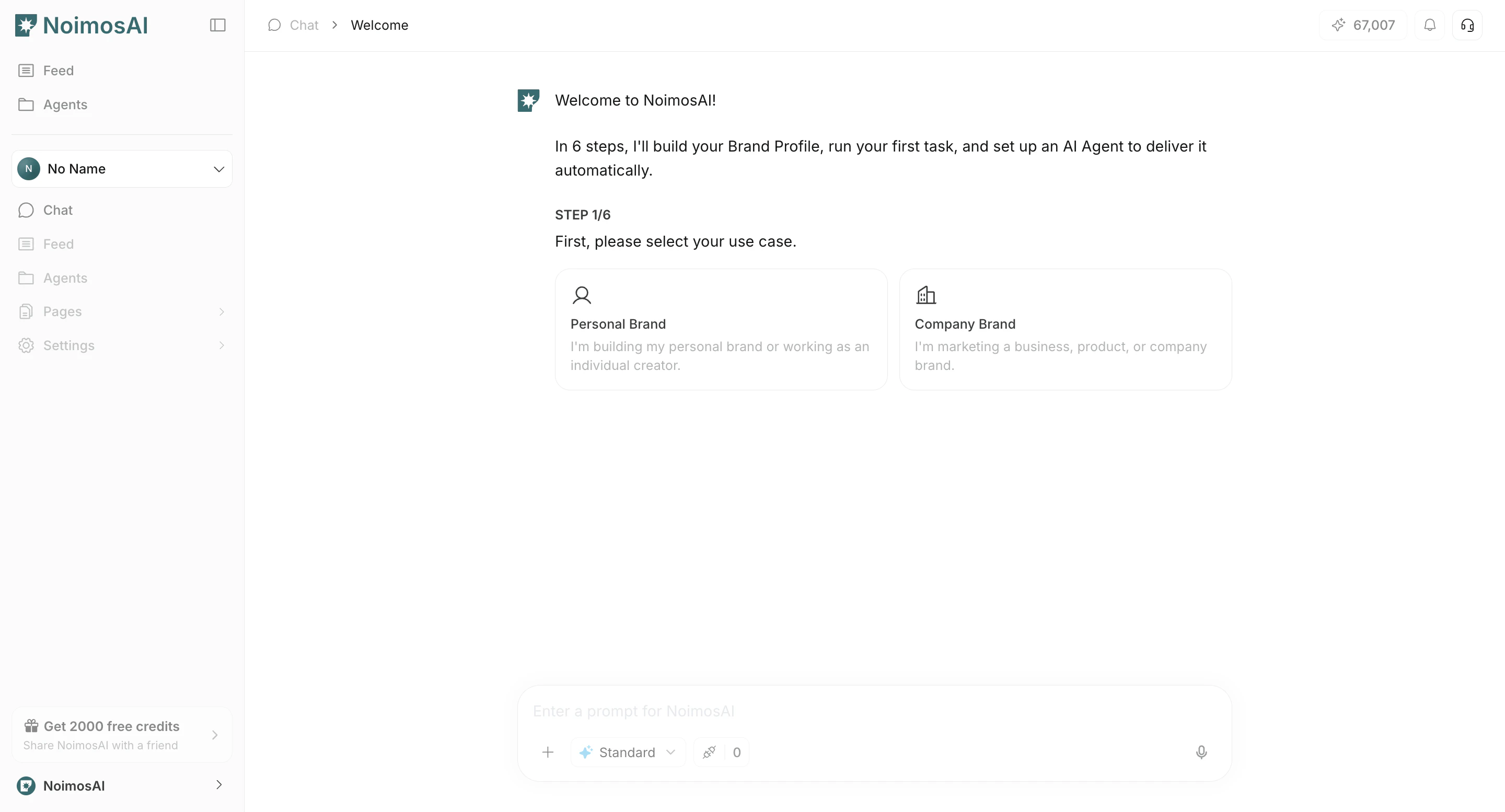
1. ワークスペースタイプ（`個人ブランド` / `企業ブランド`）を選択する

<img src="https://mintcdn.com/agoslabstechnologiesfzco/n5mIcTELwfhqxdjk/public/help-center/workspace/create-workspaces-step-01-v2.png?fit=max&auto=format&n=n5mIcTELwfhqxdjk&q=85&s=50076b0259962ba952f2c560b07b53b9" alt="ワークスペース作成開始画面" style={{ border: '1px solid #e5e7eb', borderRadius: '8px', marginBottom: '1rem' }} width="2880" height="1554" data-path="public/help-center/workspace/create-workspaces-step-01-v2.png" />

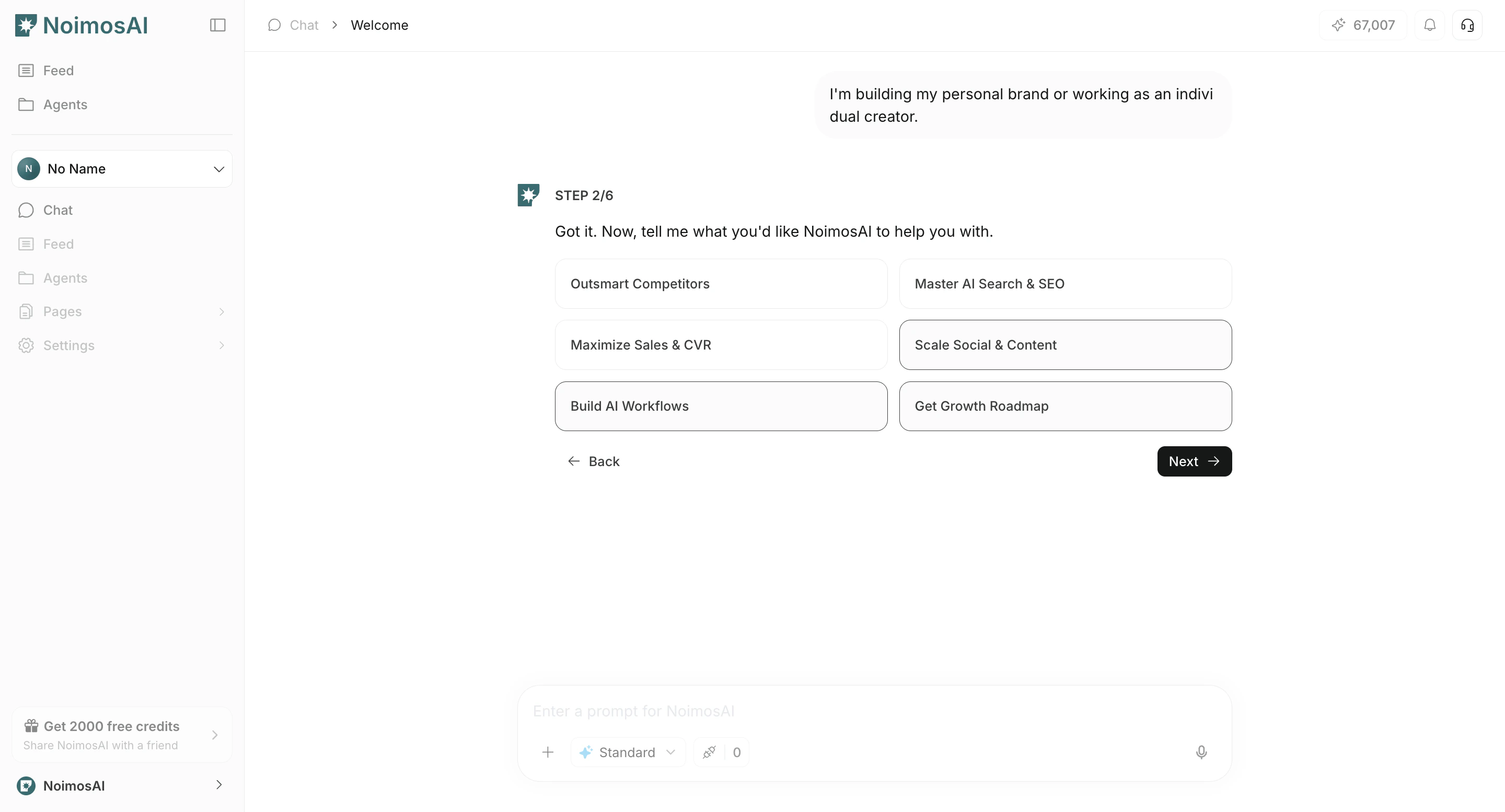
2. NoimosAIを使う目的を選択する

<img src="https://mintcdn.com/agoslabstechnologiesfzco/n5mIcTELwfhqxdjk/public/help-center/workspace/create-workspaces-step-02-v2.png?fit=max&auto=format&n=n5mIcTELwfhqxdjk&q=85&s=268bf88b7251036e66cc56c822f8a831" alt="ワークスペース名入力画面" style={{ border: '1px solid #e5e7eb', borderRadius: '8px', marginBottom: '1rem' }} width="2880" height="1554" data-path="public/help-center/workspace/create-workspaces-step-02-v2.png" />

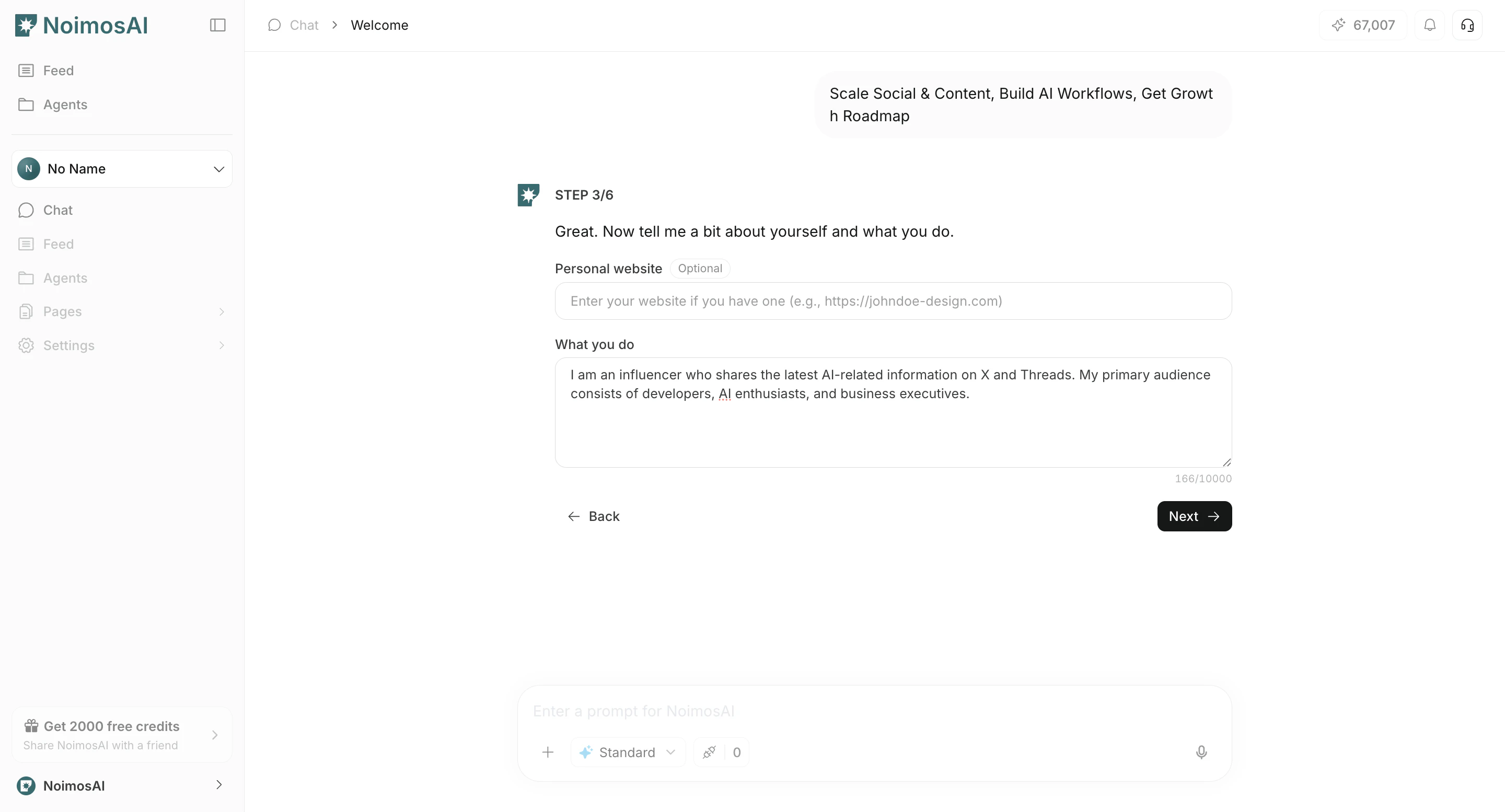
3. 自分のウェブサイトや活動内容といった`基本情報` を入力する

<img src="https://mintcdn.com/agoslabstechnologiesfzco/n5mIcTELwfhqxdjk/public/help-center/workspace/create-workspaces-step-03-v2.png?fit=max&auto=format&n=n5mIcTELwfhqxdjk&q=85&s=1846918bf4e21e54b652bfceff94dd10" alt="ワークスペースタイプ選択画面" style={{ border: '1px solid #e5e7eb', borderRadius: '8px', marginBottom: '1rem' }} width="2880" height="1554" data-path="public/help-center/workspace/create-workspaces-step-03-v2.png" />

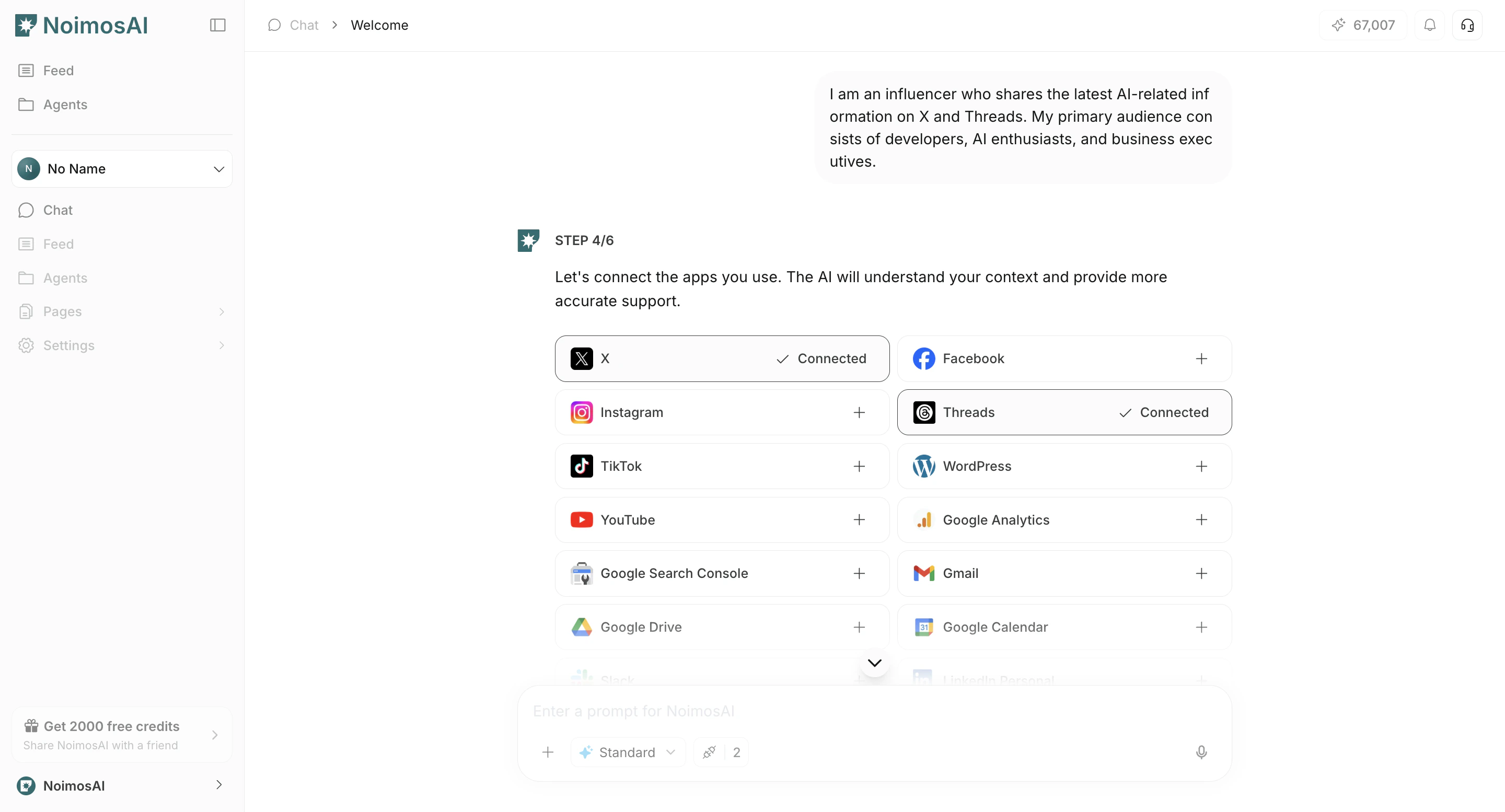
4. このワークスペースで管理・運用したいアプリを接続する。AIがあなたの状況をより深く理解し、正確なサポートをするために役立ちます。
<img src="https://mintcdn.com/agoslabstechnologiesfzco/n5mIcTELwfhqxdjk/public/help-center/workspace/create-workspaces-step-04-v2.png?fit=max&auto=format&n=n5mIcTELwfhqxdjk&q=85&s=e36abb1c41415659f0dcc217a679b567" alt="基本情報入力画面" style={{ border: '1px solid #e5e7eb', borderRadius: '8px', marginBottom: '1rem' }} width="2880" height="1554" data-path="public/help-center/workspace/create-workspaces-step-04-v2.png" />

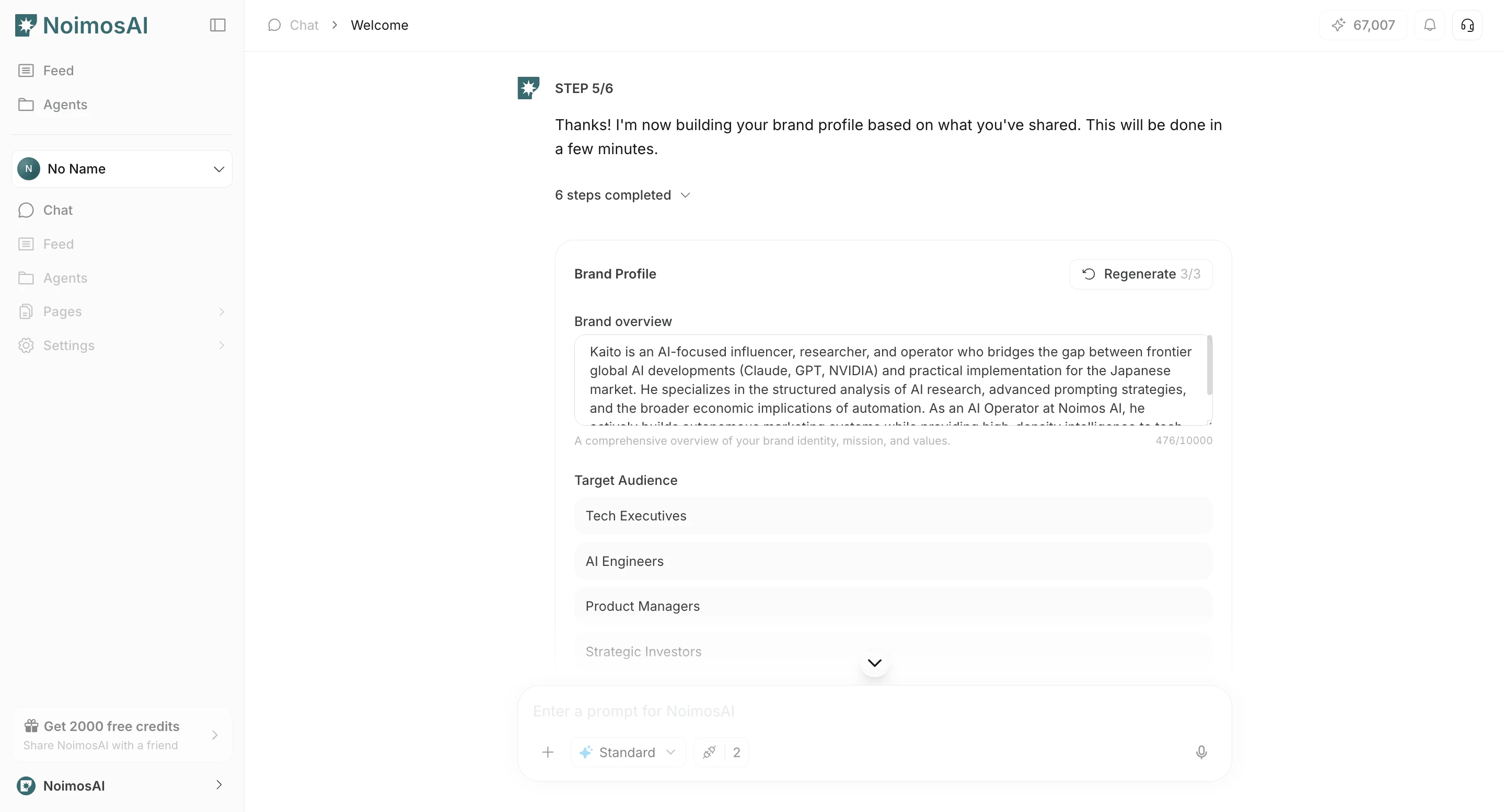
5. ブランドの概観・競合・インフルエンサー・キーワード候補を確認する

<img src="https://mintcdn.com/agoslabstechnologiesfzco/n5mIcTELwfhqxdjk/public/help-center/workspace/create-workspaces-step-05-v2.png?fit=max&auto=format&n=n5mIcTELwfhqxdjk&q=85&s=57c66b7c7e5b44a0afbd5e1712451144" alt="利用アプリ選択画面" style={{ border: '1px solid #e5e7eb', borderRadius: '8px', marginBottom: '1rem' }} width="2880" height="1554" data-path="public/help-center/workspace/create-workspaces-step-05-v2.png" />

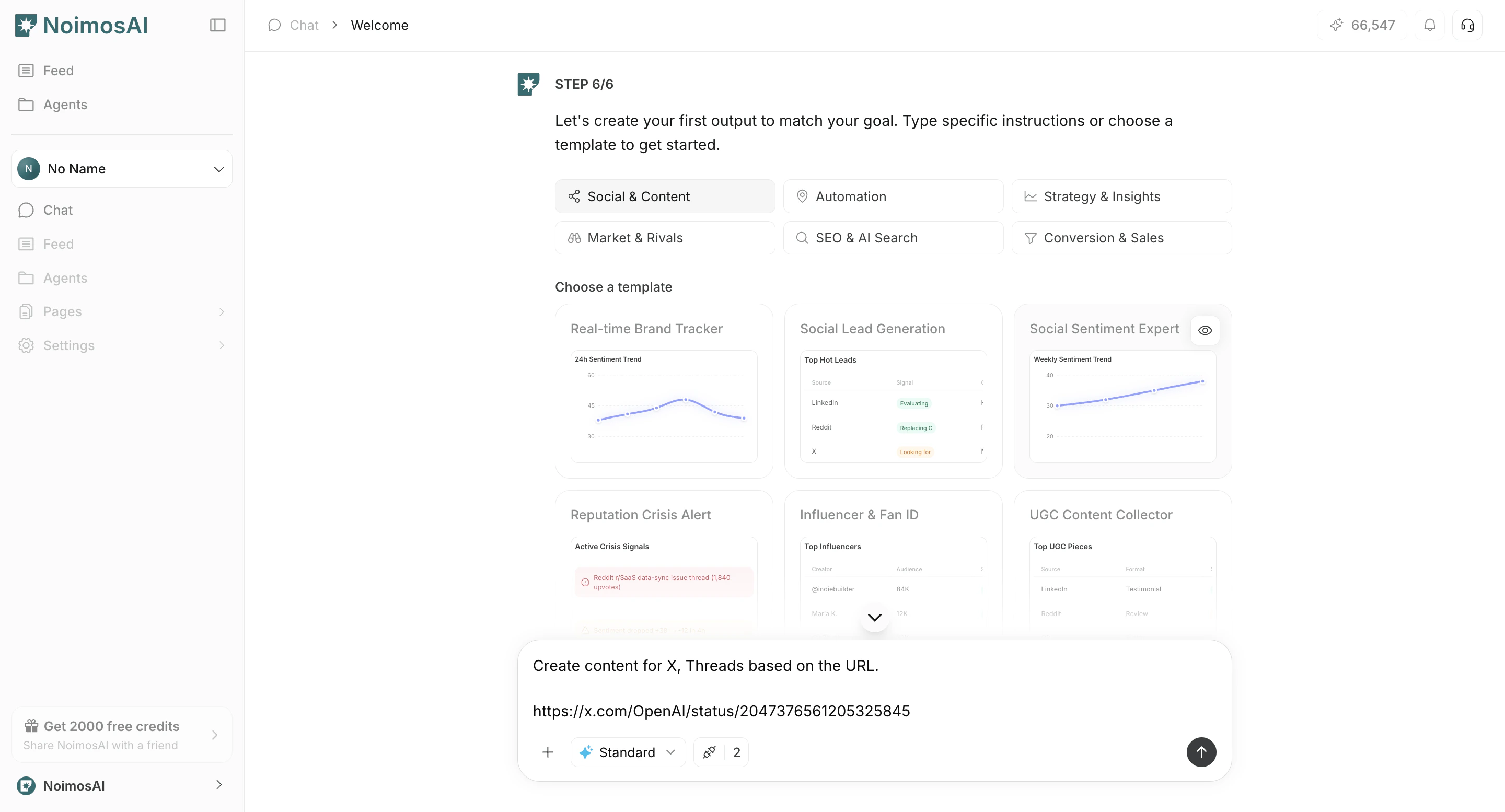
6. 目標に合わせて、最初の作成物を作ります。具体的な指示をチャットに入力するか、テンプレートを選んで開始してください
<img src="https://mintcdn.com/agoslabstechnologiesfzco/n5mIcTELwfhqxdjk/public/help-center/workspace/create-workspaces-step-06-v2.png?fit=max&auto=format&n=n5mIcTELwfhqxdjk&q=85&s=861576e302068d4f215a3329d7456979" alt="アプリ連携画面" style={{ border: '1px solid #e5e7eb', borderRadius: '8px', marginBottom: '1rem' }} width="2880" height="1554" data-path="public/help-center/workspace/create-workspaces-step-06-v2.png" />

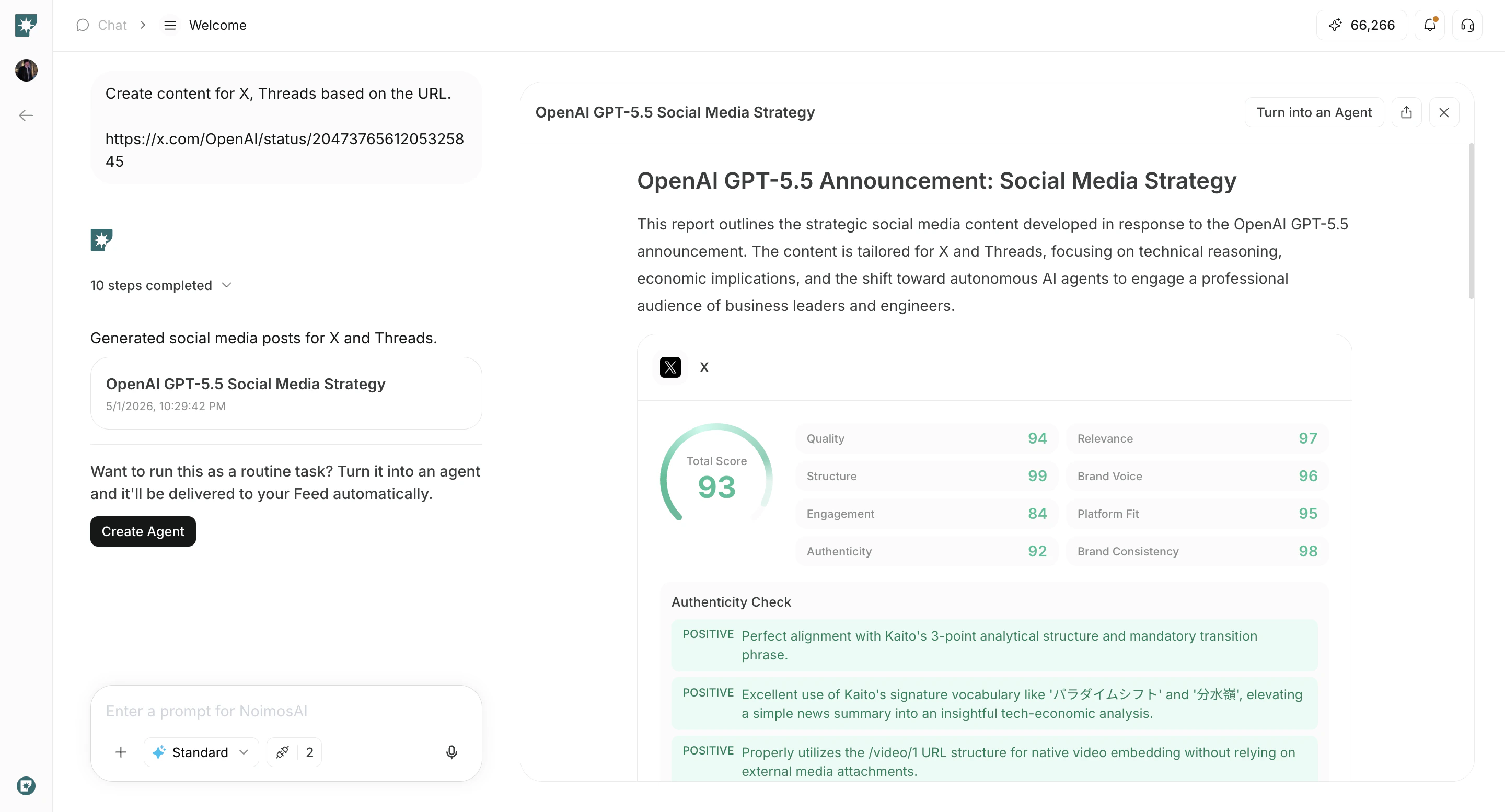
7. キャンバスに表示された結果を確認します

<img src="https://mintcdn.com/agoslabstechnologiesfzco/n5mIcTELwfhqxdjk/public/help-center/workspace/create-workspaces-step-07-v2.png?fit=max&auto=format&n=n5mIcTELwfhqxdjk&q=85&s=2f8777ca07da778b8fbbaa3f01f298b2" alt="候補情報の確認画面" style={{ border: '1px solid #e5e7eb', borderRadius: '8px', marginBottom: '1rem' }} width="2880" height="1554" data-path="public/help-center/workspace/create-workspaces-step-07-v2.png" />

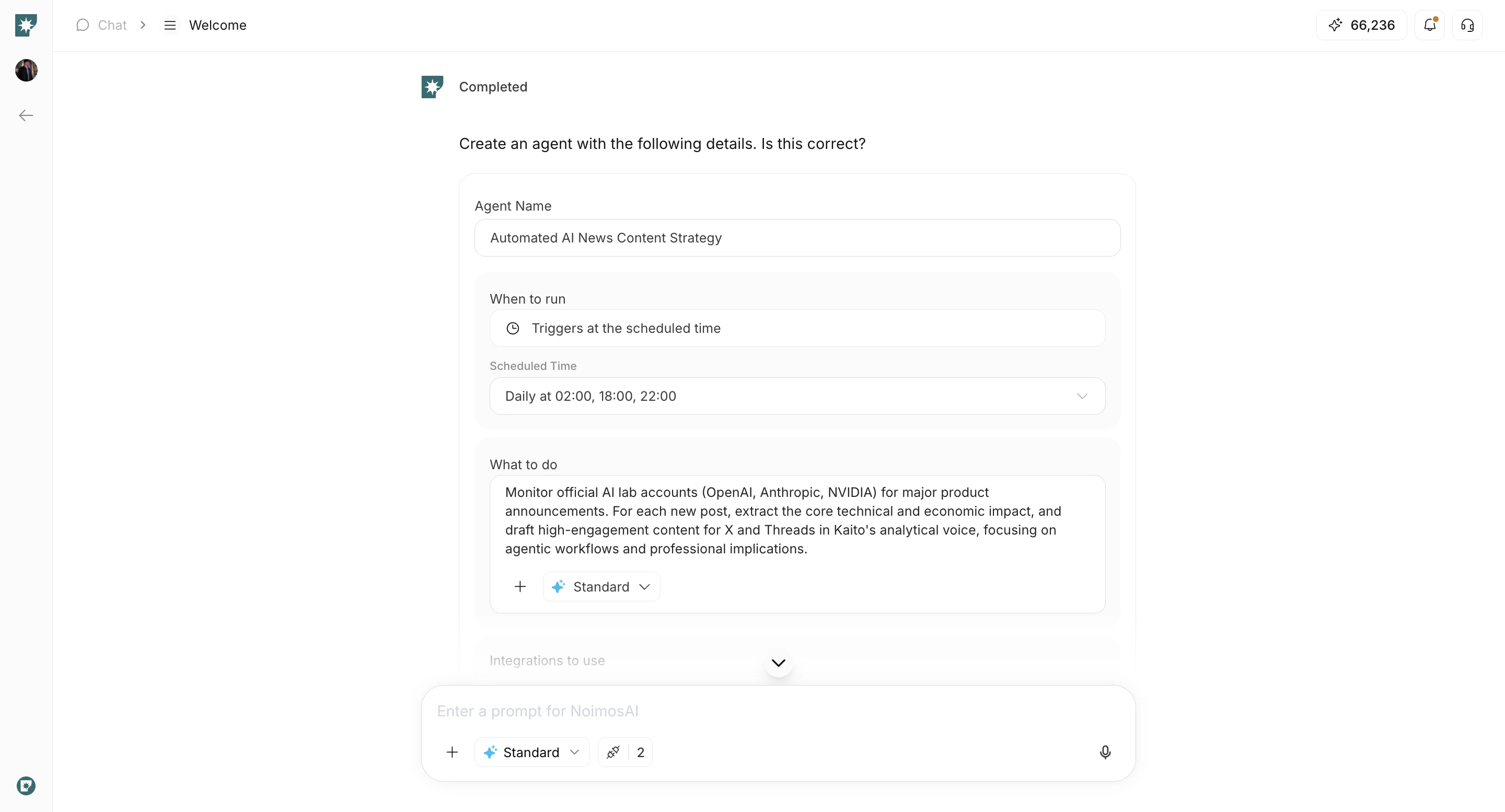
8. チャットでの実行内容を定期タスクとして実行したい場合は、`エージェントを作成する` をクリックします。
<img src="https://mintcdn.com/agoslabstechnologiesfzco/n5mIcTELwfhqxdjk/public/help-center/workspace/create-workspaces-step-08-v2.png?fit=max&auto=format&n=n5mIcTELwfhqxdjk&q=85&s=fb4c16e417706a9742562d1557738a87" alt="目標選択画面" style={{ border: '1px solid #e5e7eb', borderRadius: '8px', marginBottom: '1rem' }} width="2880" height="1554" data-path="public/help-center/workspace/create-workspaces-step-08-v2.png" />

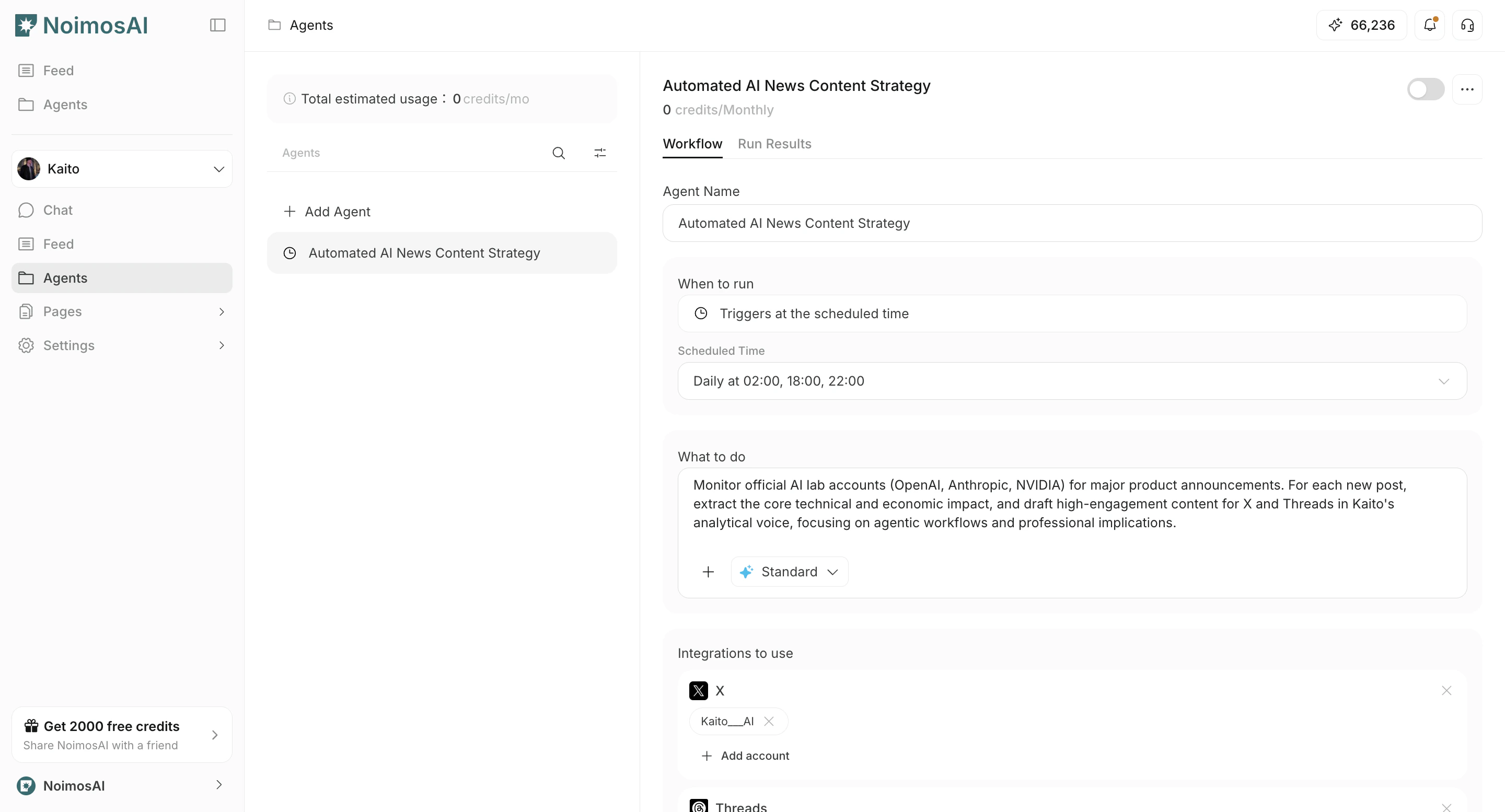
9. 作成したエージェントは`エージェント`タブから確認できます。

<img src="https://mintcdn.com/agoslabstechnologiesfzco/n5mIcTELwfhqxdjk/public/help-center/workspace/create-workspaces-step-09-v2.png?fit=max&auto=format&n=n5mIcTELwfhqxdjk&q=85&s=9d63e753701b429df15095516a3a0997" alt="トリガー設定画面" style={{ border: '1px solid #e5e7eb', borderRadius: '8px', marginBottom: '1rem' }} width="2880" height="1554" data-path="public/help-center/workspace/create-workspaces-step-09-v2.png" />

## 補足

* タイプによって入力項目は一部異なります。
* 連携は後からでも設定できますが、初期段階で接続しておく方が精度が安定します。
* 作成可能なワークスペース数はプラン上限に従います。

## 関連ページ

* [ワークスペースの基本](/ja/help-center/workspace/workspace-basics)
* [アプリを連携する](/ja/help-center/workspace/integrate-apps)
* [プランを確認する](/ja/help-center/plans-and-billing/check-plan)