> ## Documentation Index
> Fetch the complete documentation index at: https://docs.noimosai.com/llms.txt
> Use this file to discover all available pages before exploring further.
# アプリを連携する
> ワークスペースにアプリ連携を設定し、エージェントが必要なデータと機能を使えるようにします。
## 概要
ワークスペースの `連携` では、このワークスペースで利用するアカウントを管理します。
## 画面の場所
* `ワークスペース設定 > 連携`
* `チャット > 連携`
* `エージェント > 連携`
## アカウントを連携する
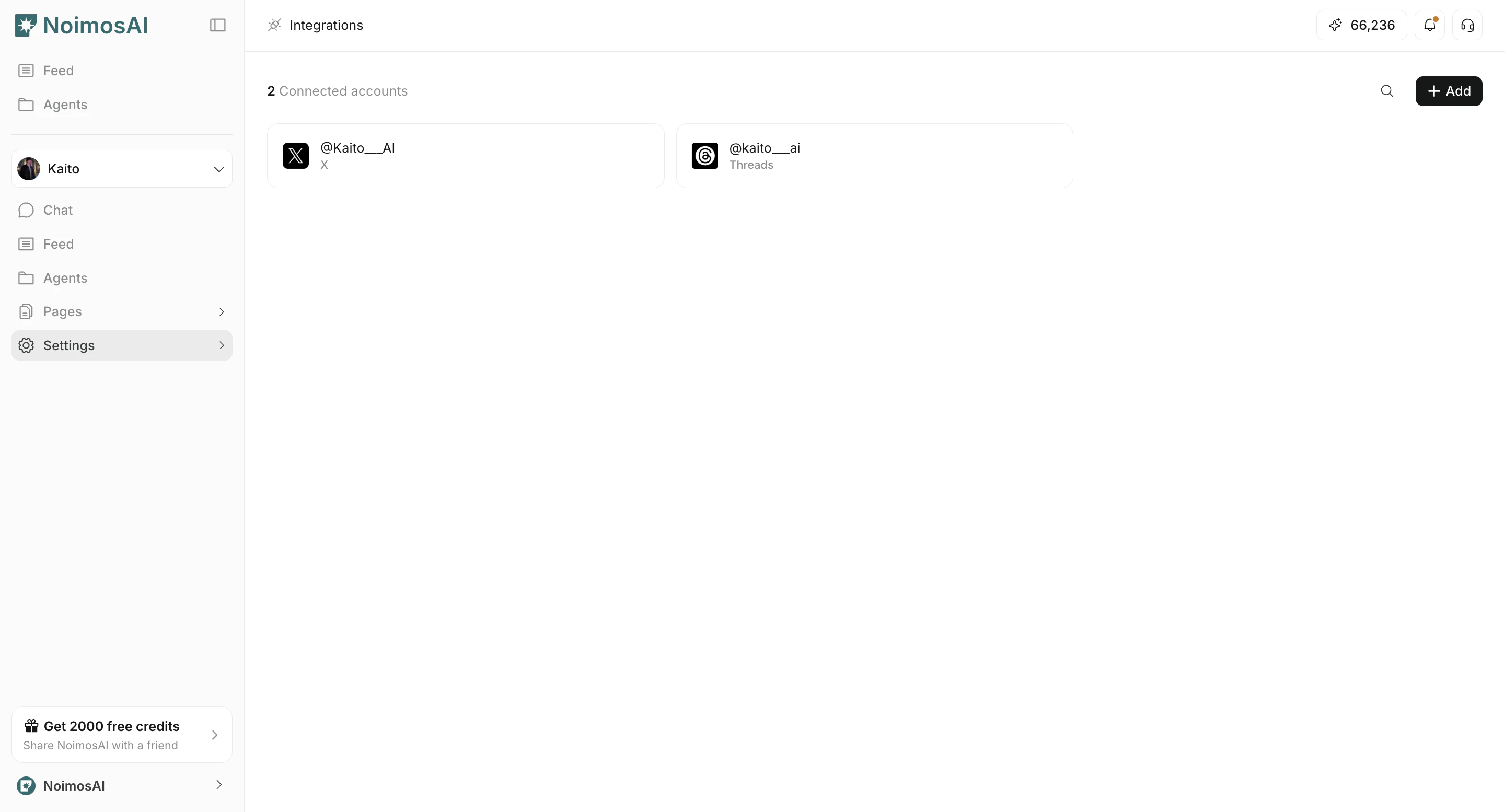
1. `連携` タブを開き`追加`をクリックする
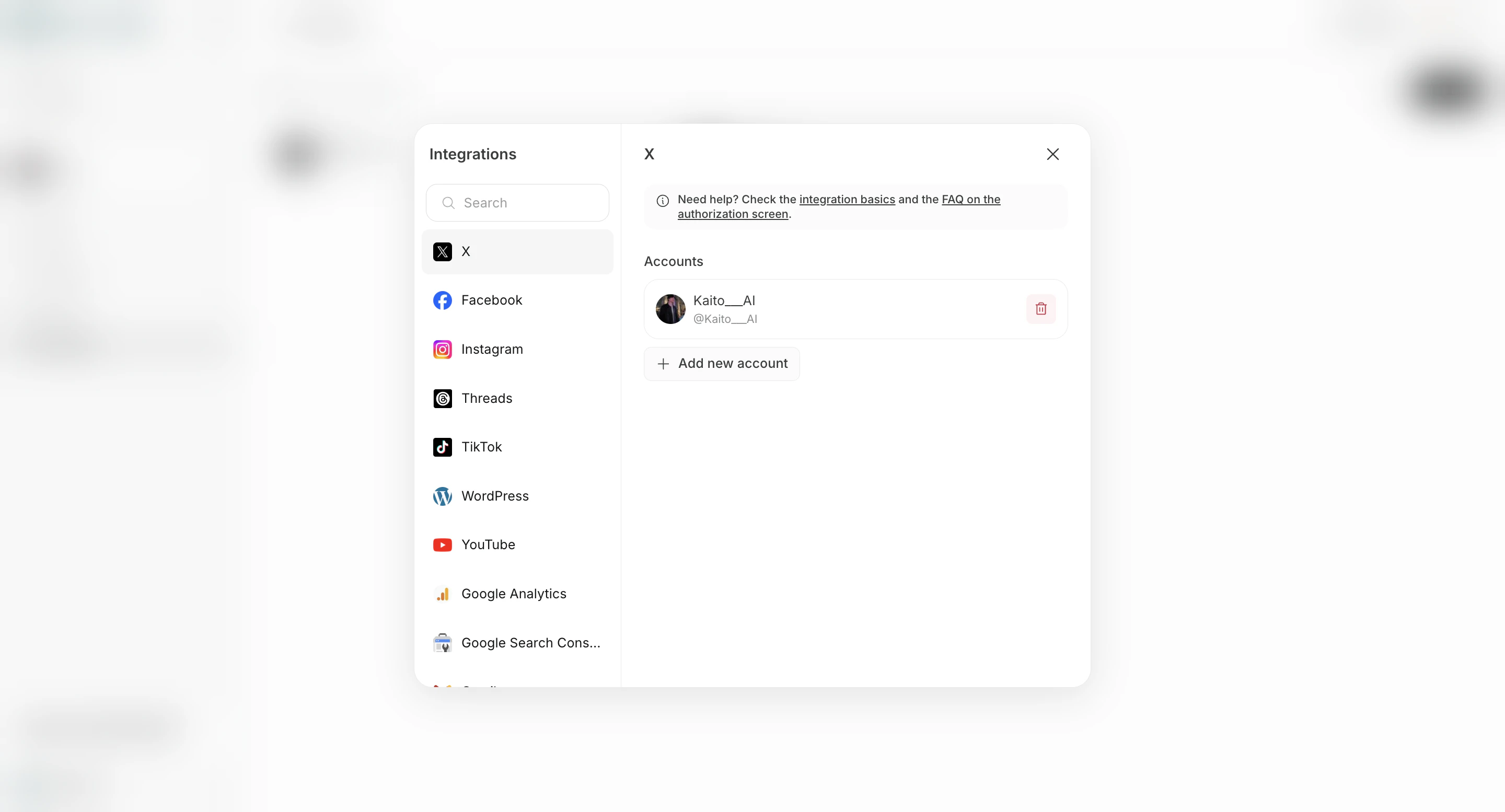
 2. 対象サービスの `新しいアカウントを追加` をクリックする
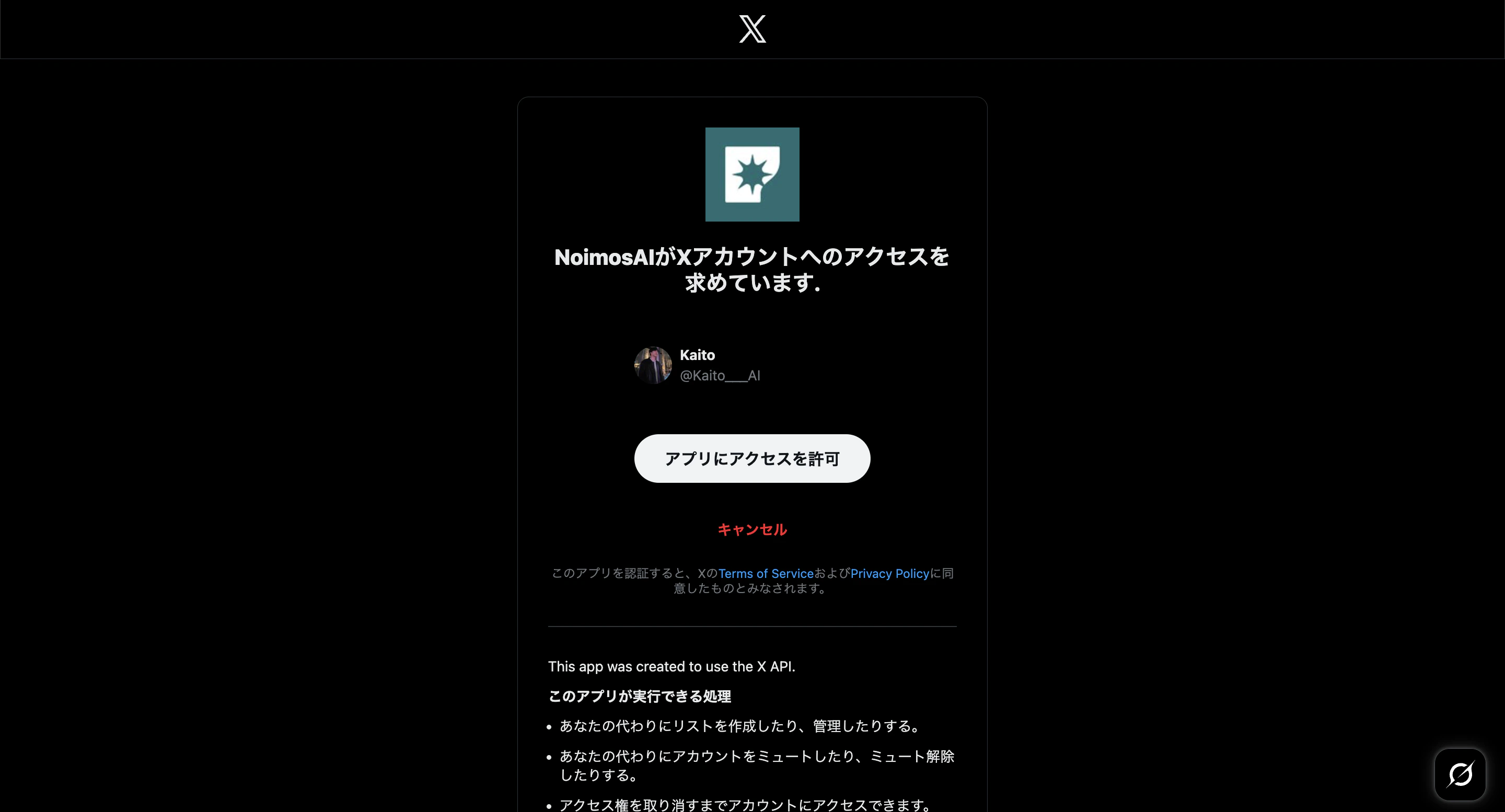
 3. リダイレクトされたページで認証し、接続を完了する
 ## Instagram連携の注意点
* Instagram連携は **Facebookページに紐づくビジネスアカウント** が前提です。
* 個人のFacebookプロフィールだけでは連携できません。
* ページ未連携の場合、Instagramに紐づくFacebookページが見つからないエラーになることがあります。
## 補足
* 不要になった場合は、そのアプリにカーソルを合わせると接続を解除することができます。
## 関連ページ
* [ワークスペースの基本](/ja/help-center/workspace/workspace-basics)
* [チームのアプリ連携](/ja/help-center/team/team-app-integrations)
## Instagram連携の注意点
* Instagram連携は **Facebookページに紐づくビジネスアカウント** が前提です。
* 個人のFacebookプロフィールだけでは連携できません。
* ページ未連携の場合、Instagramに紐づくFacebookページが見つからないエラーになることがあります。
## 補足
* 不要になった場合は、そのアプリにカーソルを合わせると接続を解除することができます。
## 関連ページ
* [ワークスペースの基本](/ja/help-center/workspace/workspace-basics)
* [チームのアプリ連携](/ja/help-center/team/team-app-integrations)