
Google Analytics:流入元、ページ閲覧、CTA、フォーム開始、問い合わせ完了を取得し、離脱箇所と変更前後を比較します。
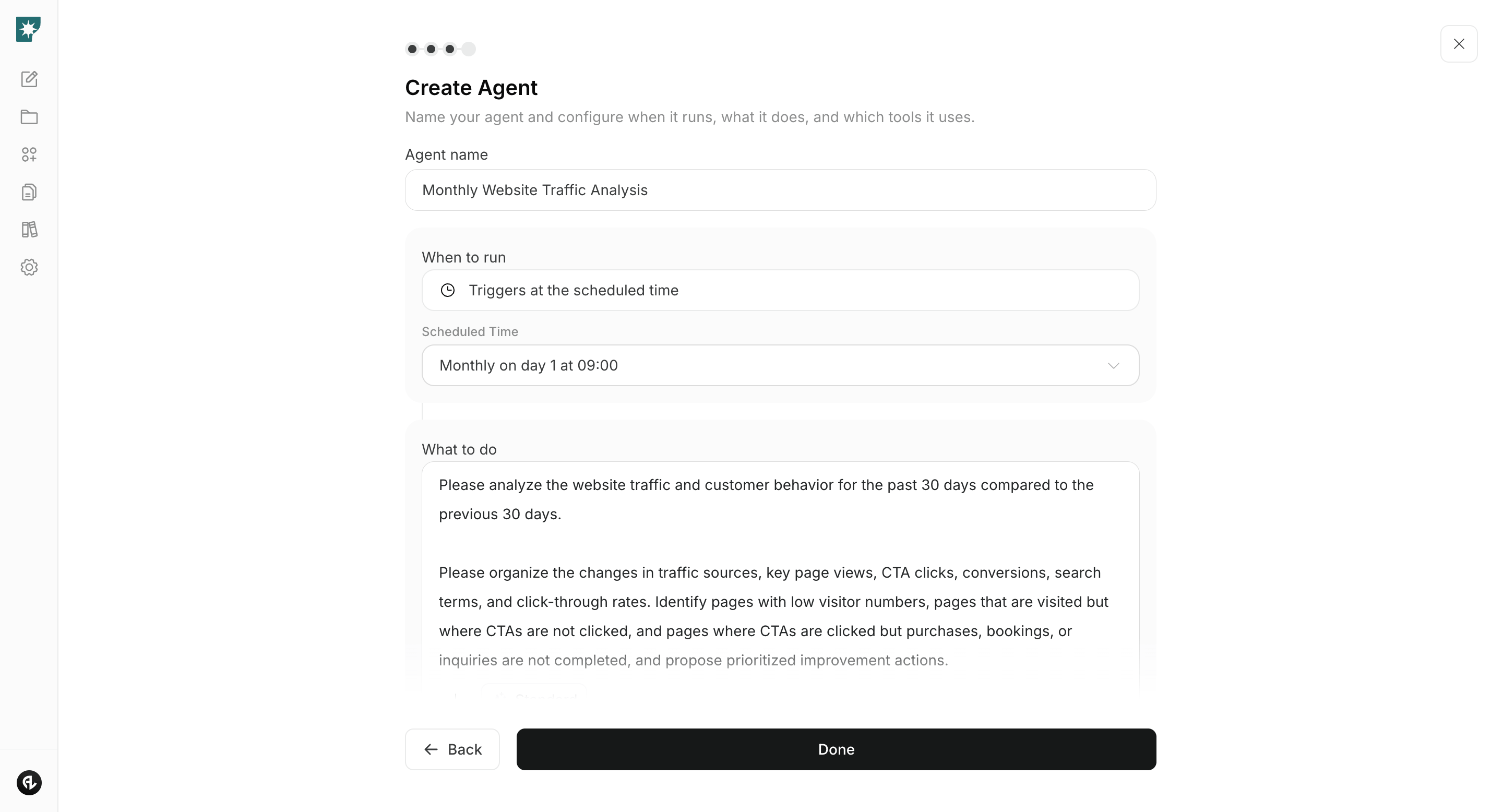
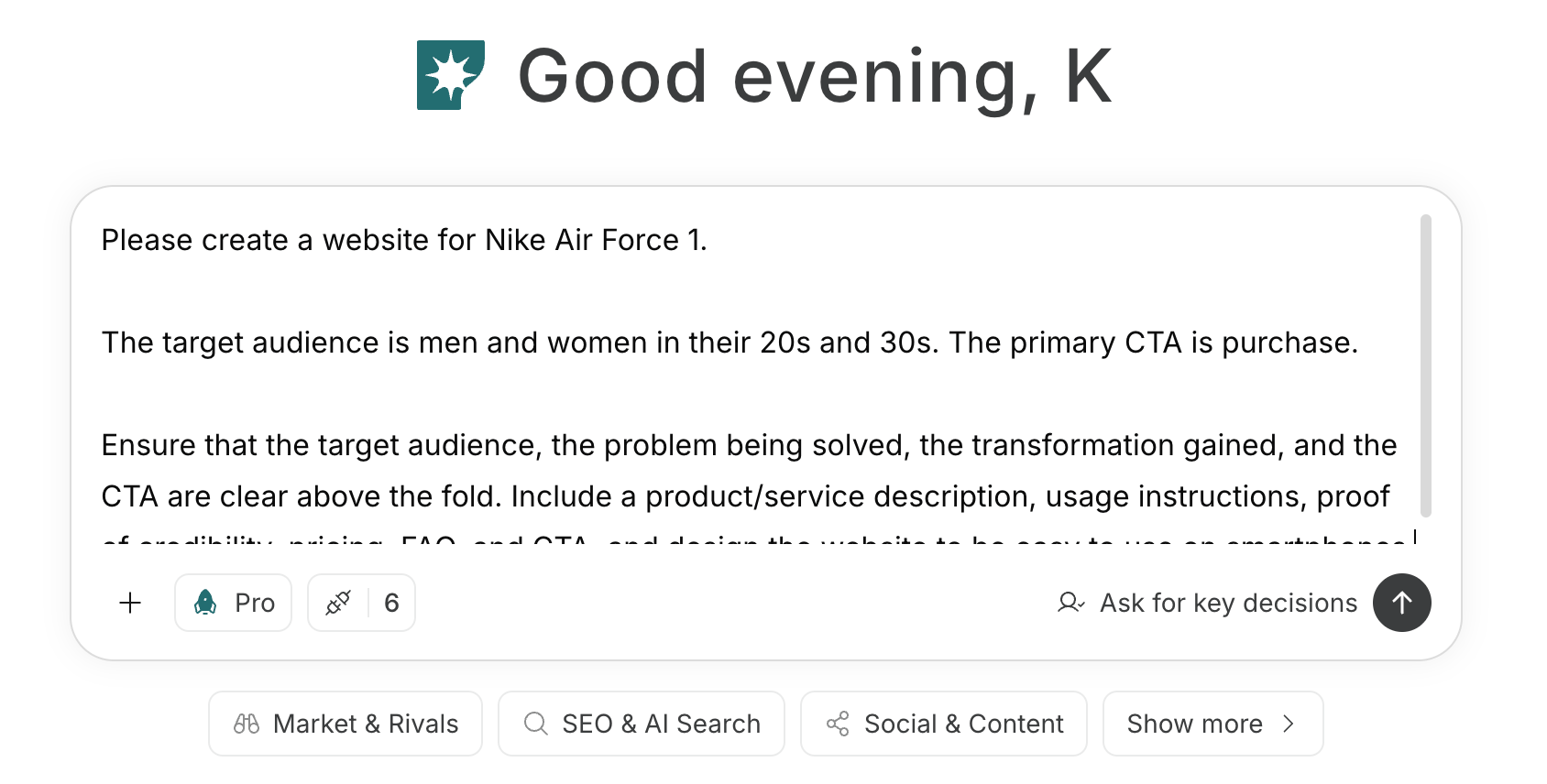 プロンプトからエージェントを作る場合は、[チャットからエージェントを作成する](/ja/help-center/ai-team/create-a-trigger-from-chat)を参照してください。手動で設定する場合は、[ゼロからエージェントを作成する](/ja/help-center/ai-team/create-an-agent-from-scratch)で確認できます。
 ### 1. 改善する転換地点と計測方法を決める
Google Analyticsを連携し、公開URL、主要な相談方法、取得できるイベントをチャットへ入力します。
NoimosAIに相談までの流れを整理させ、各段階の開始と完了をどのイベントで計測するかを決めます。実際に取得できるデータを確認し、改善の影響が大きい転換地点を一つ選びます。
#### チャットに入力するプロンプト
```text theme={null}
[WebサイトのURL]について、サービスページから[相談・問い合わせ・見積もり・面談予約]までの流れを整理してください。
Google Analyticsで取得できるページとイベントを確認し、各転換地点の開始、完了、CVRの計算方法、主に比較する区分、同時に確認する指標をまとめてください。取得できない行動は推測せず、追加で計測する候補として分けてください。
```
自社で計測でき、改善の影響が大きい転換地点を一つ選びます。
### 2. 離脱している場所と原因を特定する
選んだ転換地点について、直近30日間とその前の30日間を比較するエージェントを作成します。流入元、ページ、端末ごとの変化から離脱が増えた場所を見つけ、該当ページとフォームの内容を確認して、修正する原因を一つに絞ります。
#### エージェントの設定
**トリガー:** スケジュール/毎月
**実行内容:**
```text theme={null}
Google Analyticsの直近30日間を、その前の30日間と比較してください。
流入元、サービス・実績・料金ページ、CTA、フォーム開始、問い合わせ完了の人数とCVRを整理してください。変化が大きい流入元、ページ、端末を特定し、該当ページの対象顧客、課題、成果、実績、対応範囲、料金、CTA、フォームを確認して、最も影響が大きい離脱原因と改善案を示してください。
```
**使う連携:** Google Analytics
分析結果を、実際のページ、フォーム、繰り返される質問と照らし合わせ、修正する原因を一つ決めます。
### 3. ページ、CTA、フォームを改善する
前の工程で特定した離脱原因をチャットへ引き継ぎ、対象ページまたはフォームを修正します。原因と関係のない部分をまとめて変更せず、完成原稿、実装時の確認項目、変更後に測る指標まで作成します。
#### チャットに入力するプロンプト
```text theme={null}
このチャットの分析結果をもとに、[対象ページまたはフォーム]を改善してください。
離脱原因に対応して、対象顧客、課題、提供する成果、実績、対応範囲、料金、依頼の流れ、CTA、入力項目、エラー、送信後の案内を修正してください。変更する内容、完成原稿、実装時の確認項目、変更後に確認する指標をまとめてください。
```
事実と対応条件を確認し、Webサイトまたはフォームへ反映します。問い合わせで機密情報を必要以上に入力させないことも確認します。
### 4. 変更前後のCVRと問い合わせ内容を比較する
データが蓄積されたら、同じ条件で変更前後を比較します。
変更日、変更内容、比較する期間をチャットへ入力し、直接改善したCVRと問い合わせの質への影響を確認します。結果をもとに、変更を維持するか、修正するか、別の原因を検証するかを決めます。
#### チャットに入力するプロンプト
```text theme={null}
Google Analyticsで、[変更したページまたは導線]の変更前後を比較してください。変更日は[日付]で、変更内容は[内容]です。
対象期間、流入元、端末の条件を揃え、直接改善したCVR、問い合わせ完了、主要ページの閲覧への影響を整理してください。[対応可能な相談件数と分類]も入力するので、問い合わせ数だけでなく対応可能な相談の割合を確認し、次に維持、修正、検証する内容を提案してください。
```
**使う連携:** Google Analytics
個人情報を入力せず、件数と分類だけを使います。CVRが上がっても対応できない相談が増えた場合は、流入元、対象顧客、対応範囲の説明を見直します。
## 関連ページ
* [Webサイトを作成・改善する](/ja/playbooks/client-services/build-website)
* [競合を調査する](/ja/playbooks/client-services/research-competitors)
* [Google Analytics](/ja/help-center/integrations/analytics-and-data/google-analytics)
### 1. 改善する転換地点と計測方法を決める
Google Analyticsを連携し、公開URL、主要な相談方法、取得できるイベントをチャットへ入力します。
NoimosAIに相談までの流れを整理させ、各段階の開始と完了をどのイベントで計測するかを決めます。実際に取得できるデータを確認し、改善の影響が大きい転換地点を一つ選びます。
#### チャットに入力するプロンプト
```text theme={null}
[WebサイトのURL]について、サービスページから[相談・問い合わせ・見積もり・面談予約]までの流れを整理してください。
Google Analyticsで取得できるページとイベントを確認し、各転換地点の開始、完了、CVRの計算方法、主に比較する区分、同時に確認する指標をまとめてください。取得できない行動は推測せず、追加で計測する候補として分けてください。
```
自社で計測でき、改善の影響が大きい転換地点を一つ選びます。
### 2. 離脱している場所と原因を特定する
選んだ転換地点について、直近30日間とその前の30日間を比較するエージェントを作成します。流入元、ページ、端末ごとの変化から離脱が増えた場所を見つけ、該当ページとフォームの内容を確認して、修正する原因を一つに絞ります。
#### エージェントの設定
**トリガー:** スケジュール/毎月
**実行内容:**
```text theme={null}
Google Analyticsの直近30日間を、その前の30日間と比較してください。
流入元、サービス・実績・料金ページ、CTA、フォーム開始、問い合わせ完了の人数とCVRを整理してください。変化が大きい流入元、ページ、端末を特定し、該当ページの対象顧客、課題、成果、実績、対応範囲、料金、CTA、フォームを確認して、最も影響が大きい離脱原因と改善案を示してください。
```
**使う連携:** Google Analytics
分析結果を、実際のページ、フォーム、繰り返される質問と照らし合わせ、修正する原因を一つ決めます。
### 3. ページ、CTA、フォームを改善する
前の工程で特定した離脱原因をチャットへ引き継ぎ、対象ページまたはフォームを修正します。原因と関係のない部分をまとめて変更せず、完成原稿、実装時の確認項目、変更後に測る指標まで作成します。
#### チャットに入力するプロンプト
```text theme={null}
このチャットの分析結果をもとに、[対象ページまたはフォーム]を改善してください。
離脱原因に対応して、対象顧客、課題、提供する成果、実績、対応範囲、料金、依頼の流れ、CTA、入力項目、エラー、送信後の案内を修正してください。変更する内容、完成原稿、実装時の確認項目、変更後に確認する指標をまとめてください。
```
事実と対応条件を確認し、Webサイトまたはフォームへ反映します。問い合わせで機密情報を必要以上に入力させないことも確認します。
### 4. 変更前後のCVRと問い合わせ内容を比較する
データが蓄積されたら、同じ条件で変更前後を比較します。
変更日、変更内容、比較する期間をチャットへ入力し、直接改善したCVRと問い合わせの質への影響を確認します。結果をもとに、変更を維持するか、修正するか、別の原因を検証するかを決めます。
#### チャットに入力するプロンプト
```text theme={null}
Google Analyticsで、[変更したページまたは導線]の変更前後を比較してください。変更日は[日付]で、変更内容は[内容]です。
対象期間、流入元、端末の条件を揃え、直接改善したCVR、問い合わせ完了、主要ページの閲覧への影響を整理してください。[対応可能な相談件数と分類]も入力するので、問い合わせ数だけでなく対応可能な相談の割合を確認し、次に維持、修正、検証する内容を提案してください。
```
**使う連携:** Google Analytics
個人情報を入力せず、件数と分類だけを使います。CVRが上がっても対応できない相談が増えた場合は、流入元、対象顧客、対応範囲の説明を見直します。
## 関連ページ
* [Webサイトを作成・改善する](/ja/playbooks/client-services/build-website)
* [競合を調査する](/ja/playbooks/client-services/research-competitors)
* [Google Analytics](/ja/help-center/integrations/analytics-and-data/google-analytics)