
Google Analytics:流入元、ページ閲覧、登録、利用開始、有料化として設定したイベントを取得します。ファネルの作成、離脱箇所の特定、変更前後の比較に使います。
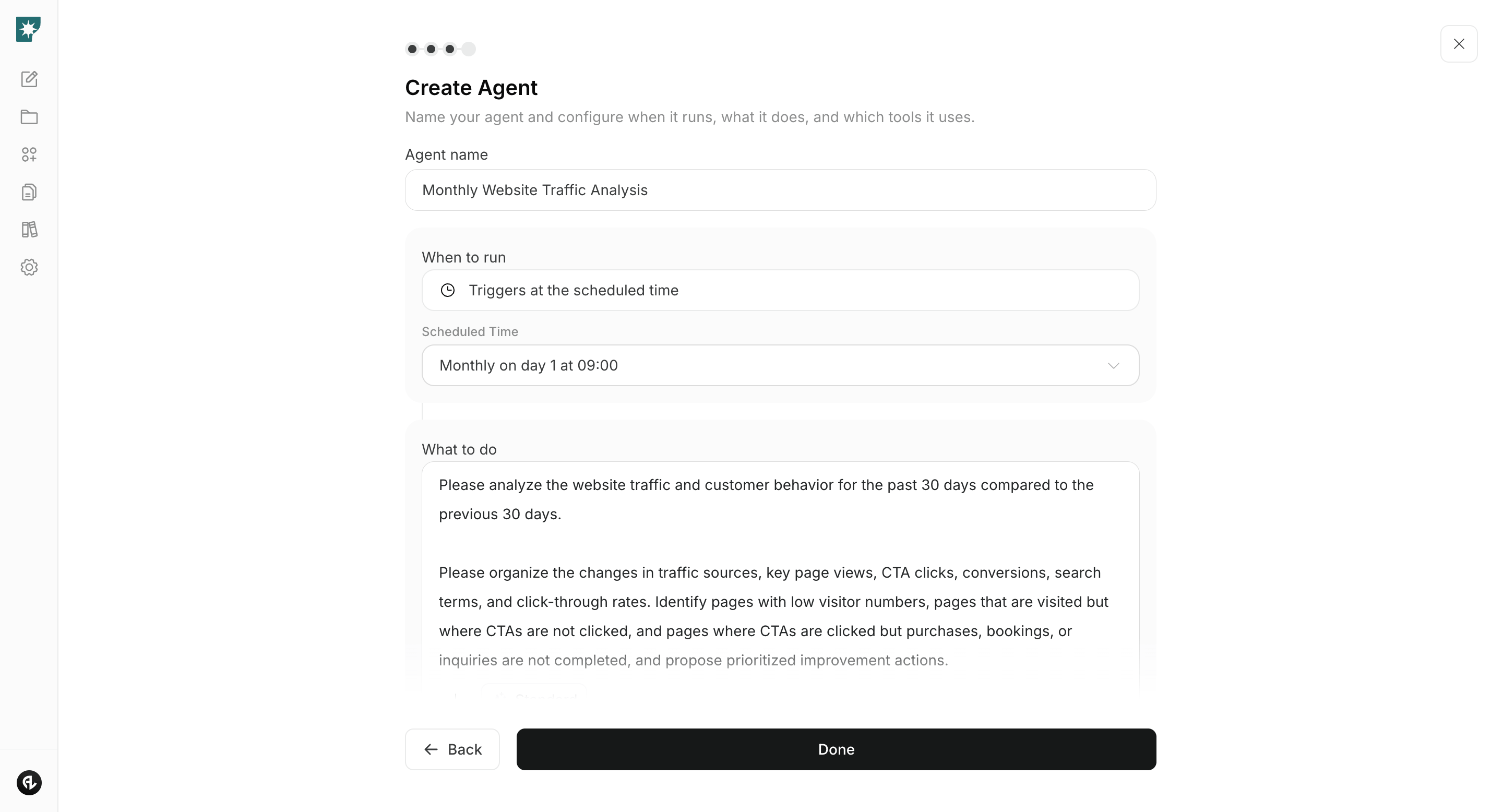
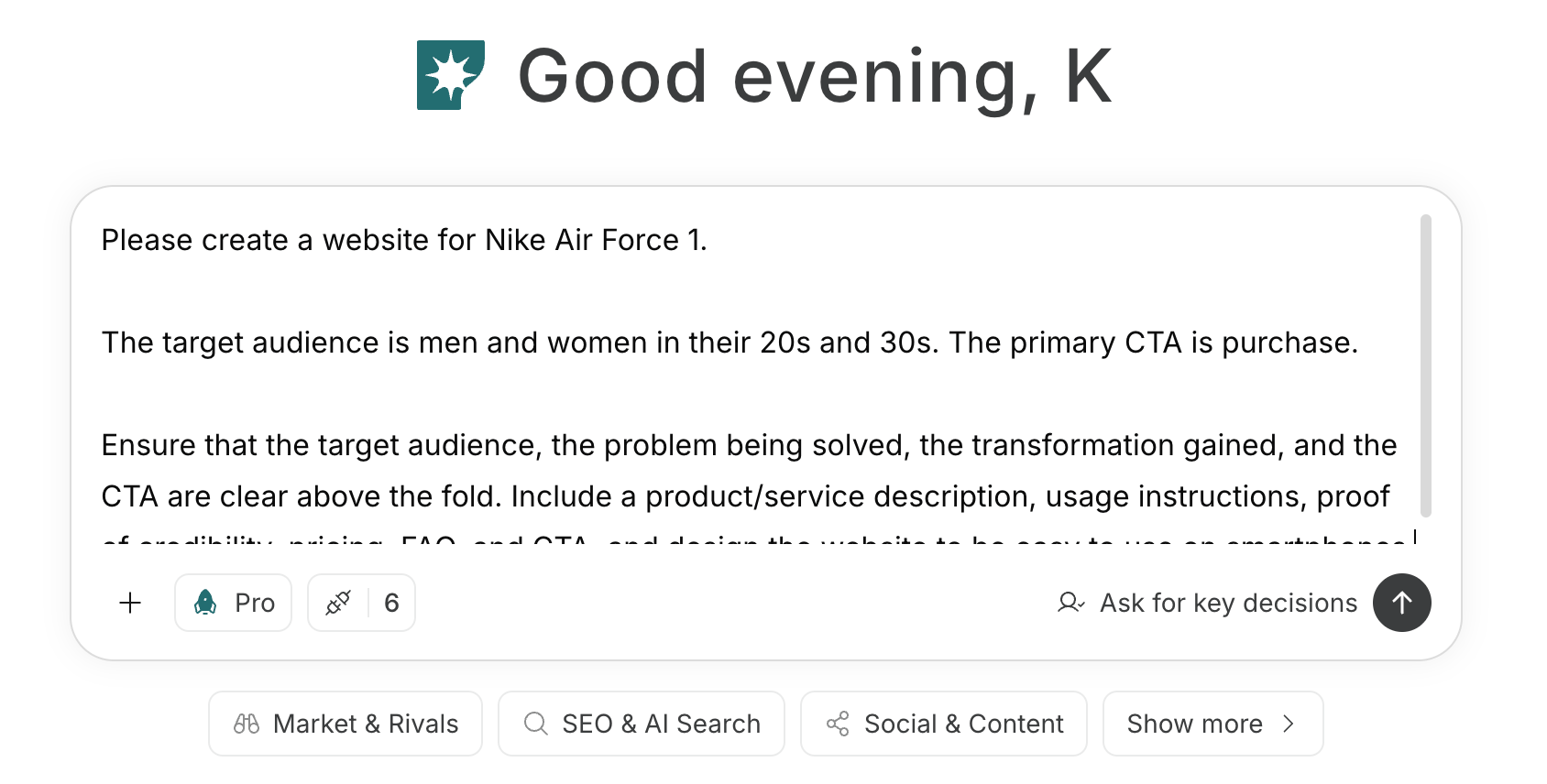 プロンプトで目的と条件を伝えてエージェントを作成する場合は、[チャットからエージェントを作成する](/ja/help-center/ai-team/create-a-trigger-from-chat)を参照してください。設定画面で各項目を手動で入力する場合は、[ゼロからエージェントを作成する](/ja/help-center/ai-team/create-an-agent-from-scratch)で確認できます。
 ### 1. 改善する転換地点と計測方法を決める
Google Analyticsを連携し、登録から有料化までの流れと、実際に取得できるイベントをチャットで整理します。Webサイト、App Store、Google Playなどの配布経路と、ユーザーに最初に得てほしい価値も入力します。ストアでの表示やインストールを分析する場合は、配布先の管理画面で確認した指標も用意します。
#### チャットに入力するプロンプト
```text theme={null}
[製品名]について、[WebサイトのURL、App StoreまたはGoogle PlayのストアページURL、その他の配布方法]から、インストールまたは登録、初回起動、利用開始、有料化までの転換地点を整理してください。
Google Analyticsで取得できるページとイベントを確認し、各転換地点について、開始と完了に使うイベント、CVRの計算方法、主に比較するユーザー区分、同時に確認する指標をまとめてください。ストア側で確認する必要がある指標は分けて示してください。取得できないイベントは推測せず、計測が必要な行動として分けてください。
この製品でユーザーが最初に価値を得る行動は[成果物の作成、レポートの確認、メンバーとの共有など]です。
```
結果では、イベント名だけでなく、どの行動を完了したユーザーを登録完了、利用開始、有料化として数えるかを確認します。計測できていない転換地点がある場合は、イベントを設定してデータが蓄積されてから分析します。
### 2. 離脱している場所と原因を特定する
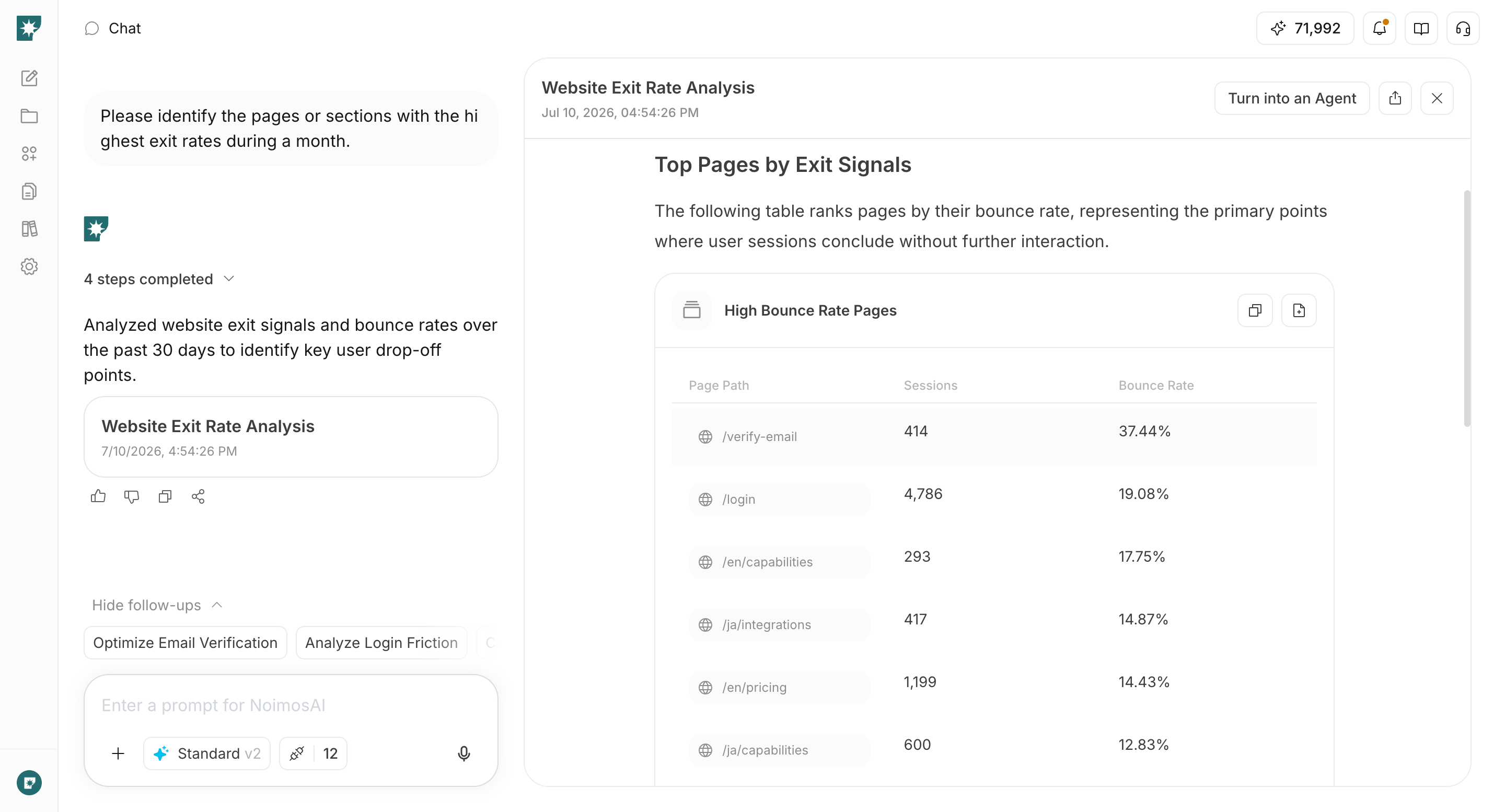
決めた転換地点を毎週確認し、影響の大きい離脱箇所と対応を提案するエージェントを作成します。流入元やデバイスの違いも確認し、全ユーザーの平均だけでは見えない問題を探します。
#### エージェントの設定
**トリガー:** スケジュール/毎週
**実行内容:**
```text theme={null}
Google Analyticsの直近7日間のデータを、その前の7日間と比較してください。
[Webサイト訪問、ストアへの移動、インストール、初回起動、登録開始、登録完了、利用開始、有料化]のうち、計測できる転換地点ごとに到達したユーザー数とCVRを整理してください。流入元、OS、デバイス、新規・再訪で差を確認し、離脱するユーザー数と事業への影響が大きい場所を特定してください。
該当するページまたは画面を確認し、流入時の期待とのずれ、価値の説明、料金とプラン、入力項目、エラー、初期設定、有料化のタイミングのうち、確認できる原因と具体的な対応をまとめてください。取得できないデータや確認できない原因は推測として断定しないでください。
```
**使う連携:** Google Analytics
結果では、CVRの低さだけでなく、影響するユーザー数、売上への影響、原因を確認できる根拠を見て、最初に改善する場所を一つ選びます。
### 1. 改善する転換地点と計測方法を決める
Google Analyticsを連携し、登録から有料化までの流れと、実際に取得できるイベントをチャットで整理します。Webサイト、App Store、Google Playなどの配布経路と、ユーザーに最初に得てほしい価値も入力します。ストアでの表示やインストールを分析する場合は、配布先の管理画面で確認した指標も用意します。
#### チャットに入力するプロンプト
```text theme={null}
[製品名]について、[WebサイトのURL、App StoreまたはGoogle PlayのストアページURL、その他の配布方法]から、インストールまたは登録、初回起動、利用開始、有料化までの転換地点を整理してください。
Google Analyticsで取得できるページとイベントを確認し、各転換地点について、開始と完了に使うイベント、CVRの計算方法、主に比較するユーザー区分、同時に確認する指標をまとめてください。ストア側で確認する必要がある指標は分けて示してください。取得できないイベントは推測せず、計測が必要な行動として分けてください。
この製品でユーザーが最初に価値を得る行動は[成果物の作成、レポートの確認、メンバーとの共有など]です。
```
結果では、イベント名だけでなく、どの行動を完了したユーザーを登録完了、利用開始、有料化として数えるかを確認します。計測できていない転換地点がある場合は、イベントを設定してデータが蓄積されてから分析します。
### 2. 離脱している場所と原因を特定する
決めた転換地点を毎週確認し、影響の大きい離脱箇所と対応を提案するエージェントを作成します。流入元やデバイスの違いも確認し、全ユーザーの平均だけでは見えない問題を探します。
#### エージェントの設定
**トリガー:** スケジュール/毎週
**実行内容:**
```text theme={null}
Google Analyticsの直近7日間のデータを、その前の7日間と比較してください。
[Webサイト訪問、ストアへの移動、インストール、初回起動、登録開始、登録完了、利用開始、有料化]のうち、計測できる転換地点ごとに到達したユーザー数とCVRを整理してください。流入元、OS、デバイス、新規・再訪で差を確認し、離脱するユーザー数と事業への影響が大きい場所を特定してください。
該当するページまたは画面を確認し、流入時の期待とのずれ、価値の説明、料金とプラン、入力項目、エラー、初期設定、有料化のタイミングのうち、確認できる原因と具体的な対応をまとめてください。取得できないデータや確認できない原因は推測として断定しないでください。
```
**使う連携:** Google Analytics
結果では、CVRの低さだけでなく、影響するユーザー数、売上への影響、原因を確認できる根拠を見て、最初に改善する場所を一つ選びます。
 ### 3. 獲得ページと利用開始までの導線を改善する
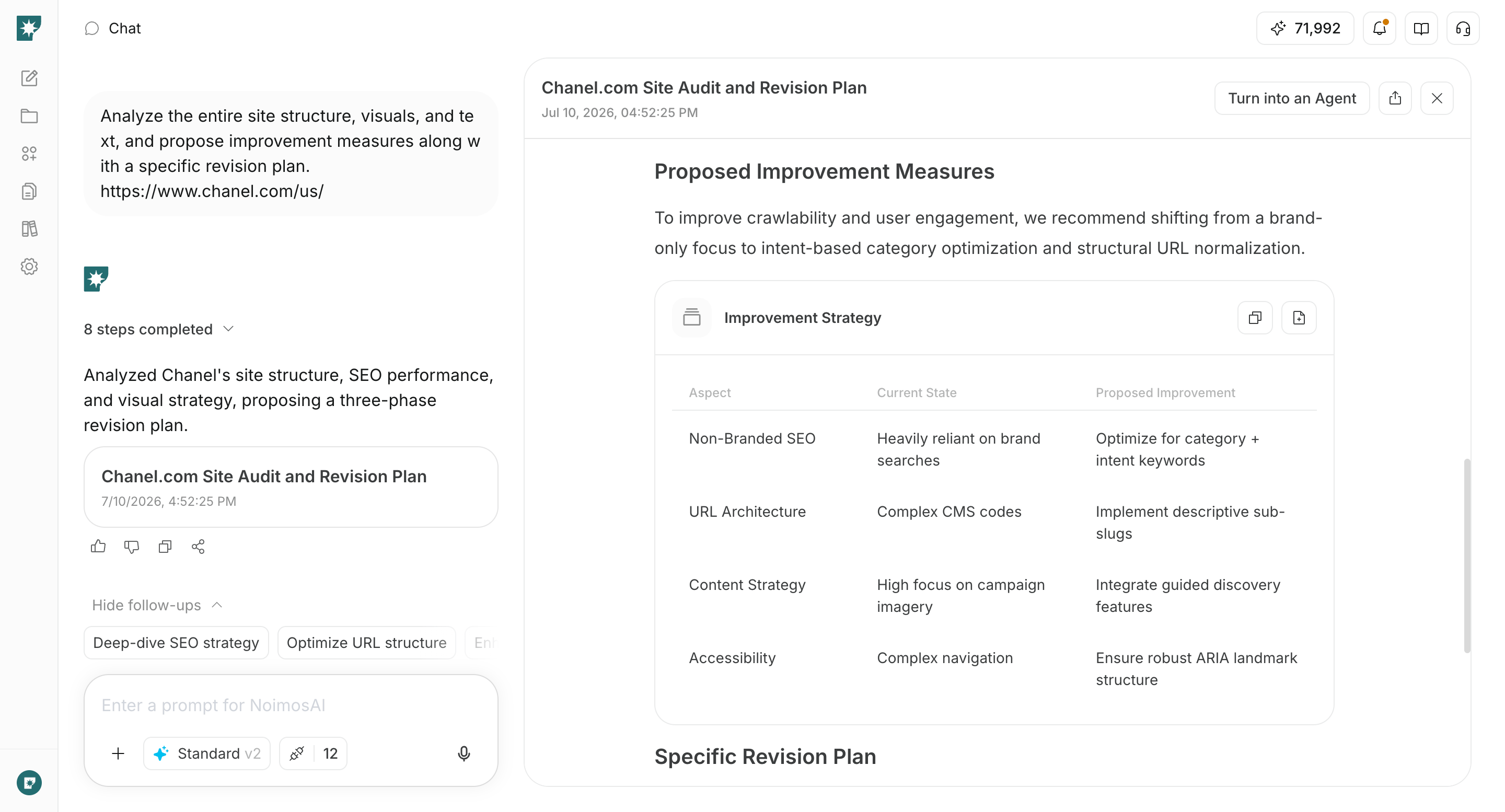
選んだ離脱箇所の分析結果と、対象ページまたは画面の現在の内容をチャットへ入力します。原因に対応する修正内容を作り、変更後に確認する指標まで決めます。
#### チャットに入力するプロンプト
```text theme={null}
[Webページ、ストアページのURL、または製品内画面の内容]を、次の分析結果に基づいて改善してください。
[離脱箇所、対象ユーザー、確認できた原因、現在のCVR]
ユーザーが次の行動へ進めない原因に対応するように、ページまたは画面の順序、見出し、説明文、CTA、ストアのスクリーンショットと動画、入力項目、料金とプランの説明、エラー表示のうち必要な箇所を修正してください。公開または実装できる完成文と変更内容を示し、変更後に確認する主な指標と、悪化していないか確認する指標も整理してください。
```
提案では、実際の機能、料金、利用上限、契約条件、セキュリティ、サポートと一致しているかを確認します。不要な値引きや強い表現で登録だけを増やさず、対象ユーザーが最初の価値へ進める内容を選びます。
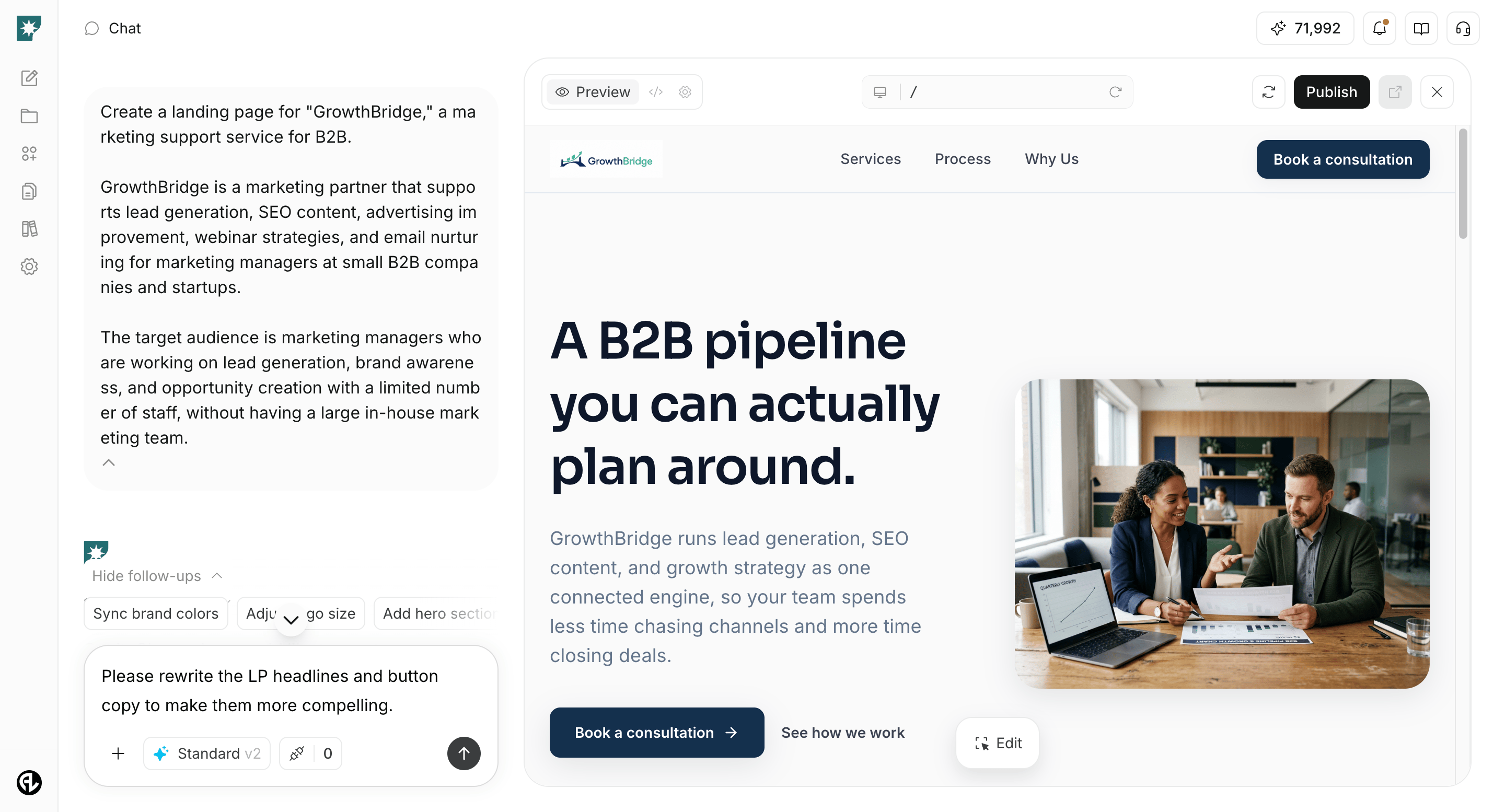
NoimosAIでWebサイトを運用している場合は、分析結果を同じチャットへ引き継いで修正し、パソコンとスマートフォンのプレビューを確認して公開します。WordPressを利用している場合は、完成した見出し、本文、CTAを対象ページへ反映します。App StoreやGoogle Playなどのストアページは、完成した説明文と素材を配布先の管理画面へ反映します。製品内画面は、提案された画面順序と文言を実装し、インストールまたは登録から完了まで実際に操作して確認します。
### 3. 獲得ページと利用開始までの導線を改善する
選んだ離脱箇所の分析結果と、対象ページまたは画面の現在の内容をチャットへ入力します。原因に対応する修正内容を作り、変更後に確認する指標まで決めます。
#### チャットに入力するプロンプト
```text theme={null}
[Webページ、ストアページのURL、または製品内画面の内容]を、次の分析結果に基づいて改善してください。
[離脱箇所、対象ユーザー、確認できた原因、現在のCVR]
ユーザーが次の行動へ進めない原因に対応するように、ページまたは画面の順序、見出し、説明文、CTA、ストアのスクリーンショットと動画、入力項目、料金とプランの説明、エラー表示のうち必要な箇所を修正してください。公開または実装できる完成文と変更内容を示し、変更後に確認する主な指標と、悪化していないか確認する指標も整理してください。
```
提案では、実際の機能、料金、利用上限、契約条件、セキュリティ、サポートと一致しているかを確認します。不要な値引きや強い表現で登録だけを増やさず、対象ユーザーが最初の価値へ進める内容を選びます。
NoimosAIでWebサイトを運用している場合は、分析結果を同じチャットへ引き継いで修正し、パソコンとスマートフォンのプレビューを確認して公開します。WordPressを利用している場合は、完成した見出し、本文、CTAを対象ページへ反映します。App StoreやGoogle Playなどのストアページは、完成した説明文と素材を配布先の管理画面へ反映します。製品内画面は、提案された画面順序と文言を実装し、インストールまたは登録から完了まで実際に操作して確認します。
 ### 4. 変更前後のCVRを比較して次の改善を決める
変更後のデータが蓄積されたら、変更前後またはA/Bテストの結果をチャットで比較します。変更した箇所以外の条件を揃え、登録だけでなく利用開始、有料化、継続利用への影響も確認します。
#### チャットに入力するプロンプト
```text theme={null}
Google Analyticsを使い、[変更したページまたは導線]の変更前後を比較してください。変更日は[日付]で、変更内容は[変更した内容]です。
同じ流入元、デバイス、ユーザー区分で、対象となるユーザー数、[改善対象のCVR]、前後の転換地点、利用開始率、有料化率、継続率を比較してください。比較期間とデータ量も示し、確認できる変化と判断できない変化を分けてください。
結果をもとに、変更を維持する、元に戻す、追加で修正するのいずれが適切かを提案し、次に検証する改善を一つ選んでください。
```
**使う連携:** Google Analytics
A/Bテストを行った場合は、変更日ではなく元の案と変更案の対象ユーザー数、CVR、実施期間を指定します。結果を維持する場合も分析を終点にせず、次に影響の大きい離脱箇所を選び、同じ流れで改善します。
### 4. 変更前後のCVRを比較して次の改善を決める
変更後のデータが蓄積されたら、変更前後またはA/Bテストの結果をチャットで比較します。変更した箇所以外の条件を揃え、登録だけでなく利用開始、有料化、継続利用への影響も確認します。
#### チャットに入力するプロンプト
```text theme={null}
Google Analyticsを使い、[変更したページまたは導線]の変更前後を比較してください。変更日は[日付]で、変更内容は[変更した内容]です。
同じ流入元、デバイス、ユーザー区分で、対象となるユーザー数、[改善対象のCVR]、前後の転換地点、利用開始率、有料化率、継続率を比較してください。比較期間とデータ量も示し、確認できる変化と判断できない変化を分けてください。
結果をもとに、変更を維持する、元に戻す、追加で修正するのいずれが適切かを提案し、次に検証する改善を一つ選んでください。
```
**使う連携:** Google Analytics
A/Bテストを行った場合は、変更日ではなく元の案と変更案の対象ユーザー数、CVR、実施期間を指定します。結果を維持する場合も分析を終点にせず、次に影響の大きい離脱箇所を選び、同じ流れで改善します。
 ## 関連ページ
* [Google Analytics](/ja/help-center/integrations/analytics-and-data/google-analytics)
* [Webサイト作成・改善](/ja/help-center/use-cases/channels/website-conversion)
* [独自プロンプトを入力する](/ja/help-center/chat/enter-your-own-prompt)
* [チャットからエージェントを作成する](/ja/help-center/ai-team/create-a-trigger-from-chat)
* [ゼロからエージェントを作成する](/ja/help-center/ai-team/create-an-agent-from-scratch)
* [エージェントの実行結果を確認する](/ja/help-center/ai-team/check-agent-execution-results)
## 関連ページ
* [Google Analytics](/ja/help-center/integrations/analytics-and-data/google-analytics)
* [Webサイト作成・改善](/ja/help-center/use-cases/channels/website-conversion)
* [独自プロンプトを入力する](/ja/help-center/chat/enter-your-own-prompt)
* [チャットからエージェントを作成する](/ja/help-center/ai-team/create-a-trigger-from-chat)
* [ゼロからエージェントを作成する](/ja/help-center/ai-team/create-an-agent-from-scratch)
* [エージェントの実行結果を確認する](/ja/help-center/ai-team/check-agent-execution-results)