> ## Documentation Index
> Fetch the complete documentation index at: https://docs.noimosai.com/llms.txt
> Use this file to discover all available pages before exploring further.
# 발신자 및 이벤트 추적 구성
> 고객 메시지를 위한 발신자를 준비하고 가입 및 구매와 같은 작업을 기록하는 방법을 알아보세요.
## 개요
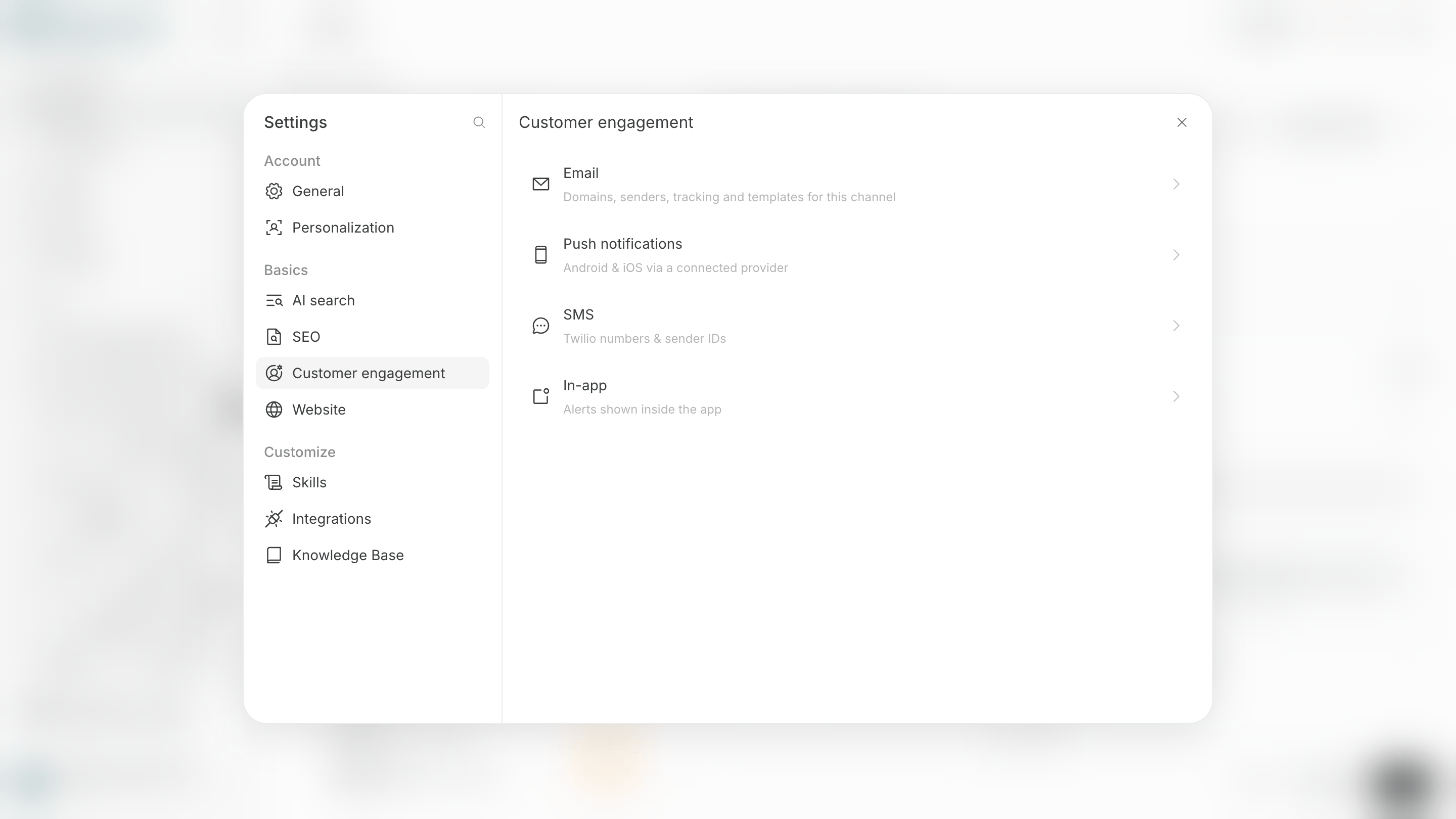
이 페이지에서는 NoimosAI에서 이메일과 알림을 위한 발신자와 가입 및 구매와 같은 작업을 기록하는 이벤트 추적을 구성하는 방법을 설명합니다. 사용할 수 있는 채널은 연결된 발송 서비스와 웹사이트 또는 앱의 설정에 따라 달라집니다.
각 채널에 대해 다음을 준비하세요.
| 채널 | 필수 준비 사항 |
| ------------------ | ---------------------------------------------- |
| Email | Gmail을 연결하거나 발송 도메인을 등록한 다음 이메일 템플릿을 만듭니다. |
| Push notifications | 웹사이트에 알림 코드를 추가하고 방문자가 알림을 허용할 수 있는 방법을 제공합니다. |
| SMS | Twilio 계정 정보와 발송 번호를 등록합니다. |
| In-app | 콘텐츠, 표시 페이지, 표시 빈도 및 기타 설정을 포함한 메시지를 만듭니다. |
Push notifications를 사용하려면 알림 발신자를 식별하는 `VAPID key`를 준비하세요. 대상 웹사이트에는 브라우저가 백그라운드에서 알림을 수신할 수 있도록 하는 `Service Worker`도 필요합니다.
 ## Gmail 또는 발송 도메인을 이메일 발신자로 사용
이메일을 발송하려면 Gmail 계정을 연결하거나 조직에서 관리하는 도메인을 구성하여 이메일을 발송할 수 있도록 하세요.
이메일 발신자를 준비하는 방법은 크게 두 가지입니다.
* **Gmail 연결:** 연결된 Gmail 계정을 캠페인 발신자로 선택합니다.
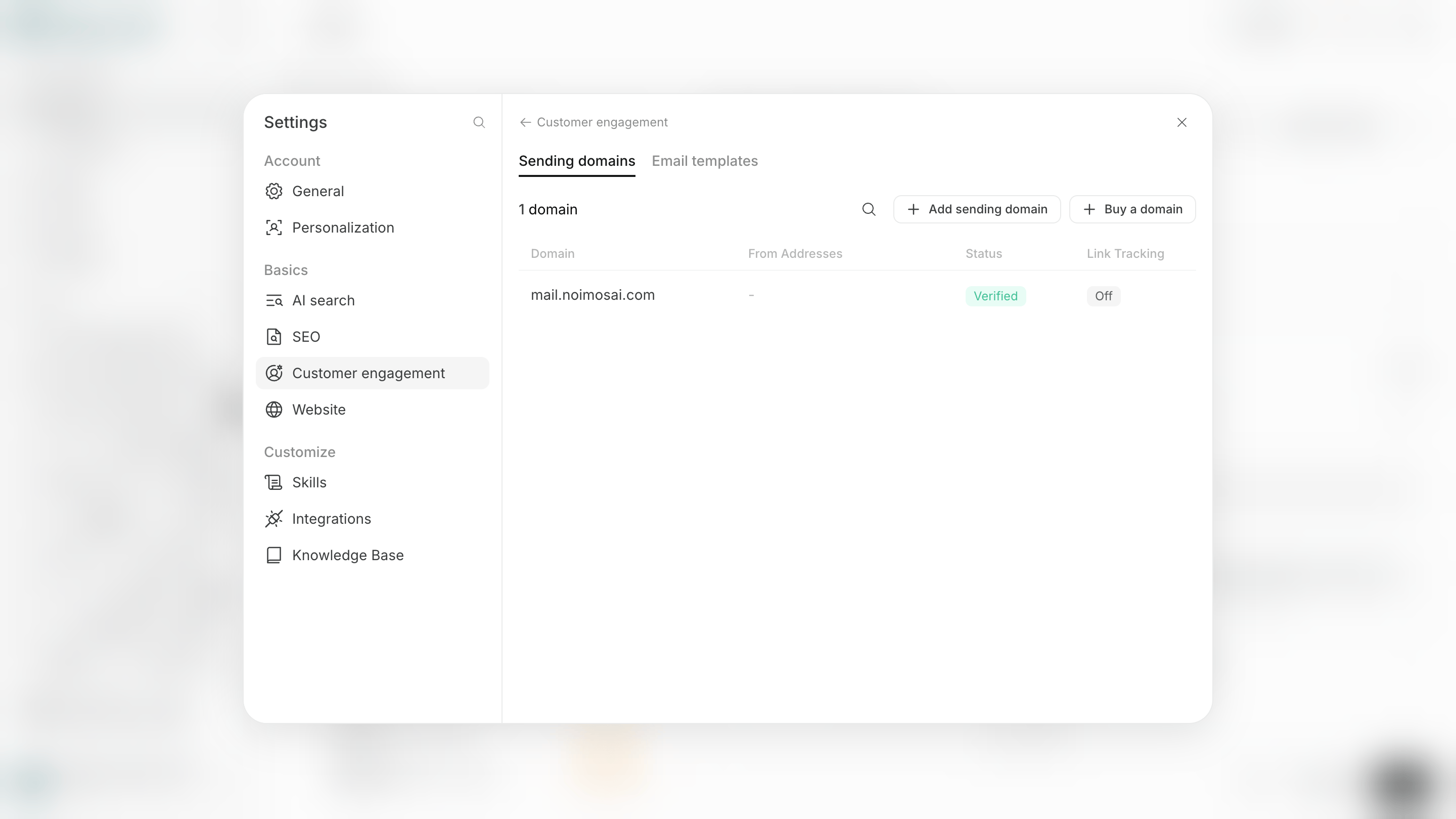
* **발송 도메인 등록:** 도메인 소유자와 이메일 발신자를 식별하는 정보인 인증 DNS 레코드를 조직의 도메인에 추가한 다음 발신자 주소를 만듭니다.
## Gmail 또는 발송 도메인을 이메일 발신자로 사용
이메일을 발송하려면 Gmail 계정을 연결하거나 조직에서 관리하는 도메인을 구성하여 이메일을 발송할 수 있도록 하세요.
이메일 발신자를 준비하는 방법은 크게 두 가지입니다.
* **Gmail 연결:** 연결된 Gmail 계정을 캠페인 발신자로 선택합니다.
* **발송 도메인 등록:** 도메인 소유자와 이메일 발신자를 식별하는 정보인 인증 DNS 레코드를 조직의 도메인에 추가한 다음 발신자 주소를 만듭니다.
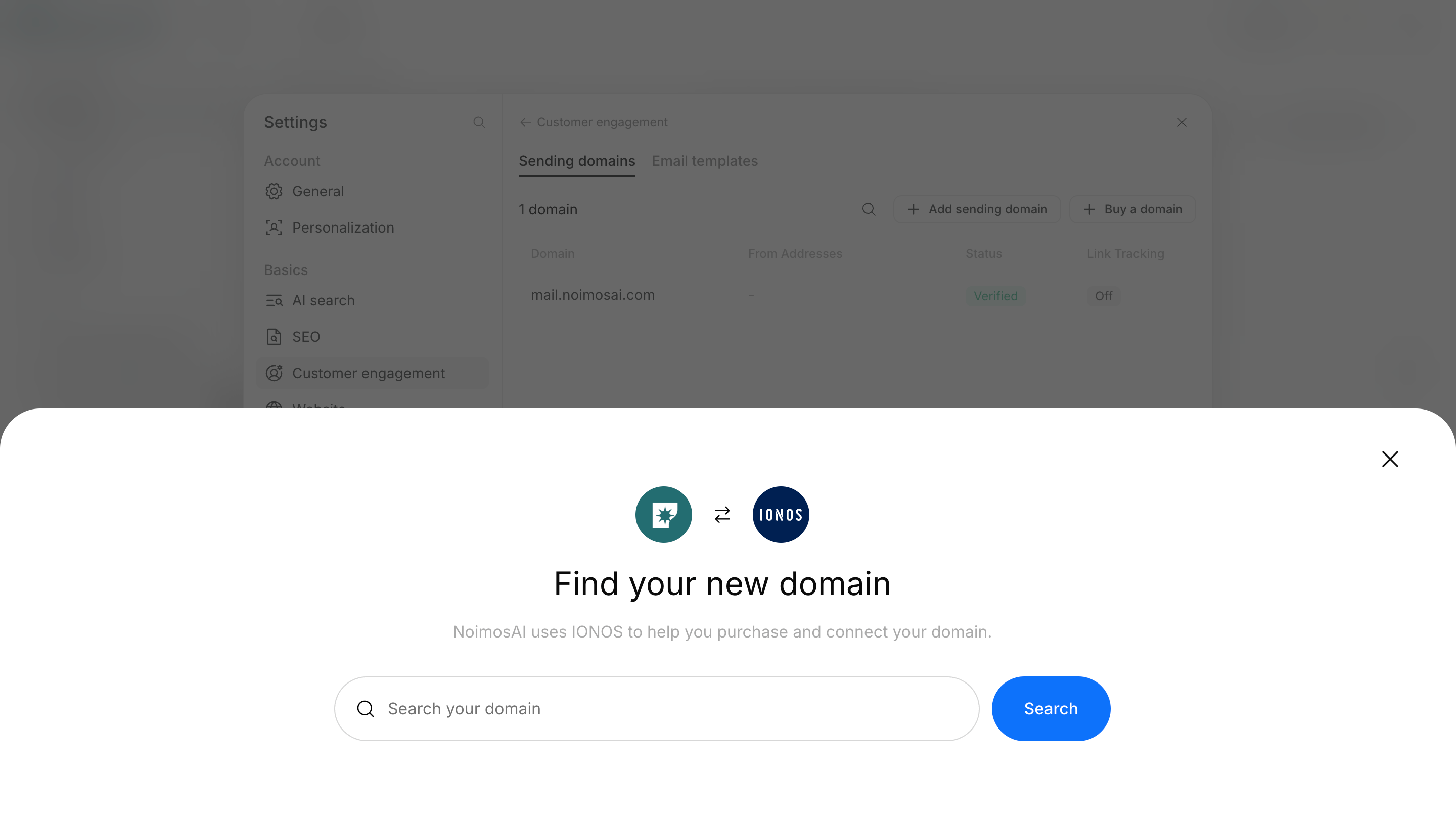
 발송에 사용할 도메인이 없다면 Add sending domain 화면에서 새 도메인을 구매할 수 있습니다. 구매한 도메인을 추가하고 발신자 설정을 완료하세요.
 다음 6단계에 따라 발송 도메인을 등록하세요. 완료하면 상태가 `Verified`인 도메인에서 이메일을 발송할 수 있습니다.
1. 워크스페이스 설정에서 `Customer engagement`를 엽니다.
2. `Email`에서 `Sending domains`를 엽니다.
3. `Add sending domain`을 선택한 다음 사용할 루트 도메인 또는 하위 도메인을 입력합니다.
4. 도메인을 관리하는 서비스에 표시된 DNS 레코드를 추가합니다.
5. NoimosAI에서 `Verify` 또는 `Recheck`를 선택합니다.
6. 상태가 `Verified`가 되면 해당 도메인을 발신자로 사용합니다.
DNS 레코드는 15분마다 자동으로 확인됩니다. DNS 변경 사항이 전파되는 데 최대 1시간이 걸릴 수 있으므로 캠페인을 시작하기 전에 구성하세요.
발신자를 구성하지 않고도 캠페인 초안을 만들 수 있습니다. 하지만 테스트 이메일을 보내거나 실제로 발송하려면 사용 가능한 발신자가 필요합니다.
## 웹사이트 활동 기록 준비
가입이나 구매와 같은 작업을 캠페인 진입 조건 또는 목표로 사용하려면 대상 웹사이트에서 이벤트 추적을 구성하세요. 이벤트 추적은 웹사이트에서 발생한 작업을 NoimosAI로 전송합니다.
이벤트 추적을 사용하면 사이트에 다음 두 가지 작업이 추가됩니다.
* **고객 식별:** 작업을 수행한 사람이 누구인지 NoimosAI에 알리고 고객 데이터에 연결합니다.
* **이벤트 전송:** 가입, 구매 및 기능 사용과 같은 작업을 NoimosAI로 전송합니다.
먼저 고객을 식별한 다음 이벤트를 전송하세요. 순서를 반대로 하면 NoimosAI가 해당 작업을 수행한 고객을 알지 못할 수 있습니다.
## 웹사이트에 추적 설치
웹사이트 관리 방식에 따라 추적 코드를 설치하는 방법을 선택하세요.
사용할 수 있는 주요 방법은 다음과 같습니다.
* **NoimosAI로 만든 웹사이트:** 에이전트에게 설치를 요청합니다. 다음에 사이트를 게시할 때 변경 사항이 적용됩니다.
* **GitHub에서 관리하는 웹사이트:** 코드를 추가하는 pull request를 생성하도록 에이전트에게 요청합니다.
* **조직에서 관리하는 웹사이트:** 엔지니어에게 표시된 코드를 설치하도록 요청합니다.
GitHub pull request를 사용하는 경우 NoimosAI가 이를 병합하거나 배포하지 않습니다. 변경 사항을 검토하고 병합한 다음 프로덕션 사이트에 게시하세요.
## 게시된 사이트에서 테스트 이벤트 전송
이벤트를 진입 조건으로 사용하는 경우 게시된 웹사이트에서 테스트 이벤트를 전송하고 NoimosAI가 이벤트 목록에 수신 결과를 표시하는지 확인하세요.
이벤트가 수신되지 않으면 다음 네 가지 항목을 순서대로 확인하세요.
* 최신 버전의 사이트에 추적 코드가 포함되어 있습니다.
* 이벤트를 전송하기 전에 고객이 식별되었습니다.
* 이벤트 이름이 Campaign 단계에서 선택한 이름과 일치합니다.
* 이벤트 목록에 가장 최근 수신 시간이 표시됩니다.
웹사이트 이벤트로 트리거되는 캠페인은 코드를 저장하기만 했거나 변경된 사이트를 게시하지 않은 경우 시작할 수 없습니다. 사이트를 게시하고 가장 최근 수신 시간이 업데이트되었는지 확인한 다음 캠페인을 시작하세요.
## 관련 페이지
다음 페이지에서는 이메일 템플릿과 이벤트를 만든 다음 캠페인을 테스트하는 방법을 설명합니다.
* [이메일 템플릿 만들기 및 편집](/ko/help-center/ai-team/campaigns/customer-engagement/create-and-edit-email-templates)
* [고객, 세그먼트 및 이벤트 관리](/ko/help-center/ai-team/campaigns/customer-engagement/manage-customers-segments-and-events)
* [캠페인 단계 만들기 및 편집](/ko/help-center/ai-team/campaigns/customer-engagement/create-and-edit-journey)
* [캠페인 테스트, 승인 및 시작](/ko/help-center/ai-team/campaigns/customer-engagement/test-approve-and-start-campaign)
다음 6단계에 따라 발송 도메인을 등록하세요. 완료하면 상태가 `Verified`인 도메인에서 이메일을 발송할 수 있습니다.
1. 워크스페이스 설정에서 `Customer engagement`를 엽니다.
2. `Email`에서 `Sending domains`를 엽니다.
3. `Add sending domain`을 선택한 다음 사용할 루트 도메인 또는 하위 도메인을 입력합니다.
4. 도메인을 관리하는 서비스에 표시된 DNS 레코드를 추가합니다.
5. NoimosAI에서 `Verify` 또는 `Recheck`를 선택합니다.
6. 상태가 `Verified`가 되면 해당 도메인을 발신자로 사용합니다.
DNS 레코드는 15분마다 자동으로 확인됩니다. DNS 변경 사항이 전파되는 데 최대 1시간이 걸릴 수 있으므로 캠페인을 시작하기 전에 구성하세요.
발신자를 구성하지 않고도 캠페인 초안을 만들 수 있습니다. 하지만 테스트 이메일을 보내거나 실제로 발송하려면 사용 가능한 발신자가 필요합니다.
## 웹사이트 활동 기록 준비
가입이나 구매와 같은 작업을 캠페인 진입 조건 또는 목표로 사용하려면 대상 웹사이트에서 이벤트 추적을 구성하세요. 이벤트 추적은 웹사이트에서 발생한 작업을 NoimosAI로 전송합니다.
이벤트 추적을 사용하면 사이트에 다음 두 가지 작업이 추가됩니다.
* **고객 식별:** 작업을 수행한 사람이 누구인지 NoimosAI에 알리고 고객 데이터에 연결합니다.
* **이벤트 전송:** 가입, 구매 및 기능 사용과 같은 작업을 NoimosAI로 전송합니다.
먼저 고객을 식별한 다음 이벤트를 전송하세요. 순서를 반대로 하면 NoimosAI가 해당 작업을 수행한 고객을 알지 못할 수 있습니다.
## 웹사이트에 추적 설치
웹사이트 관리 방식에 따라 추적 코드를 설치하는 방법을 선택하세요.
사용할 수 있는 주요 방법은 다음과 같습니다.
* **NoimosAI로 만든 웹사이트:** 에이전트에게 설치를 요청합니다. 다음에 사이트를 게시할 때 변경 사항이 적용됩니다.
* **GitHub에서 관리하는 웹사이트:** 코드를 추가하는 pull request를 생성하도록 에이전트에게 요청합니다.
* **조직에서 관리하는 웹사이트:** 엔지니어에게 표시된 코드를 설치하도록 요청합니다.
GitHub pull request를 사용하는 경우 NoimosAI가 이를 병합하거나 배포하지 않습니다. 변경 사항을 검토하고 병합한 다음 프로덕션 사이트에 게시하세요.
## 게시된 사이트에서 테스트 이벤트 전송
이벤트를 진입 조건으로 사용하는 경우 게시된 웹사이트에서 테스트 이벤트를 전송하고 NoimosAI가 이벤트 목록에 수신 결과를 표시하는지 확인하세요.
이벤트가 수신되지 않으면 다음 네 가지 항목을 순서대로 확인하세요.
* 최신 버전의 사이트에 추적 코드가 포함되어 있습니다.
* 이벤트를 전송하기 전에 고객이 식별되었습니다.
* 이벤트 이름이 Campaign 단계에서 선택한 이름과 일치합니다.
* 이벤트 목록에 가장 최근 수신 시간이 표시됩니다.
웹사이트 이벤트로 트리거되는 캠페인은 코드를 저장하기만 했거나 변경된 사이트를 게시하지 않은 경우 시작할 수 없습니다. 사이트를 게시하고 가장 최근 수신 시간이 업데이트되었는지 확인한 다음 캠페인을 시작하세요.
## 관련 페이지
다음 페이지에서는 이메일 템플릿과 이벤트를 만든 다음 캠페인을 테스트하는 방법을 설명합니다.
* [이메일 템플릿 만들기 및 편집](/ko/help-center/ai-team/campaigns/customer-engagement/create-and-edit-email-templates)
* [고객, 세그먼트 및 이벤트 관리](/ko/help-center/ai-team/campaigns/customer-engagement/manage-customers-segments-and-events)
* [캠페인 단계 만들기 및 편집](/ko/help-center/ai-team/campaigns/customer-engagement/create-and-edit-journey)
* [캠페인 테스트, 승인 및 시작](/ko/help-center/ai-team/campaigns/customer-engagement/test-approve-and-start-campaign)