> ## Documentation Index
> Fetch the complete documentation index at: https://docs.noimosai.com/llms.txt
> Use this file to discover all available pages before exploring further.
# 캠페인 단계 생성 및 편집
> 채팅에서 캠페인 단계를 생성하고 수정한 다음, 캔버스에서 개별 단계를 구성하는 방법을 알아보세요.
## 개요
`Campaign steps`는 고객이 진입 조건을 충족한 후 어떤 메시지를 받을지, 언제 받을지, 어떤 순서로 받을지를 정의합니다. 이 페이지에서는 채팅에서 전체 시퀀스를 생성하거나 수정하고, 캔버스에서 개별 블록을 구성하는 방법을 설명합니다.
캠페인 단계는 다음 두 가지 방법으로 생성하고 수정할 수 있습니다.
| 방법 | 적합한 경우 |
| -------- | --------------------------------------------- |
| 채팅에서 요청 | 목표와 대상 고객을 바탕으로 전체 캠페인을 생성하거나 여러 단계를 함께 변경할 때 |
| 캔버스에서 편집 | 개별 이메일, 대기 시간 또는 분기 조건을 변경할 때 |
## 채팅에서 단계 생성 및 수정
전체 캠페인을 생성하거나 여러 항목을 함께 변경할 때는 채팅에서 에이전트에게 요청하세요.
목표, 대상 고객, 보내려는 내용을 설명하는 것부터 시작하세요. 정보가 부족하면 에이전트가 진입 조건과 타이밍에 대해 질문합니다.
예를 들어, 새로 가입한 고객을 위한 캠페인을 생성하려면 다음과 같이 요청하세요.
```text theme={null}
새로 가입한 고객에게 초기 설정과 주요 기능을 소개하는 캠페인을 생성해 주세요.
가입 후 7일 이내에 활성화하는 것을 목표로 하고 이메일 3개를 보내 주세요.
```
생성된 캠페인 단계를 변경하려면 변경하려는 위치와 내용을 설명하세요.
```text theme={null}
두 번째 이메일을 가입 3일 후에 보내 주세요.
이메일을 열지 않은 고객에게 다음 날 다른 제목의 후속 이메일을 보내는 분기를 추가해 주세요.
```
에이전트가 캠페인을 업데이트한 후 메시지, 대기 시간, 분기 조건 및 종료 지점이 의도에 맞는지 검토하세요. 더 세부적으로 조정해야 할 때는 캔버스에서 개별 단계를 여세요.
## 트리거로 진입 조건 설정
`Trigger`는 고객에 대한 작업을 시작하는 요소입니다. 누가 첫 번째 단계로 이동할지와 캠페인에 진입하기 위해 무엇이 발생해야 하는지를 설정하세요.
현재 다음 7가지 트리거 중에서 선택할 수 있습니다.
| 트리거 | 캠페인이 시작되는 시점 | 구성할 항목 |
| --------------------------------------- | ------------------------------ | ------------------------------ |
| Webhook (외부 서비스가 NoimosAI로 데이터를 보내는 방법) | 외부 서비스가 NoimosAI로 데이터를 보낼 때 | NoimosAI에서 발급한 URL을 외부 서비스에 등록 |
| Attribute or segment | 고객이 지정된 세그먼트에 해당하기 시작할 때 | 사용할 세그먼트 선택 |
| Joins a list | 고객이 지정된 목록에 추가될 때 | 사용할 목록 선택 |
| Event | 가입, 구매 또는 기능 사용과 같은 이벤트를 받을 때 | 사용할 이벤트 이름 선택 |
| X DM received | 고객이 X에서 다이렉트 메시지를 보낼 때 | X 선택 |
| Facebook DM received | 고객이 Facebook에서 다이렉트 메시지를 보낼 때 | Facebook 선택 |
| Instagram DM received | 고객이 Instagram에서 다이렉트 메시지를 보낼 때 | Instagram 선택 |
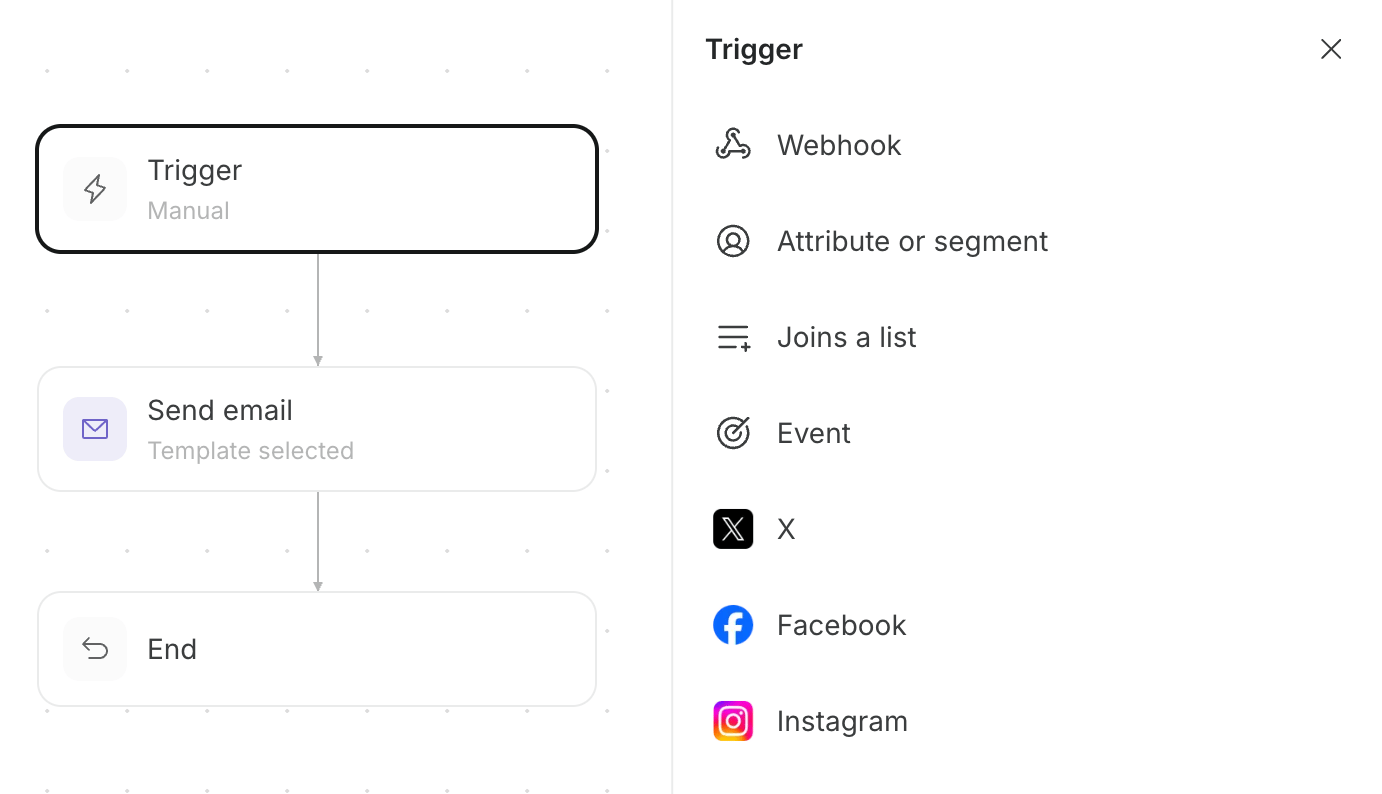 예를 들어 새로 가입한 고객에게 안내하려면 `New sign-up` 이벤트를 받을 때 또는 고객이 `Within 7 days of sign-up` 세그먼트에 해당하기 시작할 때 캠페인을 시작하세요. 이벤트를 사용하는 경우 웹사이트나 앱에서 동일한 이벤트 이름을 보내도록 구성해야 합니다.
## 메시지 전송
메시지 단계는 고객에게 전달할 채널과 콘텐츠를 설정합니다.
다음 5가지 메시지 유형을 추가할 수 있습니다.
| 단계 | 전달 대상 | 주요 설정 |
| ----------- | ---------------------------------------- | ---------------------------------------------------------------------- |
| Send email | 고객의 이메일 주소 | 발신자, 템플릿, 제목 및 본문. 일부 고객에게 서로 다른 이메일을 보내 응답을 비교하는 A/B 테스트도 설정할 수 있습니다. |
| Send SMS | 고객의 전화번호 또는 WhatsApp | SMS 또는 WhatsApp, 발신자 및 본문 |
| Send in-app | 웹사이트 또는 앱의 화면 | 표시할 메시지 |
| Send DM | X, Facebook, Instagram 및 기타 채널의 다이렉트 메시지 | 연결된 발신자 계정 및 메시지 본문 |
| Send push | 브라우저 또는 기기의 알림 영역 | 알림 제목, 본문 및 링크 |
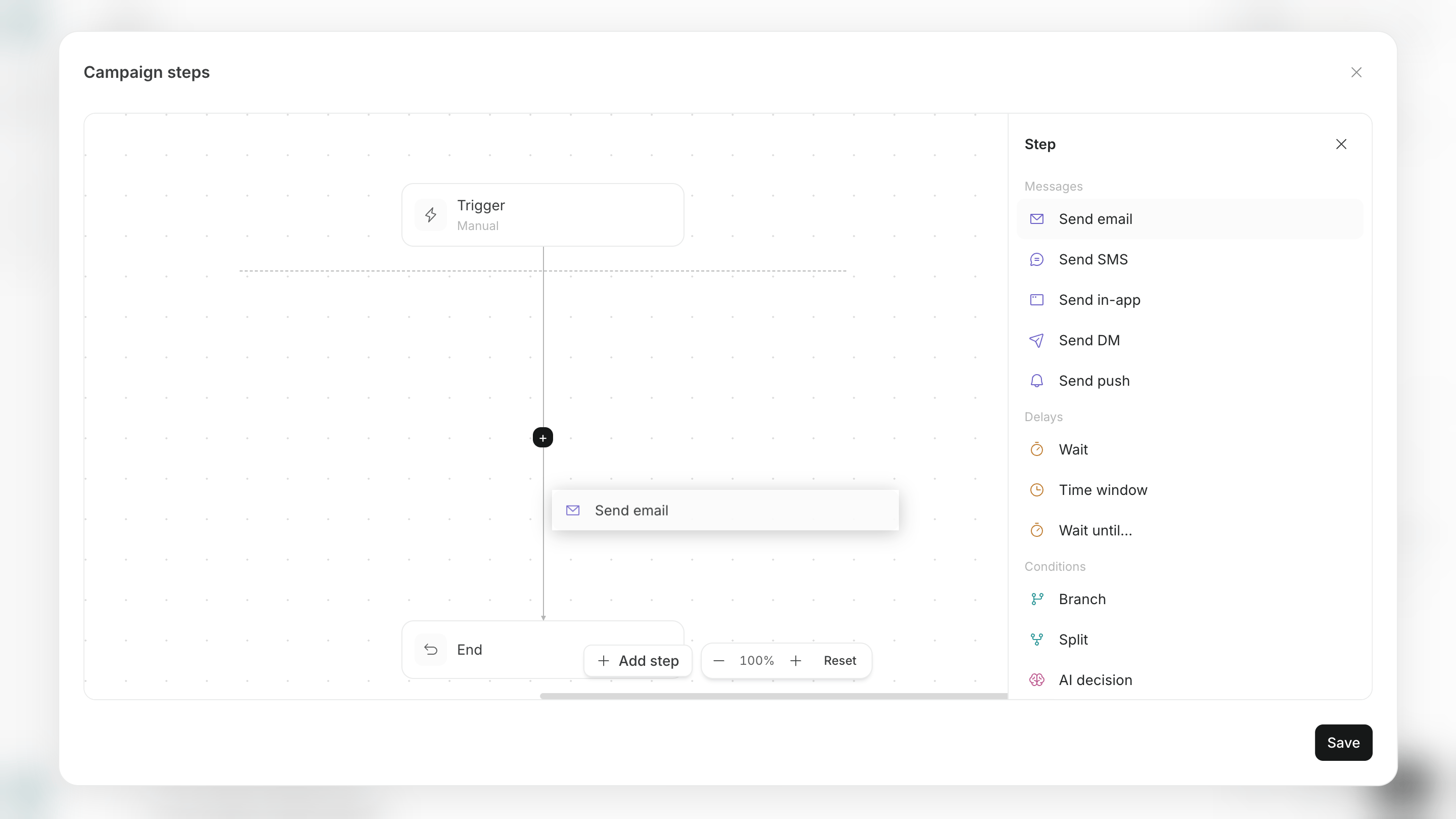
`Add step`을 열어 목록에서 메시지 채널을 선택하세요.
예를 들어 새로 가입한 고객에게 안내하려면 `New sign-up` 이벤트를 받을 때 또는 고객이 `Within 7 days of sign-up` 세그먼트에 해당하기 시작할 때 캠페인을 시작하세요. 이벤트를 사용하는 경우 웹사이트나 앱에서 동일한 이벤트 이름을 보내도록 구성해야 합니다.
## 메시지 전송
메시지 단계는 고객에게 전달할 채널과 콘텐츠를 설정합니다.
다음 5가지 메시지 유형을 추가할 수 있습니다.
| 단계 | 전달 대상 | 주요 설정 |
| ----------- | ---------------------------------------- | ---------------------------------------------------------------------- |
| Send email | 고객의 이메일 주소 | 발신자, 템플릿, 제목 및 본문. 일부 고객에게 서로 다른 이메일을 보내 응답을 비교하는 A/B 테스트도 설정할 수 있습니다. |
| Send SMS | 고객의 전화번호 또는 WhatsApp | SMS 또는 WhatsApp, 발신자 및 본문 |
| Send in-app | 웹사이트 또는 앱의 화면 | 표시할 메시지 |
| Send DM | X, Facebook, Instagram 및 기타 채널의 다이렉트 메시지 | 연결된 발신자 계정 및 메시지 본문 |
| Send push | 브라우저 또는 기기의 알림 영역 | 알림 제목, 본문 및 링크 |
`Add step`을 열어 목록에서 메시지 채널을 선택하세요.
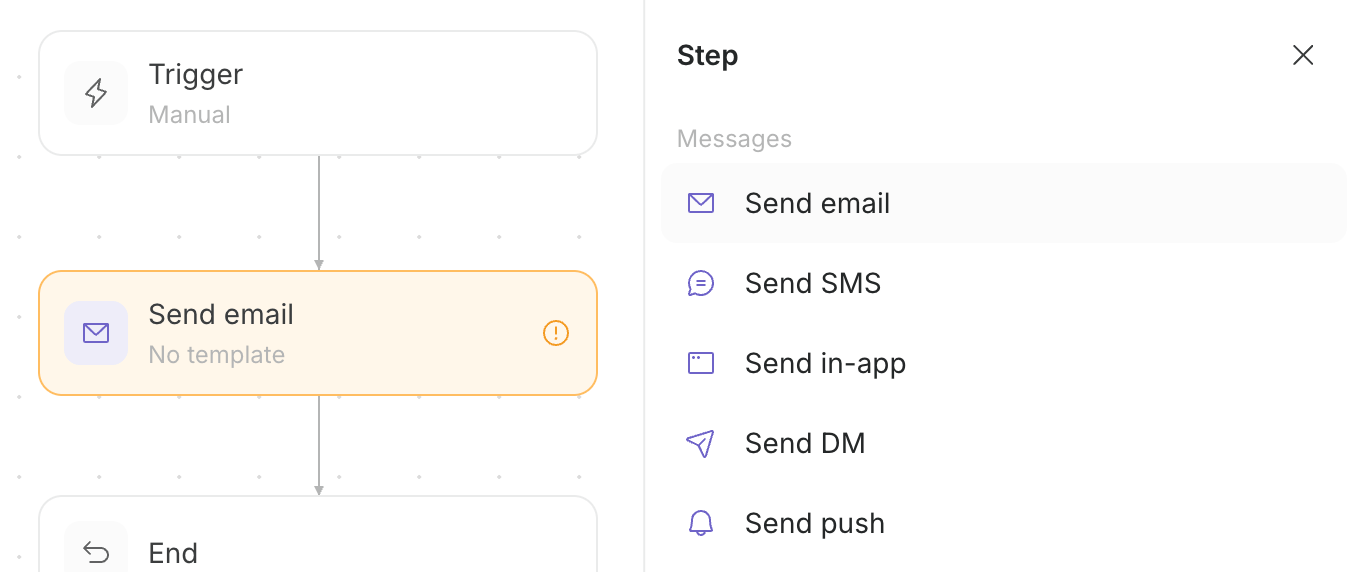 이메일의 경우 이메일 전송 단계에서 저장된 템플릿을 선택하거나 새 템플릿을 생성하세요. [이메일 템플릿 생성 및 편집](/ko/help-center/ai-team/campaigns/customer-engagement/create-and-edit-email-templates)에서 템플릿 생성 및 병합 태그 사용 방법을 설명합니다.
## 전송 타이밍 조정
`Wait` 단계를 추가하여 캠페인이 다음 메시지로 이동할 시점이나 조건을 제어하세요.
다음 4가지 대기 방법을 구성할 수 있습니다.
| 대기 방법 | 사용 방법 |
| ----------------- | -------------------------------------------------- |
| Time delay | 이전 단계 후 지정한 분, 시간, 일 또는 주가 지나면 다음 단계로 이동합니다. |
| Time window | 지정한 요일과 시간 범위까지 기다린 후 다음 단계로 이동합니다. |
| Wait until | 구매 또는 초기 설정 완료와 같은 조건이 충족되거나 시간 제한에 도달할 때까지 기다립니다. |
| Optimal time (AI) | 각 고객의 열람 및 클릭 기록을 사용하여 지정된 시간 범위 내에서 전송 시간을 선택합니다. |
`Add step` 아래의 `Wait`에서 시간 지연, 시간 범위 또는 대기 조건을 선택하세요. 최적 시간은 Wait 단계를 추가한 후 구성합니다.
이메일의 경우 이메일 전송 단계에서 저장된 템플릿을 선택하거나 새 템플릿을 생성하세요. [이메일 템플릿 생성 및 편집](/ko/help-center/ai-team/campaigns/customer-engagement/create-and-edit-email-templates)에서 템플릿 생성 및 병합 태그 사용 방법을 설명합니다.
## 전송 타이밍 조정
`Wait` 단계를 추가하여 캠페인이 다음 메시지로 이동할 시점이나 조건을 제어하세요.
다음 4가지 대기 방법을 구성할 수 있습니다.
| 대기 방법 | 사용 방법 |
| ----------------- | -------------------------------------------------- |
| Time delay | 이전 단계 후 지정한 분, 시간, 일 또는 주가 지나면 다음 단계로 이동합니다. |
| Time window | 지정한 요일과 시간 범위까지 기다린 후 다음 단계로 이동합니다. |
| Wait until | 구매 또는 초기 설정 완료와 같은 조건이 충족되거나 시간 제한에 도달할 때까지 기다립니다. |
| Optimal time (AI) | 각 고객의 열람 및 클릭 기록을 사용하여 지정된 시간 범위 내에서 전송 시간을 선택합니다. |
`Add step` 아래의 `Wait`에서 시간 지연, 시간 범위 또는 대기 조건을 선택하세요. 최적 시간은 Wait 단계를 추가한 후 구성합니다.
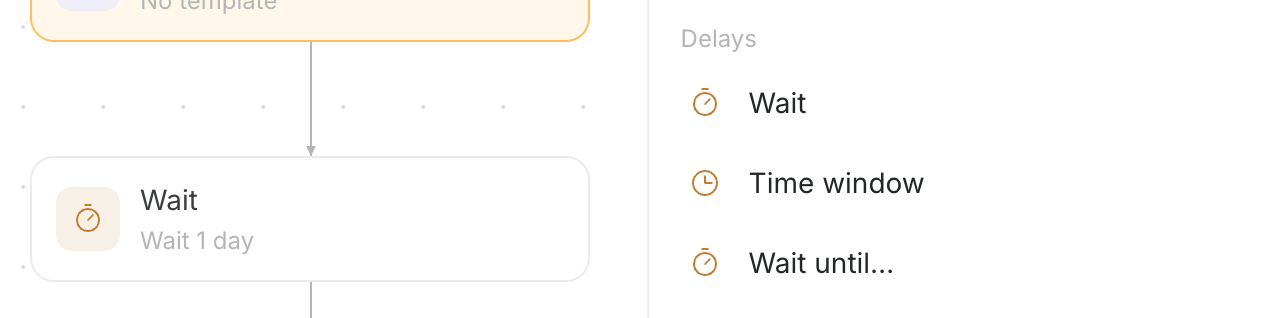 예를 들어 가입 직후 첫 번째 이메일을 보내고, 두 번째 이메일 전에 `3 days` 지연을 추가하세요. 두 번째 이메일을 보내기 전에 `Initial setup completed` 대기 조건을 추가하면 설정을 완료한 고객은 목표로 보내고, 기한까지 설정을 완료하지 않은 고객은 다음 안내로 보낼 수 있습니다.
## 조건에 따라 경로 변경
조건 단계는 고객의 정보나 행동에 따라 다음 작업을 변경합니다.
다음 4가지 블록으로 경로를 변경할 수 있습니다.
| 단계 | 사용 방법 |
| ----------- | -------------------------------------------------------- |
| Branch | 한 조건에 해당하는 고객은 `True`로 보내고, 해당하지 않는 고객은 `False`로 보냅니다. |
| Split | 여러 조건에 따라 경로를 나누거나 지정한 비율로 고객을 그룹으로 나눕니다. |
| AI decision | AI가 고객 정보를 읽고 구성한 선택지 중 하나의 결과를 선택한 다음 다음 단계로 이동하도록 합니다. |
| Loop | 지정한 횟수만큼 이전 단계로 돌아간 후 제한에 도달하면 앞으로 이동합니다. |
Branch를 선택하면 캔버스에서 조건에 해당하는 고객과 해당하지 않는 고객의 경로가 분리됩니다.
예를 들어 가입 직후 첫 번째 이메일을 보내고, 두 번째 이메일 전에 `3 days` 지연을 추가하세요. 두 번째 이메일을 보내기 전에 `Initial setup completed` 대기 조건을 추가하면 설정을 완료한 고객은 목표로 보내고, 기한까지 설정을 완료하지 않은 고객은 다음 안내로 보낼 수 있습니다.
## 조건에 따라 경로 변경
조건 단계는 고객의 정보나 행동에 따라 다음 작업을 변경합니다.
다음 4가지 블록으로 경로를 변경할 수 있습니다.
| 단계 | 사용 방법 |
| ----------- | -------------------------------------------------------- |
| Branch | 한 조건에 해당하는 고객은 `True`로 보내고, 해당하지 않는 고객은 `False`로 보냅니다. |
| Split | 여러 조건에 따라 경로를 나누거나 지정한 비율로 고객을 그룹으로 나눕니다. |
| AI decision | AI가 고객 정보를 읽고 구성한 선택지 중 하나의 결과를 선택한 다음 다음 단계로 이동하도록 합니다. |
| Loop | 지정한 횟수만큼 이전 단계로 돌아간 후 제한에 도달하면 앞으로 이동합니다. |
Branch를 선택하면 캔버스에서 조건에 해당하는 고객과 해당하지 않는 고객의 경로가 분리됩니다.
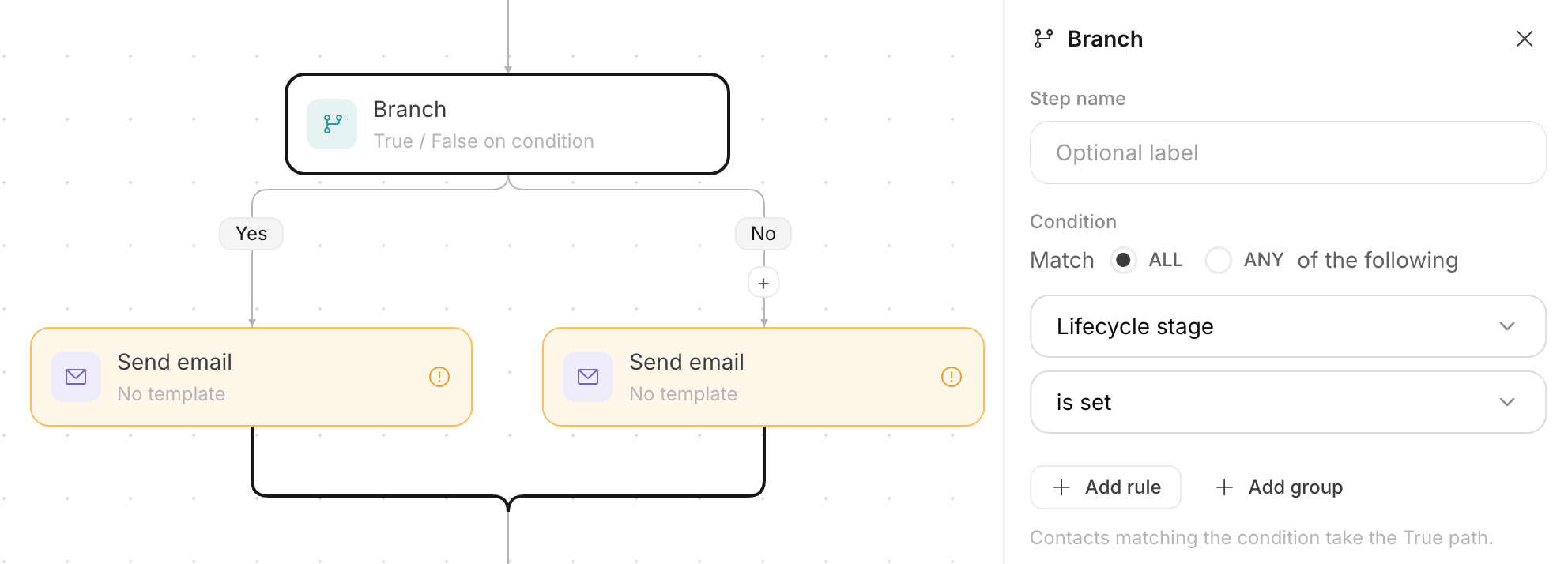 예를 들어 `Initial setup completed` 이벤트가 발생했는지에 따라 분기하고 설정을 완료한 고객을 목표로 보내세요. 설정을 완료하지 않은 고객에게 다음 안내를 보낸 후, 계획한 메시지 수에 도달하면 End로 보내세요.
## 고객 데이터 업데이트 및 외부 서비스 연결
`Action`은 고객 데이터를 업데이트하거나 외부 서비스를 트리거하는 작업을 추가합니다.
다음 11가지 작업 중에서 선택할 수 있습니다.
| 작업 | 수행 내용 |
| ----------------------- | ----------------------------------- |
| Adjust lead score | 고객의 관심 수준을 나타내는 수치를 높이거나 낮춥니다. |
| Add tag | 고객을 분류하는 데 사용하는 태그를 추가합니다. |
| Remove tag | 고객에게서 선택한 태그를 제거합니다. |
| Add to list | 고객을 선택한 목록에 추가합니다. |
| Remove from list | 고객을 선택한 목록에서 제거합니다. |
| Set lifecycle | 잠재 고객, 논의 중 또는 고객과 같은 현재 단계를 변경합니다. |
| Set field | 선택한 고객 정보 필드에 값을 저장합니다. |
| AI personalize | 고객 정보를 바탕으로 이후 메시지에 사용할 텍스트를 생성합니다. |
| AI classification (LLM) | 지시에 따라 고객을 분류하고 선택한 분류를 태그로 추가합니다. |
| Send webhook | 고객이 이 단계에 도달했다는 사실을 외부 서비스에 보냅니다. |
| Run AI agent | 선택한 AI 에이전트를 실행합니다. |
Action 단계를 선택하여 목록에서 고객 데이터 작업을 선택하세요.
예를 들어 `Initial setup completed` 이벤트가 발생했는지에 따라 분기하고 설정을 완료한 고객을 목표로 보내세요. 설정을 완료하지 않은 고객에게 다음 안내를 보낸 후, 계획한 메시지 수에 도달하면 End로 보내세요.
## 고객 데이터 업데이트 및 외부 서비스 연결
`Action`은 고객 데이터를 업데이트하거나 외부 서비스를 트리거하는 작업을 추가합니다.
다음 11가지 작업 중에서 선택할 수 있습니다.
| 작업 | 수행 내용 |
| ----------------------- | ----------------------------------- |
| Adjust lead score | 고객의 관심 수준을 나타내는 수치를 높이거나 낮춥니다. |
| Add tag | 고객을 분류하는 데 사용하는 태그를 추가합니다. |
| Remove tag | 고객에게서 선택한 태그를 제거합니다. |
| Add to list | 고객을 선택한 목록에 추가합니다. |
| Remove from list | 고객을 선택한 목록에서 제거합니다. |
| Set lifecycle | 잠재 고객, 논의 중 또는 고객과 같은 현재 단계를 변경합니다. |
| Set field | 선택한 고객 정보 필드에 값을 저장합니다. |
| AI personalize | 고객 정보를 바탕으로 이후 메시지에 사용할 텍스트를 생성합니다. |
| AI classification (LLM) | 지시에 따라 고객을 분류하고 선택한 분류를 태그로 추가합니다. |
| Send webhook | 고객이 이 단계에 도달했다는 사실을 외부 서비스에 보냅니다. |
| Run AI agent | 선택한 AI 에이전트를 실행합니다. |
Action 단계를 선택하여 목록에서 고객 데이터 작업을 선택하세요.
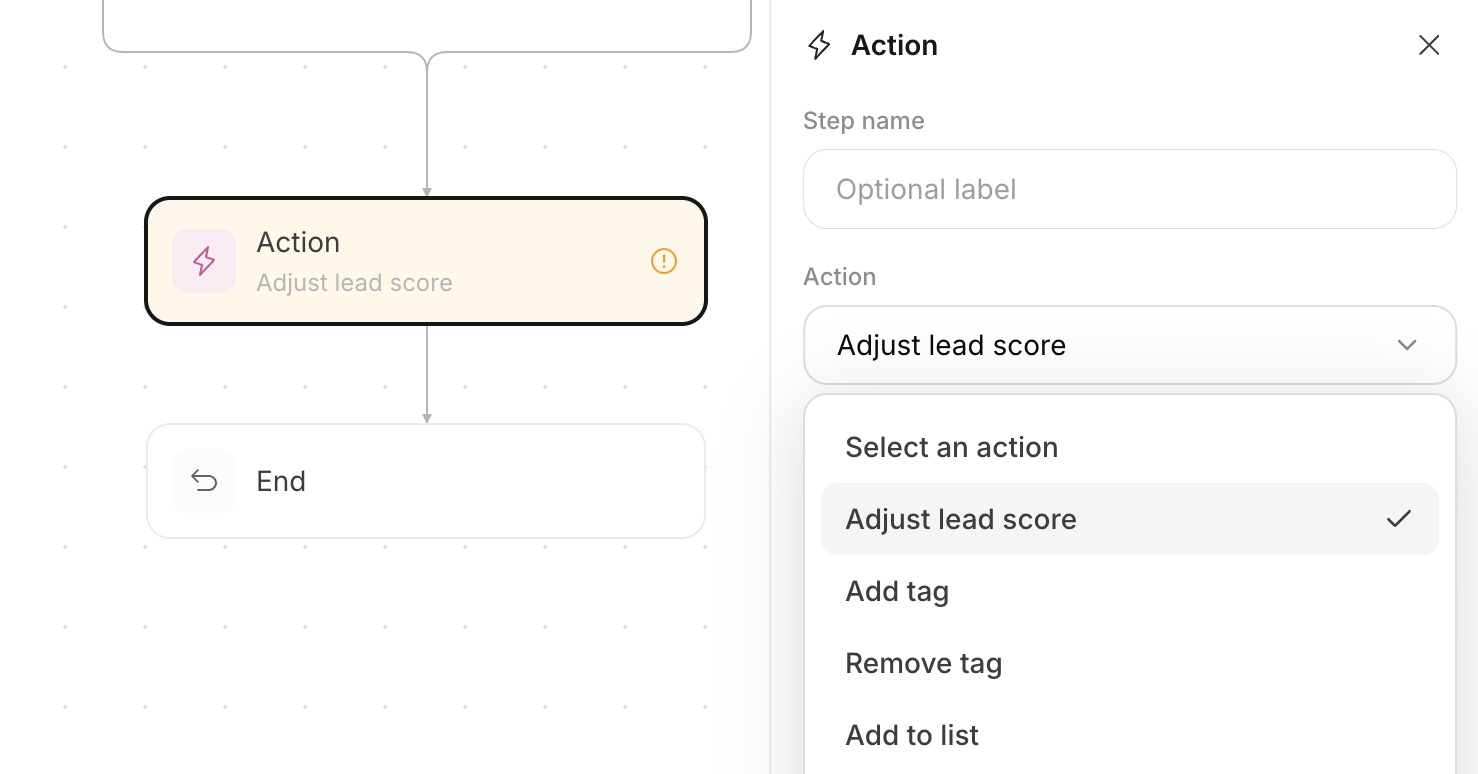 조건을 충족하는 고객에게만 작업을 수행하도록 작업에 실행 조건을 설정하세요.
## Goal과 End 중 선택
모든 경로를 결과로 집계되는 `Goal` 또는 결과로 집계되지 않는 `End`에 연결하세요.
두 종료 지점은 고객을 서로 다르게 처리합니다.
| 종료 지점 | 고객이 도달한 후 처리되는 방식 |
| ----- | ------------------------------------ |
| Goal | 고객을 캠페인 결과를 달성한 것으로 집계한 후 처리를 종료합니다. |
| End | 고객을 결과를 달성한 것으로 집계하지 않고 처리를 종료합니다. |
조건을 충족하는 고객에게만 작업을 수행하도록 작업에 실행 조건을 설정하세요.
## Goal과 End 중 선택
모든 경로를 결과로 집계되는 `Goal` 또는 결과로 집계되지 않는 `End`에 연결하세요.
두 종료 지점은 고객을 서로 다르게 처리합니다.
| 종료 지점 | 고객이 도달한 후 처리되는 방식 |
| ----- | ------------------------------------ |
| Goal | 고객을 캠페인 결과를 달성한 것으로 집계한 후 처리를 종료합니다. |
| End | 고객을 결과를 달성한 것으로 집계하지 않고 처리를 종료합니다. |
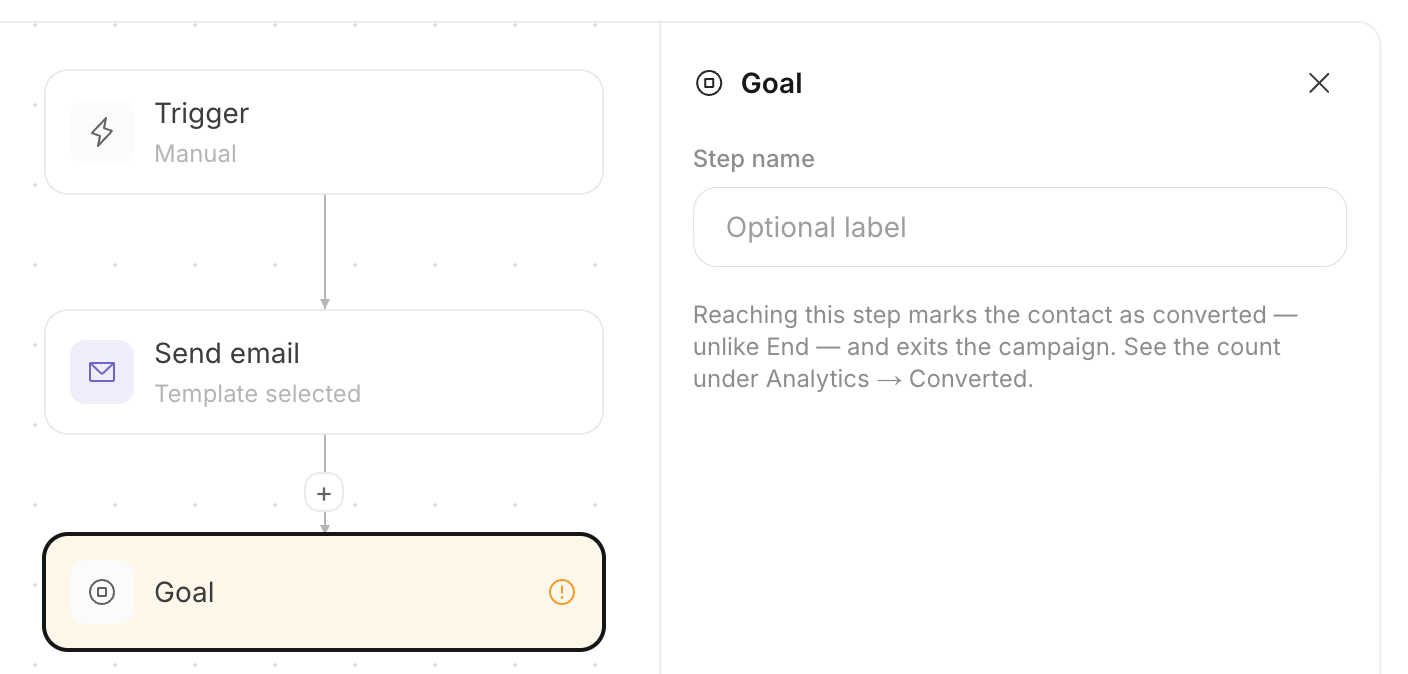 예를 들어 구매를 유도하는 캠페인에서는 구매한 고객을 `Goal`에 연결하고, 안내 기간이 끝날 때까지 구매하지 않은 고객을 `End`에 연결하세요.
## 캔버스에서 단계 편집
`Flowchart`라는 이름의 캔버스를 사용하여 에이전트가 생성한 개별 단계를 변경하세요.
다음 6단계에 따라 캔버스에서 편집하세요. 완료하면 변경한 단계를 저장하거나 승인할 수 있습니다.
1. 캠페인 캔버스에서 `Flowchart`를 엽니다.
2. 변경하려는 트리거 또는 단계를 선택합니다.
3. 필요한 경우 `Add step`을 사용하여 메시지, 대기, 조건, 작업 또는 다른 단계를 추가합니다.
4. 각 단계를 열고 콘텐츠 또는 조건을 구성합니다.
5. 분기된 모든 경로를 다른 단계, `Goal` 또는 `End`에 연결합니다.
6. 전체 시퀀스를 검토하고 저장합니다.
예를 들어 구매를 유도하는 캠페인에서는 구매한 고객을 `Goal`에 연결하고, 안내 기간이 끝날 때까지 구매하지 않은 고객을 `End`에 연결하세요.
## 캔버스에서 단계 편집
`Flowchart`라는 이름의 캔버스를 사용하여 에이전트가 생성한 개별 단계를 변경하세요.
다음 6단계에 따라 캔버스에서 편집하세요. 완료하면 변경한 단계를 저장하거나 승인할 수 있습니다.
1. 캠페인 캔버스에서 `Flowchart`를 엽니다.
2. 변경하려는 트리거 또는 단계를 선택합니다.
3. 필요한 경우 `Add step`을 사용하여 메시지, 대기, 조건, 작업 또는 다른 단계를 추가합니다.
4. 각 단계를 열고 콘텐츠 또는 조건을 구성합니다.
5. 분기된 모든 경로를 다른 단계, `Goal` 또는 `End`에 연결합니다.
6. 전체 시퀀스를 검토하고 저장합니다.
 ## 세그먼트 및 이벤트 구성
`Segments & Events`를 사용하여 대상 고객 그룹과 진입 조건 또는 목표로 사용할 작업을 구성하세요.
이 화면에서 다음 작업을 수행할 수 있습니다.
* 기존 세그먼트를 캠페인 대상으로 설정합니다.
* 새 세그먼트를 생성합니다.
* 사용할 이벤트를 생성하거나 저장합니다.
* 이벤트의 코드와 최근 수신 시간을 확인합니다.
* 웹사이트에 활동 추적 코드를 추가하는 GitHub pull request를 생성하도록 에이전트에게 요청합니다.
## 세그먼트 및 이벤트 구성
`Segments & Events`를 사용하여 대상 고객 그룹과 진입 조건 또는 목표로 사용할 작업을 구성하세요.
이 화면에서 다음 작업을 수행할 수 있습니다.
* 기존 세그먼트를 캠페인 대상으로 설정합니다.
* 새 세그먼트를 생성합니다.
* 사용할 이벤트를 생성하거나 저장합니다.
* 이벤트의 코드와 최근 수신 시간을 확인합니다.
* 웹사이트에 활동 추적 코드를 추가하는 GitHub pull request를 생성하도록 에이전트에게 요청합니다.
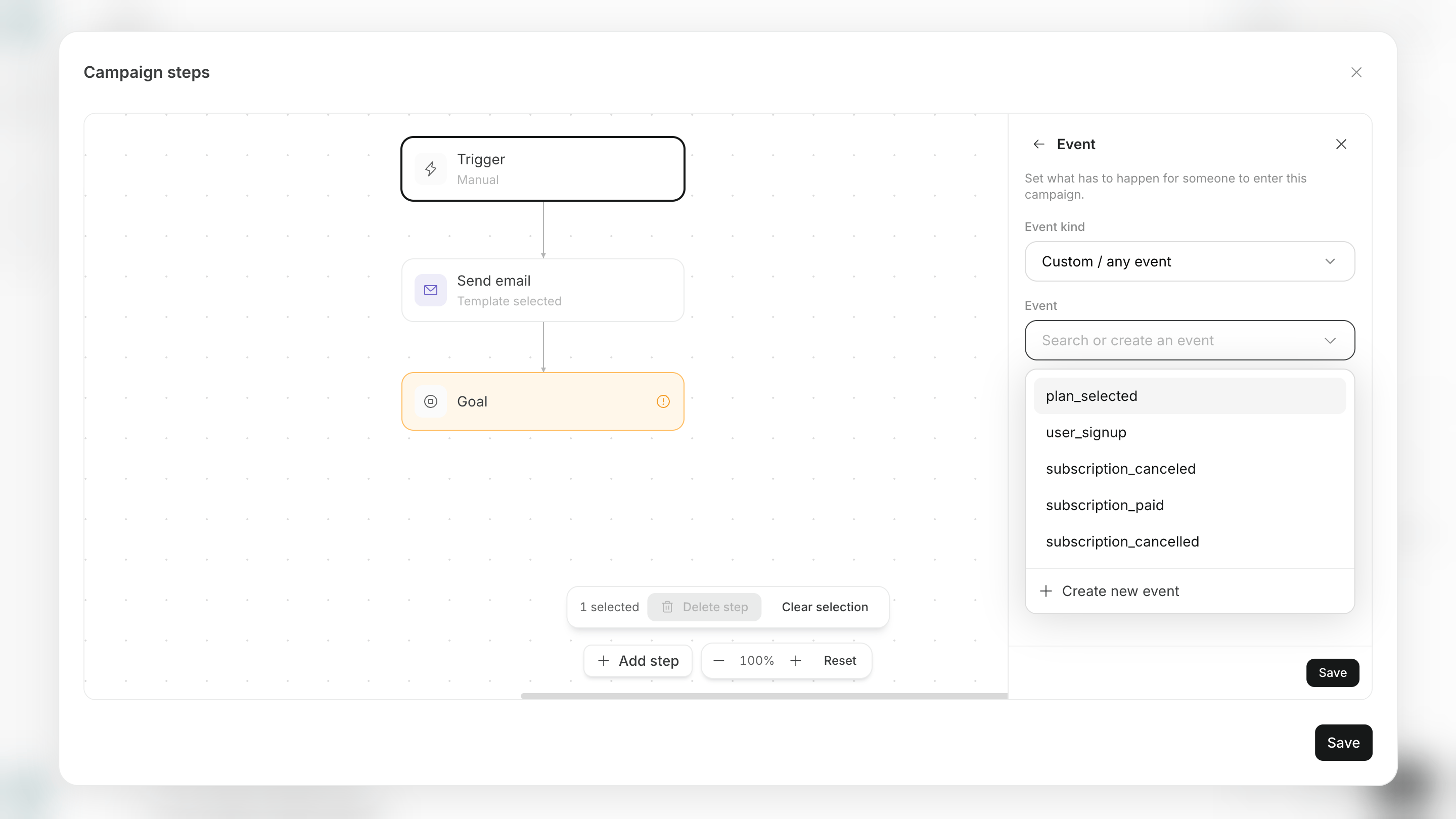 에이전트가 새 세그먼트 또는 이벤트를 생성하면 승인하기 전에 조건이나 이벤트 이름을 검토하세요.
## 불완전한 단계 및 경로 수정
저장하거나 시작하기 전에 구성이 누락된 단계와 종료 지점에 도달하지 않는 경로를 수정하세요.
다음 5가지 문제가 자주 수정 대상이 됩니다.
* 트리거가 구성되지 않았습니다.
* 이메일 또는 알림 콘텐츠가 구성되지 않았습니다.
* 대기 시간 또는 분기 조건에 값이 없습니다.
* 분기 후 경로가 다음 단계에 연결되지 않았습니다.
* 경로에 `Goal` 또는 `End`가 없습니다.
캔버스에 불완전한 영역이 표시됩니다. 저장하거나 승인하기 전에 모든 경로를 완료하세요.
## 실행 중인 캠페인 편집
실행 중인 캠페인의 단계는 편집할 수 없으므로 이미 진행 중인 고객에게 중간에 다른 구성이 적용되지 않습니다.
다음 6단계에 따라 변경하세요. 저장한 후 재개하면 캠페인이 변경된 단계로 진행됩니다.
1. `Agents` 화면의 `Campaigns`에서 캠페인을 엽니다.
2. 캠페인을 일시 중지합니다.
3. `Settings`에서 `Campaign steps`의 `Edit`를 선택합니다.
4. 채팅에서 변경을 요청하거나 캔버스에서 개별 단계를 변경합니다.
5. `Save`를 선택합니다.
6. 변경 사항을 검토하고 캠페인을 다시 시작합니다.
저장하지 않고 화면을 닫으면 변경 사항을 삭제할지 묻는 메시지가 표시됩니다. 화면으로 돌아가 `Save`를 선택하여 계속 편집하세요.
## 관련 페이지
다음 페이지에서는 고객 데이터, 이메일, 발신자 및 시작 전 테스트를 구성하는 방법을 설명합니다.
* [고객, 세그먼트 및 이벤트 관리](/ko/help-center/ai-team/campaigns/customer-engagement/manage-customers-segments-and-events)
* [이메일 템플릿 생성 및 편집](/ko/help-center/ai-team/campaigns/customer-engagement/create-and-edit-email-templates)
* [발신자 및 이벤트 추적 구성](/ko/help-center/ai-team/campaigns/customer-engagement/configure-senders-and-event-tracking)
* [캠페인 테스트, 승인 및 시작](/ko/help-center/ai-team/campaigns/customer-engagement/test-approve-and-start-campaign)
에이전트가 새 세그먼트 또는 이벤트를 생성하면 승인하기 전에 조건이나 이벤트 이름을 검토하세요.
## 불완전한 단계 및 경로 수정
저장하거나 시작하기 전에 구성이 누락된 단계와 종료 지점에 도달하지 않는 경로를 수정하세요.
다음 5가지 문제가 자주 수정 대상이 됩니다.
* 트리거가 구성되지 않았습니다.
* 이메일 또는 알림 콘텐츠가 구성되지 않았습니다.
* 대기 시간 또는 분기 조건에 값이 없습니다.
* 분기 후 경로가 다음 단계에 연결되지 않았습니다.
* 경로에 `Goal` 또는 `End`가 없습니다.
캔버스에 불완전한 영역이 표시됩니다. 저장하거나 승인하기 전에 모든 경로를 완료하세요.
## 실행 중인 캠페인 편집
실행 중인 캠페인의 단계는 편집할 수 없으므로 이미 진행 중인 고객에게 중간에 다른 구성이 적용되지 않습니다.
다음 6단계에 따라 변경하세요. 저장한 후 재개하면 캠페인이 변경된 단계로 진행됩니다.
1. `Agents` 화면의 `Campaigns`에서 캠페인을 엽니다.
2. 캠페인을 일시 중지합니다.
3. `Settings`에서 `Campaign steps`의 `Edit`를 선택합니다.
4. 채팅에서 변경을 요청하거나 캔버스에서 개별 단계를 변경합니다.
5. `Save`를 선택합니다.
6. 변경 사항을 검토하고 캠페인을 다시 시작합니다.
저장하지 않고 화면을 닫으면 변경 사항을 삭제할지 묻는 메시지가 표시됩니다. 화면으로 돌아가 `Save`를 선택하여 계속 편집하세요.
## 관련 페이지
다음 페이지에서는 고객 데이터, 이메일, 발신자 및 시작 전 테스트를 구성하는 방법을 설명합니다.
* [고객, 세그먼트 및 이벤트 관리](/ko/help-center/ai-team/campaigns/customer-engagement/manage-customers-segments-and-events)
* [이메일 템플릿 생성 및 편집](/ko/help-center/ai-team/campaigns/customer-engagement/create-and-edit-email-templates)
* [발신자 및 이벤트 추적 구성](/ko/help-center/ai-team/campaigns/customer-engagement/configure-senders-and-event-tracking)
* [캠페인 테스트, 승인 및 시작](/ko/help-center/ai-team/campaigns/customer-engagement/test-approve-and-start-campaign)