> ## Documentation Index
> Fetch the complete documentation index at: https://docs.noimosai.com/llms.txt
> Use this file to discover all available pages before exploring further.
# 캠페인 테스트, 승인 및 시작
> 에이전트가 생성한 초안을 테스트하고, 캠페인을 시작하며, 결과에 따라 수정하는 방법을 알아보세요.
## 개요
캠페인을 시작하기 전에 에이전트가 생성한 초안을 검토하고 이메일을 테스트하세요. 캠페인을 승인해도 고객에게 전송이 시작되지는 않으므로, 승인 후 별도로 캠페인을 시작해야 합니다.
이 페이지에서는 이메일 테스트, 캠페인 승인 및 시작, 결과 분석, 수정 요청을 순서대로 설명합니다.
## 캠페인 검토 및 시작
다음 네 단계를 따라 캠페인을 검토하고 시작하세요. 완료되면 진입 조건을 충족하는 고객이 첫 번째 단계로 이동하고 에이전트가 이메일 또는 알림을 전송하기 시작합니다.
### 1. 모든 캠페인 단계 검토
실제 고객에게 메시지를 전달하기 전에 누락되었거나 잘못된 설정을 수정하세요.
시작하기 전에 다음 일곱 가지 항목을 검토하세요.
* 캠페인 목표가 명확합니다.
* 올바른 목록 또는 세그먼트가 선택되어 있습니다.
* 트리거가 의도한 조건과 일치합니다.
* 이메일 및 알림 콘텐츠가 완성되어 있습니다.
* 대기 시간과 분기 조건이 올바릅니다.
* 모든 경로가 엔드포인트에 도달합니다.
* 필요한 발신자와 이벤트 추적을 사용할 수 있습니다.
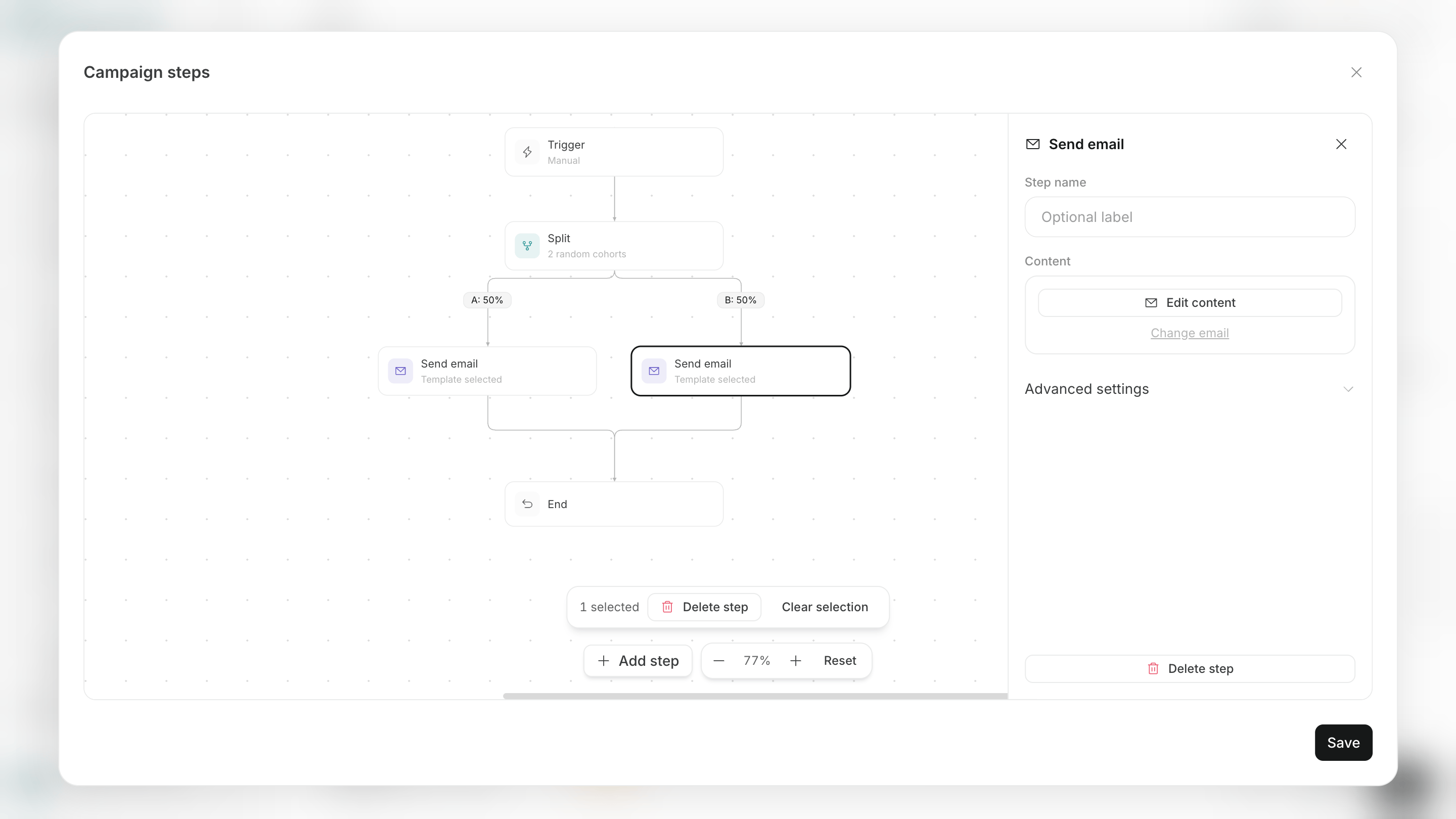 완료되지 않은 단계가 있거나 엔드포인트에 도달하지 않는 경로가 있으면 표시된 영역을 수정하세요.
### 2. 테스트 실행으로 이메일 보내기
이메일이 포함된 캠페인의 경우 `Test run`을 사용하여 선택한 이메일을 지정한 주소로 보내세요.
Test run은 선택한 이메일 단계 하나만 전송합니다. 대기, 분기, 작업 또는 목표를 포함한 전체 캠페인을 실행하지는 않습니다.
다음 여섯 단계에 따라 테스트를 실행하세요. 완료되면 실제 받은 편지함에서 이메일 표시와 링크를 확인할 수 있습니다.
1. 캠페인 캔버스 또는 캠페인의 `Settings`를 엽니다.
2. `Test run`을 선택합니다.
3. 테스트할 이메일 단계를 선택합니다.
4. 테스트 이메일 수신자를 입력합니다.
5. `Test run`을 실행합니다.
6. 받은 이메일에서 제목, 본문, 삽입된 콘텐츠, 이미지, 링크 및 레이아웃 문제를 검토합니다.
완료되지 않은 단계가 있거나 엔드포인트에 도달하지 않는 경로가 있으면 표시된 영역을 수정하세요.
### 2. 테스트 실행으로 이메일 보내기
이메일이 포함된 캠페인의 경우 `Test run`을 사용하여 선택한 이메일을 지정한 주소로 보내세요.
Test run은 선택한 이메일 단계 하나만 전송합니다. 대기, 분기, 작업 또는 목표를 포함한 전체 캠페인을 실행하지는 않습니다.
다음 여섯 단계에 따라 테스트를 실행하세요. 완료되면 실제 받은 편지함에서 이메일 표시와 링크를 확인할 수 있습니다.
1. 캠페인 캔버스 또는 캠페인의 `Settings`를 엽니다.
2. `Test run`을 선택합니다.
3. 테스트할 이메일 단계를 선택합니다.
4. 테스트 이메일 수신자를 입력합니다.
5. `Test run`을 실행합니다.
6. 받은 이메일에서 제목, 본문, 삽입된 콘텐츠, 이미지, 링크 및 레이아웃 문제를 검토합니다.
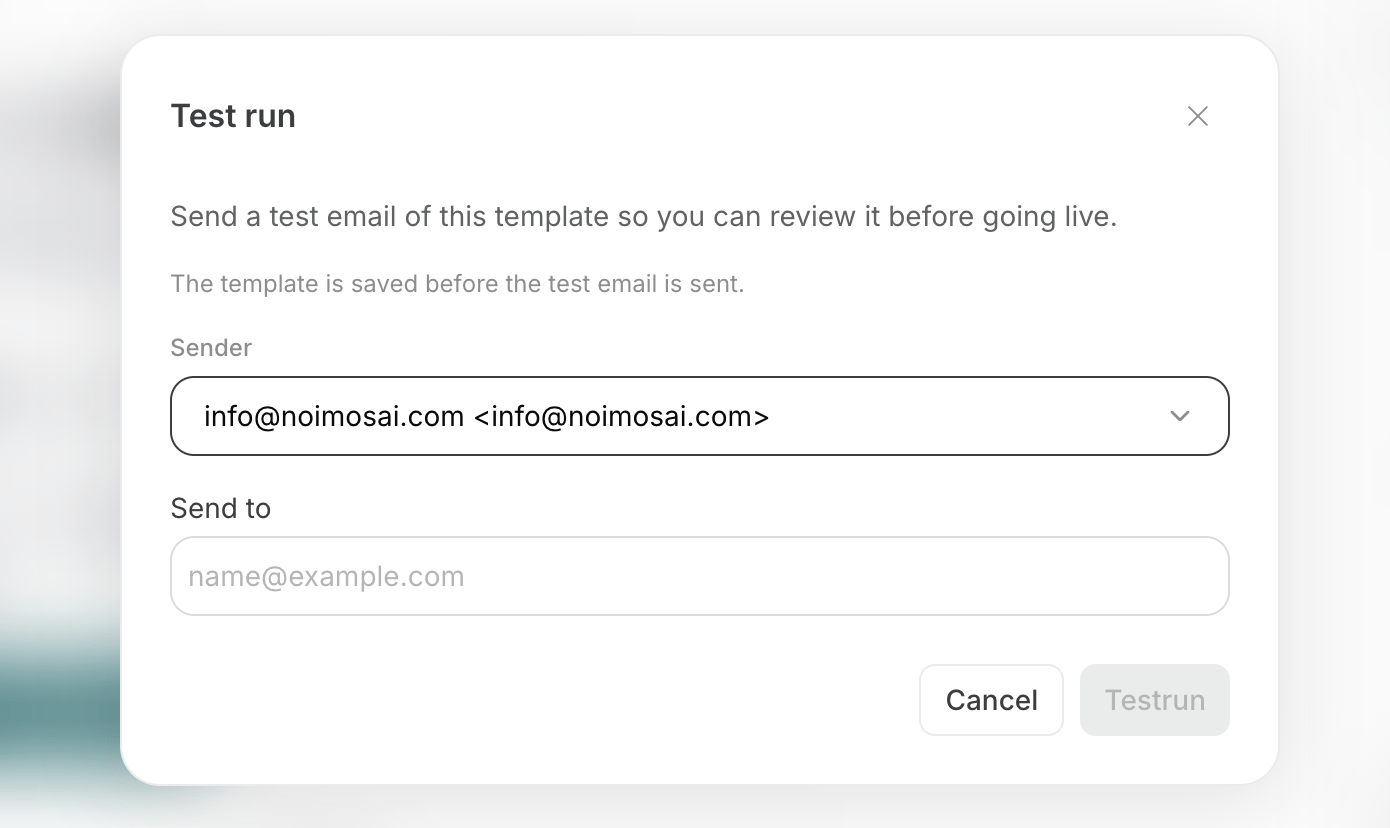 전송하려면 사용 가능한 이메일 계정이 필요합니다. Test run은 캠페인 고객을 등록하거나 다른 단계를 시작하지 않습니다.
제목과 본문이 구성되어 있다면 아직 캠페인에 저장되지 않은 이메일도 테스트할 수 있습니다. 받은 이메일에서 문제가 발견되면 캠페인을 승인하기 전에 수정하세요.
### 3. 캠페인 승인
채팅에서 생성한 캠페인 초안을 저장하려면 캠페인 캔버스에서 `Approve`를 선택하세요.
트리거가 선택되지 않았거나, 필수 단계 설정이 누락되었거나, 경로에 엔드포인트가 없으면 캠페인을 승인할 수 없습니다. 캔버스에서 강조 표시된 영역을 수정한 다음 다시 승인하세요.
### 4. 캠페인 시작
캠페인을 승인한 후 `Agents` 화면에서 캠페인을 시작하세요.
다음 다섯 단계에 따라 캠페인을 시작하세요. 캠페인을 시작하면 등록 및 전송이 시작될 수 있습니다.
1. `Agents` 화면의 `Campaigns`에서 캠페인을 엽니다.
2. `Activity` 및 `Settings`에서 목표, 대상, 발신자 및 캠페인 단계를 검토합니다.
3. 화면 상단의 토글을 켭니다.
4. 대화 상자에서 시작할 캠페인과 예상 크레딧 사용량을 검토합니다.
5. 캠페인을 시작할 것인지 확인합니다.
캠페인이 시작되면 대상, 캠페인 단계, 발신자, 이벤트 추적 및 사용 가능한 크레딧을 자동으로 검증합니다. 필요한 설정이 누락된 경우 캠페인이 시작되지 않으므로 표시된 문제를 수정한 후 다시 시도하세요.
## 결과 분석 및 개선 요청
캠페인을 시작한 후 `Activity`에 고객 진행 상황과 주요 결과가 표시됩니다. 자세한 결과를 확인하려면 에이전트에게 캠페인의 `Tasks`에서 결과를 요약하도록 요청하세요.
고객 참여로 생성한 캠페인의 경우 다음 네 가지 지표를 추적하세요.
* 캠페인에 등록된 고객 수
* 메시지에 도달한 고객 수
* 이메일 오픈율
* 목표에 도달한 고객 수
상세 보기에는 각 메시지의 전송, 배달, 열람, 클릭, 반송 및 수신 거부도 표시됩니다. 반송은 수신자 주소를 알 수 없는 경우처럼 이메일을 전달할 수 없는 상황을 의미합니다.
결과를 바탕으로 개선 사항을 찾으려면 작업 채팅에서 다음과 같이 요청하세요.
```text theme={null}
이 캠페인의 오픈율, 클릭 수 및 목표 달성률을 요약해 주세요.
개선할 수 있는 이메일이나 전송 시간이 있다면 수정본을 만들어 주세요.
```
에이전트가 수정본을 생성한 후 캠페인에 적용하기 전에 변경 사항을 검토하세요. 실행 중인 캠페인을 변경하려면 먼저 일시 중지한 다음 채팅에서 수정을 요청하거나 캔버스에서 직접 수정하세요. 필요에 따라 수정된 콘텐츠를 테스트한 후 문제가 없으면 캠페인을 재개하세요.
Gmail과 같은 연결된 이메일 계정을 발신자로 사용하면 이메일 서비스가 배달 결과를 반환하지 않으므로 배달 결과가 `—`로 표시됩니다. NoimosAI에서 배달 결과를 측정하려면 인증된 발신 도메인을 사용하세요.
## 관련 페이지
다음 페이지에서는 캠페인 단계와 전송 준비를 구성하는 방법, 그리고 캠페인 시작 후 캠페인 상태를 확인하는 방법을 설명합니다.
* [캠페인 진행 상황 및 결과 분석](/ko/help-center/ai-team/campaigns/manage-campaign-status-and-progress)
* [캠페인 단계 생성 및 수정](/ko/help-center/ai-team/campaigns/customer-engagement/create-and-edit-journey)
* [발신자 및 이벤트 추적 구성](/ko/help-center/ai-team/campaigns/customer-engagement/configure-senders-and-event-tracking)
전송하려면 사용 가능한 이메일 계정이 필요합니다. Test run은 캠페인 고객을 등록하거나 다른 단계를 시작하지 않습니다.
제목과 본문이 구성되어 있다면 아직 캠페인에 저장되지 않은 이메일도 테스트할 수 있습니다. 받은 이메일에서 문제가 발견되면 캠페인을 승인하기 전에 수정하세요.
### 3. 캠페인 승인
채팅에서 생성한 캠페인 초안을 저장하려면 캠페인 캔버스에서 `Approve`를 선택하세요.
트리거가 선택되지 않았거나, 필수 단계 설정이 누락되었거나, 경로에 엔드포인트가 없으면 캠페인을 승인할 수 없습니다. 캔버스에서 강조 표시된 영역을 수정한 다음 다시 승인하세요.
### 4. 캠페인 시작
캠페인을 승인한 후 `Agents` 화면에서 캠페인을 시작하세요.
다음 다섯 단계에 따라 캠페인을 시작하세요. 캠페인을 시작하면 등록 및 전송이 시작될 수 있습니다.
1. `Agents` 화면의 `Campaigns`에서 캠페인을 엽니다.
2. `Activity` 및 `Settings`에서 목표, 대상, 발신자 및 캠페인 단계를 검토합니다.
3. 화면 상단의 토글을 켭니다.
4. 대화 상자에서 시작할 캠페인과 예상 크레딧 사용량을 검토합니다.
5. 캠페인을 시작할 것인지 확인합니다.
캠페인이 시작되면 대상, 캠페인 단계, 발신자, 이벤트 추적 및 사용 가능한 크레딧을 자동으로 검증합니다. 필요한 설정이 누락된 경우 캠페인이 시작되지 않으므로 표시된 문제를 수정한 후 다시 시도하세요.
## 결과 분석 및 개선 요청
캠페인을 시작한 후 `Activity`에 고객 진행 상황과 주요 결과가 표시됩니다. 자세한 결과를 확인하려면 에이전트에게 캠페인의 `Tasks`에서 결과를 요약하도록 요청하세요.
고객 참여로 생성한 캠페인의 경우 다음 네 가지 지표를 추적하세요.
* 캠페인에 등록된 고객 수
* 메시지에 도달한 고객 수
* 이메일 오픈율
* 목표에 도달한 고객 수
상세 보기에는 각 메시지의 전송, 배달, 열람, 클릭, 반송 및 수신 거부도 표시됩니다. 반송은 수신자 주소를 알 수 없는 경우처럼 이메일을 전달할 수 없는 상황을 의미합니다.
결과를 바탕으로 개선 사항을 찾으려면 작업 채팅에서 다음과 같이 요청하세요.
```text theme={null}
이 캠페인의 오픈율, 클릭 수 및 목표 달성률을 요약해 주세요.
개선할 수 있는 이메일이나 전송 시간이 있다면 수정본을 만들어 주세요.
```
에이전트가 수정본을 생성한 후 캠페인에 적용하기 전에 변경 사항을 검토하세요. 실행 중인 캠페인을 변경하려면 먼저 일시 중지한 다음 채팅에서 수정을 요청하거나 캔버스에서 직접 수정하세요. 필요에 따라 수정된 콘텐츠를 테스트한 후 문제가 없으면 캠페인을 재개하세요.
Gmail과 같은 연결된 이메일 계정을 발신자로 사용하면 이메일 서비스가 배달 결과를 반환하지 않으므로 배달 결과가 `—`로 표시됩니다. NoimosAI에서 배달 결과를 측정하려면 인증된 발신 도메인을 사용하세요.
## 관련 페이지
다음 페이지에서는 캠페인 단계와 전송 준비를 구성하는 방법, 그리고 캠페인 시작 후 캠페인 상태를 확인하는 방법을 설명합니다.
* [캠페인 진행 상황 및 결과 분석](/ko/help-center/ai-team/campaigns/manage-campaign-status-and-progress)
* [캠페인 단계 생성 및 수정](/ko/help-center/ai-team/campaigns/customer-engagement/create-and-edit-journey)
* [발신자 및 이벤트 추적 구성](/ko/help-center/ai-team/campaigns/customer-engagement/configure-senders-and-event-tracking)