> ## Documentation Index
> Fetch the complete documentation index at: https://docs.noimosai.com/llms.txt
> Use this file to discover all available pages before exploring further.
# 이미지, 동영상, 오디오 만들기 및 편집하기
> 채팅에서 이미지, 동영상, 오디오의 생성과 수정을 요청하는 방법을 안내합니다.
## 개요
채팅에서는 이미지, 동영상, 오디오의 생성과 편집도 요청할 수 있습니다.
게시물 소재, 광고 소재, 숏폼 동영상, 내레이션, BGM 등을 만들 때 사용합니다.
## 사용할 때
다음과 같은 제작 작업에 적합합니다.
* SNS 게시용 이미지나 동영상을 만들고 싶을 때
* 기존 이미지나 동영상을 바탕으로 구도, 색감, 비율, 텍스트를 조정하고 싶을 때
* 동영상에 사용할 내레이션, BGM, 효과음 같은 오디오를 만들고 싶을 때
* 기사, 광고, 캠페인에 맞춰 여러 소재안을 테스트하고 싶을 때
* 생성된 소재에 추가 지시를 내려 개선하고 싶을 때
## 만들 수 있는 것
채팅에서는 목적에 맞게 여러 형식을 요청할 수 있습니다.
| 종류 | 예시 |
| --- | ------------------------------------------ |
| 이미지 | 게시물 이미지, 광고 이미지, 배너, 제품 이미지, 참고 비주얼 |
| 동영상 | 숏폼 동영상, 광고 동영상, 설명 동영상, 동영상 구성안, 자막 포함 동영상 |
| 오디오 | 내레이션, 읽어 주기 음성, BGM, 효과음 |
## 기본 흐름
먼저 만들고 싶은 소재의 목적과 조건을 채팅에 입력합니다.
1. `채팅`을 엽니다.
2. 만들고 싶은 소재의 종류, 용도, 게시 위치를 입력합니다.
3. 필요하면 참고 이미지, 동영상, 원고, 브랜드 자료 등을 첨부합니다.
4. 생성 결과를 확인합니다.
5. 추가 지시를 하거나 직접 편집합니다.
## 지시에 포함하면 좋은 정보
첫 요청에는 완성 이미지와 관련된 조건을 구체적으로 적으면 조정하기 쉽습니다.
* 용도: Instagram 게시물, TikTok 동영상, 광고, LP용 이미지
* 형식: 가로형, 세로형, 정사각형, 숏폼 동영상, 내레이션
* 분위기: 밝은, 차분한, 신뢰감 있는, 경쾌한
* 대상: 예상 독자, 시청자, 고객층
* 사용할 소재: 제품 이미지, 기존 동영상, 로고, 참고 URL, 원고
* 피하고 싶은 표현: 사용하지 않을 색, 피할 톤, 금지할 주장
## 생성 결과 편집하기
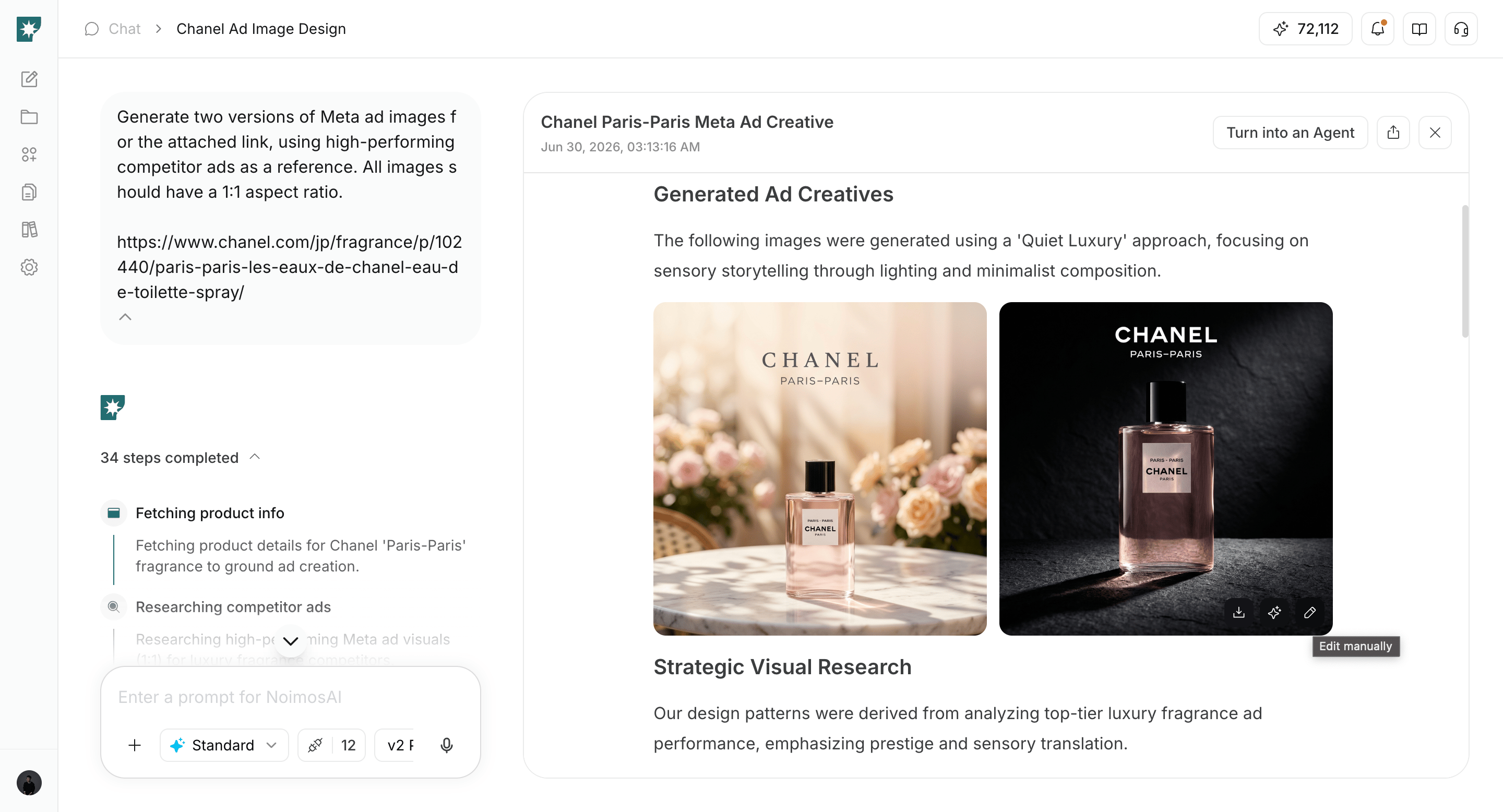
생성된 이미지와 동영상은 결과에서 열어 편집할 수 있습니다.
1. 편집하려는 이미지나 동영상에 커서를 올렸을 때 나타나는 연필 아이콘을 클릭합니다.
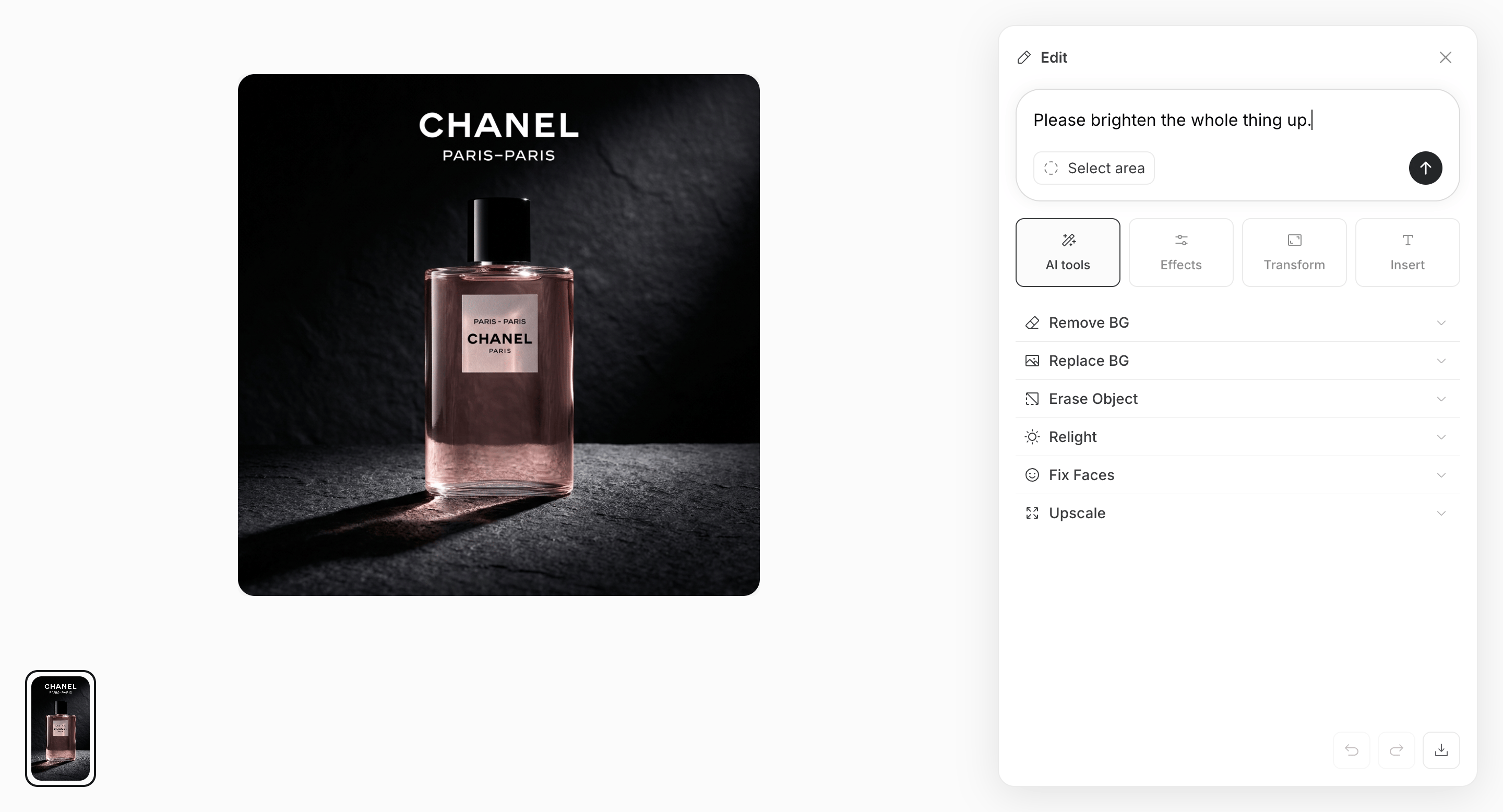
 2. 채팅 입력란에 지시를 입력하면 AI가 편집을 수행합니다.
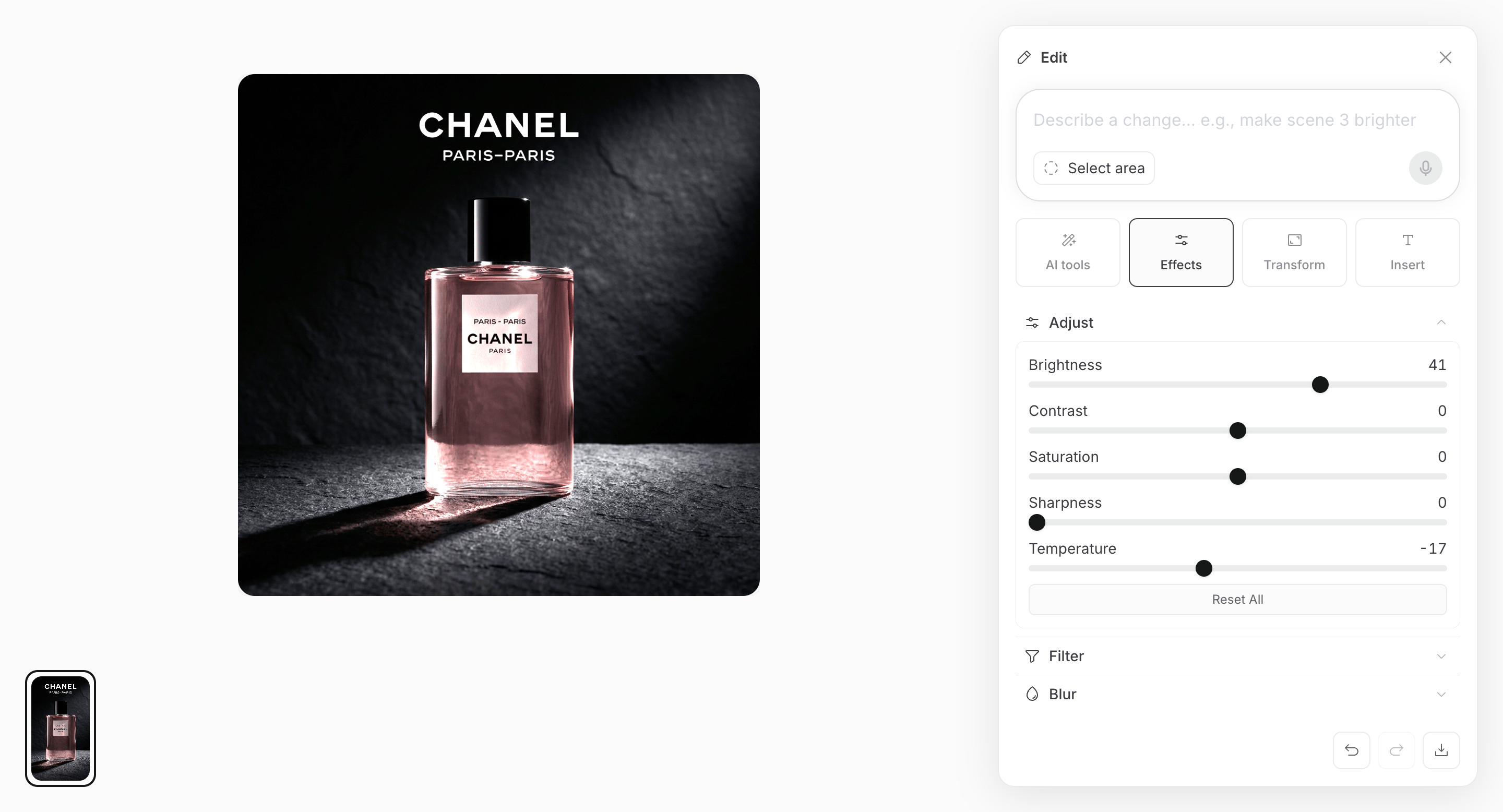
 3. 직접 수동으로 편집할 수도 있습니다.
 ## 관련 문서
* [AI 채팅 기본 사항](/ko/help-center/chat/ai-chat-basics)
* [파일 업로드하기](/ko/help-center/chat/upload-files)
* [출력 결과 확인하기](/ko/help-center/chat/check-output-results)
* [소셜 미디어](/ko/help-center/use-cases/channels/social-media)
* [에이전트 기능](/ko/help-center/ai-team/agent-types)
## 관련 문서
* [AI 채팅 기본 사항](/ko/help-center/chat/ai-chat-basics)
* [파일 업로드하기](/ko/help-center/chat/upload-files)
* [출력 결과 확인하기](/ko/help-center/chat/check-output-results)
* [소셜 미디어](/ko/help-center/use-cases/channels/social-media)
* [에이전트 기능](/ko/help-center/ai-team/agent-types)