> ## Documentation Index
> Fetch the complete documentation index at: https://docs.noimosai.com/llms.txt
> Use this file to discover all available pages before exploring further.
# Instagram 통합이 작동하지 않는 이유는 무엇인가요?
> Instagram 통합을 연결할 수 없을 때 확인해야 할 사항을 안내합니다.
## 짧은 답변
Instagram 통합에는 `Facebook 페이지`에 연결된 `Instagram Business 계정`이 필요합니다.
Meta 제한으로 인해 개인 Instagram 계정은 NoimosAI 같은 외부 도구에 연결할 수 없습니다. Creator 계정은 Meta에서 professional 계정으로 분류되지만 일부 기능이 제한될 수 있습니다. 연결에 실패하거나 일부 기능을 사용할 수 없다면 Instagram 계정을 Business로 전환한 뒤 다시 연결하세요.
 ## 체크리스트
Instagram 계정이 표시되지 않거나 연결할 수 없다면 아래 항목을 위에서부터 확인하세요. Facebook 연결이 완료되어도 Instagram 연결에 필요한 조건이 모두 충족된 것은 아닐 수 있습니다.
NoimosAI에 연결할 수 있는 것은 Facebook 페이지에 연결된 Instagram Business 계정입니다. 개인 계정은 Meta 제한으로 연결할 수 없습니다. Creator 계정은 professional 계정이지만 외부 도구에서 사용할 수 있는 기능이 제한될 수 있습니다.
Instagram 앱에서 대상 계정을 열고 `프로필 편집` 또는 계정 설정에서 계정 유형을 확인하세요. 개인 계정 또는 Creator 계정이라면 Business 계정으로 전환한 뒤 NoimosAI에서 다시 연결하세요.
Instagram 통합은 Facebook 인증을 통해 대상 Instagram 계정을 감지합니다. NoimosAI에서 연결하려는 Facebook 페이지에 대상 Instagram Business 계정이 연결되어 있어야 합니다.
다른 Facebook 페이지에 연결되어 있다면 그 페이지에서는 연결됨으로 보일 수 있지만, NoimosAI에서 선택한 페이지에서는 대상 Instagram 계정을 감지할 수 없습니다. Facebook에서 확인하려면 대상 페이지로 전환한 뒤 다음 절차를 진행하세요.
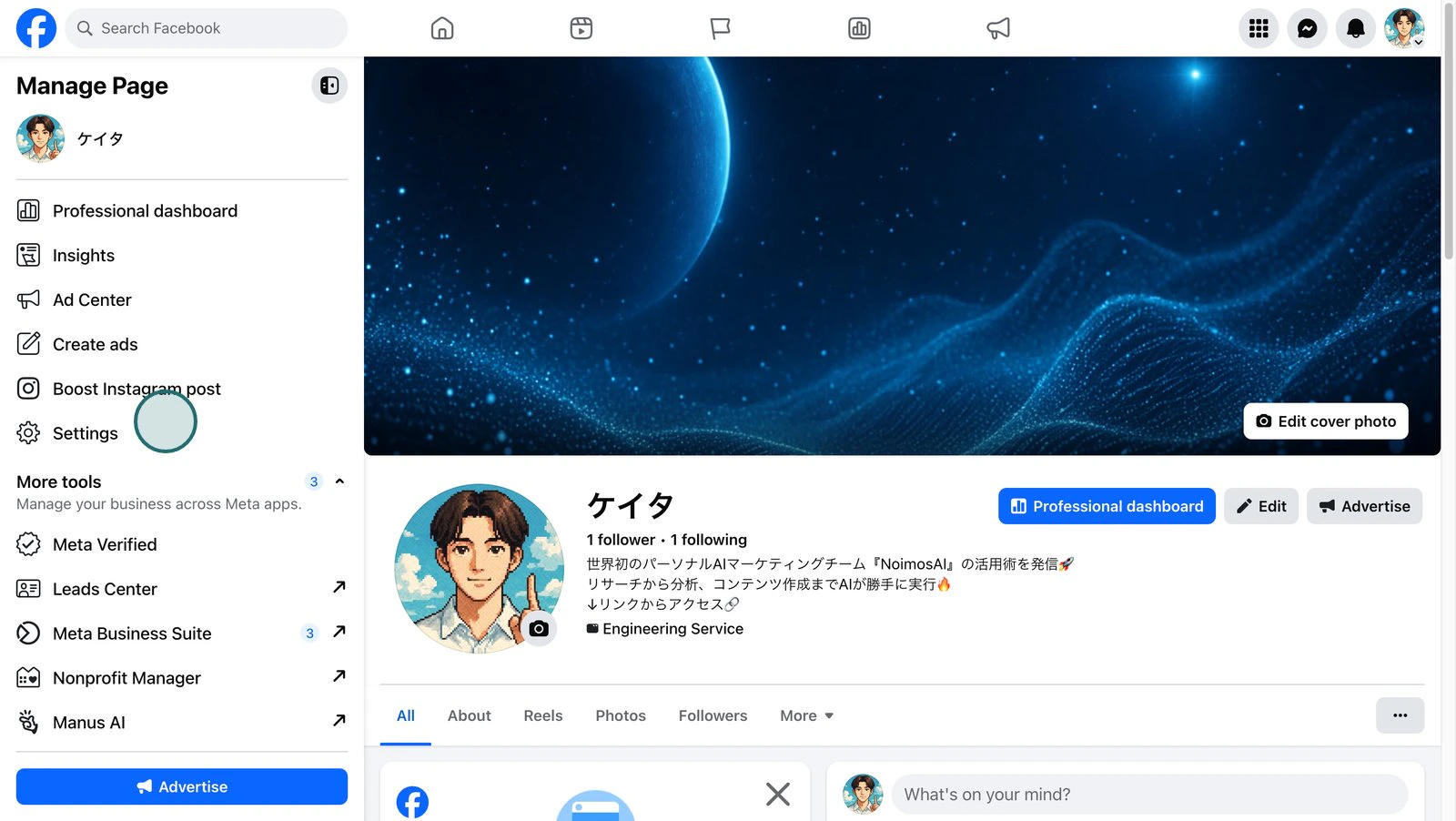
1. Facebook 페이지에서 `Settings`를 엽니다.
## 체크리스트
Instagram 계정이 표시되지 않거나 연결할 수 없다면 아래 항목을 위에서부터 확인하세요. Facebook 연결이 완료되어도 Instagram 연결에 필요한 조건이 모두 충족된 것은 아닐 수 있습니다.
NoimosAI에 연결할 수 있는 것은 Facebook 페이지에 연결된 Instagram Business 계정입니다. 개인 계정은 Meta 제한으로 연결할 수 없습니다. Creator 계정은 professional 계정이지만 외부 도구에서 사용할 수 있는 기능이 제한될 수 있습니다.
Instagram 앱에서 대상 계정을 열고 `프로필 편집` 또는 계정 설정에서 계정 유형을 확인하세요. 개인 계정 또는 Creator 계정이라면 Business 계정으로 전환한 뒤 NoimosAI에서 다시 연결하세요.
Instagram 통합은 Facebook 인증을 통해 대상 Instagram 계정을 감지합니다. NoimosAI에서 연결하려는 Facebook 페이지에 대상 Instagram Business 계정이 연결되어 있어야 합니다.
다른 Facebook 페이지에 연결되어 있다면 그 페이지에서는 연결됨으로 보일 수 있지만, NoimosAI에서 선택한 페이지에서는 대상 Instagram 계정을 감지할 수 없습니다. Facebook에서 확인하려면 대상 페이지로 전환한 뒤 다음 절차를 진행하세요.
1. Facebook 페이지에서 `Settings`를 엽니다.
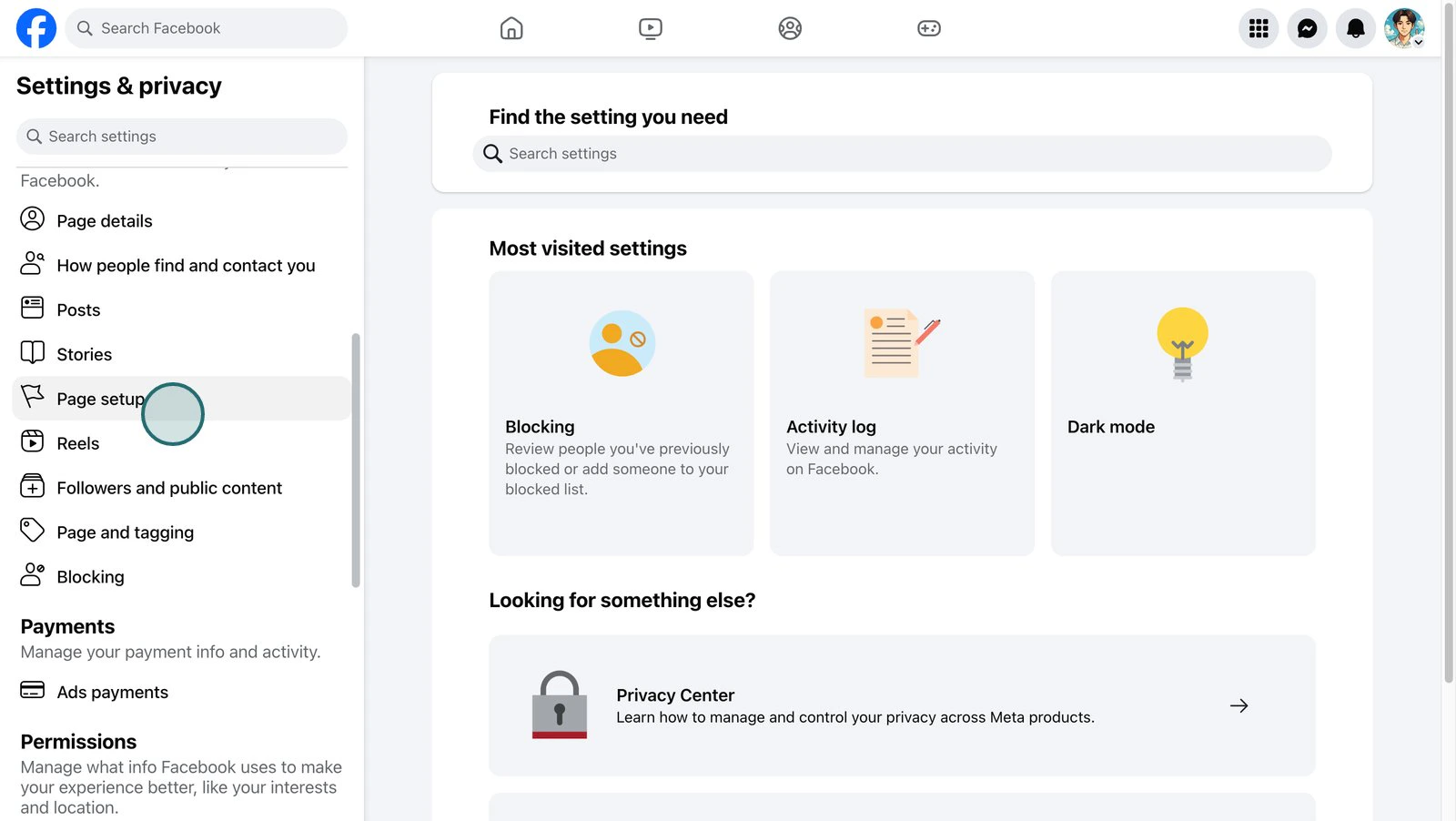
 2. `Page setup`을 엽니다.
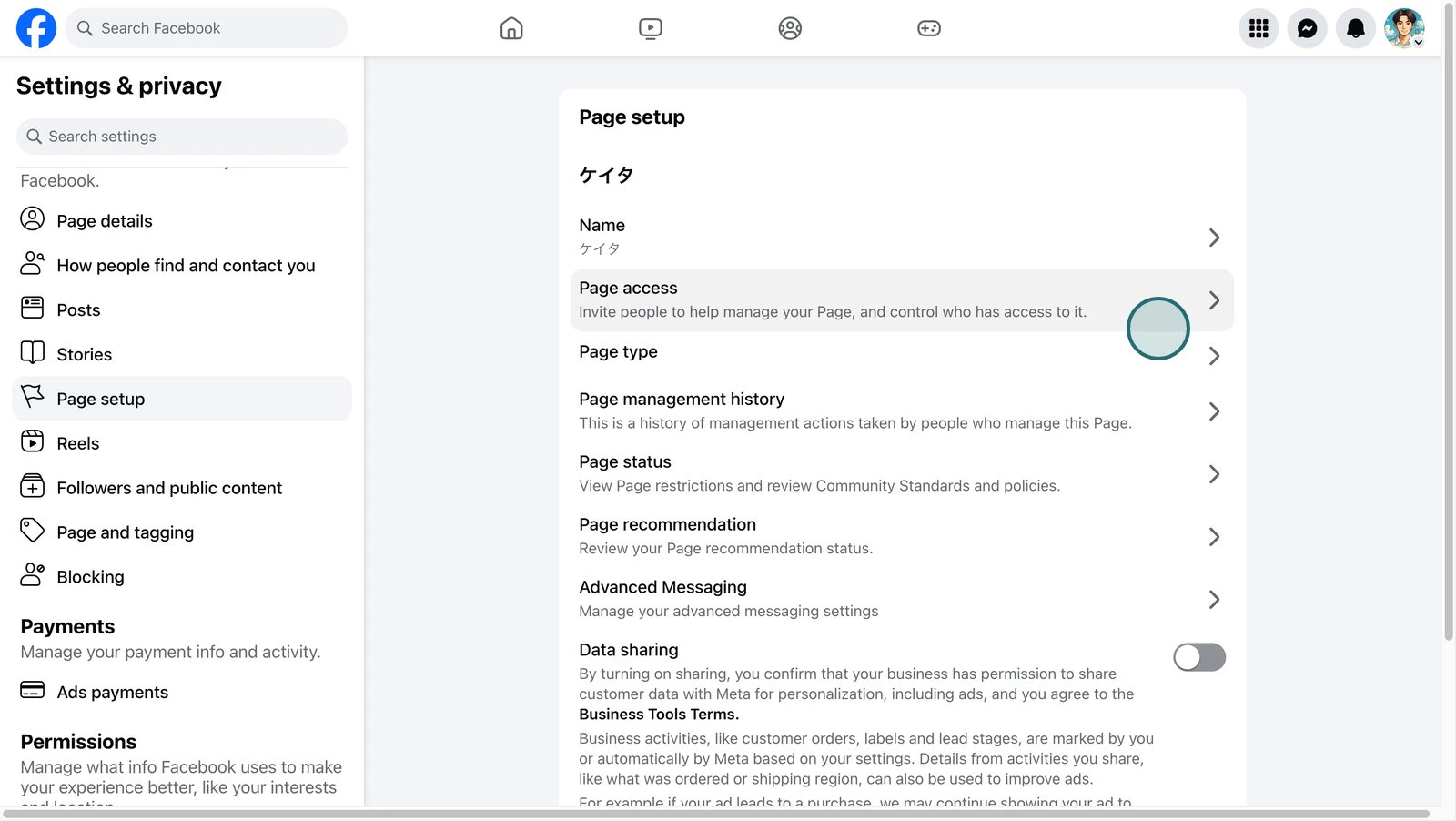
 3. `Page access`를 엽니다.
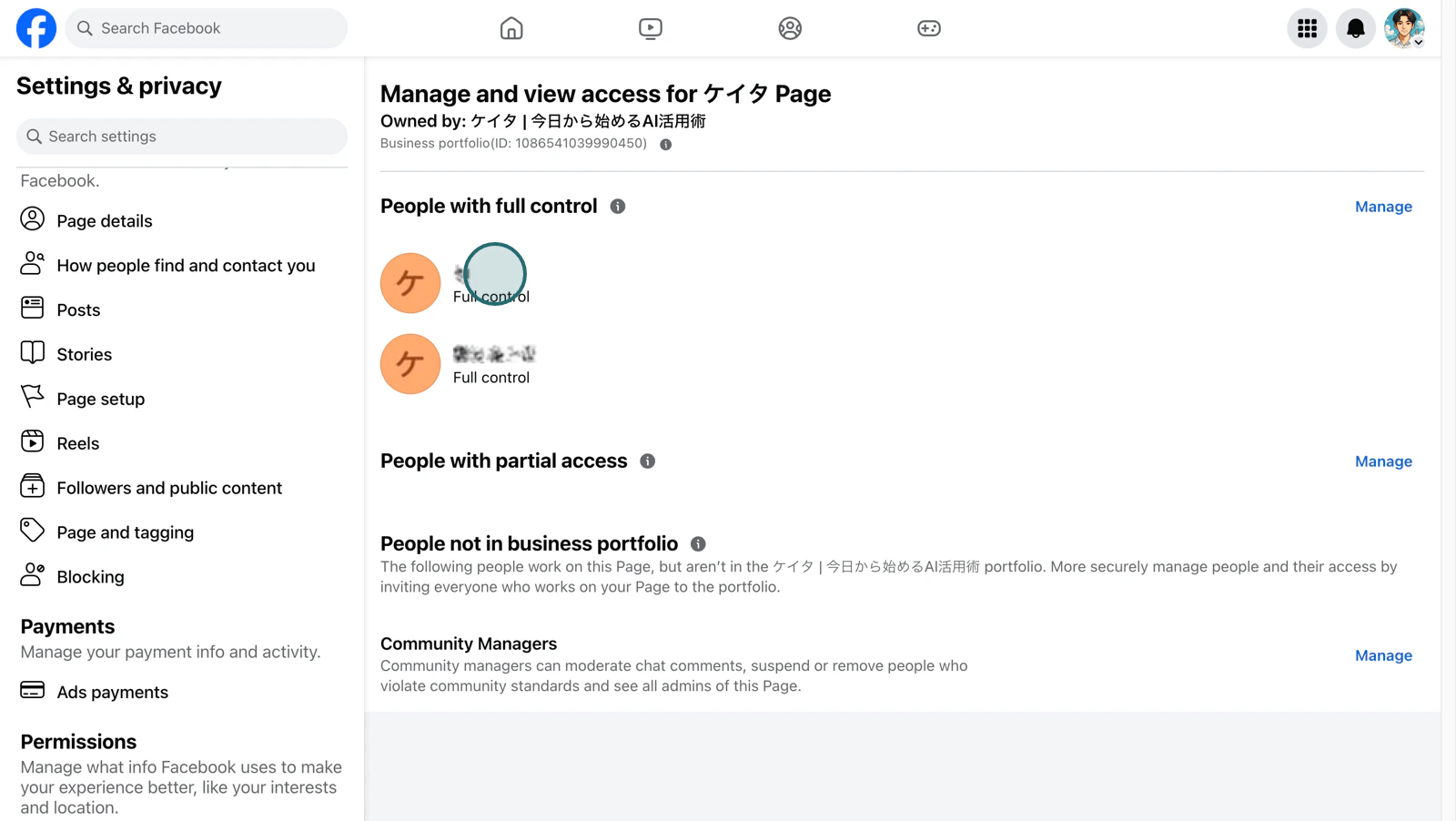
 4. 어떤 Facebook 개인 계정에 페이지 접근 권한이 있는지 확인합니다.
 5. 다음으로 `Linked accounts`를 선택합니다.
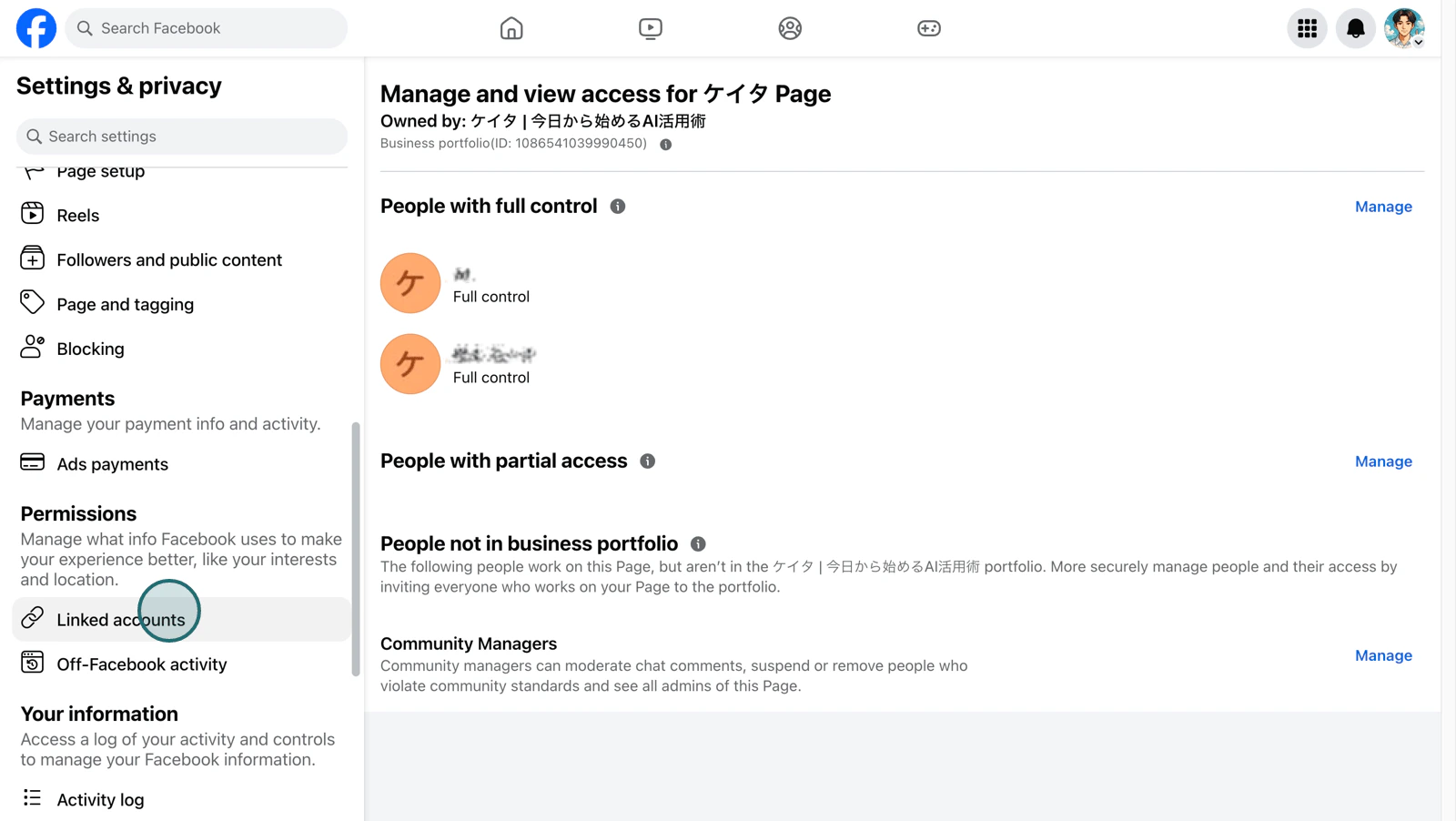 6. `Instagram`을 선택합니다.
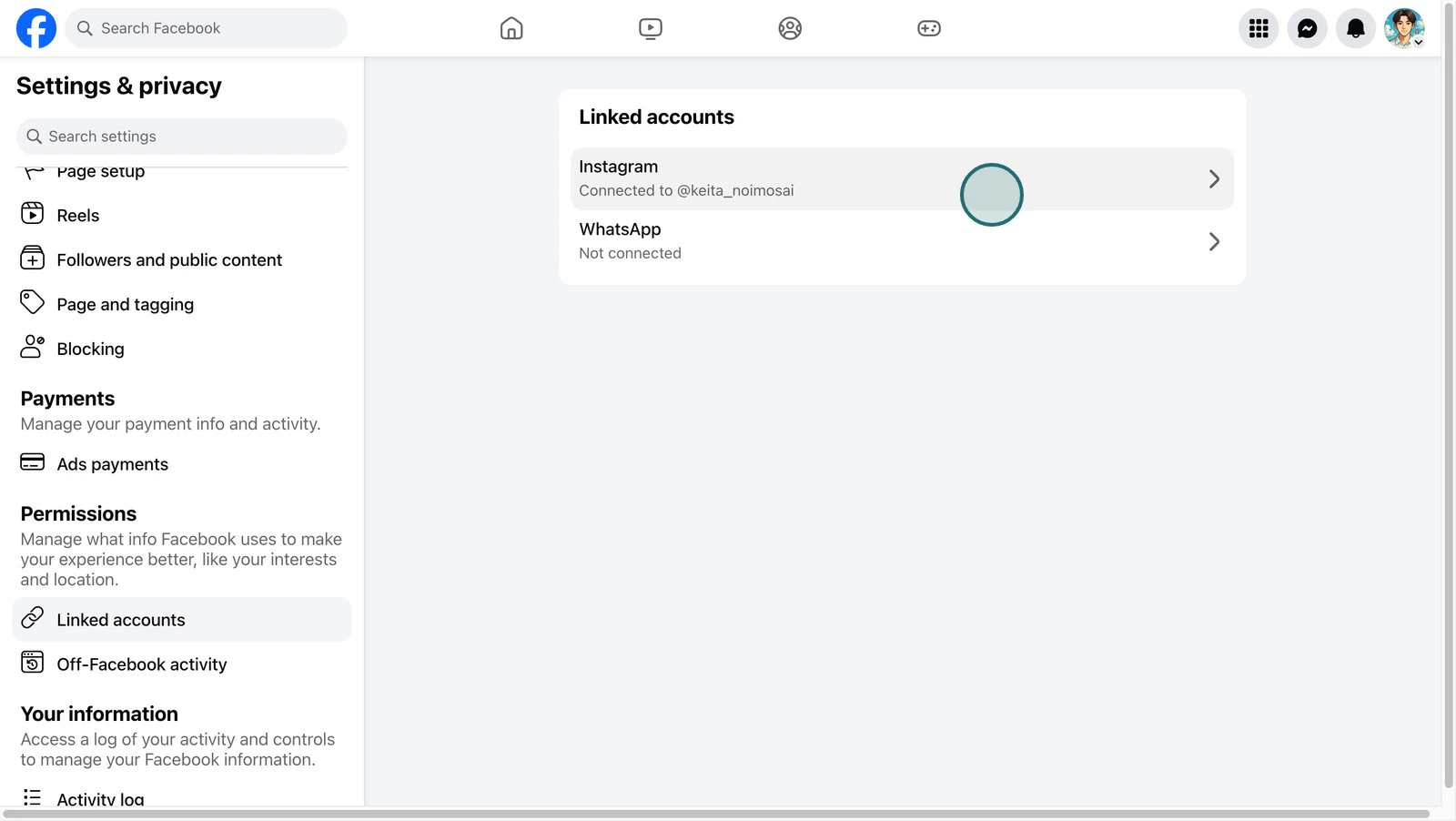 7. 연결하려는 Instagram 계정이 `Connected Instagram`에 표시되는지 확인합니다.
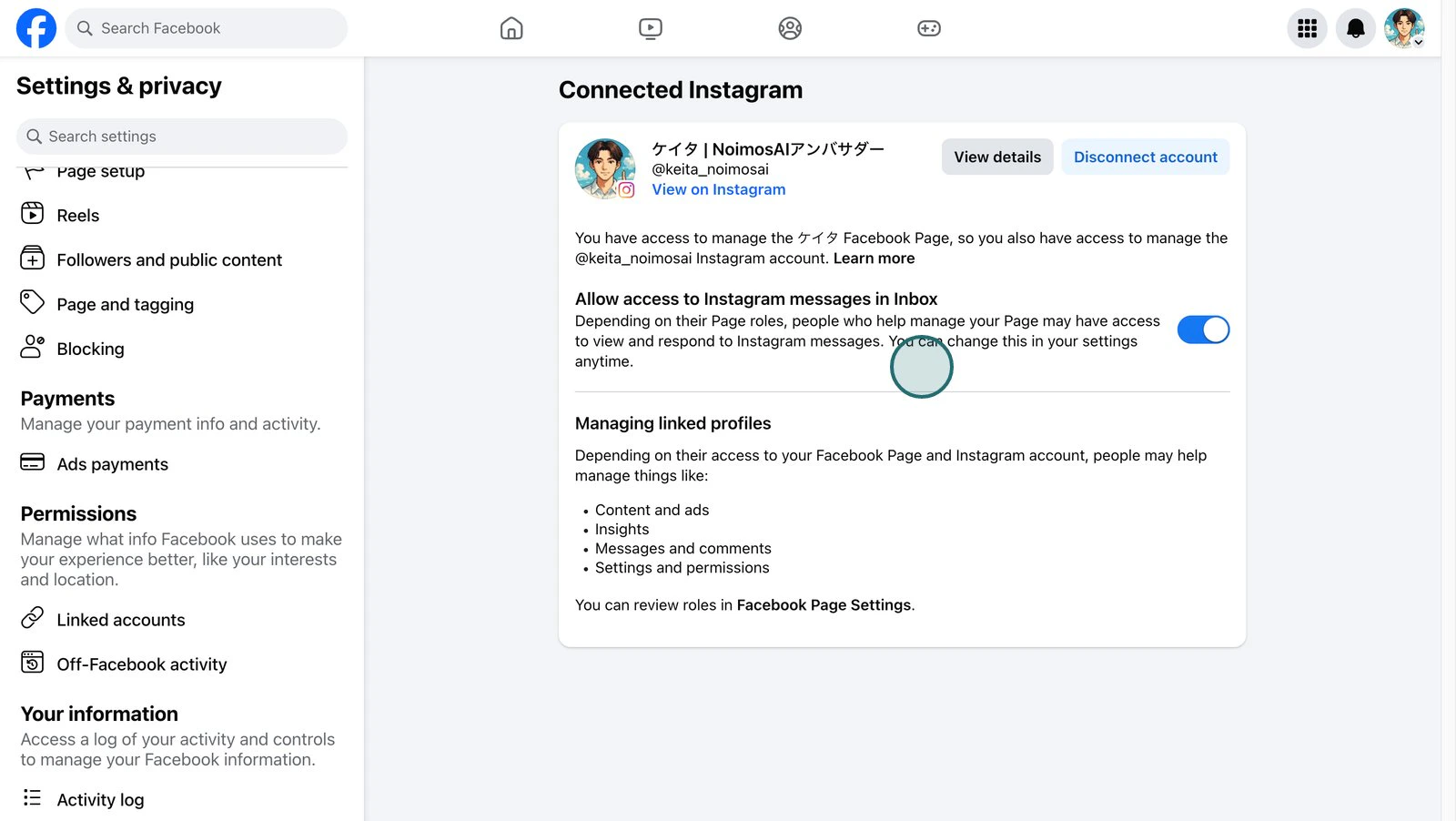 표시되지 않는다면 Instagram 앱에서 `프로필 편집 > 페이지`를 열고 연결된 Facebook 페이지를 확인하세요. 다른 페이지가 선택되어 있다면 NoimosAI에서 연결하려는 Facebook 페이지로 변경한 뒤 다시 연결하세요.
Facebook 페이지 쪽에서 Instagram이 연결된 것처럼 보여도 Instagram 또는 Facebook에서 링크 확인이 남아 있을 수 있습니다. 이 상태에서는 NoimosAI 인증 화면에 Instagram 계정이 표시되지 않을 수 있습니다.
Facebook 페이지의 `Linked accounts > Instagram`과 Instagram 앱의 `프로필 편집 > 페이지`를 모두 확인하세요. Meta가 확인, 재로그인 또는 추가 안내를 요구한다면 완료한 뒤 다시 연결하세요.
Instagram 통합은 브라우저에 로그인된 Facebook 개인 계정으로 Meta 인증을 진행합니다. 대상 Facebook 페이지를 관리할 수 없는 다른 계정으로 로그인되어 있으면 페이지나 Instagram 계정이 표시되지 않을 수 있습니다.
Facebook에서 한 번 로그아웃한 뒤, NoimosAI에서 연결하려는 Facebook 페이지를 관리할 수 있는 개인 계정으로 다시 로그인하세요. 그런 다음 NoimosAI의 Instagram 연결을 처음부터 다시 진행하세요.
연결에 사용하는 Facebook 개인 계정에는 Instagram과 연결된 Facebook 페이지에 대한 관리 권한이 필요합니다.
* Classic Pages: 계정에 `Admin` 또는 `Editor` Page role이 있습니다.
* New Pages experience: `Facebook access`에서 full control 또는 partial control이 있습니다.
* Business Manager Pages: 대상 Page에 business asset으로 접근할 수 있습니다.
Facebook 페이지에서 `Settings > Page setup > Page access`를 열고 연결에 사용하는 Facebook 개인 계정에 접근 권한이 있는지 확인하세요.
Facebook 페이지나 Instagram 계정을 Business Manager / Business Portfolio에서 관리하는 경우 Facebook 페이지 접근 권한만으로는 부족할 수 있습니다. 연결에 사용하는 Facebook 개인 계정에 대상 Facebook 페이지와 Instagram 계정이 모두 business asset으로 할당되어 있는지 확인하세요.
Meta Business Suite에서 `Business settings`를 열고 `Users > People`에서 연결에 사용하는 Facebook 개인 계정을 선택합니다. Assigned assets에 다음 두 항목이 모두 포함되어 있는지 확인하세요.
* NoimosAI에서 선택할 Facebook 페이지
* 해당 Facebook 페이지에 연결된 Instagram 계정
표시되지 않는다면 Instagram 앱에서 `프로필 편집 > 페이지`를 열고 연결된 Facebook 페이지를 확인하세요. 다른 페이지가 선택되어 있다면 NoimosAI에서 연결하려는 Facebook 페이지로 변경한 뒤 다시 연결하세요.
Facebook 페이지 쪽에서 Instagram이 연결된 것처럼 보여도 Instagram 또는 Facebook에서 링크 확인이 남아 있을 수 있습니다. 이 상태에서는 NoimosAI 인증 화면에 Instagram 계정이 표시되지 않을 수 있습니다.
Facebook 페이지의 `Linked accounts > Instagram`과 Instagram 앱의 `프로필 편집 > 페이지`를 모두 확인하세요. Meta가 확인, 재로그인 또는 추가 안내를 요구한다면 완료한 뒤 다시 연결하세요.
Instagram 통합은 브라우저에 로그인된 Facebook 개인 계정으로 Meta 인증을 진행합니다. 대상 Facebook 페이지를 관리할 수 없는 다른 계정으로 로그인되어 있으면 페이지나 Instagram 계정이 표시되지 않을 수 있습니다.
Facebook에서 한 번 로그아웃한 뒤, NoimosAI에서 연결하려는 Facebook 페이지를 관리할 수 있는 개인 계정으로 다시 로그인하세요. 그런 다음 NoimosAI의 Instagram 연결을 처음부터 다시 진행하세요.
연결에 사용하는 Facebook 개인 계정에는 Instagram과 연결된 Facebook 페이지에 대한 관리 권한이 필요합니다.
* Classic Pages: 계정에 `Admin` 또는 `Editor` Page role이 있습니다.
* New Pages experience: `Facebook access`에서 full control 또는 partial control이 있습니다.
* Business Manager Pages: 대상 Page에 business asset으로 접근할 수 있습니다.
Facebook 페이지에서 `Settings > Page setup > Page access`를 열고 연결에 사용하는 Facebook 개인 계정에 접근 권한이 있는지 확인하세요.
Facebook 페이지나 Instagram 계정을 Business Manager / Business Portfolio에서 관리하는 경우 Facebook 페이지 접근 권한만으로는 부족할 수 있습니다. 연결에 사용하는 Facebook 개인 계정에 대상 Facebook 페이지와 Instagram 계정이 모두 business asset으로 할당되어 있는지 확인하세요.
Meta Business Suite에서 `Business settings`를 열고 `Users > People`에서 연결에 사용하는 Facebook 개인 계정을 선택합니다. Assigned assets에 다음 두 항목이 모두 포함되어 있는지 확인하세요.
* NoimosAI에서 선택할 Facebook 페이지
* 해당 Facebook 페이지에 연결된 Instagram 계정
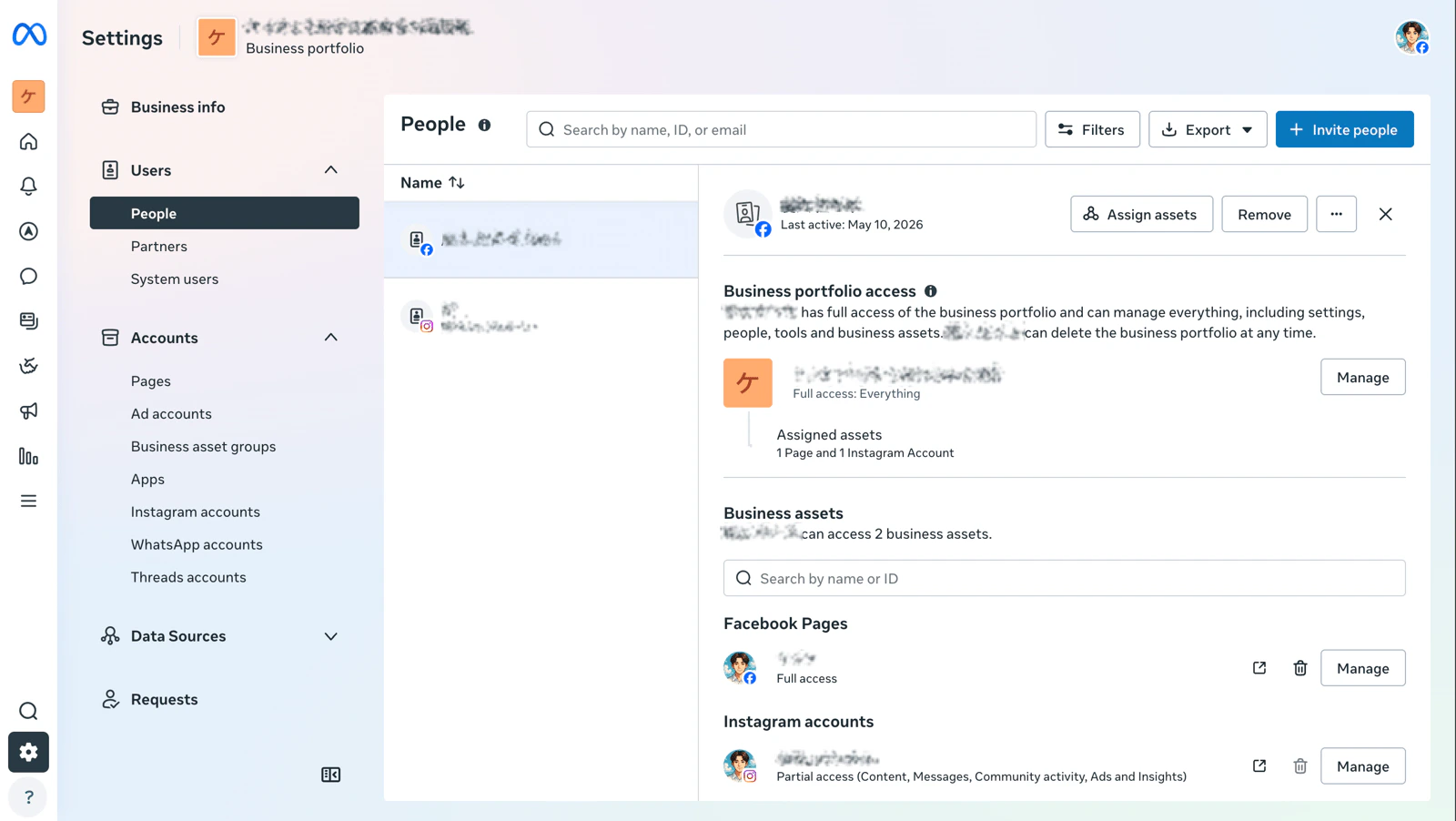 Facebook 페이지와 Instagram 계정은 Business Portfolio에서 별도 asset으로 표시될 수 있습니다. Facebook 페이지만 할당되어 있고 Instagram 계정 자체 접근 권한이 없으면 NoimosAI 인증 화면에 Instagram이 표시되지 않을 수 있습니다.
Instagram 계정이 표시되지 않는다면 Business Manager / Business Portfolio 관리자에게 대상 Instagram 계정 접근 권한 추가를 요청하세요. Facebook 페이지와 Instagram 계정이 서로 다른 Business Portfolio에 있다면 호환되는 business assets로 관리할 수 있는 상태로 만들거나 접근 권한을 요청해야 합니다.
Meta 인증 화면에서 대상 Instagram, Facebook 페이지, business asset 또는 권한 항목을 선택 해제하면 Instagram 계정이 표시되지 않거나 연결 후 사용할 수 없을 수 있습니다.
Facebook의 `Settings and privacy > Settings > Business integrations`에서 NoimosAI를 열고 대상 페이지와 Instagram 접근이 허용되어 있는지 확인하세요. 이전에 일부 권한만 허용했을 가능성이 있다면 NoimosAI 연결을 삭제한 뒤 다시 연결하고, Meta 인증 화면에서 대상 Instagram, Facebook 페이지, business assets를 선택해 저장하세요.
## 단계별 안내
1. Instagram 계정이 Business 계정이고 Facebook 페이지에 연결되어 있는지 확인합니다.
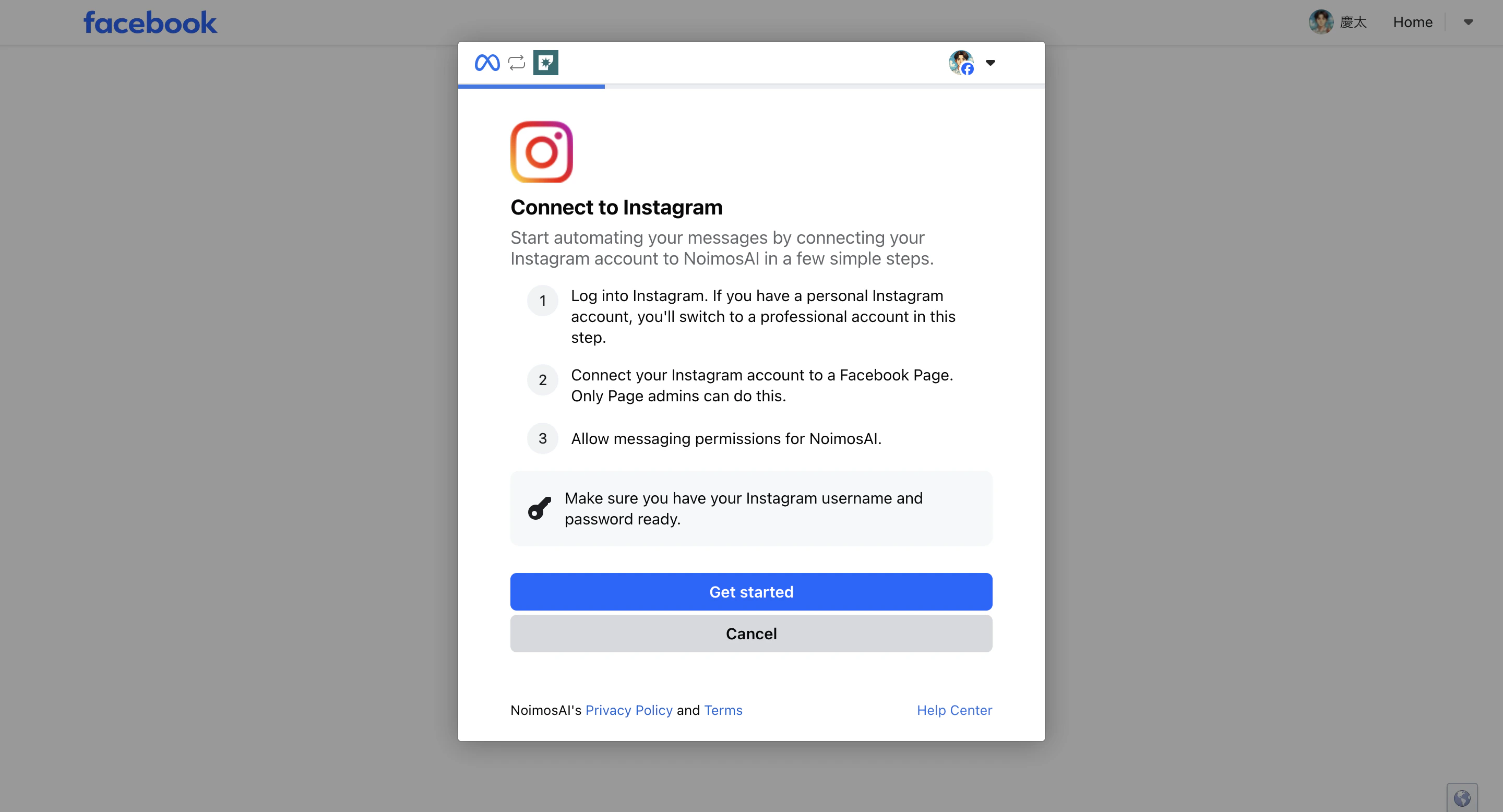
2. 통합 목록에서 Instagram 옆의 `Connect`를 클릭합니다.
Facebook 페이지와 Instagram 계정은 Business Portfolio에서 별도 asset으로 표시될 수 있습니다. Facebook 페이지만 할당되어 있고 Instagram 계정 자체 접근 권한이 없으면 NoimosAI 인증 화면에 Instagram이 표시되지 않을 수 있습니다.
Instagram 계정이 표시되지 않는다면 Business Manager / Business Portfolio 관리자에게 대상 Instagram 계정 접근 권한 추가를 요청하세요. Facebook 페이지와 Instagram 계정이 서로 다른 Business Portfolio에 있다면 호환되는 business assets로 관리할 수 있는 상태로 만들거나 접근 권한을 요청해야 합니다.
Meta 인증 화면에서 대상 Instagram, Facebook 페이지, business asset 또는 권한 항목을 선택 해제하면 Instagram 계정이 표시되지 않거나 연결 후 사용할 수 없을 수 있습니다.
Facebook의 `Settings and privacy > Settings > Business integrations`에서 NoimosAI를 열고 대상 페이지와 Instagram 접근이 허용되어 있는지 확인하세요. 이전에 일부 권한만 허용했을 가능성이 있다면 NoimosAI 연결을 삭제한 뒤 다시 연결하고, Meta 인증 화면에서 대상 Instagram, Facebook 페이지, business assets를 선택해 저장하세요.
## 단계별 안내
1. Instagram 계정이 Business 계정이고 Facebook 페이지에 연결되어 있는지 확인합니다.
2. 통합 목록에서 Instagram 옆의 `Connect`를 클릭합니다.
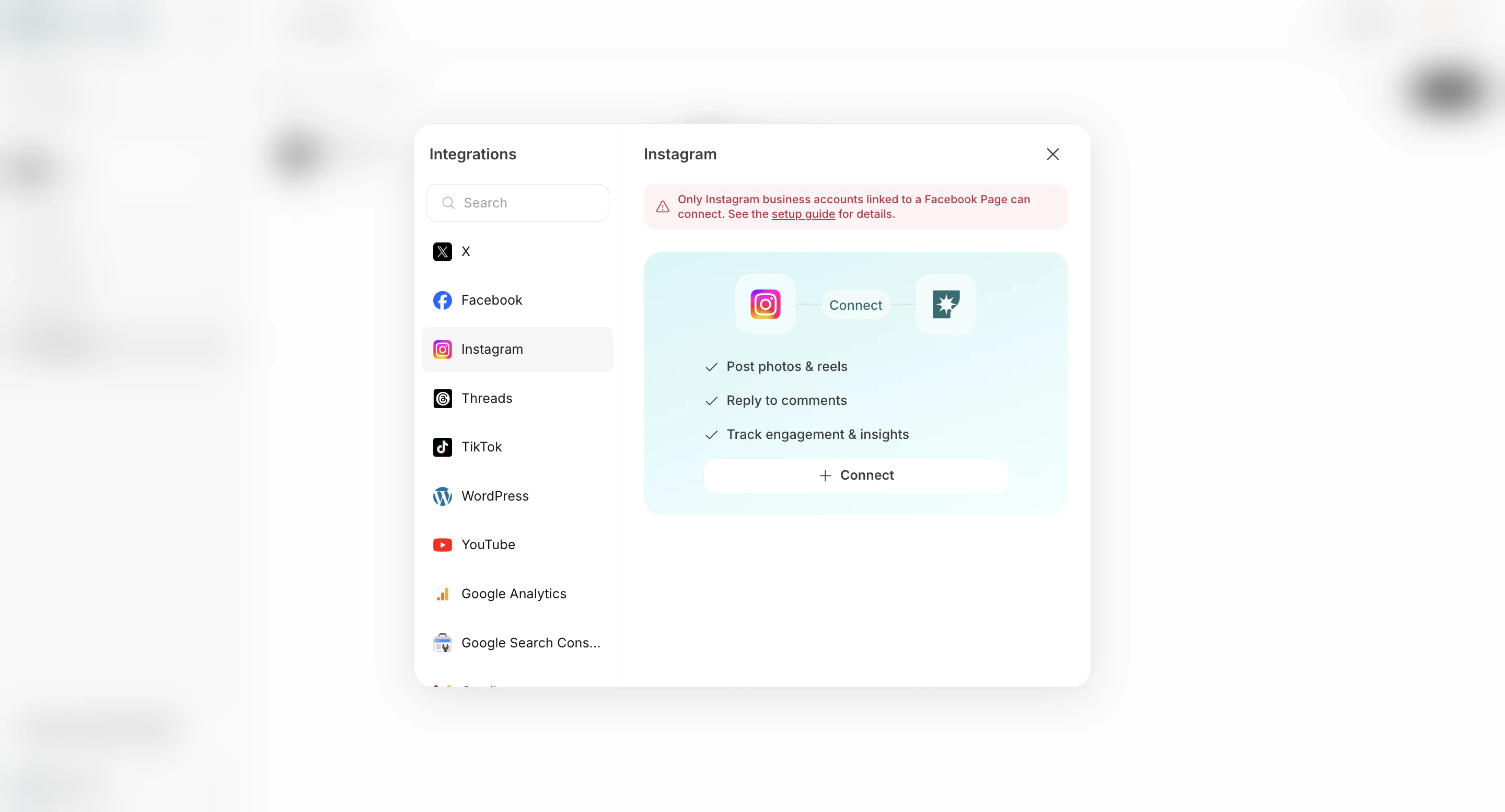 3. 이번 연결에 사용할 Facebook 프로필을 선택합니다.
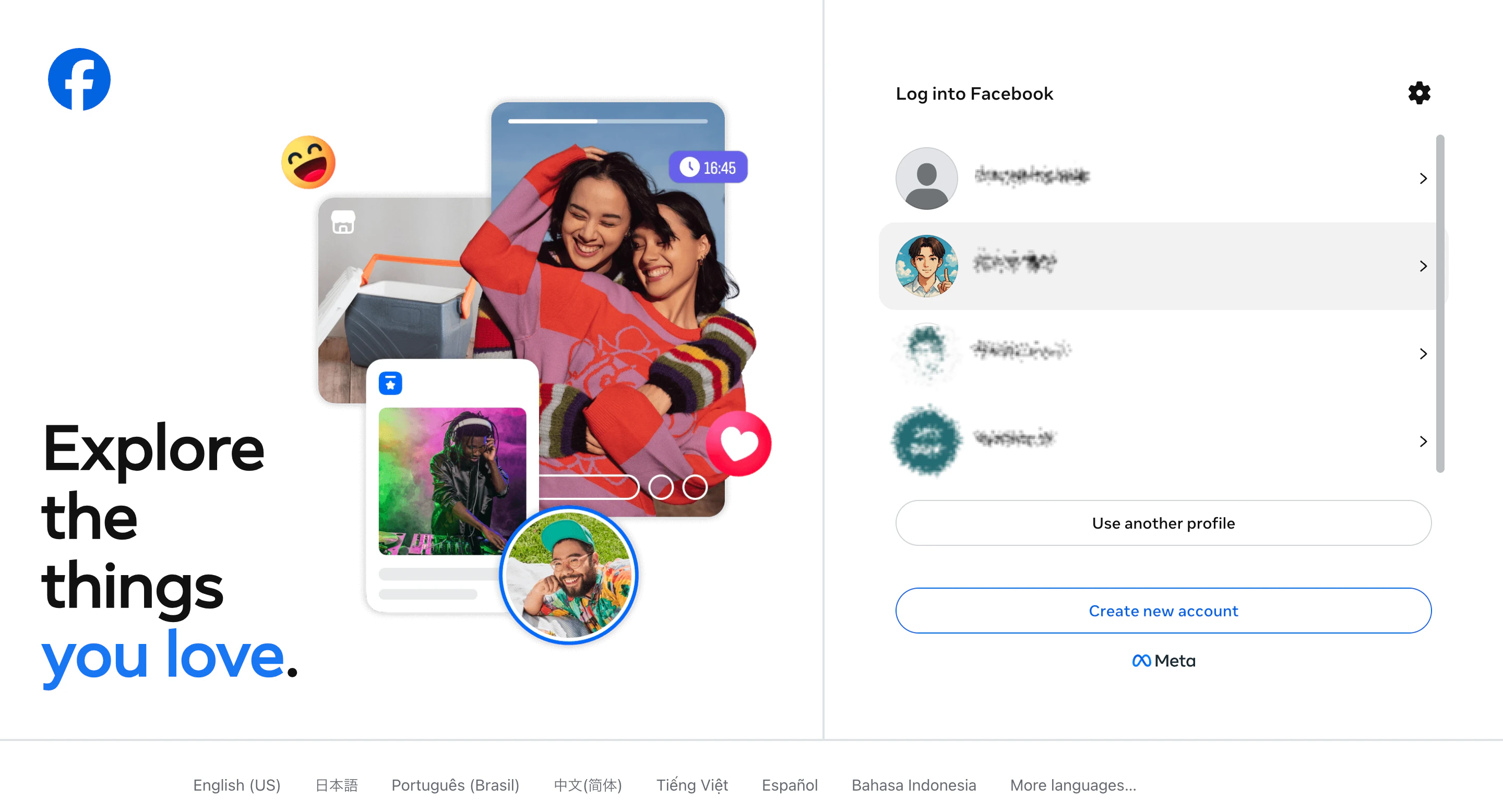 4. 선택한 Facebook 계정을 확인하려면 `Continue`를 클릭합니다.
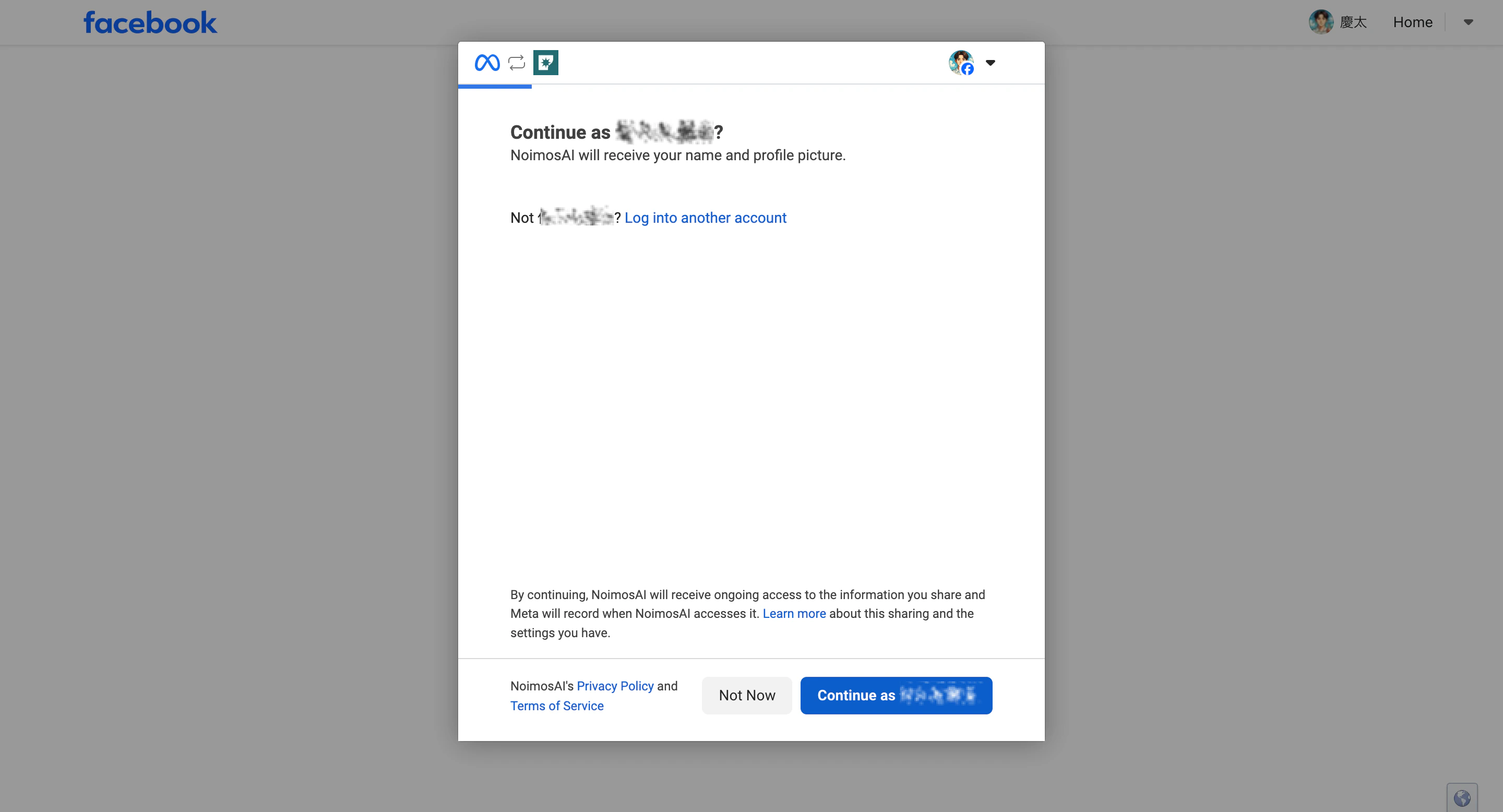 5. `Get started`를 클릭합니다.
 6. 연결할 Instagram 프로필을 선택합니다.
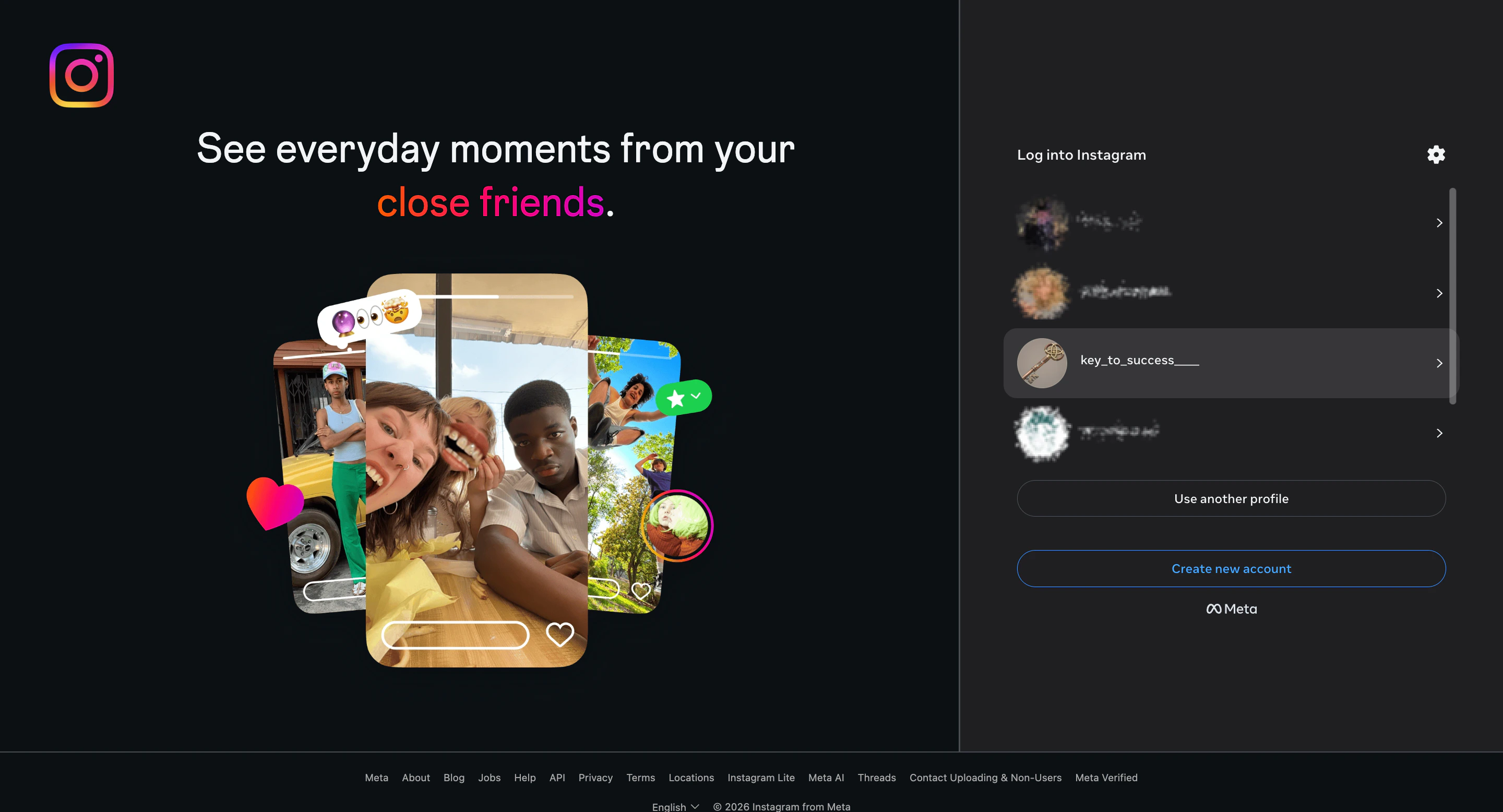 7. Instagram 화면이 열리면 로그인 정보를 브라우저에 저장할지 저장하지 않을지 선택합니다. 둘 중 하나를 선택하면 연결 흐름이 다음 화면으로 진행됩니다.
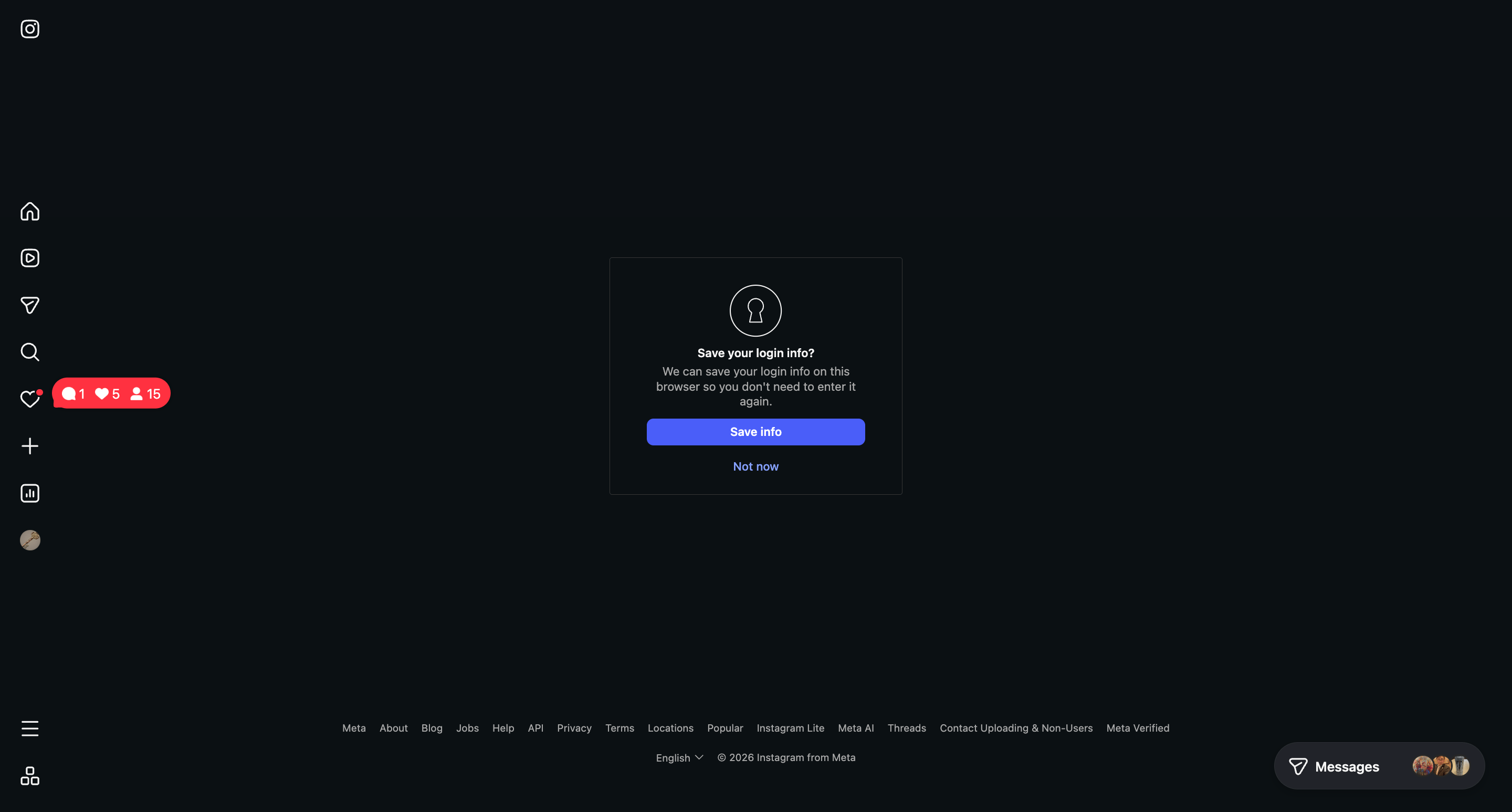 8. NoimosAI가 access할 수 있는 Facebook 페이지를 선택합니다.
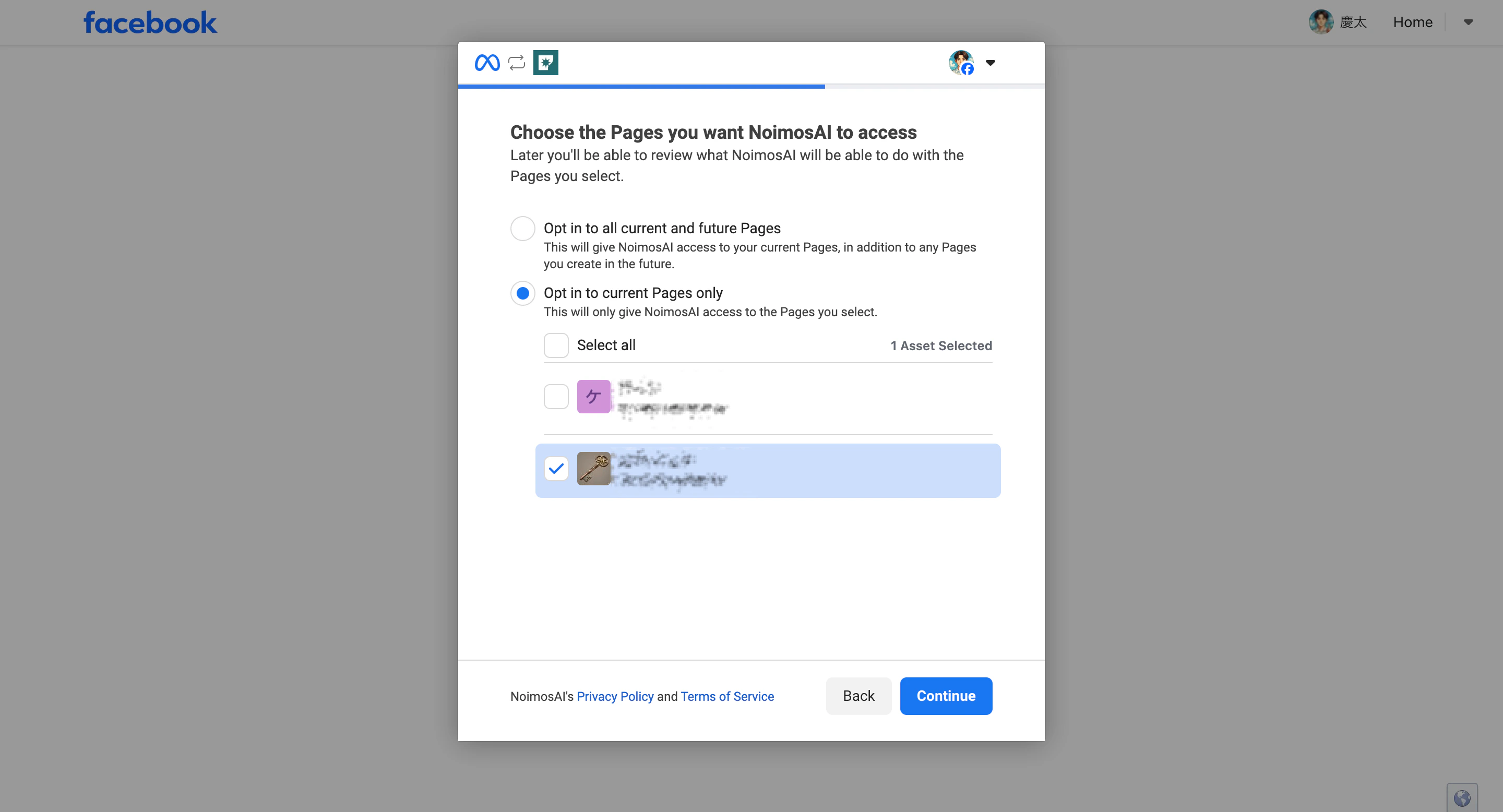 9. 선택한 Facebook business asset에 access를 부여하려면 `Continue`를 클릭합니다.
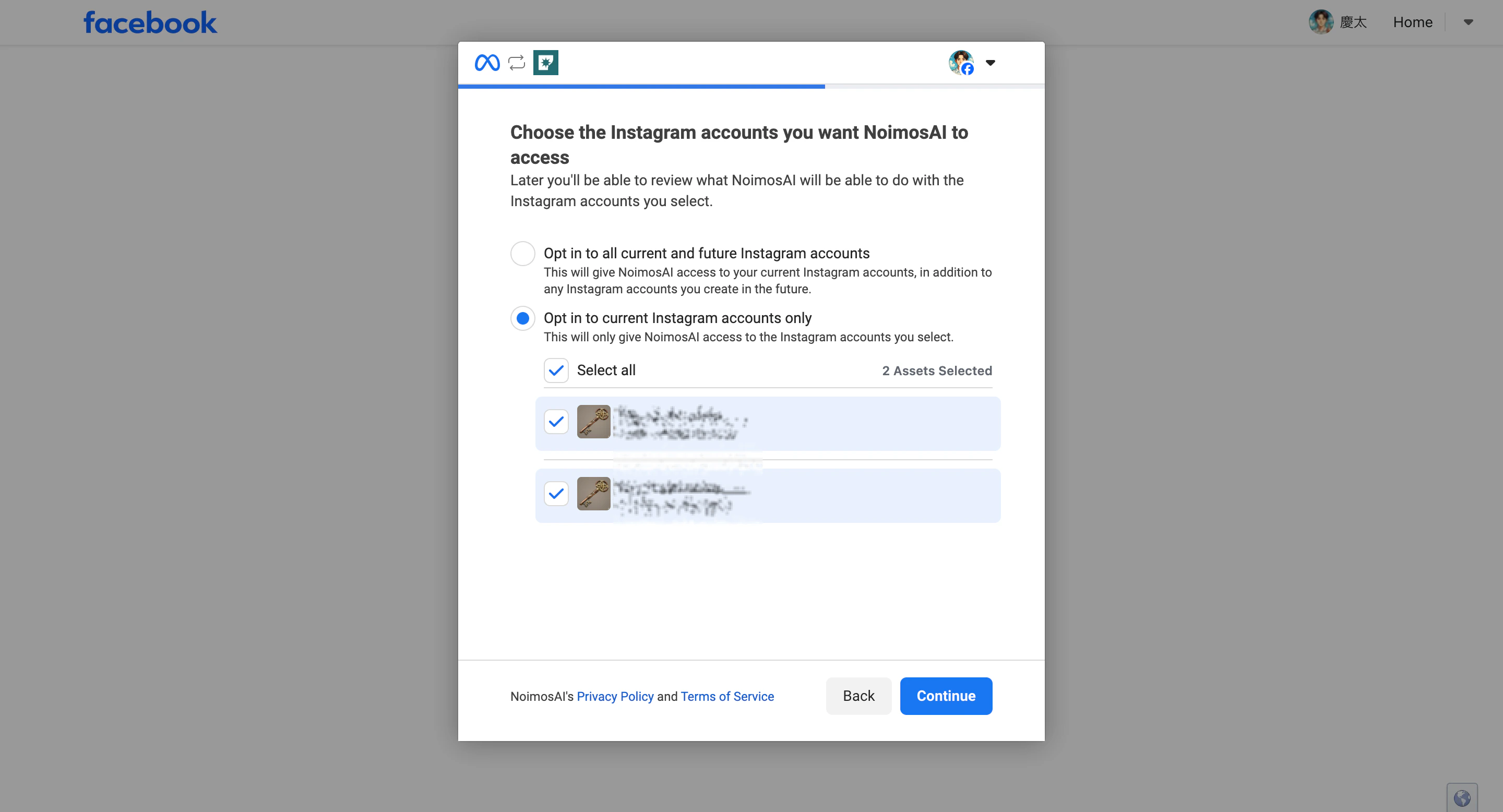
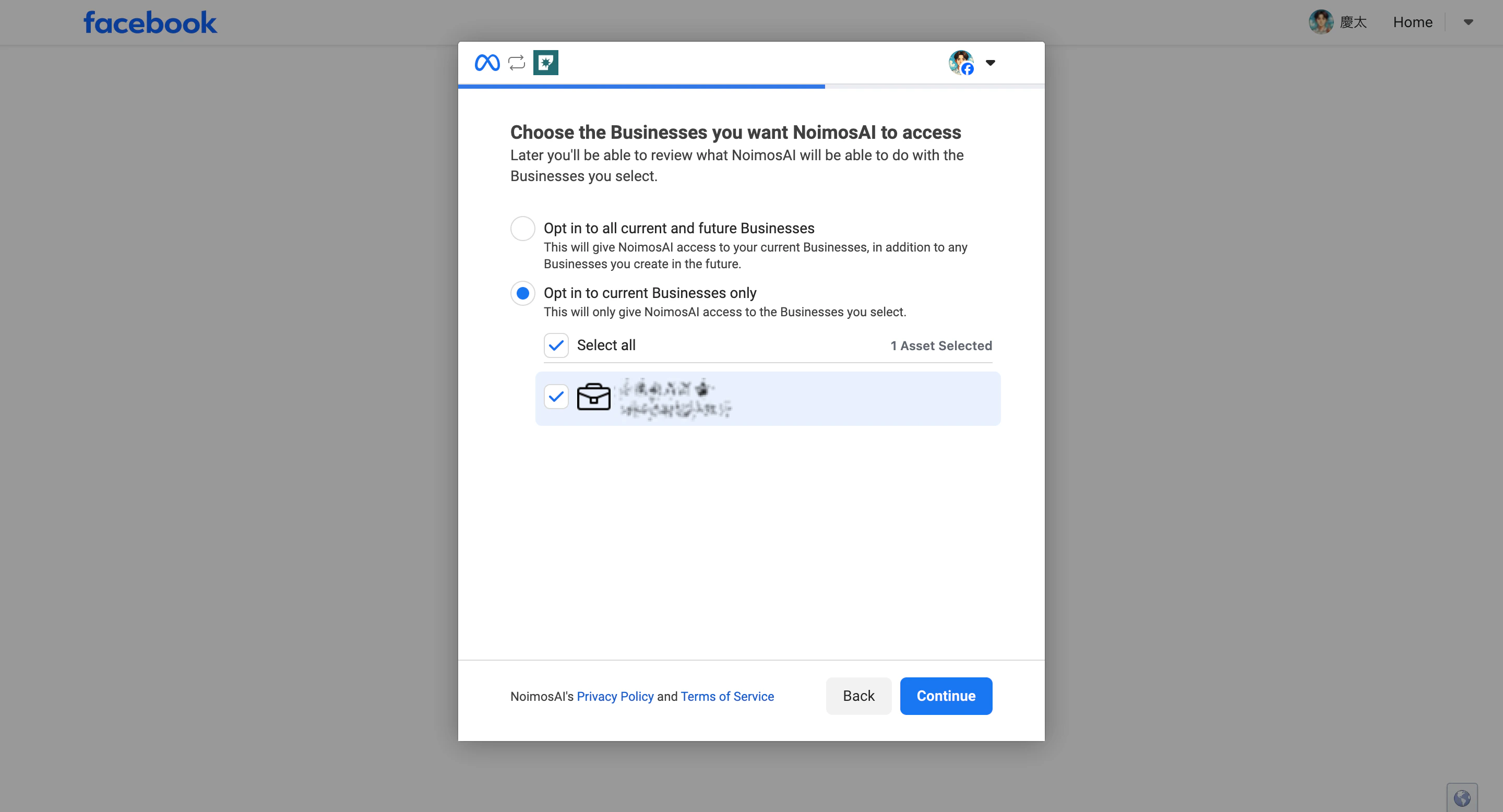 10. 허용할 Instagram 계정 access를 선택한 뒤 `Continue`를 클릭합니다.
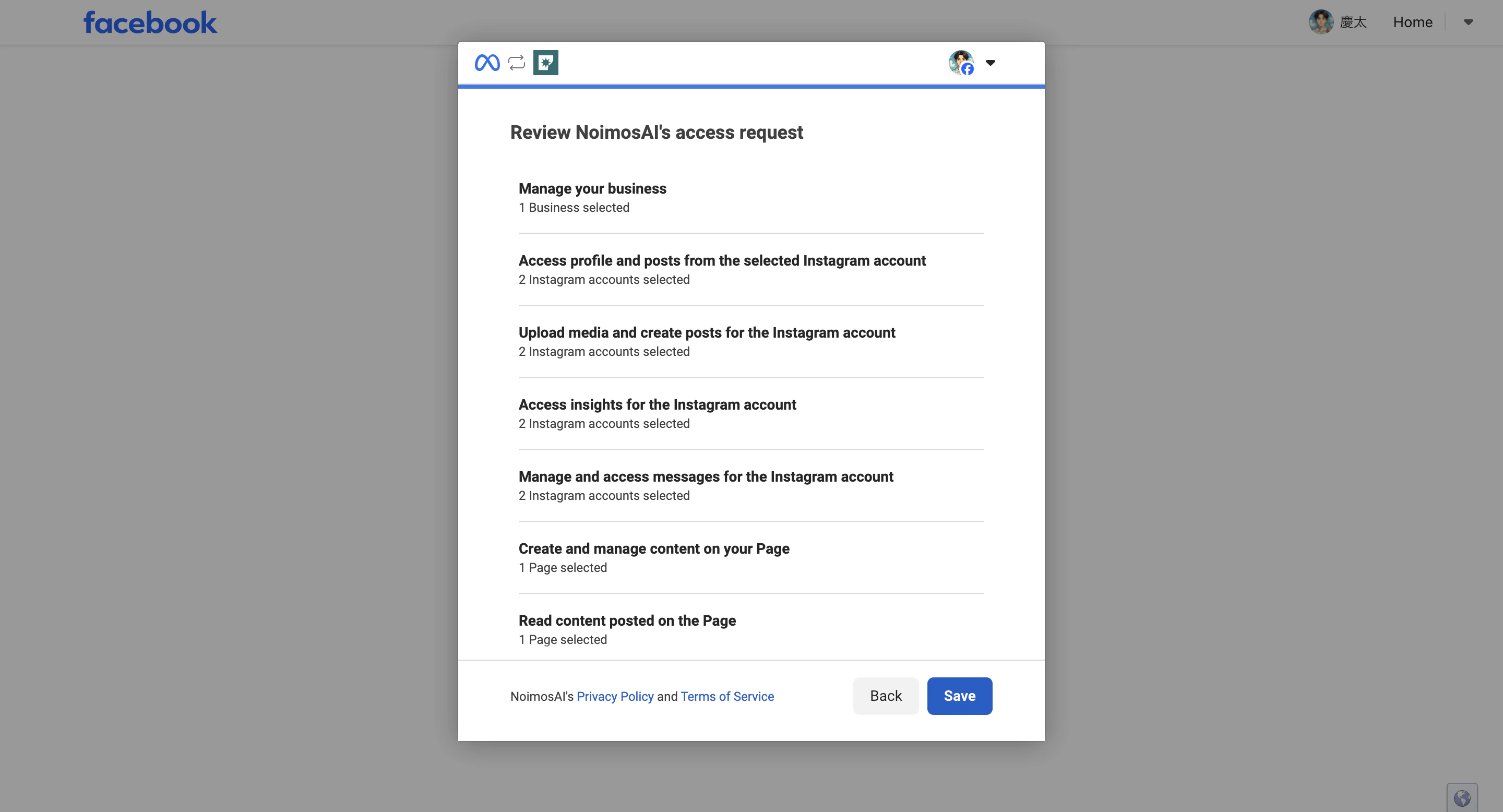
 11. 대상 Instagram 계정, Facebook 페이지, business asset이 선택되어 있는지 확인한 다음 `Save`를 클릭해 permissions를 확정합니다.
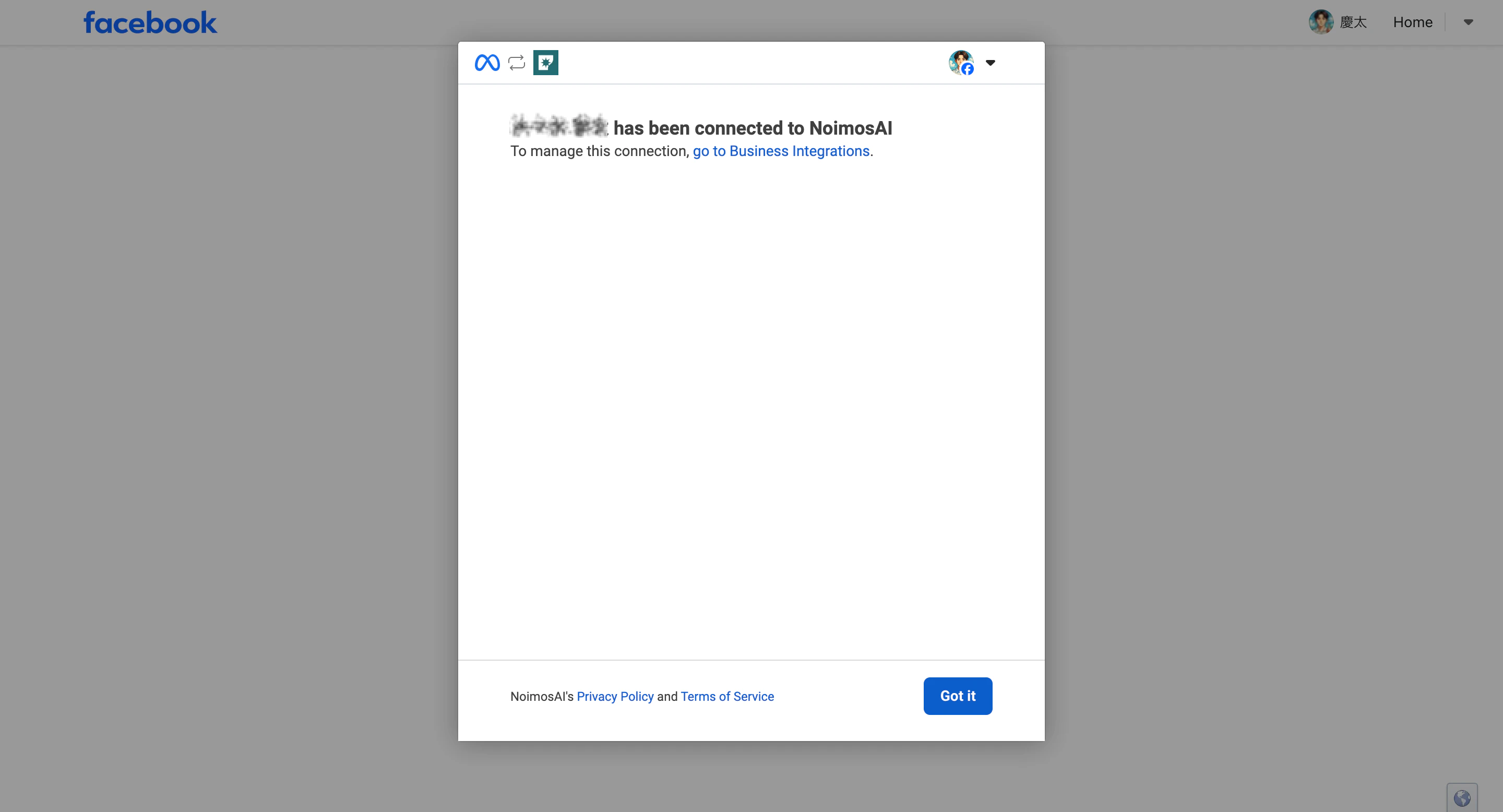
 12. `Got it`을 클릭해 설정을 마치고 NoimosAI로 돌아갑니다.
 ## 자주 발생하는 오류
### “요청이 유효하지 않습니다 / 리디렉션 URL이 유효하지 않습니다”가 표시되는 경우
Meta 인증 중 이 메시지가 표시되어도 항상 NoimosAI의 리디렉션 URL 설정이 원인이라는 뜻은 아닙니다. Instagram 계정, Facebook 페이지, Facebook 개인 계정, Business Portfolio 권한의 조합이 Meta에서 유효하지 않다고 판단되면 인증이 진행되지 않을 수 있습니다.
먼저 위 체크리스트에 따라 대상 Instagram 계정이 올바른 Facebook 페이지에 연결되어 있는지, 연결에 사용하는 Facebook 개인 계정이 페이지와 Instagram 계정 모두에 접근할 수 있는지 확인하세요.
오류에 Facebook 페이지에 연결된 Instagram Business 프로필을 찾을 수 없다는 내용이 표시되면 주된 원인은 다음 중 하나입니다. 위 체크리스트에 따라 계정 유형, Facebook 페이지 연결, 확인 대기 상태를 확인하세요.
* Instagram이 Facebook 페이지에 연결되어 있지 않습니다.
* 연결된 Instagram 계정이 개인 계정입니다.
* Instagram과 Facebook 페이지 연결이 Meta에서 아직 확인되지 않았습니다.
## 그래도 연결에 실패하는 경우
지원팀에 다음 정보를 공유하세요.
* 정확한 오류 메시지
* Team 및 Workspace 이름
* Instagram 계정 이름
* Facebook 페이지 이름
* 실패한 단계의 스크린샷
## 참고 자료
* [Meta for Developers: Instagram API with Facebook Login](https://developers.facebook.com/docs/instagram-platform/instagram-api-with-facebook-login/get-started)
* [Meta Help Center: Facebook 페이지와 Instagram 계정 연결 또는 연결 해제](https://www.facebook.com/help/1148909221857370)
## 관련 문서
* [Facebook 통합이 작동하지 않는 이유는 무엇인가요?](/ko/help-center/faq/integrations/facebook-integration-not-working)
* [고객지원에 어떻게 문의하나요?](/ko/help-center/faq/support/how-can-i-contact-support)
## 자주 발생하는 오류
### “요청이 유효하지 않습니다 / 리디렉션 URL이 유효하지 않습니다”가 표시되는 경우
Meta 인증 중 이 메시지가 표시되어도 항상 NoimosAI의 리디렉션 URL 설정이 원인이라는 뜻은 아닙니다. Instagram 계정, Facebook 페이지, Facebook 개인 계정, Business Portfolio 권한의 조합이 Meta에서 유효하지 않다고 판단되면 인증이 진행되지 않을 수 있습니다.
먼저 위 체크리스트에 따라 대상 Instagram 계정이 올바른 Facebook 페이지에 연결되어 있는지, 연결에 사용하는 Facebook 개인 계정이 페이지와 Instagram 계정 모두에 접근할 수 있는지 확인하세요.
오류에 Facebook 페이지에 연결된 Instagram Business 프로필을 찾을 수 없다는 내용이 표시되면 주된 원인은 다음 중 하나입니다. 위 체크리스트에 따라 계정 유형, Facebook 페이지 연결, 확인 대기 상태를 확인하세요.
* Instagram이 Facebook 페이지에 연결되어 있지 않습니다.
* 연결된 Instagram 계정이 개인 계정입니다.
* Instagram과 Facebook 페이지 연결이 Meta에서 아직 확인되지 않았습니다.
## 그래도 연결에 실패하는 경우
지원팀에 다음 정보를 공유하세요.
* 정확한 오류 메시지
* Team 및 Workspace 이름
* Instagram 계정 이름
* Facebook 페이지 이름
* 실패한 단계의 스크린샷
## 참고 자료
* [Meta for Developers: Instagram API with Facebook Login](https://developers.facebook.com/docs/instagram-platform/instagram-api-with-facebook-login/get-started)
* [Meta Help Center: Facebook 페이지와 Instagram 계정 연결 또는 연결 해제](https://www.facebook.com/help/1148909221857370)
## 관련 문서
* [Facebook 통합이 작동하지 않는 이유는 무엇인가요?](/ko/help-center/faq/integrations/facebook-integration-not-working)
* [고객지원에 어떻게 문의하나요?](/ko/help-center/faq/support/how-can-i-contact-support)