> ## Documentation Index
> Fetch the complete documentation index at: https://docs.noimosai.com/llms.txt
> Use this file to discover all available pages before exploring further.
# 퀵스타트 가이드
> 첫 실행을 3단계로 시작합니다. 앱 연결, 에이전트 생성, 모든 작업에서 결과 확인.
## 개요
이 가이드에서는 첫 자율 워크플로를 짧은 시간 안에 시작합니다. 필요한 것은 다음 3가지뿐입니다.
1. 앱 연결하기
2. 에이전트 만들기
3. 모든 작업에서 결과 확인하기
## 사전 확인
첫 자율 실행을 원활하게 시작하려면 먼저 아래를 확인하세요.
* 사용할 워크스페이스에 접근할 수 있습니다.
* 연결할 앱이 하나 이상 있습니다. 예: Google Analytics, WordPress, SNS
* 에이전트에 처음 맡길 작업이 정해져 있습니다.
## 1단계: 앱 연결하기
워크스페이스의 `설정`을 열고 `연동`으로 이동합니다.
다음 순서로 진행합니다.
1. 연동의 `추가`를 클릭합니다.
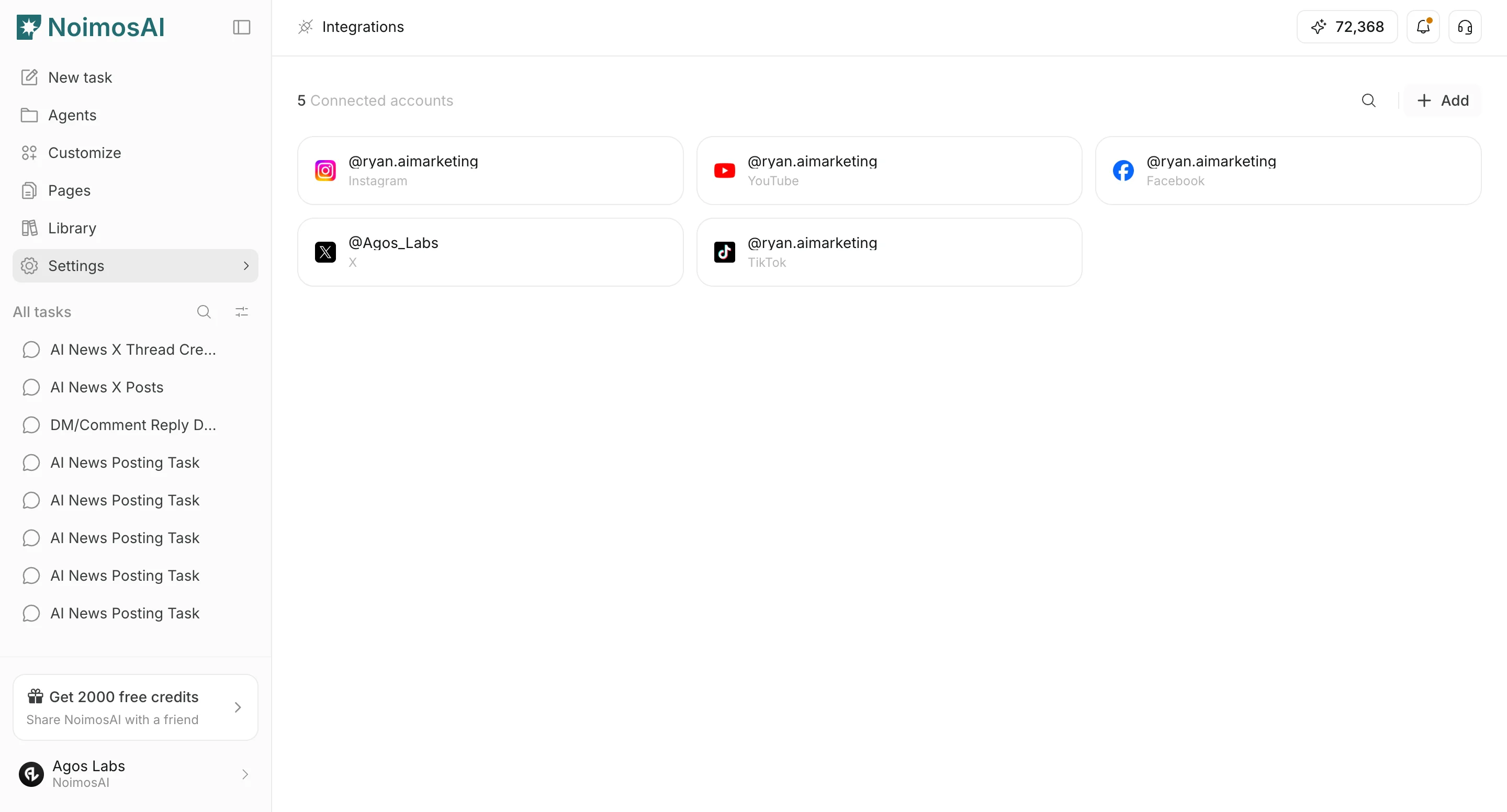 2. 연결할 앱을 선택하고 연동합니다.
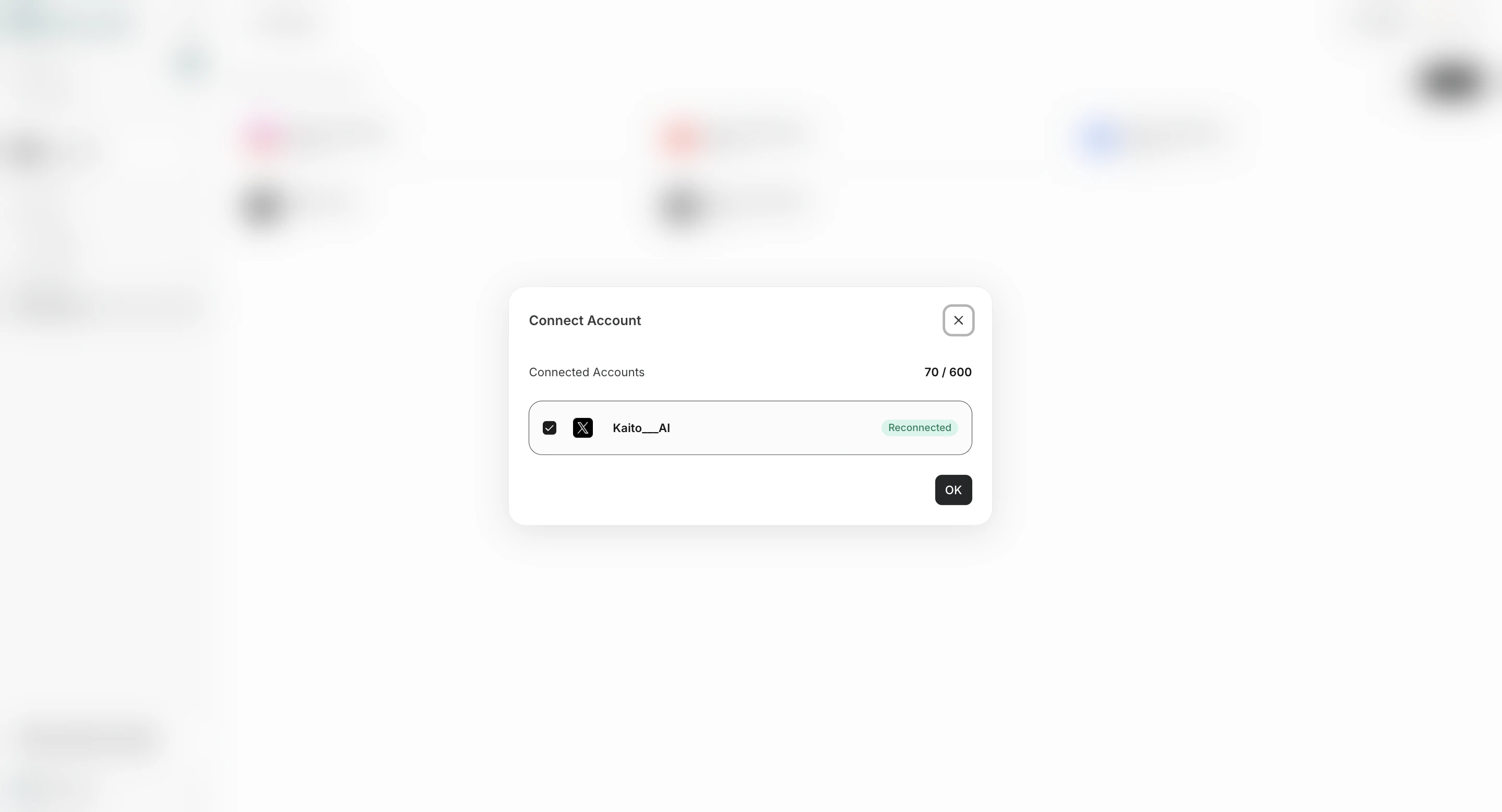
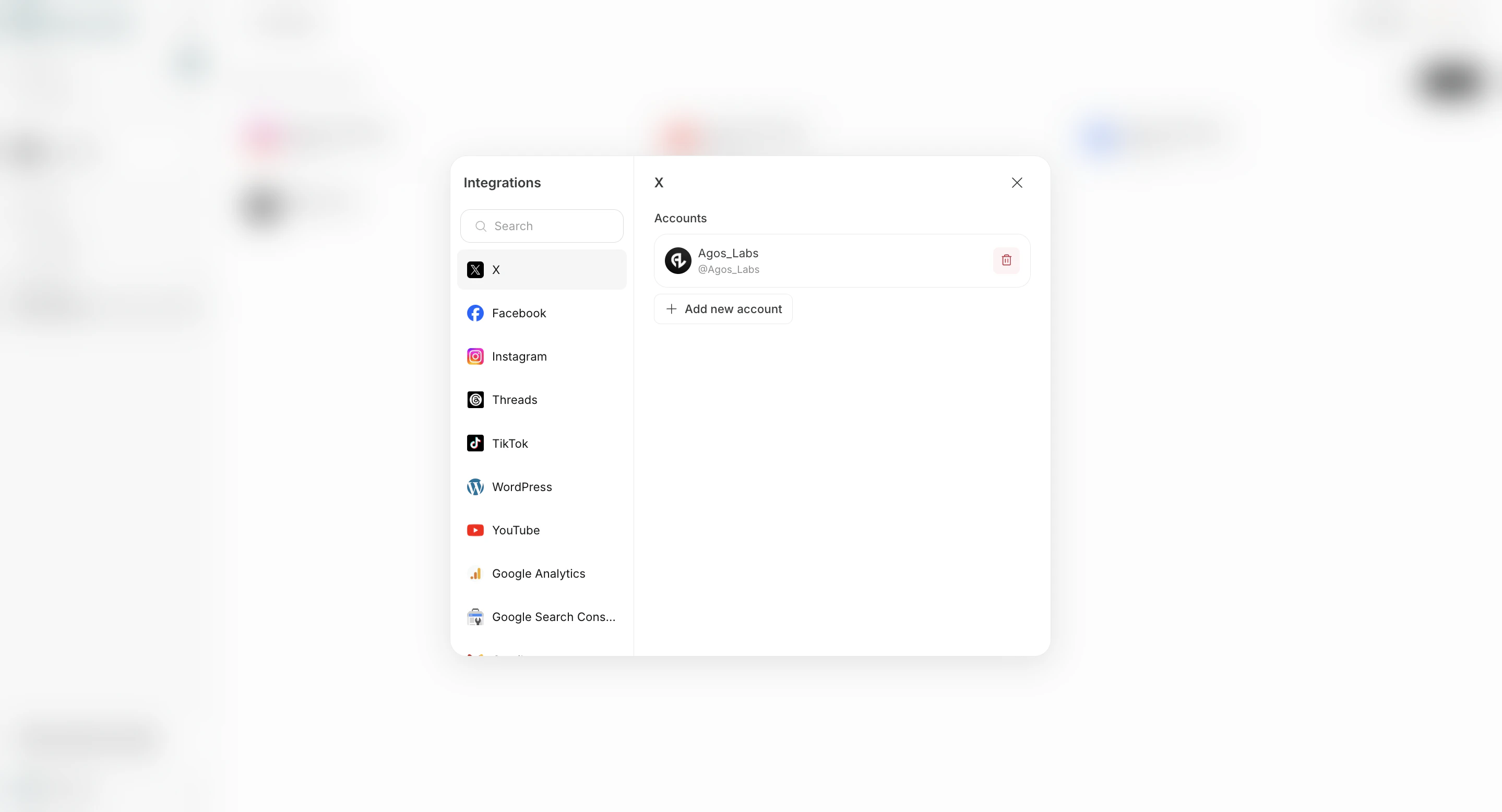 3. 변경 사항을 저장합니다.
 ## 2단계: 첫 에이전트 만들기
`에이전트`로 이동해 `에이전트 추가`를 클릭합니다.
첫 실행은 다음 흐름을 권장합니다.
1. `템플릿에서 만들기`를 선택합니다.
## 2단계: 첫 에이전트 만들기
`에이전트`로 이동해 `에이전트 추가`를 클릭합니다.
첫 실행은 다음 흐름을 권장합니다.
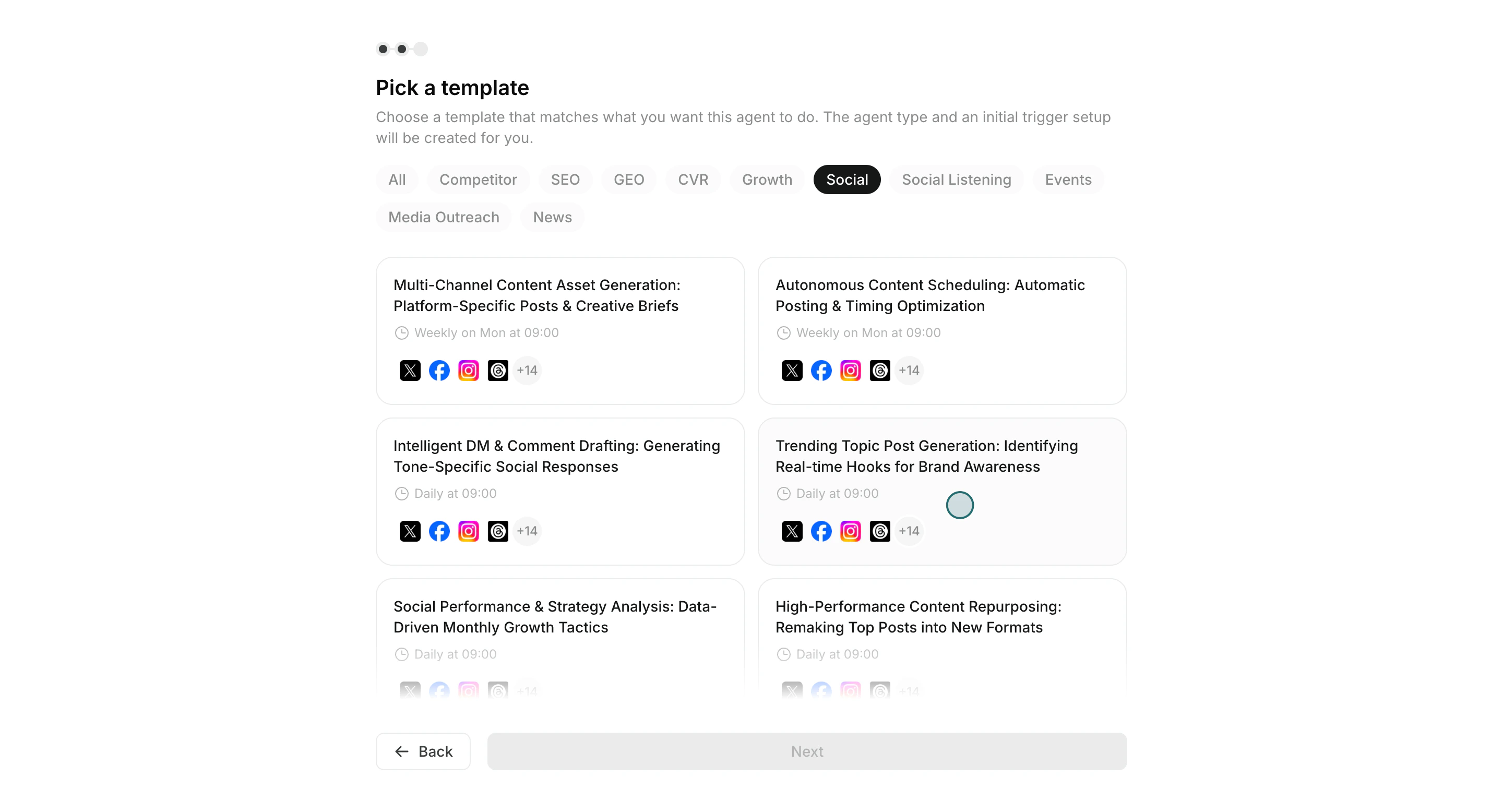
1. `템플릿에서 만들기`를 선택합니다.
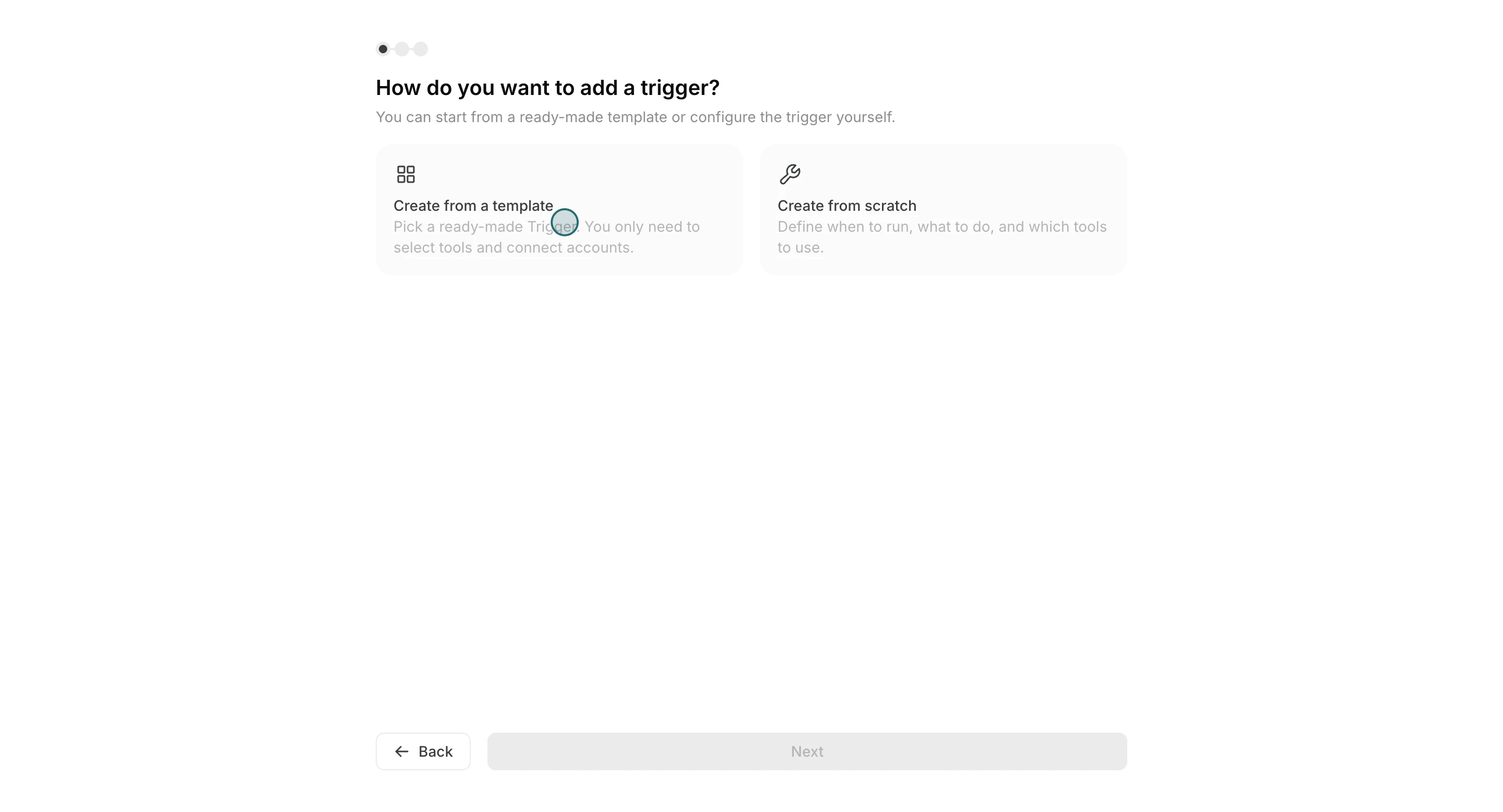 2. 사용 사례에 가까운 템플릿을 선택합니다.
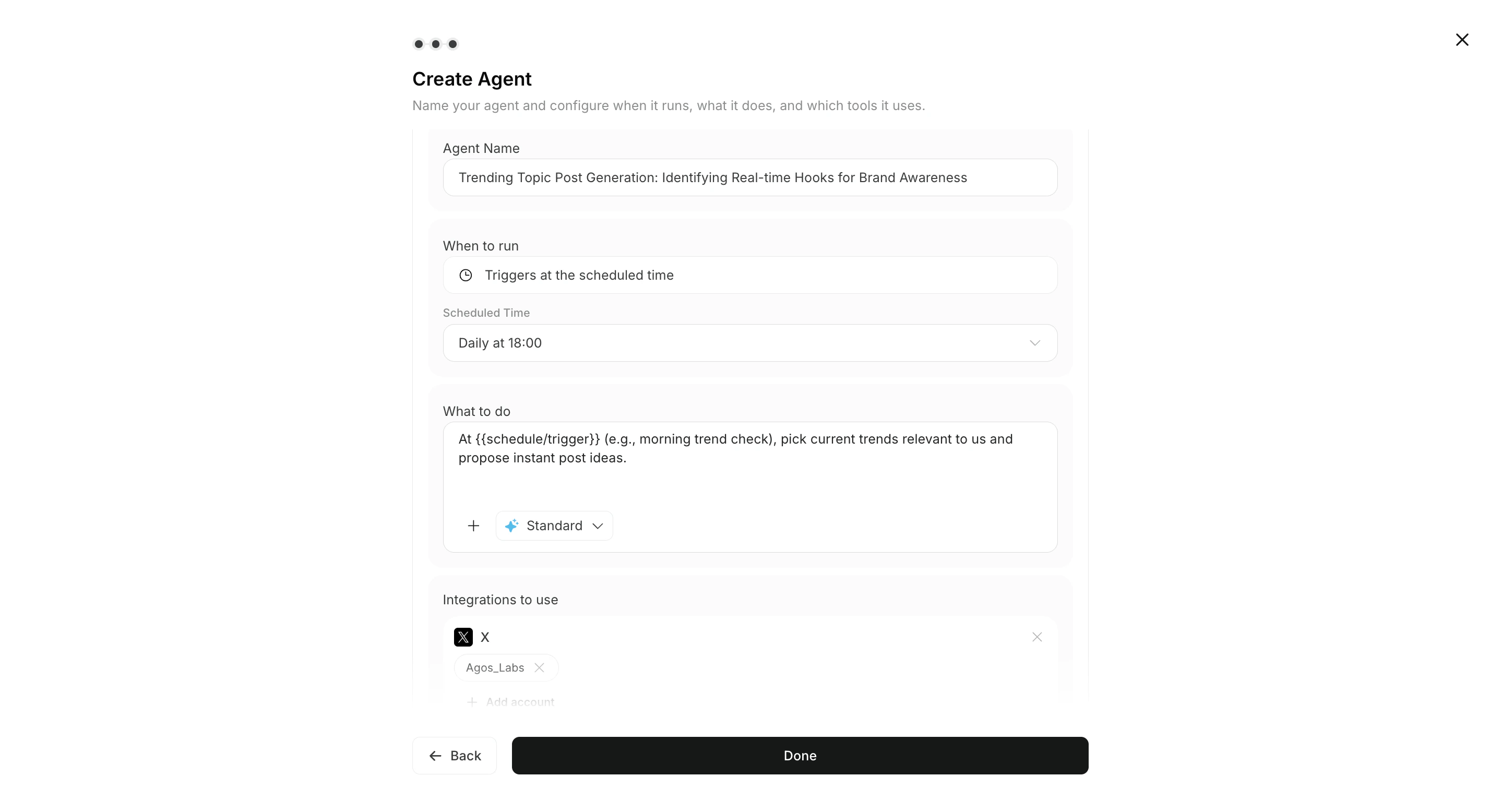
 3. 일정과 지시 프롬프트를 설정합니다.
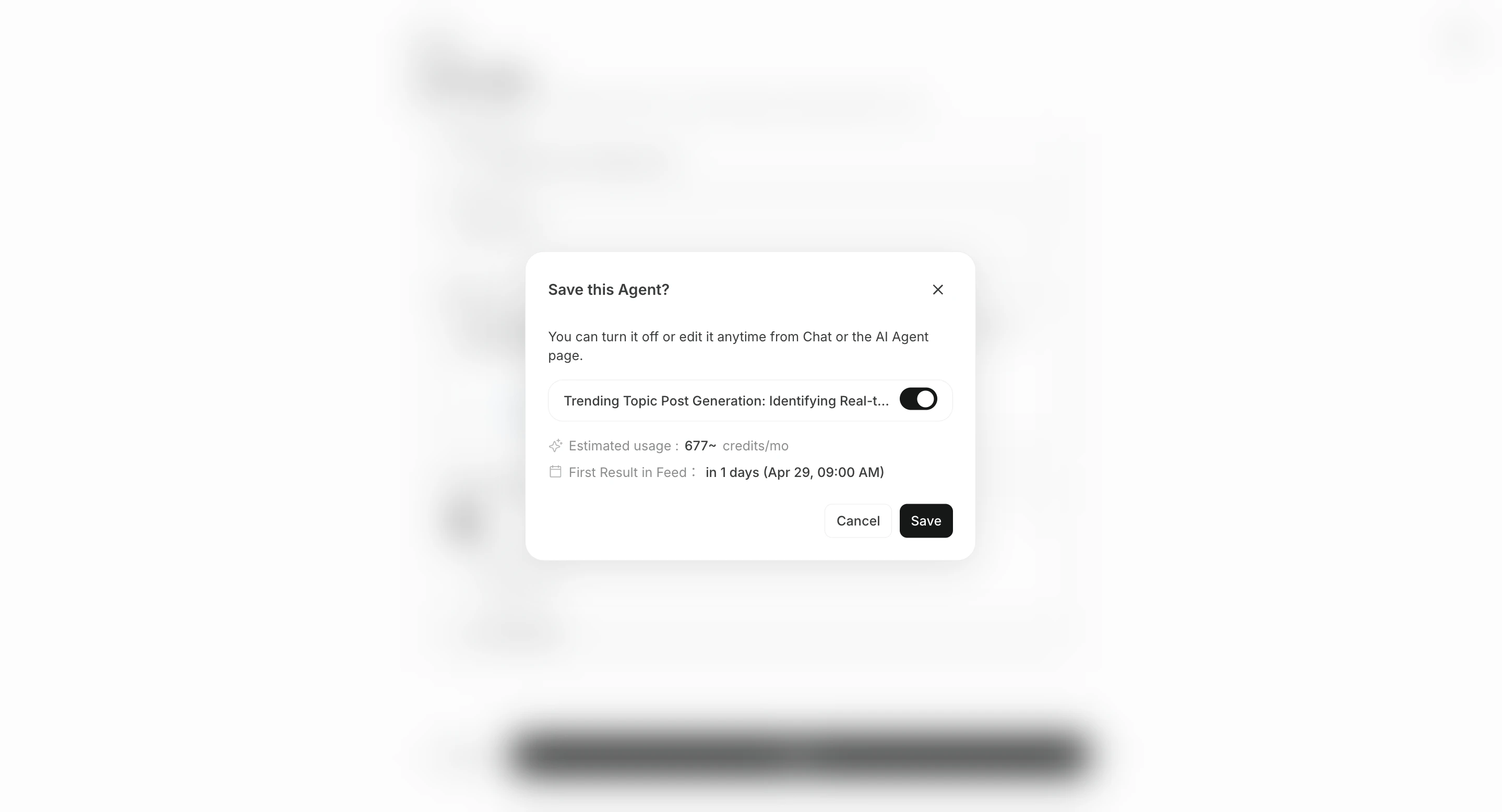
 4. 연동 앱을 선택하고 에이전트를 활성화합니다.
 ## 3단계: 모든 작업에서 결과 확인하기
에이전트 실행이 완료되면 결과는 관련 에이전트 세션에 표시됩니다.\
`모든 작업`을 열고 완료된 에이전트 세션을 확인하세요.
리뷰는 다음 흐름으로 진행합니다.
1. `모든 작업`에서 완료된 에이전트 세션을 엽니다.
2. `실행 결과`를 열고 확인할 실행을 선택합니다.
3. 출력 상세와 참조 컨텍스트를 확인합니다.
4. 같은 채팅에서 조정 지시를 추가하고 답변을 확인합니다.
## 클릭 절차로 확인하고 싶다면
러닝 센터 데모에서 클릭 단위 절차를 확인할 수 있습니다.
* [앱 연결](/ko/learning-center/quick-start/connect-apps)
* [트리거 추가](/ko/learning-center/quick-start/add-trigger)
* [에이전트 결과 확인](/ko/learning-center/quick-start/review-agent-results)
## 추천에서 첫 작업 시작하기
앱을 연결한 뒤에는 바로 일반 에이전트를 만들지 않고 어드바이저 에이전트의 추천에서 시작할 수 있습니다. 홈 화면의 `어드바이저 에이전트 추천` 또는 `에이전트 > 어드바이저 에이전트 > 추천`을 열고 추천을 선택한 뒤 `실행`을 클릭합니다. 실행 프롬프트가 입력창에 들어간 전용 작업 채팅이 열립니다.
자세한 내용은 [어드바이저 에이전트 기본](/ko/help-center/ai-team/advisor-agent-basics)을 참고하세요.
## 관련 페이지
* [화면 둘러보기](/ko/help-center/getting-started/navigate-the-interface)
* [템플릿에서 에이전트 만들기](/ko/help-center/ai-team/create-an-agent-from-a-template)
* [에이전트 실행 결과 확인하기](/ko/help-center/ai-team/check-agent-execution-results)
## 3단계: 모든 작업에서 결과 확인하기
에이전트 실행이 완료되면 결과는 관련 에이전트 세션에 표시됩니다.\
`모든 작업`을 열고 완료된 에이전트 세션을 확인하세요.
리뷰는 다음 흐름으로 진행합니다.
1. `모든 작업`에서 완료된 에이전트 세션을 엽니다.
2. `실행 결과`를 열고 확인할 실행을 선택합니다.
3. 출력 상세와 참조 컨텍스트를 확인합니다.
4. 같은 채팅에서 조정 지시를 추가하고 답변을 확인합니다.
## 클릭 절차로 확인하고 싶다면
러닝 센터 데모에서 클릭 단위 절차를 확인할 수 있습니다.
* [앱 연결](/ko/learning-center/quick-start/connect-apps)
* [트리거 추가](/ko/learning-center/quick-start/add-trigger)
* [에이전트 결과 확인](/ko/learning-center/quick-start/review-agent-results)
## 추천에서 첫 작업 시작하기
앱을 연결한 뒤에는 바로 일반 에이전트를 만들지 않고 어드바이저 에이전트의 추천에서 시작할 수 있습니다. 홈 화면의 `어드바이저 에이전트 추천` 또는 `에이전트 > 어드바이저 에이전트 > 추천`을 열고 추천을 선택한 뒤 `실행`을 클릭합니다. 실행 프롬프트가 입력창에 들어간 전용 작업 채팅이 열립니다.
자세한 내용은 [어드바이저 에이전트 기본](/ko/help-center/ai-team/advisor-agent-basics)을 참고하세요.
## 관련 페이지
* [화면 둘러보기](/ko/help-center/getting-started/navigate-the-interface)
* [템플릿에서 에이전트 만들기](/ko/help-center/ai-team/create-an-agent-from-a-template)
* [에이전트 실행 결과 확인하기](/ko/help-center/ai-team/check-agent-execution-results)