> ## Documentation Index
> Fetch the complete documentation index at: https://docs.noimosai.com/llms.txt
> Use this file to discover all available pages before exploring further.

# 페이지 생성 및 편집

> 페이지를 직접 만들고 편집하는 방법과 Chat 및 Page chat을 사용하는 방법을 설명합니다.

## 개요

이 문서는 페이지를 직접 만들고 편집하는 방법과 Chat 또는 Page chat으로 페이지를 만들고 편집하는 방법을 설명합니다.

## 시작 전 확인

작업 전에 다음을 확인합니다.

* 대상 워크스페이스를 열었습니다.
* 페이지 목적이 명확합니다. 예: KPI 확인, 제작 진행 관리

## 직접 페이지 만들기

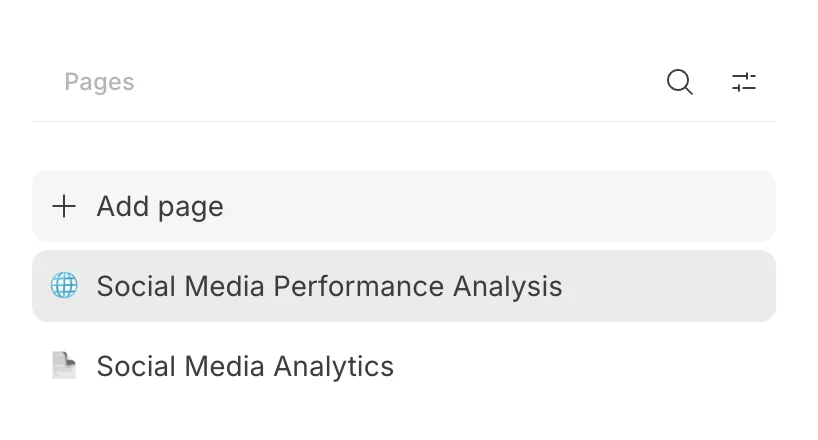
빈 페이지에서 직접 구성을 만들려면 사이드바에서 페이지를 추가합니다.

1. 사이드바의 `Pages`를 열고 `Add page`를 클릭합니다.
<img src="https://mintcdn.com/agoslabstechnologiesfzco/Vgxow2DADj69mrXO/public/help-center/pages/create-and-edit-pages/1-1.png?fit=max&auto=format&n=Vgxow2DADj69mrXO&q=85&s=79d9fb1cc12e95d000d0d8e515b8b47e" alt="사이드바 Pages에서 페이지 추가" style={{ border: '1px solid #e5e7eb', borderRadius: '8px', marginBottom: '1rem' }} width="818" height="440" data-path="public/help-center/pages/create-and-edit-pages/1-1.png" />

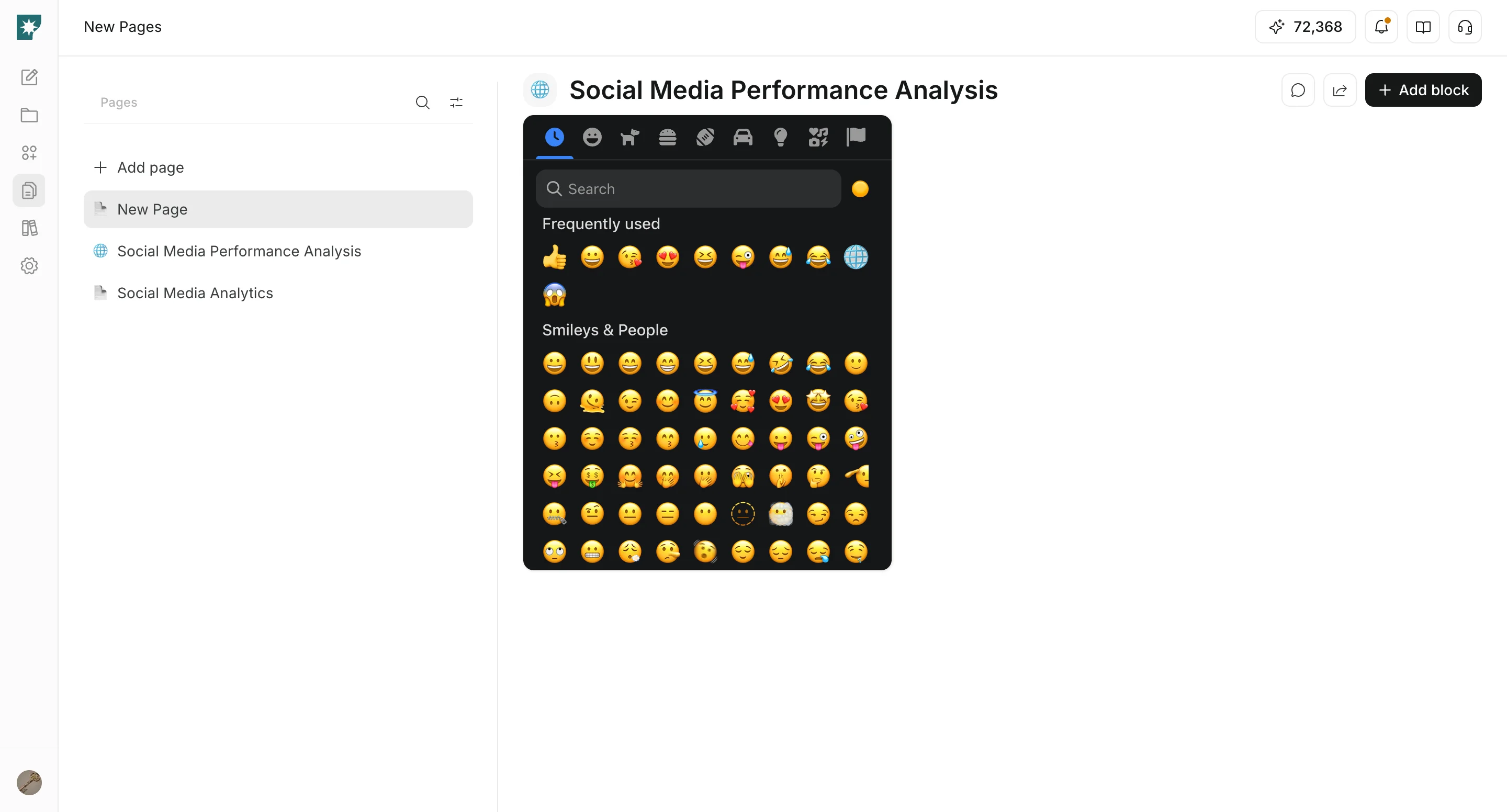
2. 아이콘과 페이지 이름을 변경합니다.

<img src="https://mintcdn.com/agoslabstechnologiesfzco/Vgxow2DADj69mrXO/public/help-center/pages/create-and-edit-pages/1-2.png?fit=max&auto=format&n=Vgxow2DADj69mrXO&q=85&s=7c5207ea2a6d01c756899062b0aea17f" alt="페이지 아이콘과 이름 변경" style={{ border: '1px solid #e5e7eb', borderRadius: '8px', marginBottom: '1rem' }} width="2880" height="1552" data-path="public/help-center/pages/create-and-edit-pages/1-2.png" />

## Chat으로 페이지 만들기

Chat에서 페이지 목적을 전달하면 페이지 초안을 만들 수 있습니다.

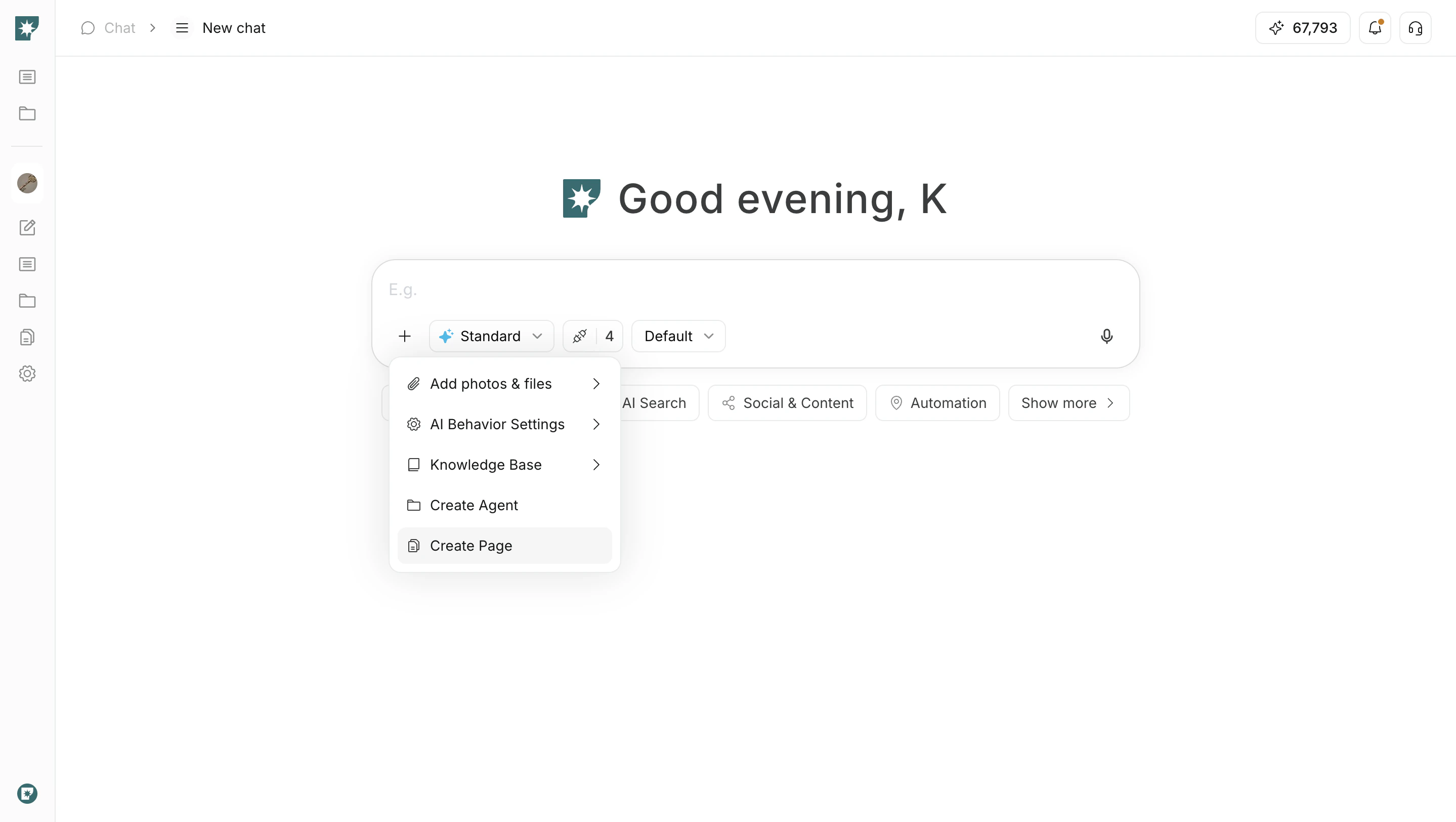
1. Chat의 모드 선택에서 `Create Page`를 선택합니다.
<img src="https://mintcdn.com/agoslabstechnologiesfzco/LWuapb0pvK0yMmiR/public/help-center/pages/create-and-edit-pages/2-1.png?fit=max&auto=format&n=LWuapb0pvK0yMmiR&q=85&s=ffae9c619fb6f687122a52ad32150ced" alt="Chat에서 Create Page 선택" style={{ border: '1px solid #e5e7eb', borderRadius: '8px', marginBottom: '1rem' }} width="2878" height="1624" data-path="public/help-center/pages/create-and-edit-pages/2-1.png" />

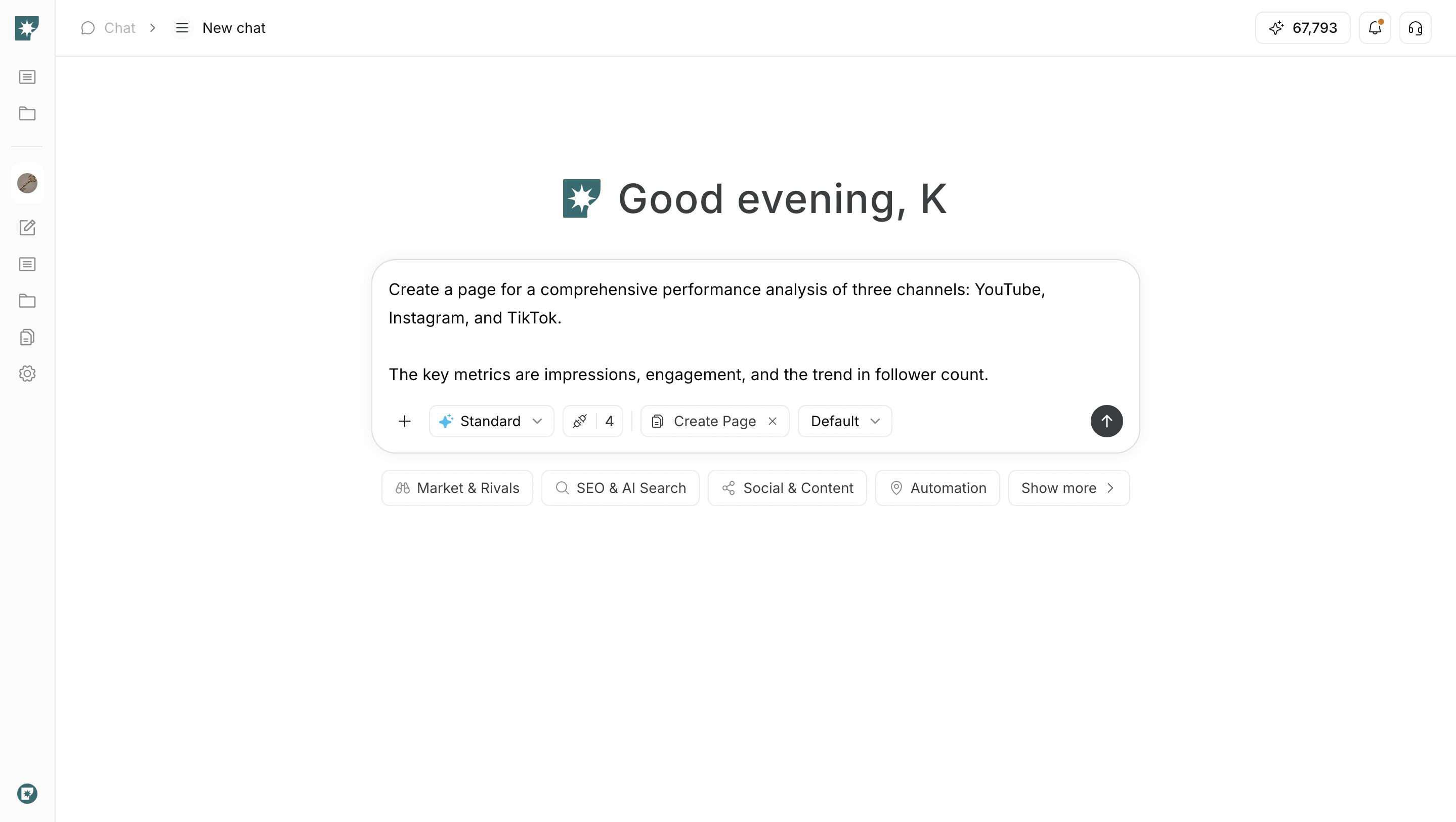
2. 어떤 페이지를 만들고 싶은지 텍스트로 구체적으로 지시합니다.

<img src="https://mintcdn.com/agoslabstechnologiesfzco/LWuapb0pvK0yMmiR/public/help-center/pages/create-and-edit-pages/2-2.png?fit=max&auto=format&n=LWuapb0pvK0yMmiR&q=85&s=bd4305481f11e5ade4a62f0fdea2f401" alt="Chat에 만들 페이지 내용 지시" style={{ border: '1px solid #e5e7eb', borderRadius: '8px', marginBottom: '1rem' }} width="2878" height="1624" data-path="public/help-center/pages/create-and-edit-pages/2-2.png" />

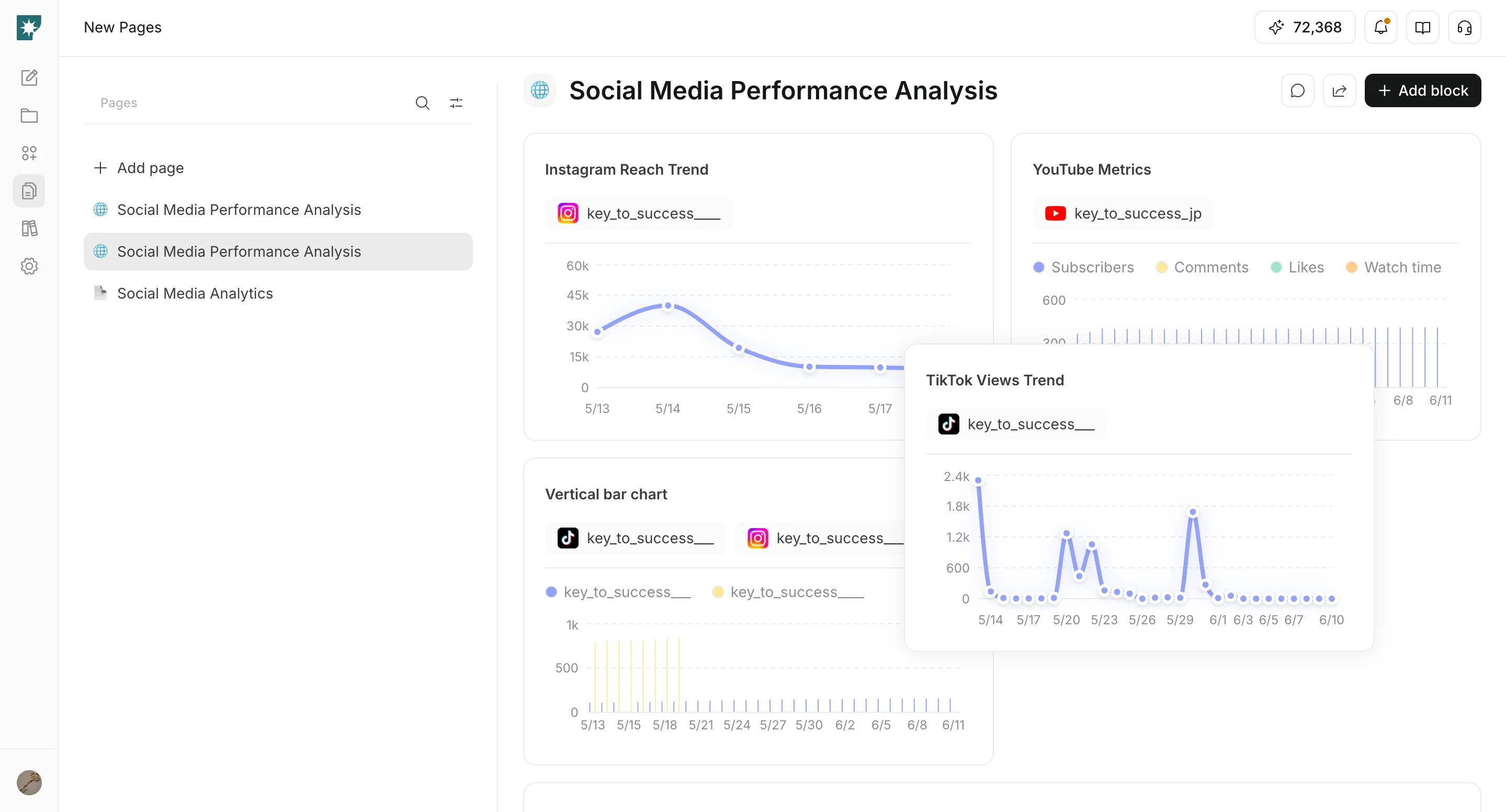
3. 생성된 페이지를 확인하고 필요하면 블록을 추가하거나 이동합니다.
<img src="https://mintcdn.com/agoslabstechnologiesfzco/LWuapb0pvK0yMmiR/public/help-center/pages/create-and-edit-pages/2-3.png?fit=max&auto=format&n=LWuapb0pvK0yMmiR&q=85&s=19345397d0375ad5e5591d4b8c1dda31" alt="생성된 페이지 확인 및 블록 조정" style={{ border: '1px solid #e5e7eb', borderRadius: '8px', marginBottom: '1rem' }} width="2878" height="1624" data-path="public/help-center/pages/create-and-edit-pages/2-3.png" />

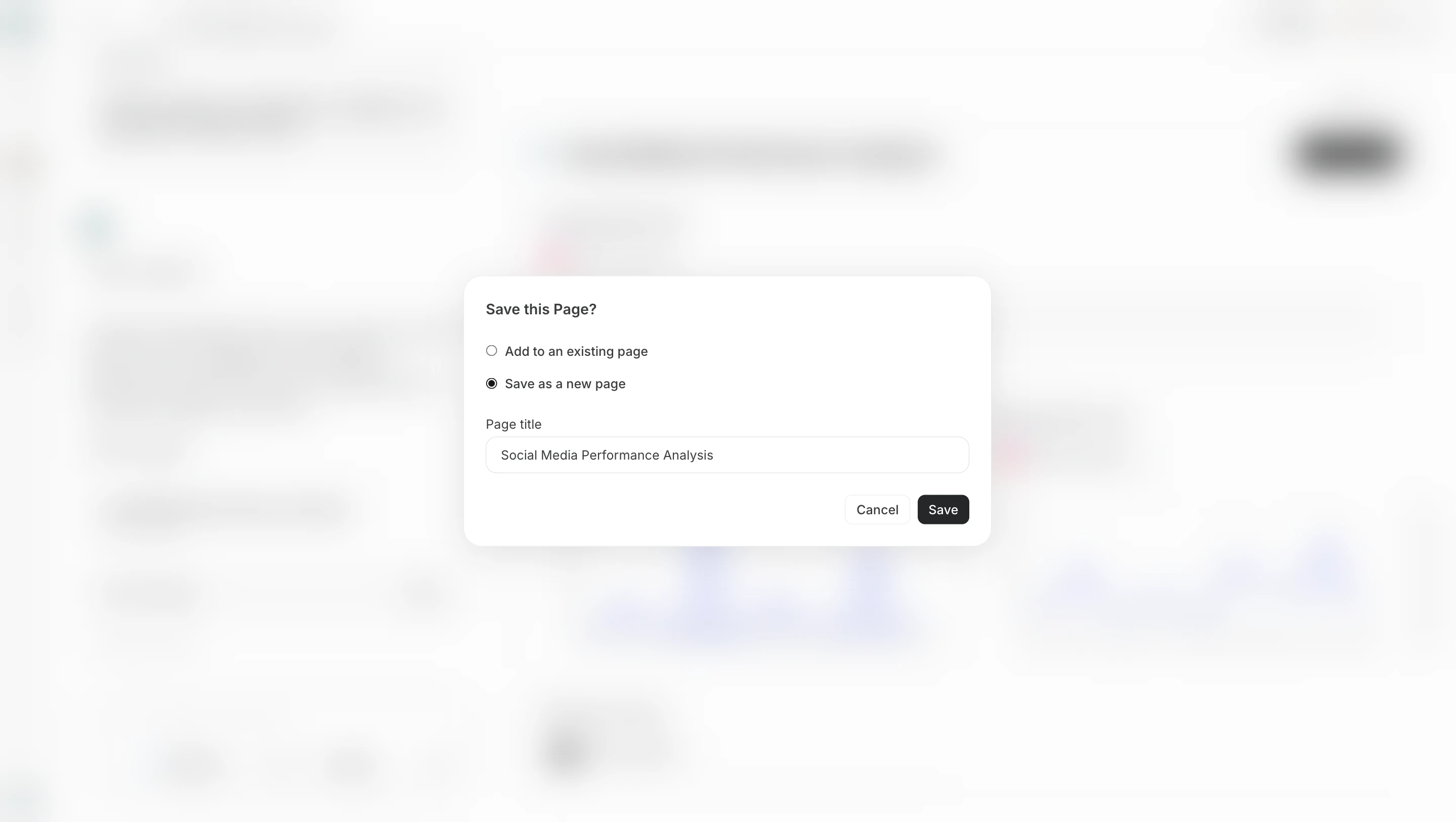
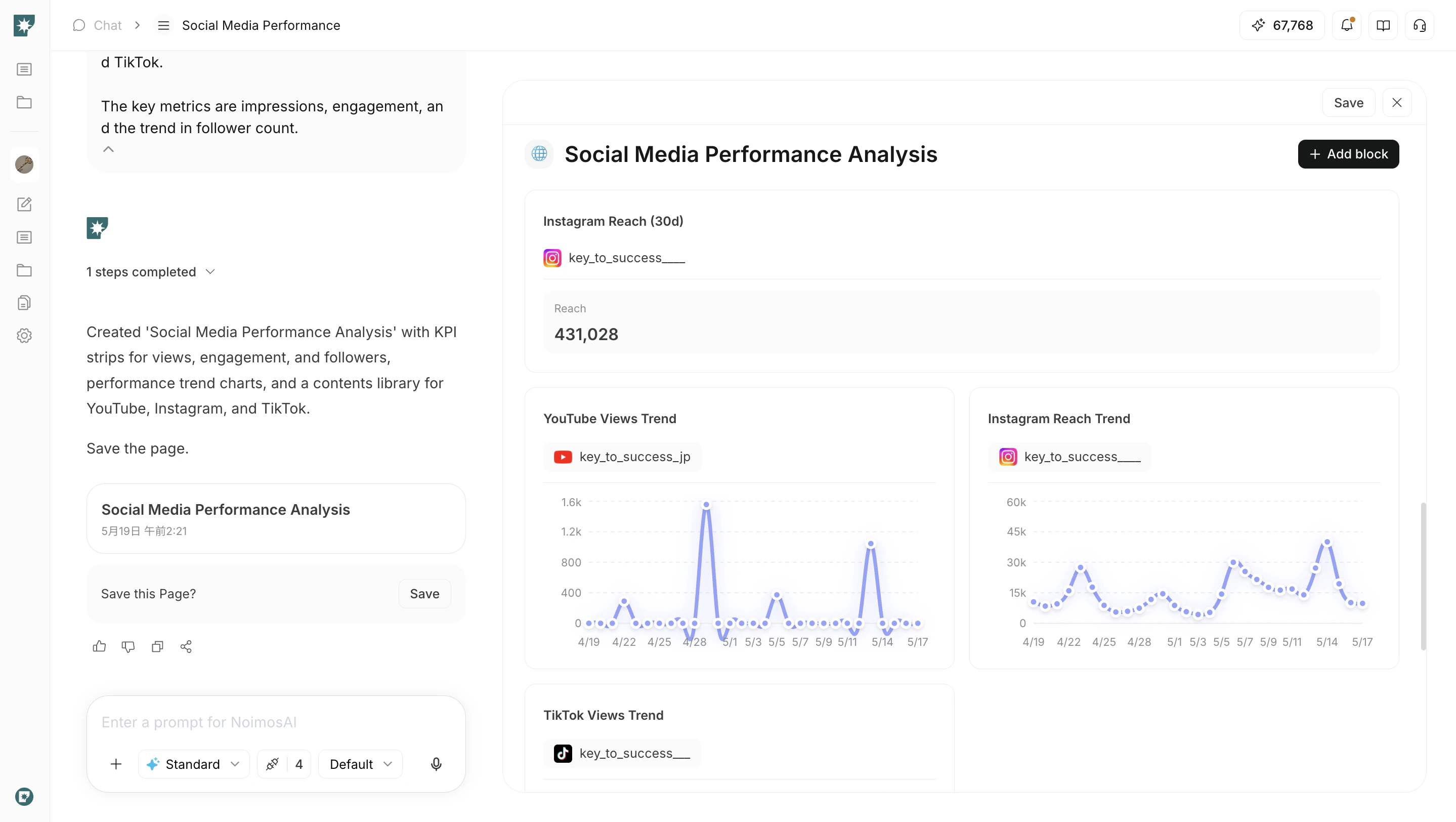
4. 만든 페이지를 저장합니다.

<img src="https://mintcdn.com/agoslabstechnologiesfzco/LWuapb0pvK0yMmiR/public/help-center/pages/create-and-edit-pages/2-4.png?fit=max&auto=format&n=LWuapb0pvK0yMmiR&q=85&s=5e9c6f2e75a6e3d56392818b77e941c4" alt="만든 페이지 저장" style={{ border: '1px solid #e5e7eb', borderRadius: '8px', marginBottom: '1rem' }} width="2878" height="1624" data-path="public/help-center/pages/create-and-edit-pages/2-4.png" />

## 직접 페이지 편집하기

블록을 추가하면서 직접 페이지 구조와 레이아웃을 만듭니다.

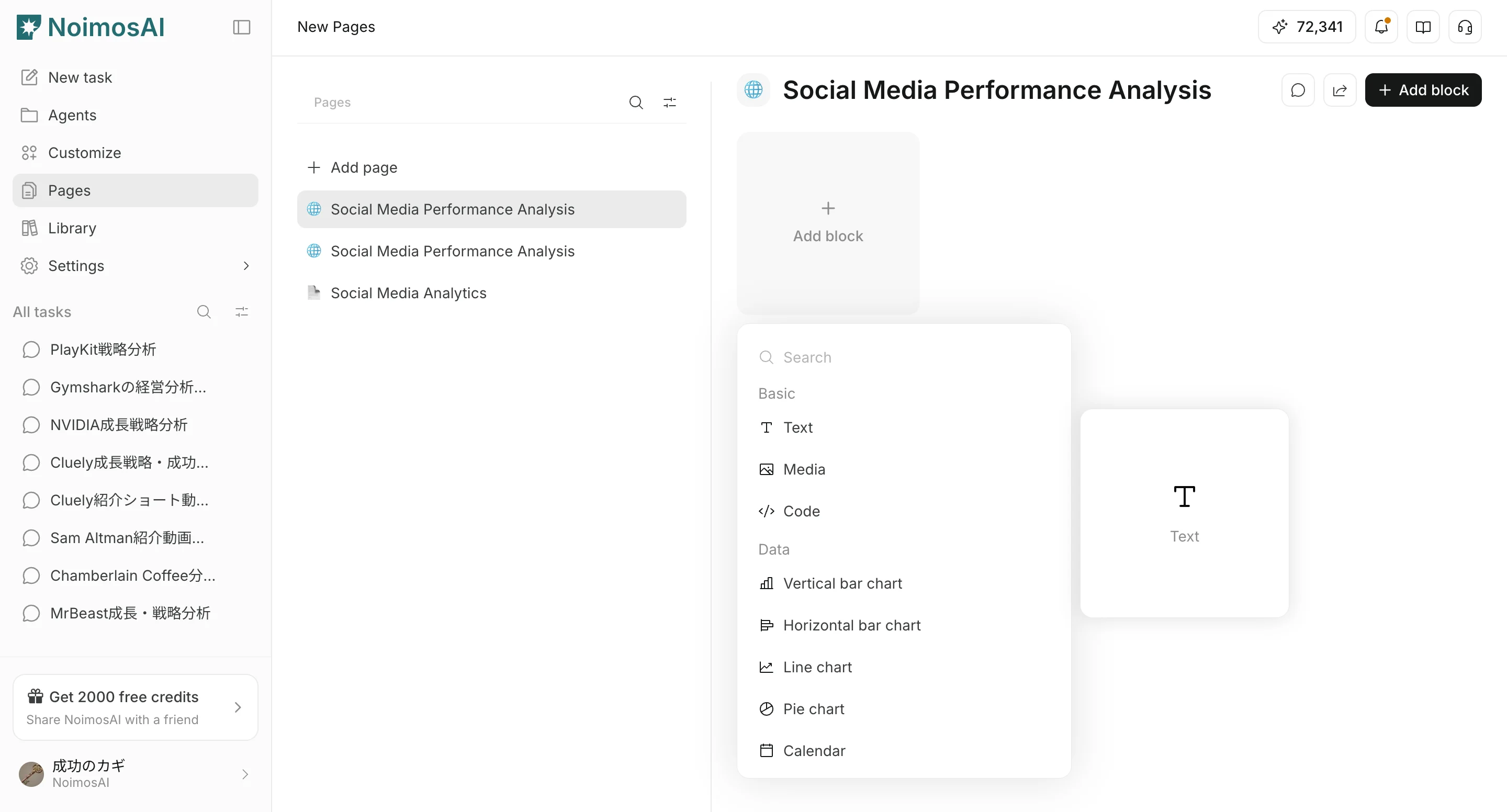
1. `Add block`을 클릭하고 목적에 맞는 블록을 `Basic`, `Data`, `Analytics`, `Tools`, `Embed`에서 선택합니다.
<img src="https://mintcdn.com/agoslabstechnologiesfzco/Vgxow2DADj69mrXO/public/help-center/pages/create-and-edit-pages/3-1.png?fit=max&auto=format&n=Vgxow2DADj69mrXO&q=85&s=edf33a308ca62d32d404d35c4506837d" alt="Add block 메뉴에서 블록 선택" style={{ border: '1px solid #e5e7eb', borderRadius: '8px', marginBottom: '1rem' }} width="2880" height="1552" data-path="public/help-center/pages/create-and-edit-pages/3-1.png" />

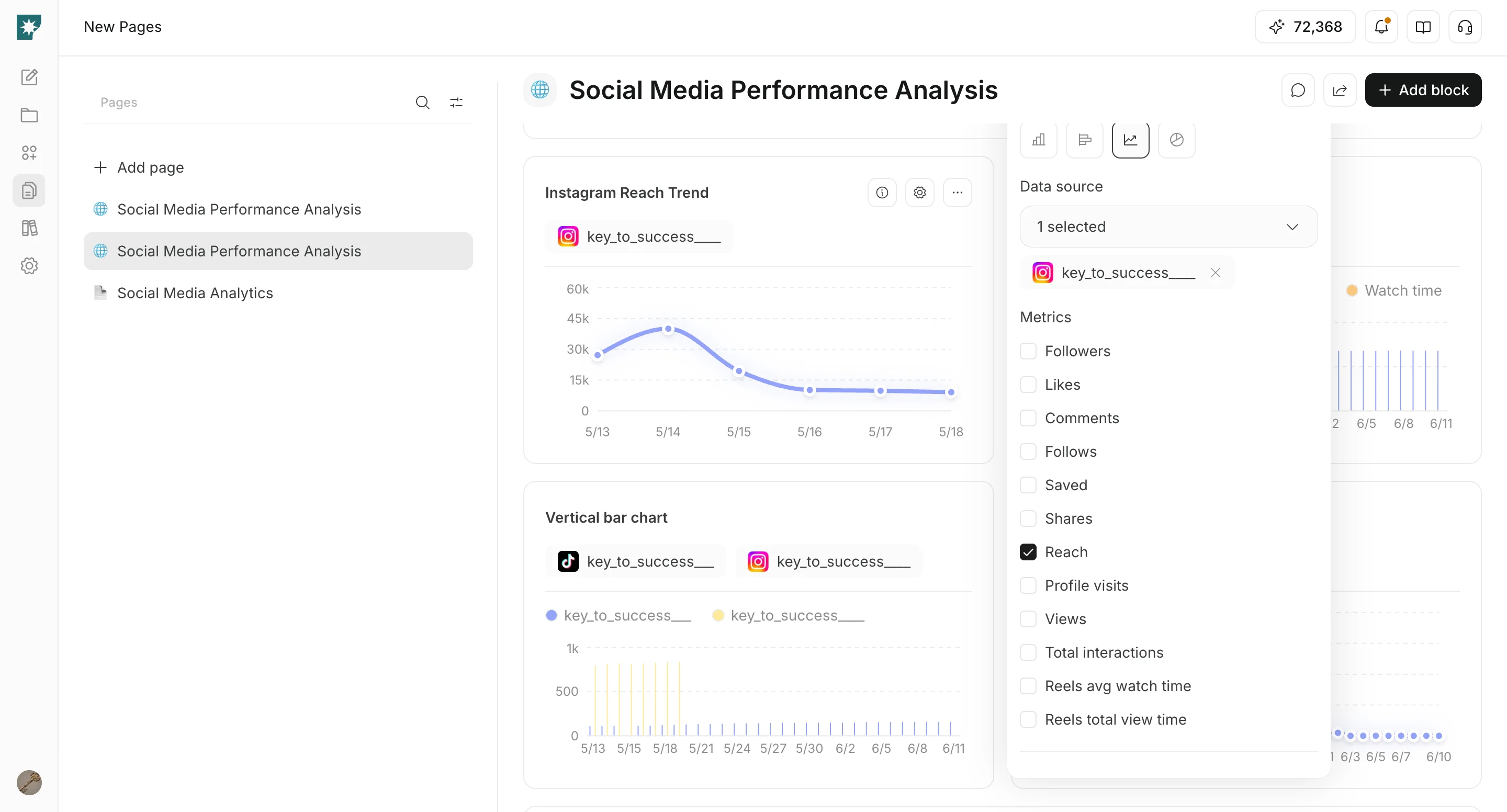
2. 내용 입력, 데이터 소스 선택, 표시 항목 선택, 표시 설정을 진행합니다.
<img src="https://mintcdn.com/agoslabstechnologiesfzco/Vgxow2DADj69mrXO/public/help-center/pages/create-and-edit-pages/3-2.png?fit=max&auto=format&n=Vgxow2DADj69mrXO&q=85&s=47a3c3e8013587202e734624f35921a6" alt="블록 내용과 표시 설정 구성" style={{ border: '1px solid #e5e7eb', borderRadius: '8px', marginBottom: '1rem' }} width="2880" height="1552" data-path="public/help-center/pages/create-and-edit-pages/3-2.png" />

3. 블록을 드래그해 페이지 레이아웃을 자유롭게 설정합니다.

<img src="https://mintcdn.com/agoslabstechnologiesfzco/Vgxow2DADj69mrXO/public/help-center/pages/create-and-edit-pages/3-3.png?fit=max&auto=format&n=Vgxow2DADj69mrXO&q=85&s=8ba3bba20f636aca1f846ec13ed7d1da" alt="블록을 드래그해 페이지 레이아웃 설정" style={{ border: '1px solid #e5e7eb', borderRadius: '8px', marginBottom: '1rem' }} width="2879" height="1553" data-path="public/help-center/pages/create-and-edit-pages/3-3.png" />

## 채팅에서 출력된 테이블을 페이지에 추가하기

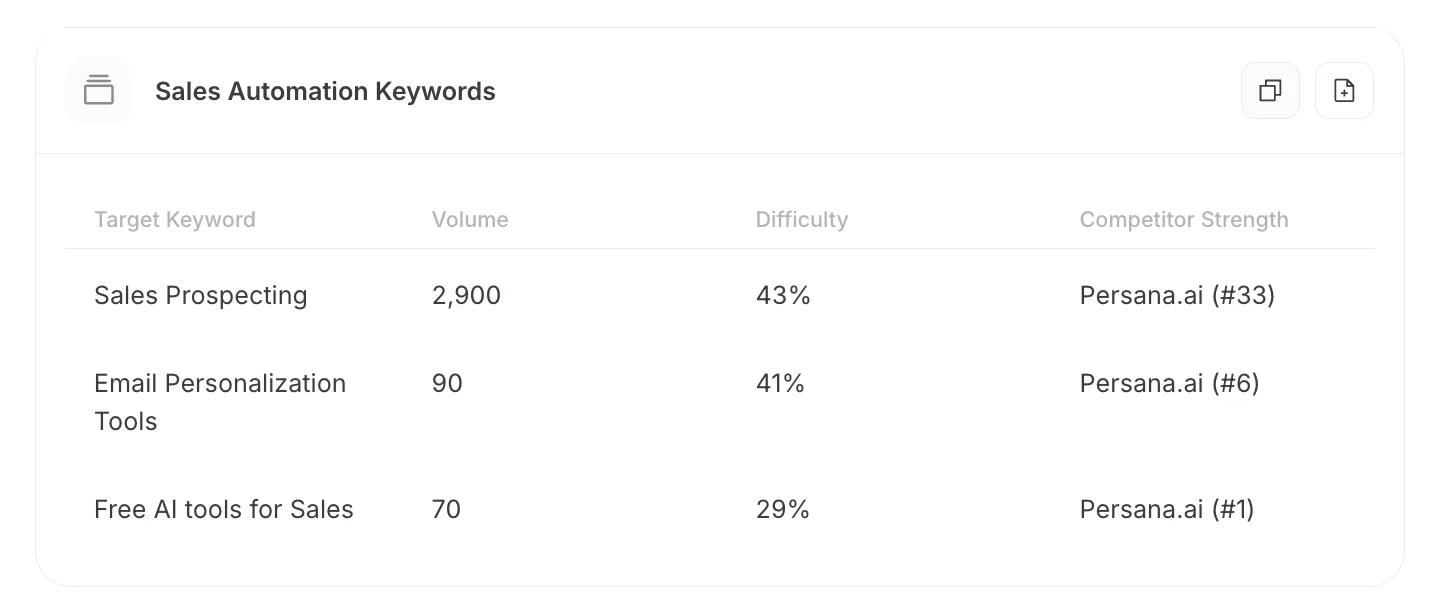
채팅에서 테이블이 출력되면 그 테이블을 클립보드에 복사하거나 페이지에 추가해 재사용할 수 있습니다.

1. `클립보드에 복사` 또는 페이지에 저장하는 작업을 선택합니다.
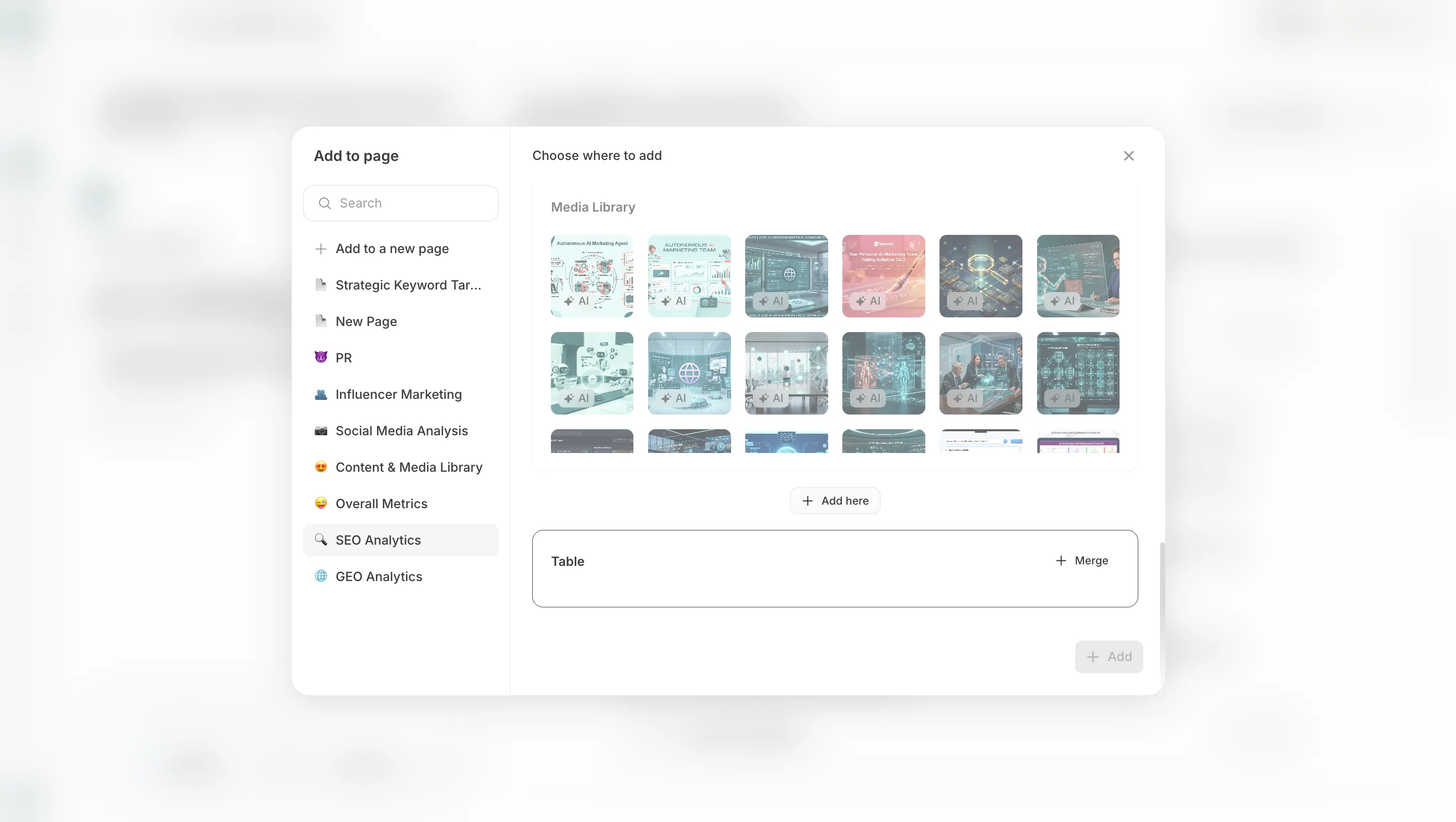
2. 페이지에 추가하는 경우 추가할 대상 페이지를 선택합니다.
3. 페이지 안에서 새 테이블로 추가할지, 기존 테이블에 병합할지 선택합니다.
<img src="https://mintcdn.com/agoslabstechnologiesfzco/ozabZ6tPLdKdH5lH/public/help-center/pages/create-and-edit-pages/select-copy-add.png?fit=max&auto=format&n=ozabZ6tPLdKdH5lH&q=85&s=1e4fe50291b0efeb2758b3c64f8b8e88" alt="테이블을 복사하거나 페이지에 추가하는 작업" style={{ border: '1px solid #e5e7eb', borderRadius: '8px', marginBottom: '1rem' }} width="1454" height="614" data-path="public/help-center/pages/create-and-edit-pages/select-copy-add.png" />

* **새 테이블로 추가하기**: 채팅에서 출력된 테이블을 독립된 새 테이블로 페이지에 추가합니다. 기존 테이블과 분리해 관리할 때 사용합니다.
<img src="https://mintcdn.com/agoslabstechnologiesfzco/ozabZ6tPLdKdH5lH/public/help-center/pages/create-and-edit-pages/add-to-page.png?fit=max&auto=format&n=ozabZ6tPLdKdH5lH&q=85&s=96d0e347d69bbfac755d33cc86036dc8" alt="새 테이블로 페이지에 추가하는 화면" style={{ border: '1px solid #e5e7eb', borderRadius: '8px', marginBottom: '1rem' }} width="2878" height="1624" data-path="public/help-center/pages/create-and-edit-pages/add-to-page.png" />

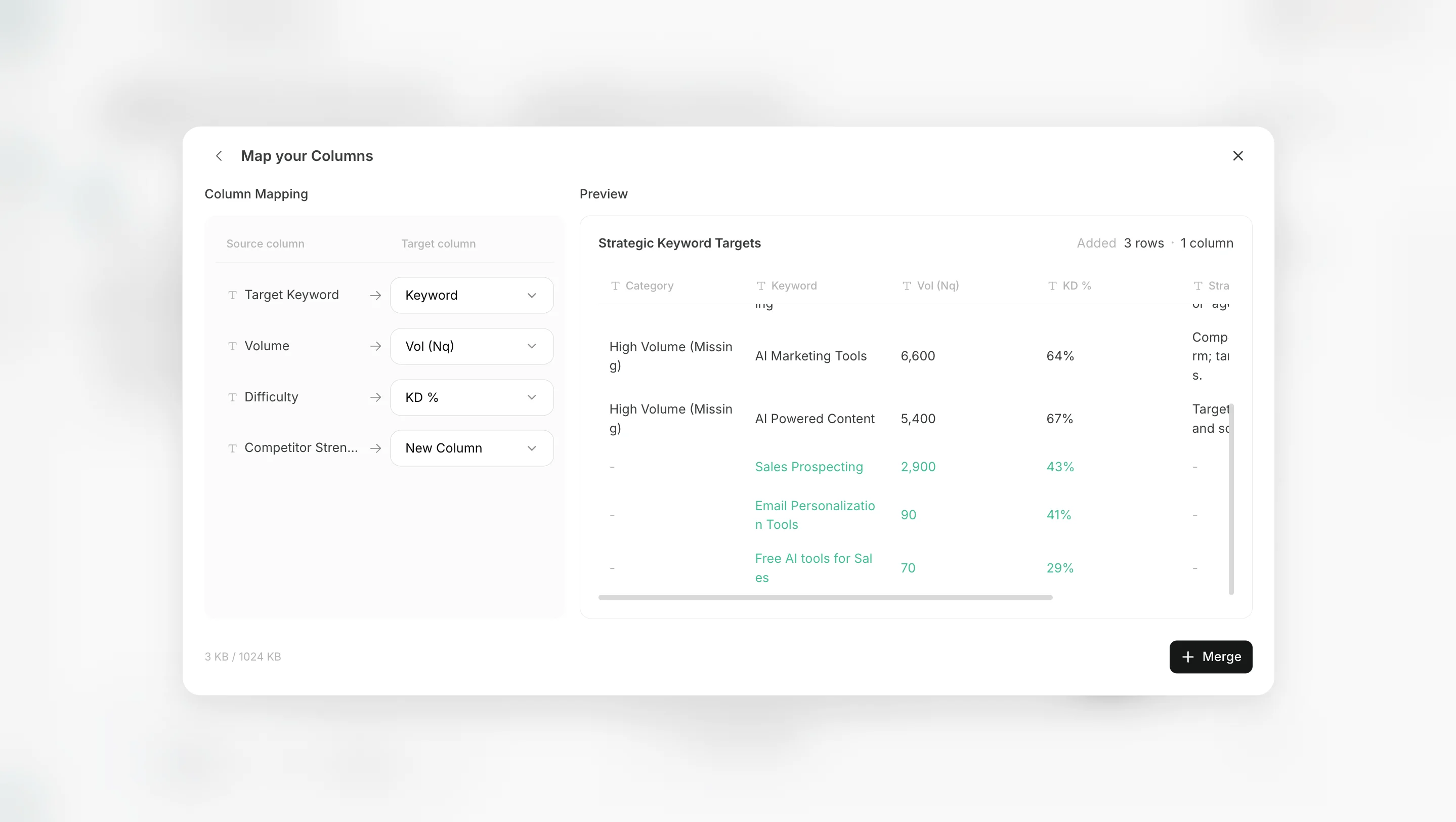
* **기존 테이블에 병합하기**: 페이지 안의 기존 테이블을 선택하고, 채팅에서 출력된 행이나 열을 추가합니다. 같은 종류의 데이터를 하나의 테이블로 모으고 싶을 때 사용합니다. 필요하면 열 매핑을 확인한 뒤 추가하세요.
<img src="https://mintcdn.com/agoslabstechnologiesfzco/ozabZ6tPLdKdH5lH/public/help-center/pages/create-and-edit-pages/map-table-columns.png?fit=max&auto=format&n=ozabZ6tPLdKdH5lH&q=85&s=0d44831a1ceb566887877d7a09620a09" alt="기존 테이블에 병합하기 위해 열 매핑을 확인하는 화면" style={{ border: '1px solid #e5e7eb', borderRadius: '8px', marginBottom: '1rem' }} width="2878" height="1624" data-path="public/help-center/pages/create-and-edit-pages/map-table-columns.png" />

## CSV를 테이블로 가져오기

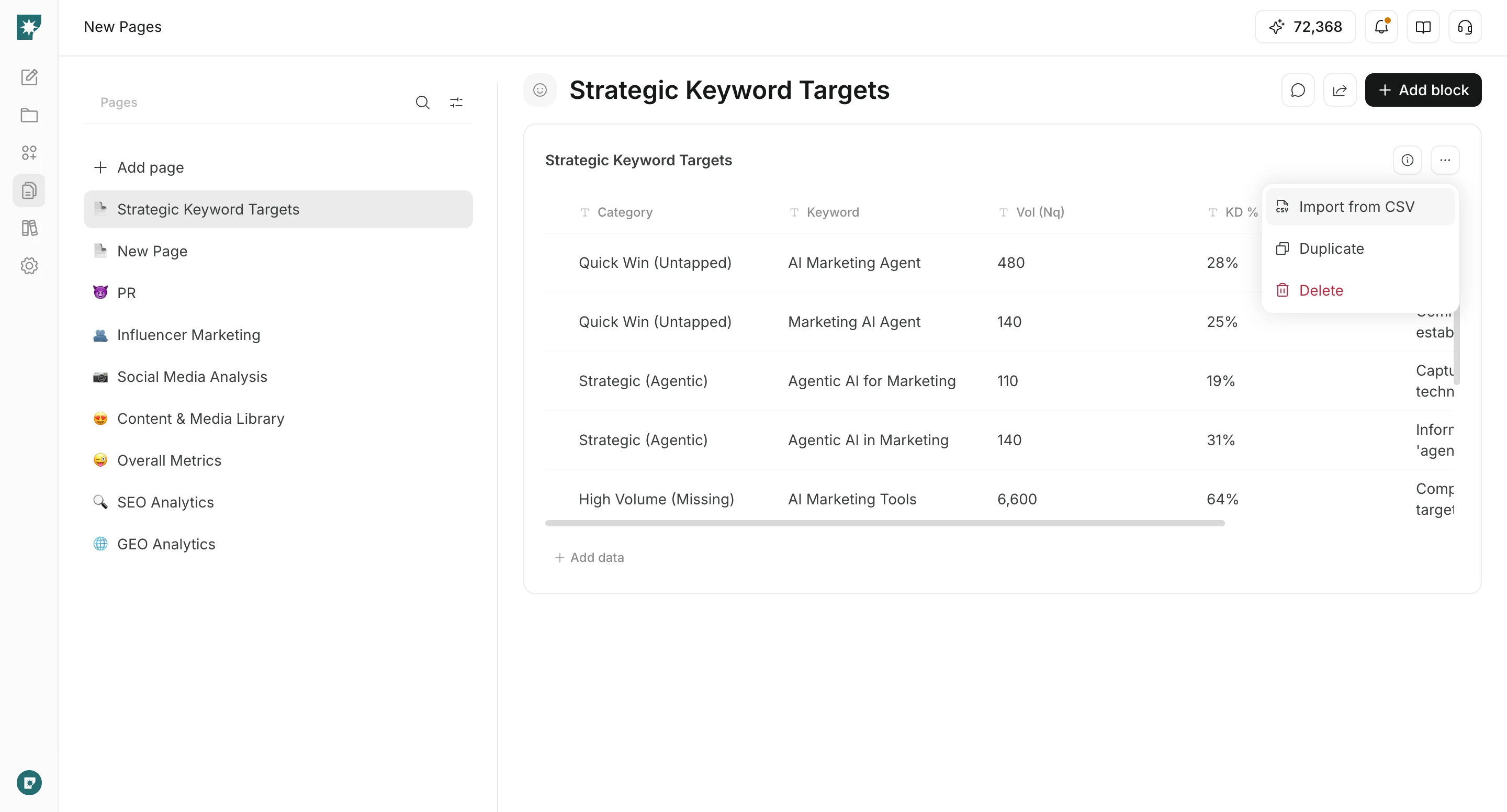
기존 CSV를 사용할 때는 페이지 안의 `테이블` 블록으로 가져올 수 있습니다.

1. 테이블 블록의 CSV 가져오기 작업을 열고 CSV 파일을 선택합니다.
<img src="https://mintcdn.com/agoslabstechnologiesfzco/Vgxow2DADj69mrXO/public/help-center/pages/create-and-edit-pages/csv-import.png?fit=max&auto=format&n=Vgxow2DADj69mrXO&q=85&s=aa5497cbcbc7e71bbbf833043970fe0c" alt="CSV 파일을 선택해 가져오는 화면" style={{ border: '1px solid #e5e7eb', borderRadius: '8px', marginBottom: '1rem' }} width="2880" height="1552" data-path="public/help-center/pages/create-and-edit-pages/csv-import.png" />

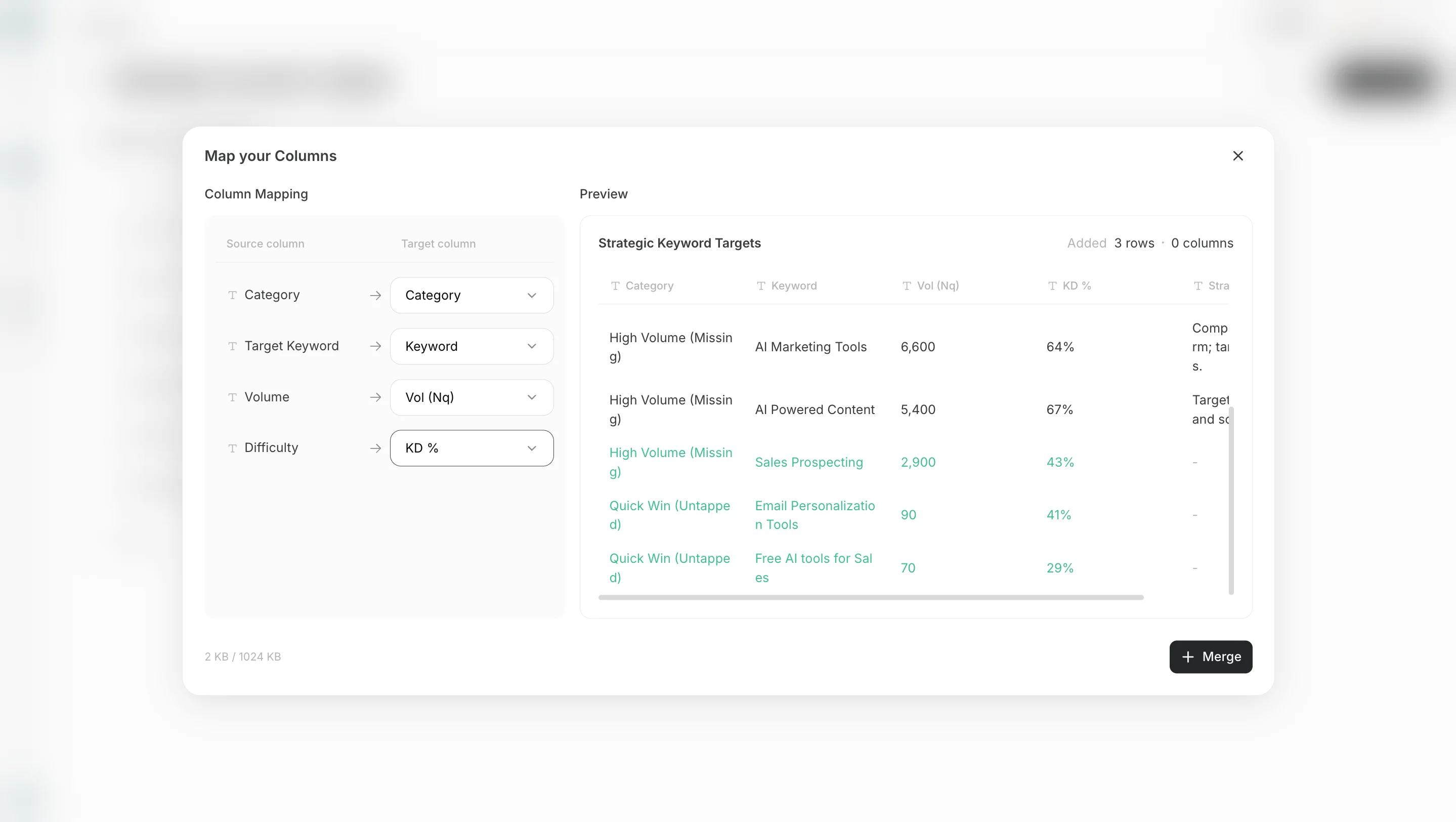
2. CSV의 열을 기존 열에 연결할지, 새 열로 추가할지 선택합니다.
<img src="https://mintcdn.com/agoslabstechnologiesfzco/ozabZ6tPLdKdH5lH/public/help-center/pages/create-and-edit-pages/csv-merge-columns.png?fit=max&auto=format&n=ozabZ6tPLdKdH5lH&q=85&s=3b67cbfabea4bb1cbb4c86d74c178c86" alt="CSV 열을 기존 열에 연결하는 화면" style={{ border: '1px solid #e5e7eb', borderRadius: '8px', marginBottom: '1rem' }} width="2878" height="1624" data-path="public/help-center/pages/create-and-edit-pages/csv-merge-columns.png" />

CSV는 UTF-8, UTF-16, Shift-JIS를 지원합니다. 행이 많은 CSV는 가져오지 못할 수 있으므로 5,000행을 넘는 경우 나누어 가져오세요.

## Page chat으로 편집하기

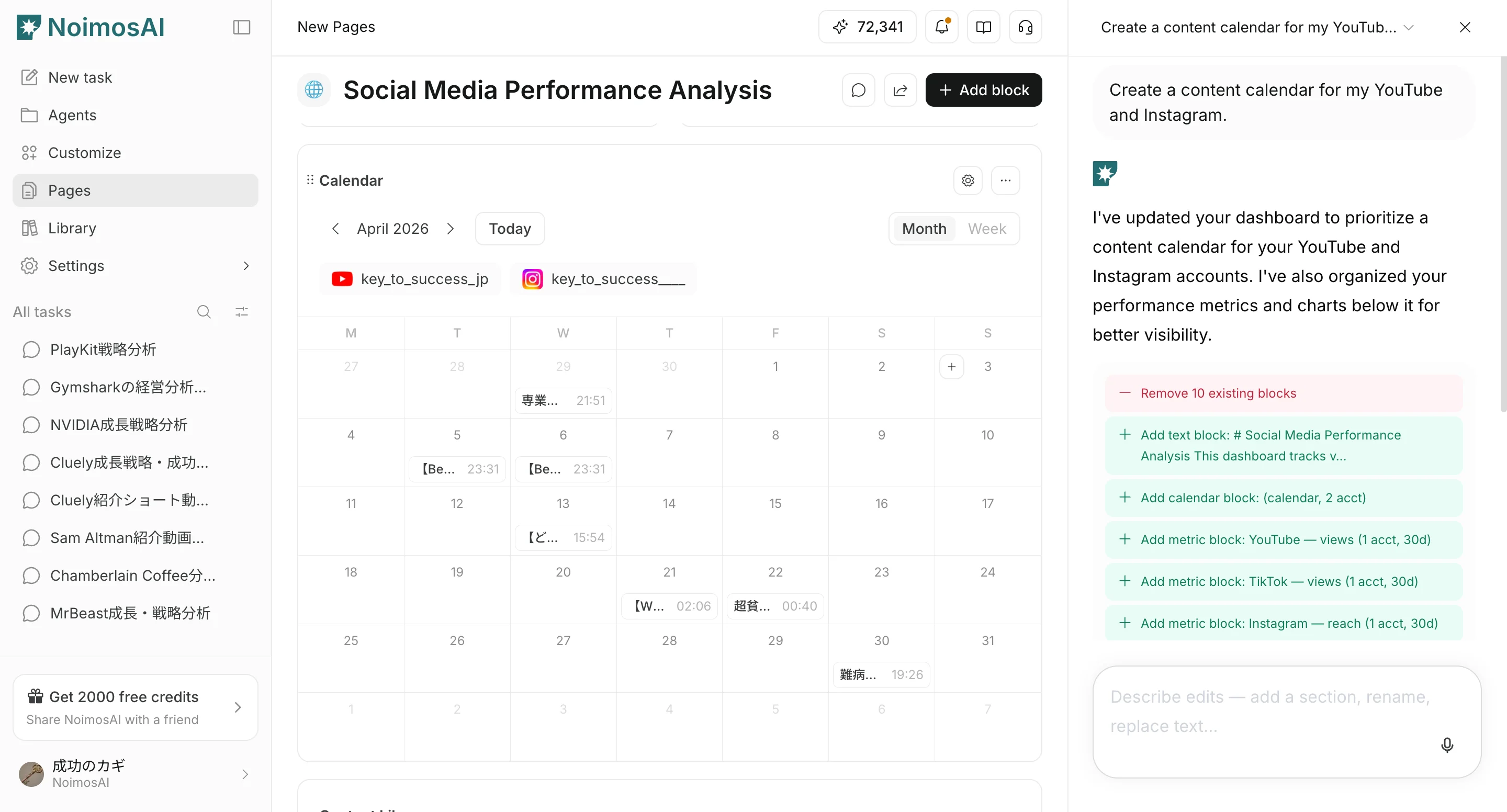
`Page chat`에서는 열려 있는 페이지에 자연어로 편집을 요청할 수 있습니다.

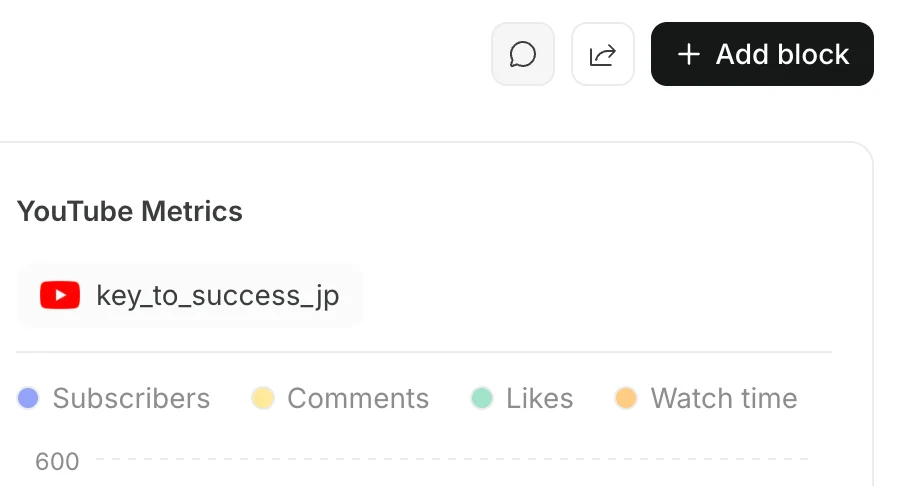
1. 페이지 오른쪽의 `Page chat`을 엽니다.
<img src="https://mintcdn.com/agoslabstechnologiesfzco/Vgxow2DADj69mrXO/public/help-center/pages/create-and-edit-pages/4-1.png?fit=max&auto=format&n=Vgxow2DADj69mrXO&q=85&s=f84bca6324db66b9edefb7805dc74ac5" alt="페이지 오른쪽 Page chat 열기" style={{ border: '1px solid #e5e7eb', borderRadius: '8px', marginBottom: '1rem' }} width="906" height="486" data-path="public/help-center/pages/create-and-edit-pages/4-1.png" />

2. 추가하거나 수정하고 싶은 내용을 입력합니다.

<img src="https://mintcdn.com/agoslabstechnologiesfzco/Vgxow2DADj69mrXO/public/help-center/pages/create-and-edit-pages/4-2.png?fit=max&auto=format&n=Vgxow2DADj69mrXO&q=85&s=08a30f1e6f95dfe98f75eb30f49e2e0a" alt="Page chat에 수정 요청 입력" style={{ border: '1px solid #e5e7eb', borderRadius: '8px', marginBottom: '1rem' }} width="2880" height="1552" data-path="public/help-center/pages/create-and-edit-pages/4-2.png" />

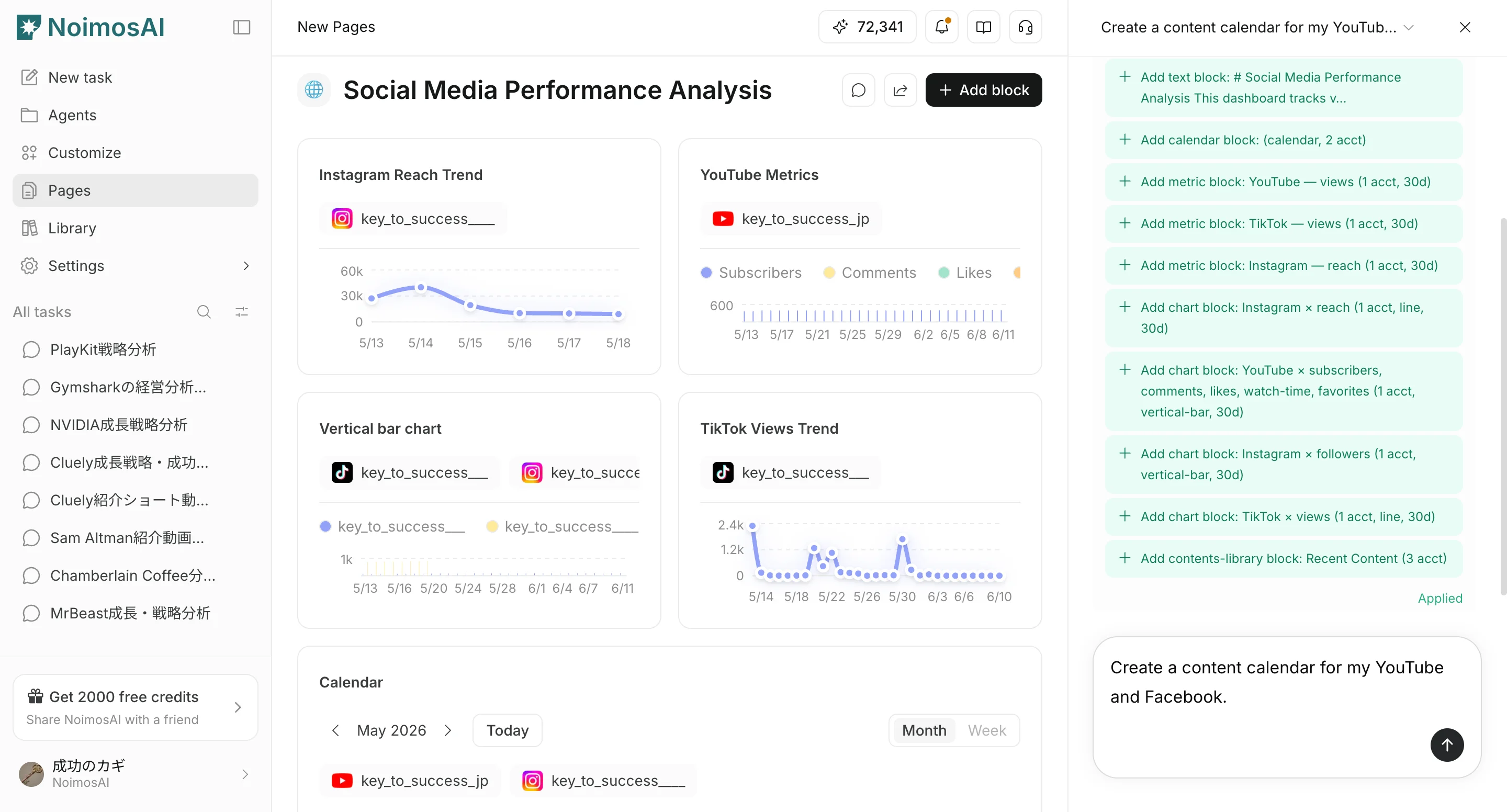
3. 제안된 변경 내용을 `Apply`하거나 `Discard`합니다.
<img src="https://mintcdn.com/agoslabstechnologiesfzco/Vgxow2DADj69mrXO/public/help-center/pages/create-and-edit-pages/4-3.png?fit=max&auto=format&n=Vgxow2DADj69mrXO&q=85&s=280c7aff17f6cbda8580e9eb03f65b23" alt="Page chat 제안 적용 또는 폐기" style={{ border: '1px solid #e5e7eb', borderRadius: '8px', marginBottom: '1rem' }} width="2880" height="1552" data-path="public/help-center/pages/create-and-edit-pages/4-3.png" />

## 관련 문서

* [블록 유형](/ko/help-center/pages/block-types)
* [Table block](/ko/help-center/pages/table-block)
* [페이지 공유 및 게시](/ko/help-center/pages/share-and-publish-pages)