> ## Documentation Index
> Fetch the complete documentation index at: https://docs.noimosai.com/llms.txt
> Use this file to discover all available pages before exploring further.
# Table block
> 페이지에서 사용자 지정 테이블을 만들고 속성, 상태, 연동 데이터를 관리하는 방법을 설명합니다.
## 개요
`Table` block은 페이지에서 표 형식의 정보를 관리하기 위한 블록입니다.
사용자 지정 테이블을 처음부터 만들거나 연결된 계정의 데이터를 `Linked Data` 열로 추가할 수 있습니다.
## 사용 상황
다음과 같은 정보를 한 페이지에서 정리할 때 사용합니다.
* 시책 목록, 작업, 리뷰 항목 관리
* 게시물, 페이지, 검색 쿼리를 행 단위로 비교
* 상태, 담당자, 날짜, URL 등을 열로 관리
* 연결된 계정의 지표를 같은 표에서 확인
## 테이블 추가하기
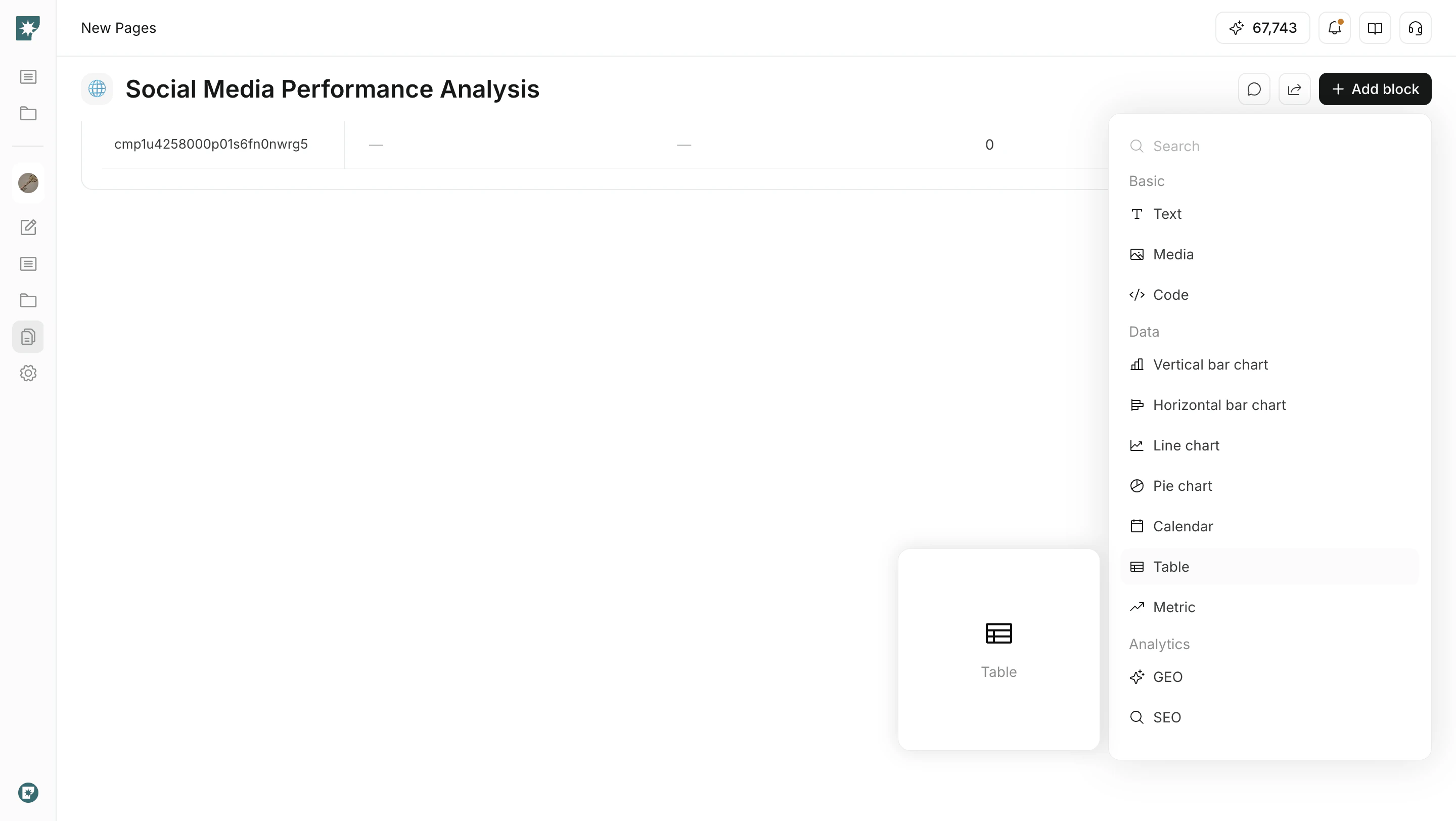
페이지에 테이블을 만들 때는 Add block 메뉴에서 삽입합니다.
1. 대상 페이지를 엽니다.
2. `Add block`을 클릭합니다.
3. `Data`에서 `Table`을 선택합니다.
4. 필요한 행과 속성을 추가합니다.
 ## 속성 추가하기
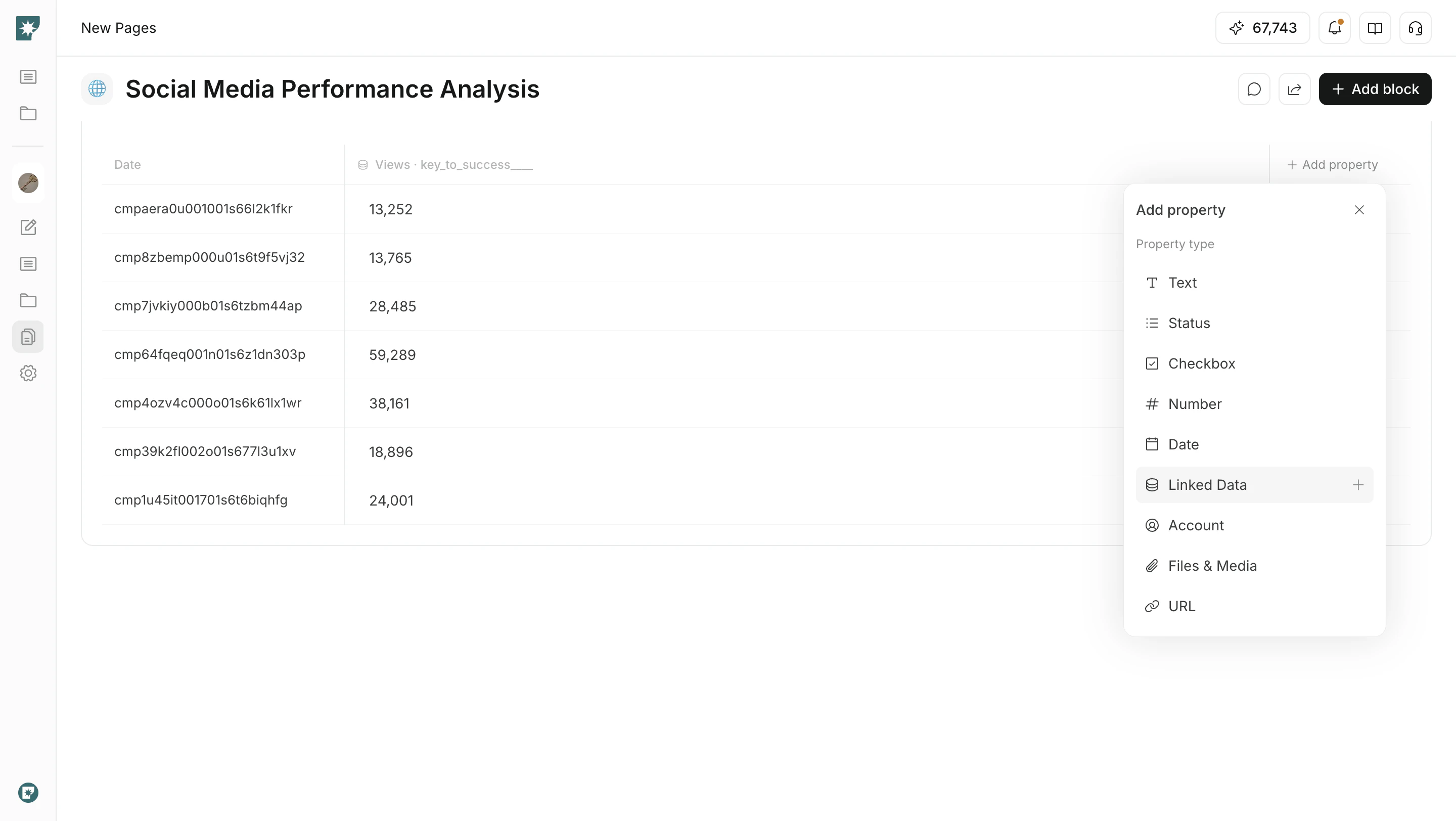
속성은 테이블의 열로 사용하는 정보 유형입니다.
| 속성 | 용도 |
| --------------- | --------------------------- |
| `Text` | 이름, 메모, 분류 등을 입력합니다. |
| `Status` | 진행 상황이나 게시 상태를 선택식으로 관리합니다. |
| `Checkbox` | 완료/미완료 같은 두 가지 상태를 관리합니다. |
| `Number` | 건수, 금액, 점수 등을 입력합니다. |
| `Date` | 마감일, 게시일, 확인일을 관리합니다. |
| `Linked Data` | 연결된 계정에서 가져온 지표를 표시합니다. |
| `Account` | 관련 연결 계정을 나타냅니다. |
| `Files & Media` | 이미지나 자료를 연결합니다. |
| `URL` | 참조 링크나 공개 URL을 기록합니다. |
## 속성 추가하기
속성은 테이블의 열로 사용하는 정보 유형입니다.
| 속성 | 용도 |
| --------------- | --------------------------- |
| `Text` | 이름, 메모, 분류 등을 입력합니다. |
| `Status` | 진행 상황이나 게시 상태를 선택식으로 관리합니다. |
| `Checkbox` | 완료/미완료 같은 두 가지 상태를 관리합니다. |
| `Number` | 건수, 금액, 점수 등을 입력합니다. |
| `Date` | 마감일, 게시일, 확인일을 관리합니다. |
| `Linked Data` | 연결된 계정에서 가져온 지표를 표시합니다. |
| `Account` | 관련 연결 계정을 나타냅니다. |
| `Files & Media` | 이미지나 자료를 연결합니다. |
| `URL` | 참조 링크나 공개 URL을 기록합니다. |
 ## Status 설정하기
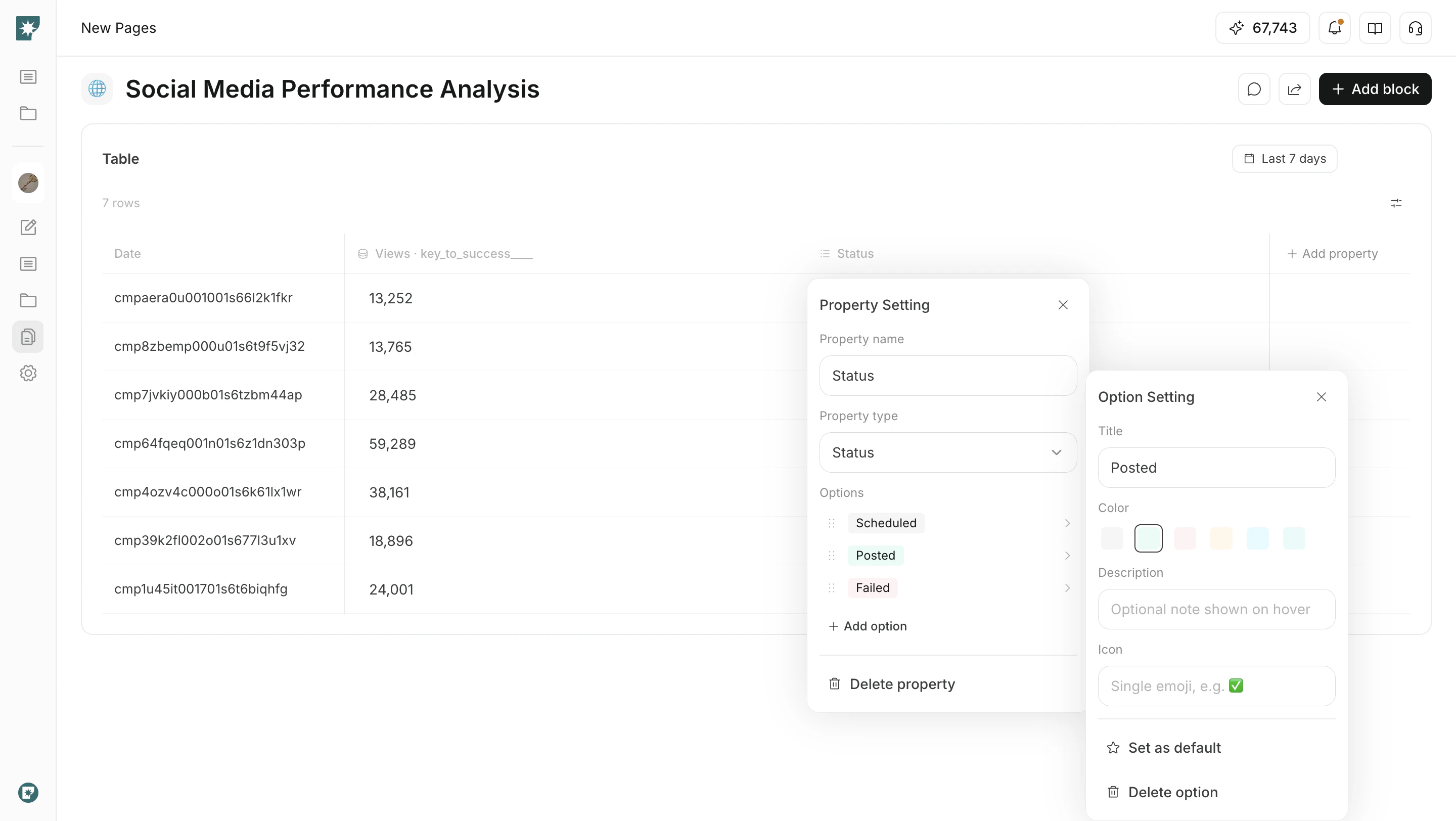
`Status` 속성에서는 선택지를 업무에 맞게 조정할 수 있습니다.
* 옵션 이름 변경
* 색상, 설명, 아이콘 설정
* 자주 쓰는 상태를 `Default`로 설정
* 드래그로 상태 순서 변경
Status는 제작 진행, 게시 상태, 확인 상태 등을 팀에서 통일할 때 유용합니다.
## Status 설정하기
`Status` 속성에서는 선택지를 업무에 맞게 조정할 수 있습니다.
* 옵션 이름 변경
* 색상, 설명, 아이콘 설정
* 자주 쓰는 상태를 `Default`로 설정
* 드래그로 상태 순서 변경
Status는 제작 진행, 게시 상태, 확인 상태 등을 팀에서 통일할 때 유용합니다.
 ## Linked Data 추가하기
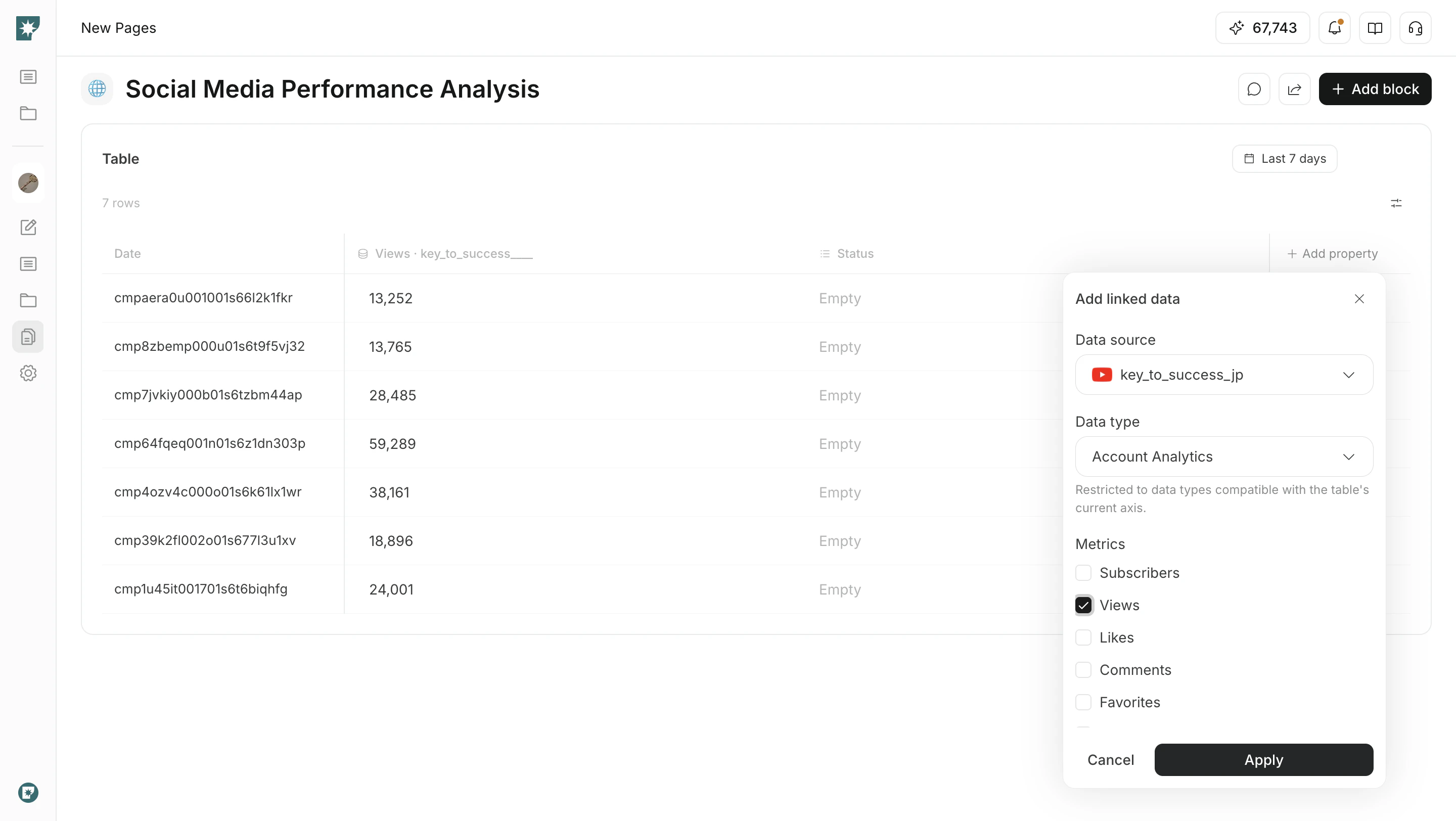
`Linked Data`를 사용하면 연결된 계정의 데이터를 테이블 열로 표시할 수 있습니다.
1. `Add property`를 엽니다.
2. `Linked Data`를 선택합니다.
3. 데이터 소스, 데이터 유형, 지표, 기간을 선택합니다.
4. 적용해 테이블에 추가합니다.
기존 테이블 내용이 선택한 데이터 소스를 기준으로 다시 구성될 수 있습니다.
적용하기 전에 유지해야 할 수동 입력 정보가 있는지 확인하세요.
## Linked Data 추가하기
`Linked Data`를 사용하면 연결된 계정의 데이터를 테이블 열로 표시할 수 있습니다.
1. `Add property`를 엽니다.
2. `Linked Data`를 선택합니다.
3. 데이터 소스, 데이터 유형, 지표, 기간을 선택합니다.
4. 적용해 테이블에 추가합니다.
기존 테이블 내용이 선택한 데이터 소스를 기준으로 다시 구성될 수 있습니다.
적용하기 전에 유지해야 할 수동 입력 정보가 있는지 확인하세요.
 ## 필터와 정렬
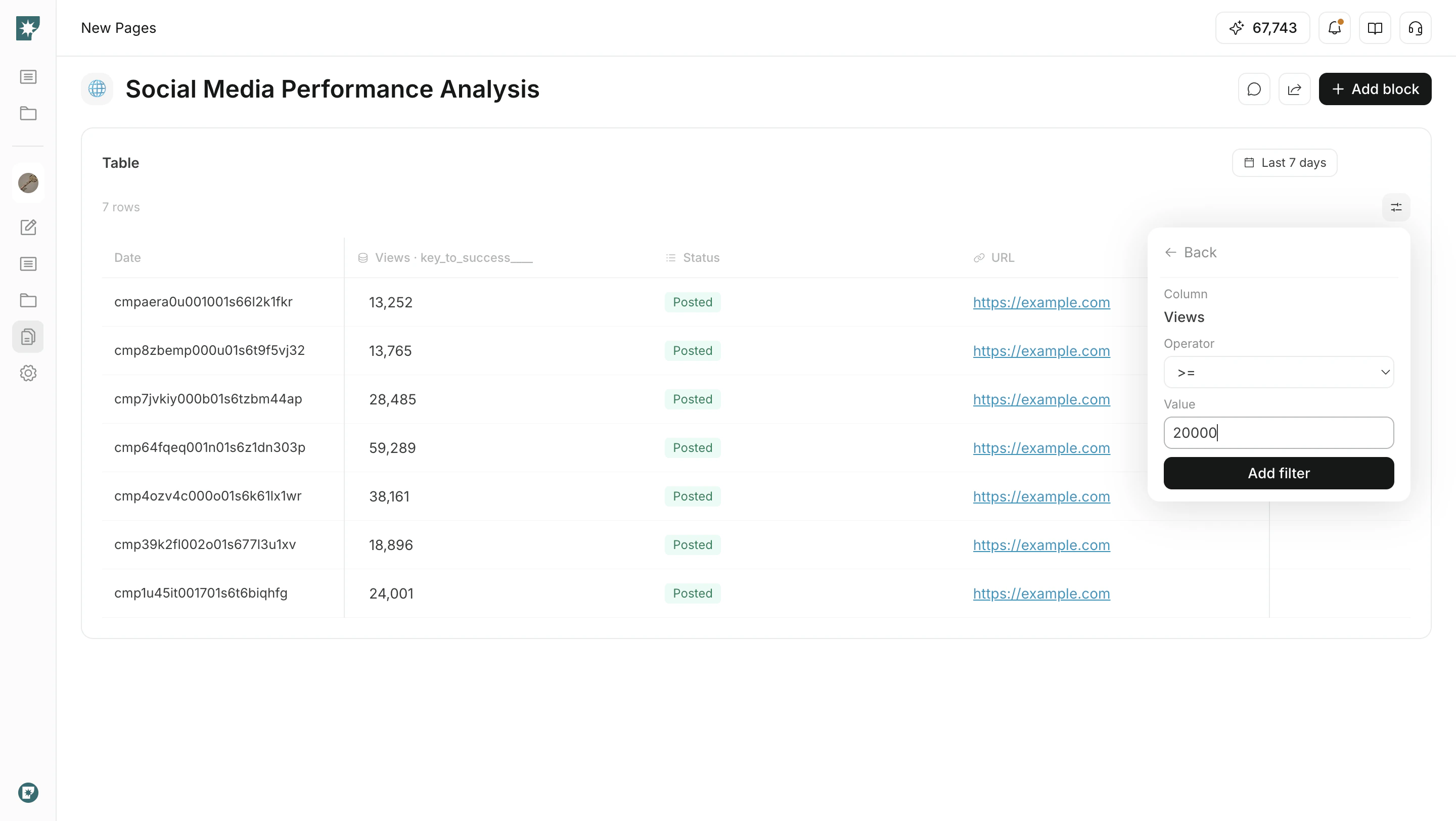
행이 많아지면 필터와 정렬로 확인 대상을 좁힙니다.
* `Filter`: 열, 조건, 값을 지정해 해당 행만 표시합니다.
* `Sort`: 숫자나 날짜 열을 오름차순/내림차순으로 정렬합니다.
* `Pagination`: 행이 많을 때 페이지 단위로 확인합니다.
## 필터와 정렬
행이 많아지면 필터와 정렬로 확인 대상을 좁힙니다.
* `Filter`: 열, 조건, 값을 지정해 해당 행만 표시합니다.
* `Sort`: 숫자나 날짜 열을 오름차순/내림차순으로 정렬합니다.
* `Pagination`: 행이 많을 때 페이지 단위로 확인합니다.
 ## 관련 문서
* [페이지 기본](/ko/help-center/pages/pages-basics)
* [페이지 생성 및 편집](/ko/help-center/pages/create-and-edit-pages)
* [블록 유형](/ko/help-center/pages/block-types)
## 관련 문서
* [페이지 기본](/ko/help-center/pages/pages-basics)
* [페이지 생성 및 편집](/ko/help-center/pages/create-and-edit-pages)
* [블록 유형](/ko/help-center/pages/block-types)