> ## Documentation Index
> Fetch the complete documentation index at: https://docs.noimosai.com/llms.txt
> Use this file to discover all available pages before exploring further.

# 데이터 제어

> 각 작업공간의 데이터 사용과 채팅 로그 삭제 설정을 관리하는 방법을 설명합니다.

## 개요

`데이터 제어`는 팀 전체에 한 번에 적용하는 설정이 아니라, 작업공간별로 개별 설정하는 항목입니다.

이 메뉴가 팀 설정 안에 있는 이유는, 작업공간 자체를 팀 단위로 관리하기 때문입니다.

## 위치

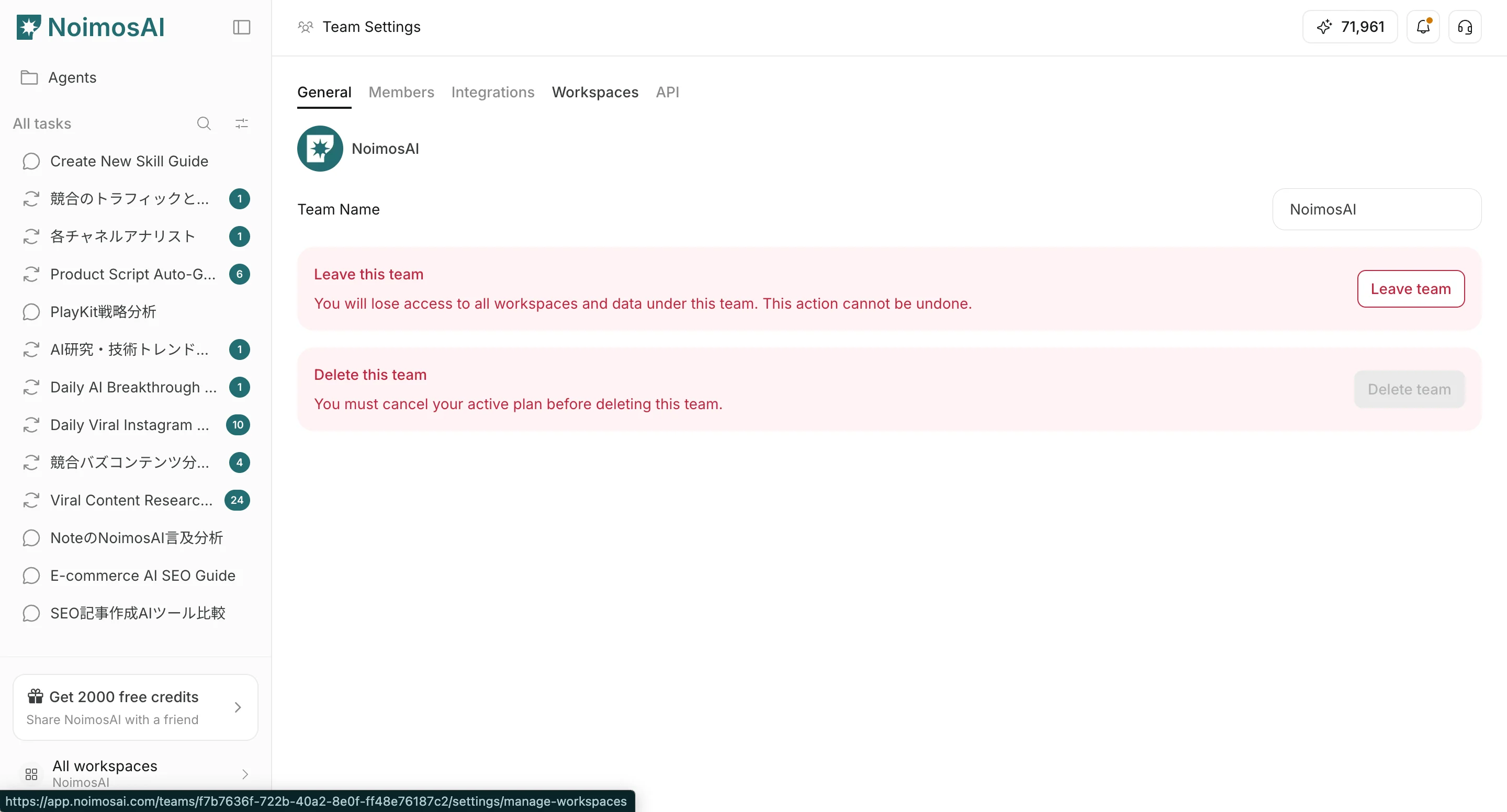
1. `팀 설정`을 엽니다.
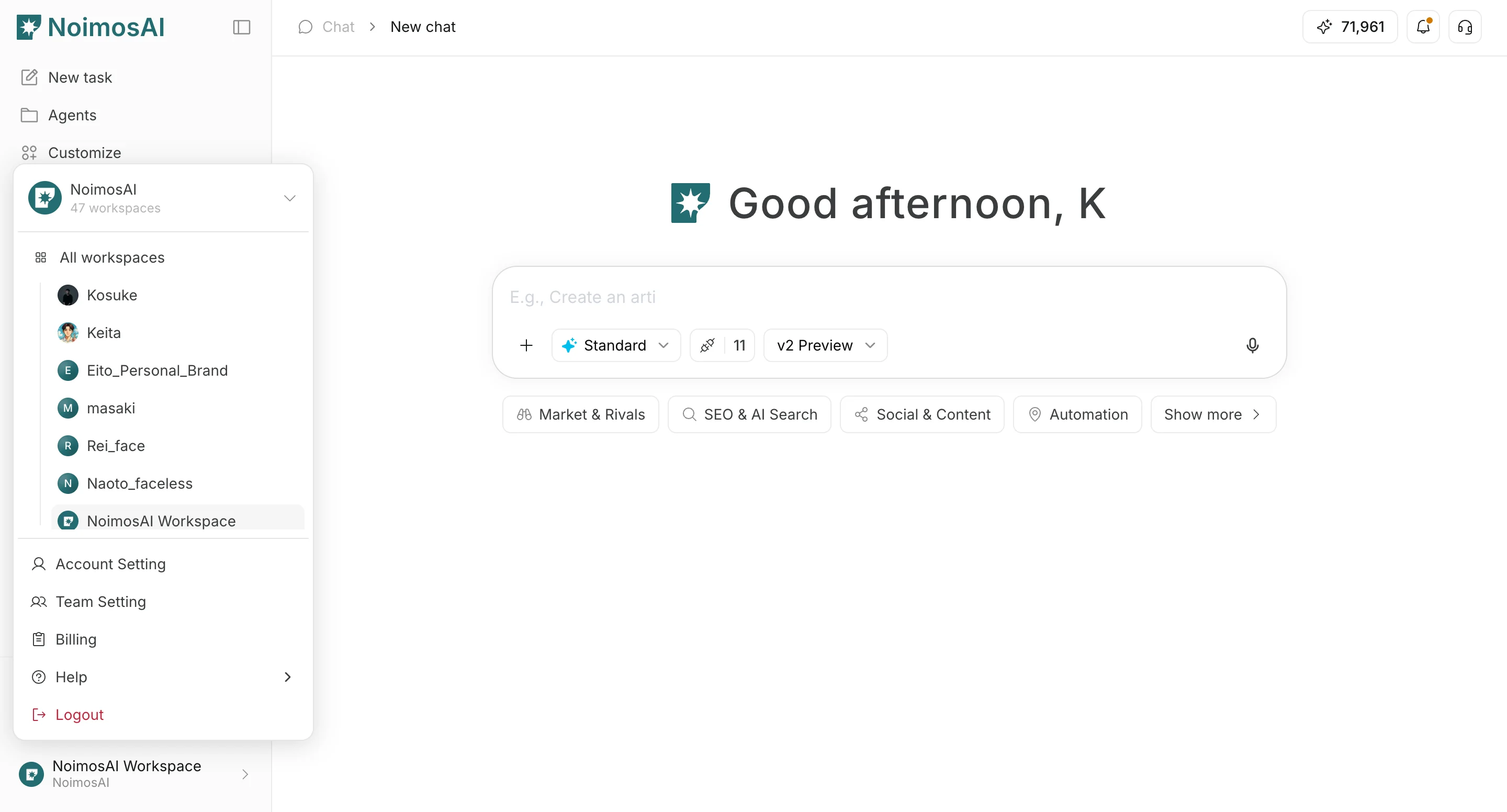
<img src="https://mintcdn.com/agoslabstechnologiesfzco/LDZN9knKW8aRsRmG/public/help-center/arcade/team-settings/manage-your-data/step-02.png?fit=max&auto=format&n=LDZN9knKW8aRsRmG&q=85&s=048fdbec3461446649f858010c4edb0d" alt="사이드바에서 팀 설정 열기" style={{ border: '1px solid #e5e7eb', borderRadius: '8px', marginBottom: '1rem' }} width="2880" height="1552" data-path="public/help-center/arcade/team-settings/manage-your-data/step-02.png" />

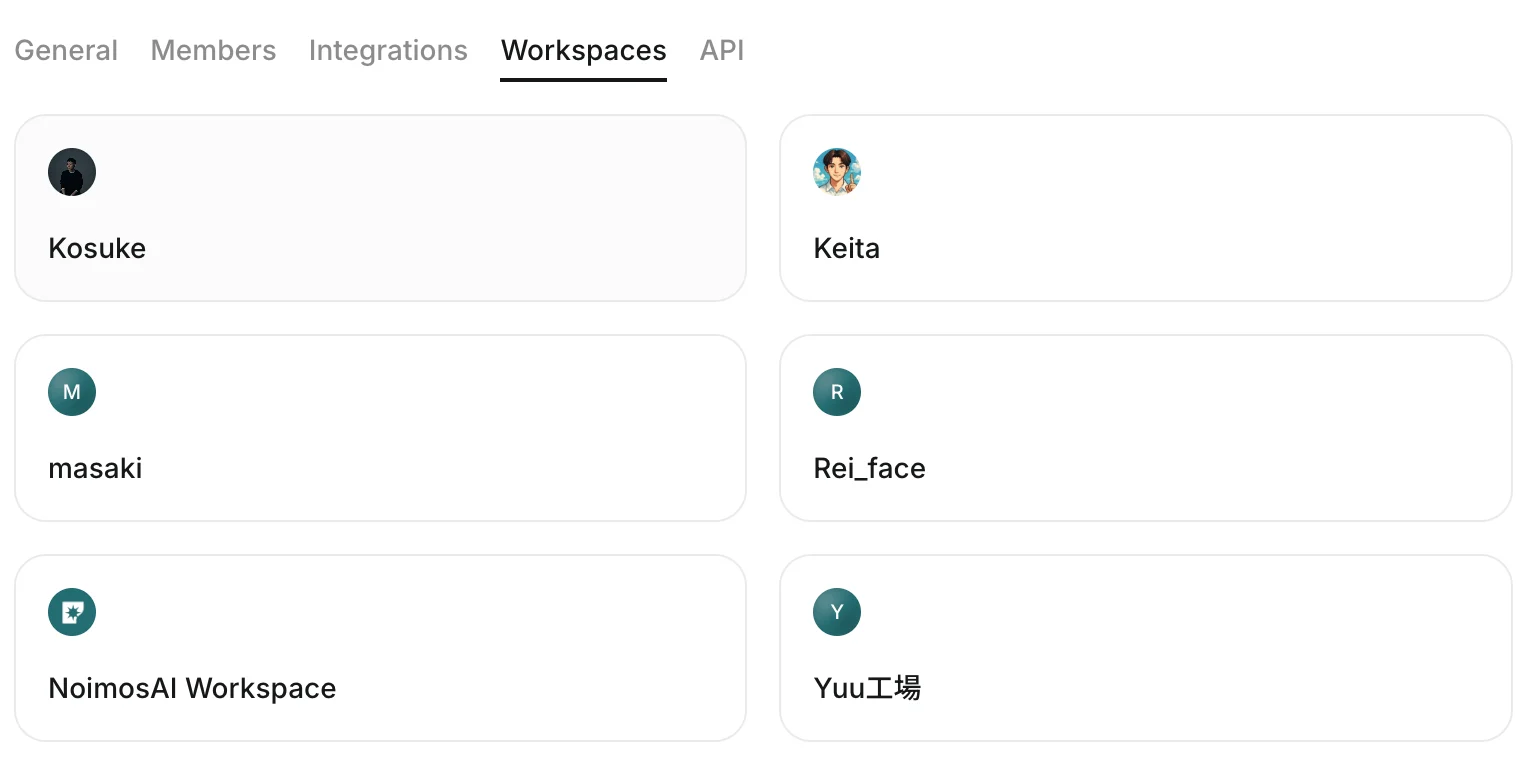
2. `작업공간` 탭으로 이동합니다.

<img src="https://mintcdn.com/agoslabstechnologiesfzco/LDZN9knKW8aRsRmG/public/help-center/arcade/team-settings/manage-your-data/step-04.png?fit=max&auto=format&n=LDZN9knKW8aRsRmG&q=85&s=eae3687325513bde264227c3700b189e" alt="작업공간 탭 열기" style={{ border: '1px solid #e5e7eb', borderRadius: '8px', marginBottom: '1rem' }} width="2880" height="1552" data-path="public/help-center/arcade/team-settings/manage-your-data/step-04.png" />

3. 대상 작업공간 카드를 선택합니다.

<img src="https://mintcdn.com/agoslabstechnologiesfzco/LDZN9knKW8aRsRmG/public/help-center/arcade/team-settings/manage-your-data/step-05.png?fit=max&auto=format&n=LDZN9knKW8aRsRmG&q=85&s=376454f9b5b4fcf6271348dae242793a" alt="데이터 제어를 확인할 작업공간 선택" style={{ border: '1px solid #e5e7eb', borderRadius: '8px', marginBottom: '1rem' }} width="1532" height="760" data-path="public/help-center/arcade/team-settings/manage-your-data/step-05.png" />

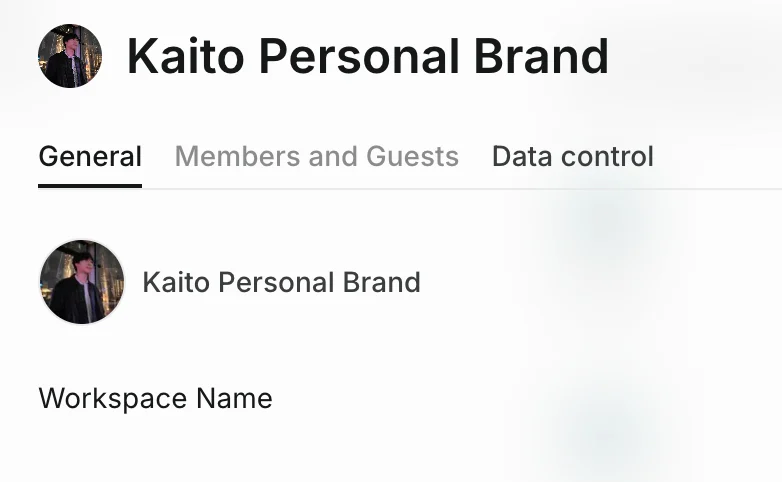
4. `데이터 제어` 탭을 엽니다.

<img src="https://mintcdn.com/agoslabstechnologiesfzco/LDZN9knKW8aRsRmG/public/help-center/arcade/team-settings/manage-your-data/step-06.png?fit=max&auto=format&n=LDZN9knKW8aRsRmG&q=85&s=e69a01b09fe9274835c63aef21aa19a3" alt="데이터 제어 탭 열기" style={{ border: '1px solid #e5e7eb', borderRadius: '8px', marginBottom: '2rem' }} width="782" height="482" data-path="public/help-center/arcade/team-settings/manage-your-data/step-06.png" />

## 설정할 수 있는 항목

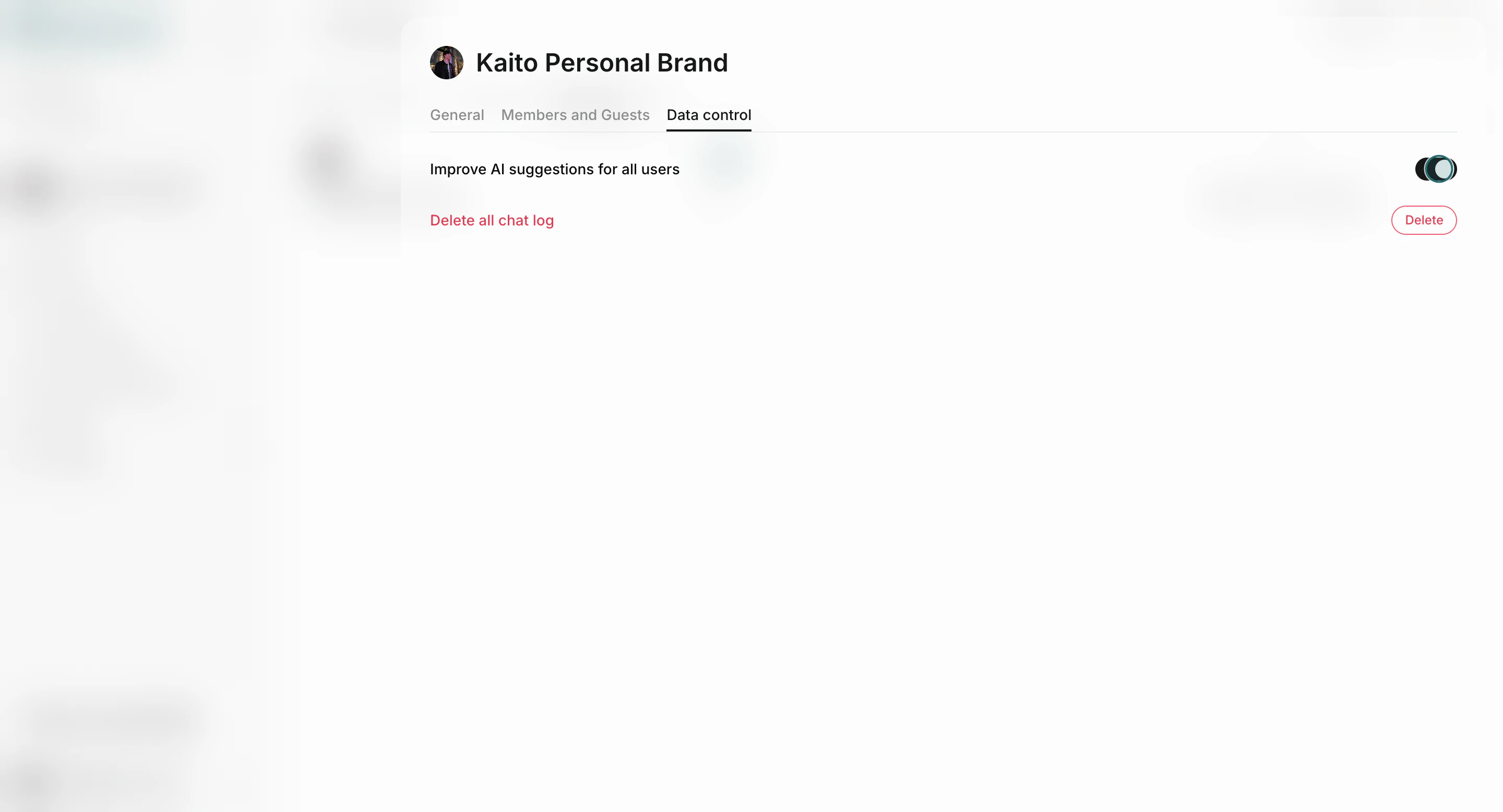
1. `모든 사용자를 위한 AI 제안 개선`
   * 해당 작업공간의 데이터가 제안 품질 개선에 활용되도록 할지 설정합니다.
<img src="https://mintcdn.com/agoslabstechnologiesfzco/okAbFobT9iaP0HDF/public/help-center/arcade/team-settings/manage-your-data/step-07.png?fit=max&auto=format&n=okAbFobT9iaP0HDF&q=85&s=da438b72e037cfc08e763c891b6d58e7" alt="모든 사용자를 위한 AI 제안 개선 토글" style={{ border: '1px solid #e5e7eb', borderRadius: '8px', marginBottom: '1rem' }} width="2880" height="1556" data-path="public/help-center/arcade/team-settings/manage-your-data/step-07.png" />

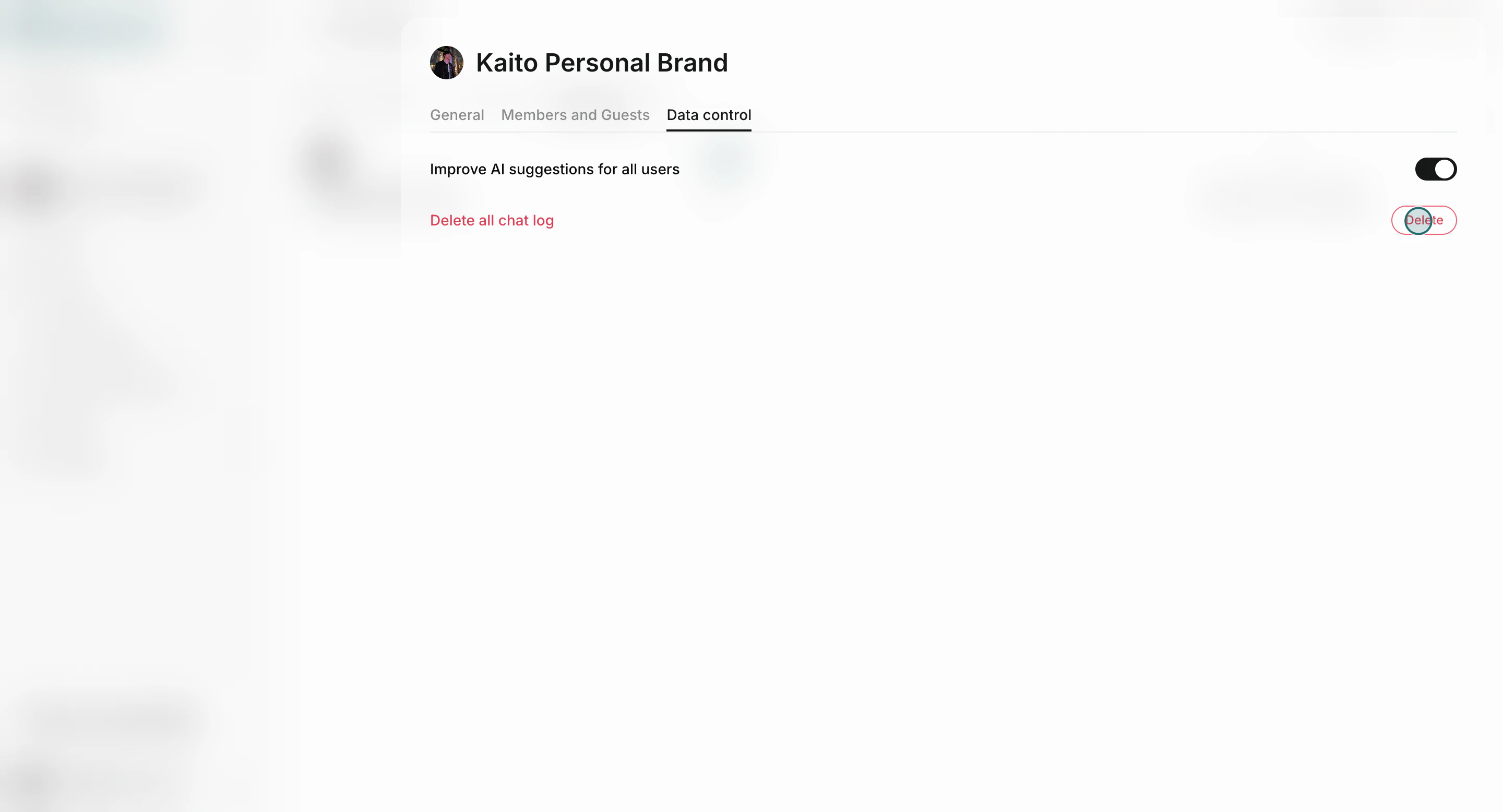
2. 채팅 로그 `삭제`
   * 선택한 작업공간의 채팅 로그를 모두 삭제합니다.
<img src="https://mintcdn.com/agoslabstechnologiesfzco/okAbFobT9iaP0HDF/public/help-center/arcade/team-settings/manage-your-data/step-08.png?fit=max&auto=format&n=okAbFobT9iaP0HDF&q=85&s=65f808b66d39fba7a05bb82ceb59c75b" alt="작업공간 채팅 로그 삭제" style={{ border: '1px solid #e5e7eb', borderRadius: '8px', marginBottom: '2rem' }} width="2880" height="1556" data-path="public/help-center/arcade/team-settings/manage-your-data/step-08.png" />

## 참고

* 채팅 로그 삭제는 되돌릴 수 없습니다.
* 변경 내용은 선택한 작업공간에만 적용됩니다.
* 여러 작업공간을 운영한다면 각 작업공간별로 데이터 설정을 따로 검토해야 합니다.

## 팀과 작업공간의 범위

* 팀 범위: 멤버십, 통합, 작업공간 관리
* 작업공간 범위: 채팅 로그, 데이터 활용 여부 등 운영 데이터 제어

## 관련 문서

* [팀 소개](/ko/help-center/team/team-basics)
* [작업공간 소개](/ko/help-center/workspace/workspace-basics)
* [메모리 편집](/ko/help-center/memory/edit-memory)