> ## Documentation Index
> Fetch the complete documentation index at: https://docs.noimosai.com/llms.txt
> Use this file to discover all available pages before exploring further.

# 팀 앱 연동

> 팀 단위로 앱 계정을 연결하고, 작업공간과 에이전트에 배정하는 방법을 설명합니다.

## 개요

팀 연동 기능을 사용하면 외부 앱 계정을 팀 단위로 한 번 연결한 뒤, 필요한 작업공간과 에이전트에 배정할 수 있습니다.

이 단계는 사람이 연결 범위를 정하고, 에이전트가 그 계정을 활용해 실행 작업을 수행하는 기준점입니다.

* 사람: 계정을 연결하고 사용 가능한 범위를 관리합니다.
* AI 에이전트: 허용된 계정을 사용해 데이터를 조회하거나 작업을 수행합니다.

## 위치

1. `팀 설정`을 엽니다.
2. `통합` 탭을 선택합니다.
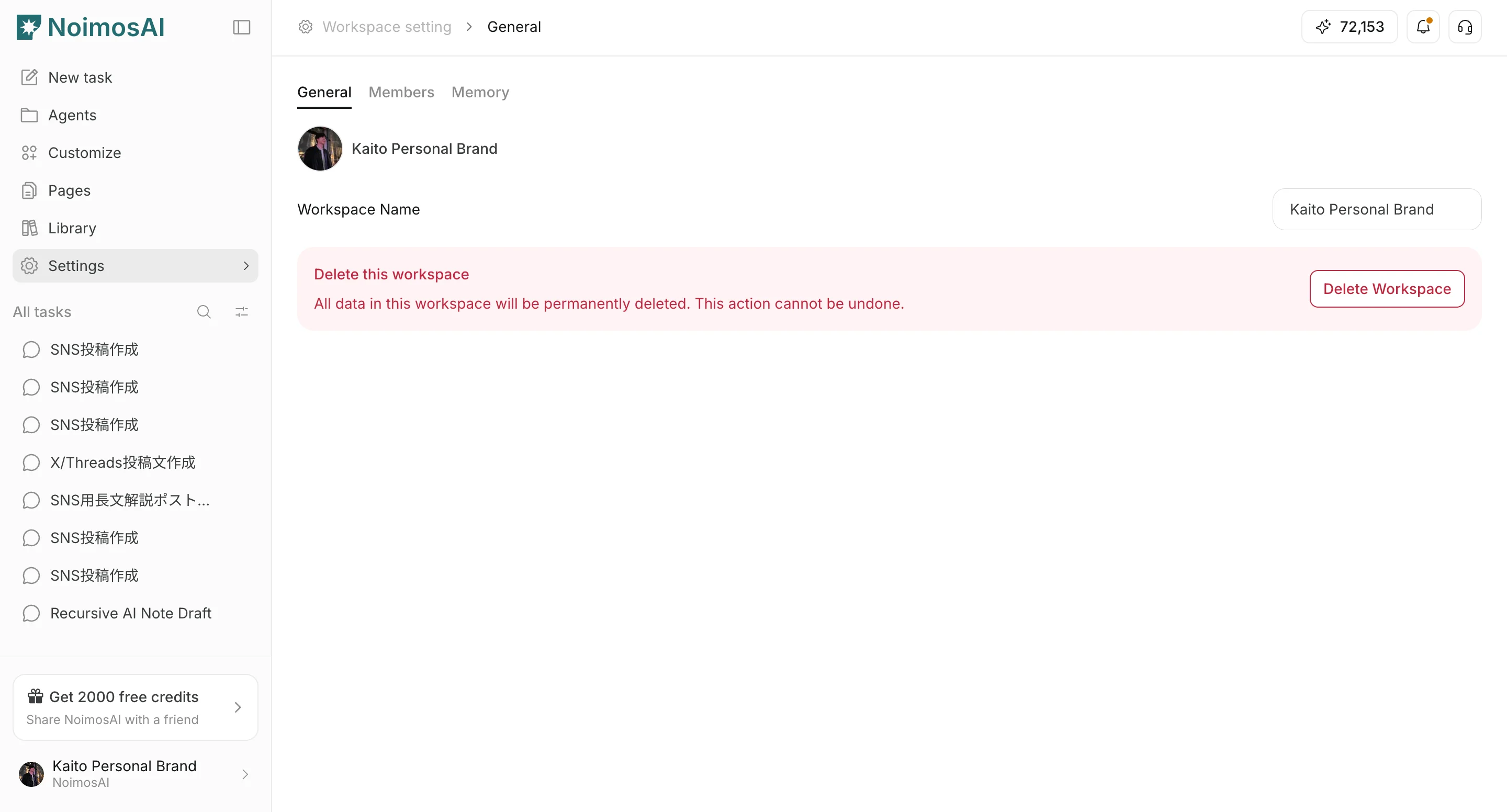
<img src="https://mintcdn.com/agoslabstechnologiesfzco/LDZN9knKW8aRsRmG/public/help-center/arcade/team-settings/integrate-apps/step-04.png?fit=max&auto=format&n=LDZN9knKW8aRsRmG&q=85&s=8bdd96a2886dd2e5ff1902bb80548fe8" alt="팀 설정의 통합 탭" style={{ border: '1px solid #e5e7eb', borderRadius: '8px', marginBottom: '2rem' }} width="2880" height="1552" data-path="public/help-center/arcade/team-settings/integrate-apps/step-04.png" />

## 앱 계정 연결

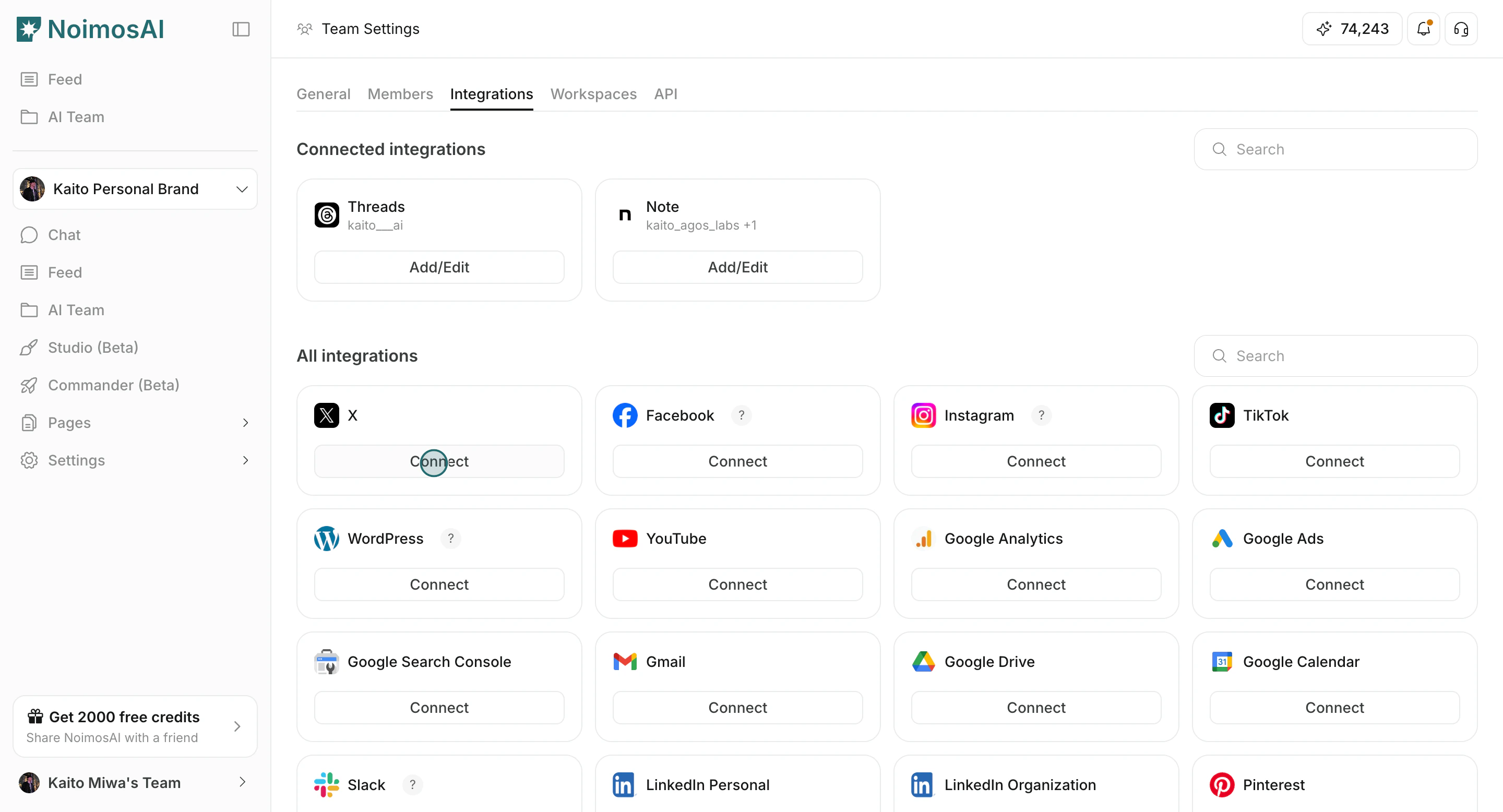
1. 연결할 앱을 선택한 뒤 `연결` 또는 `다른 계정 추가`를 클릭합니다.
<img src="https://mintcdn.com/agoslabstechnologiesfzco/okAbFobT9iaP0HDF/public/help-center/arcade/team-settings/integrate-apps/step-05.png?fit=max&auto=format&n=okAbFobT9iaP0HDF&q=85&s=3e7dd782e6ae76a5eb2ec009f54503a5" alt="연결할 앱 선택" style={{ border: '1px solid #e5e7eb', borderRadius: '8px', marginBottom: '1rem' }} width="2880" height="1556" data-path="public/help-center/arcade/team-settings/integrate-apps/step-05.png" />

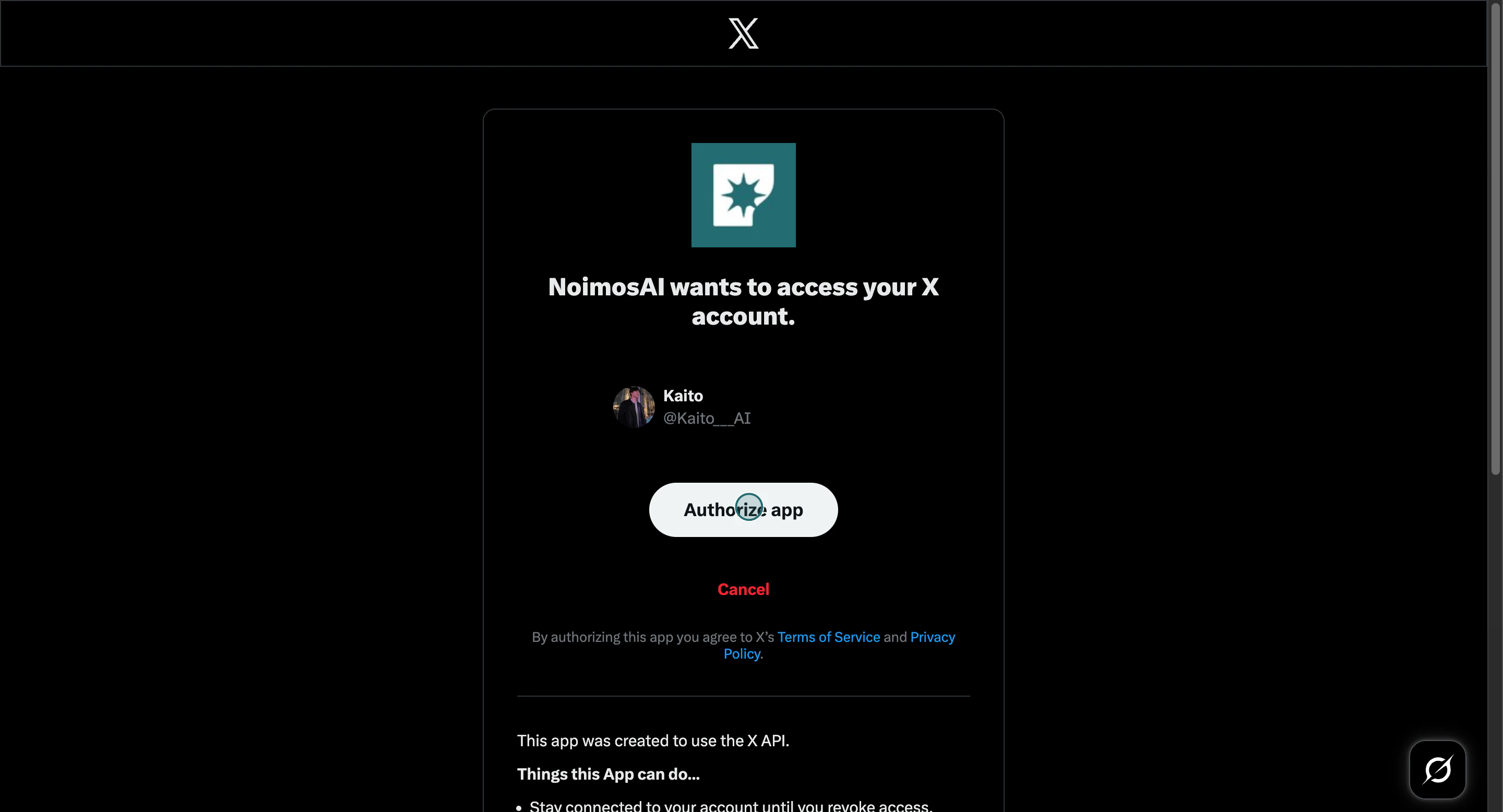
2. 제공업체 인증을 완료합니다.

<img src="https://mintcdn.com/agoslabstechnologiesfzco/sJdmjfp2ISewecG_/public/help-center/arcade/team-settings/integrate-apps/step-07.png?fit=max&auto=format&n=sJdmjfp2ISewecG_&q=85&s=a9f5e6c626d96188086c2bf748209a31" alt="앱 연결 인증 진행" style={{ border: '1px solid #e5e7eb', borderRadius: '8px', marginBottom: '1rem' }} width="2880" height="1556" data-path="public/help-center/arcade/team-settings/integrate-apps/step-07.png" />

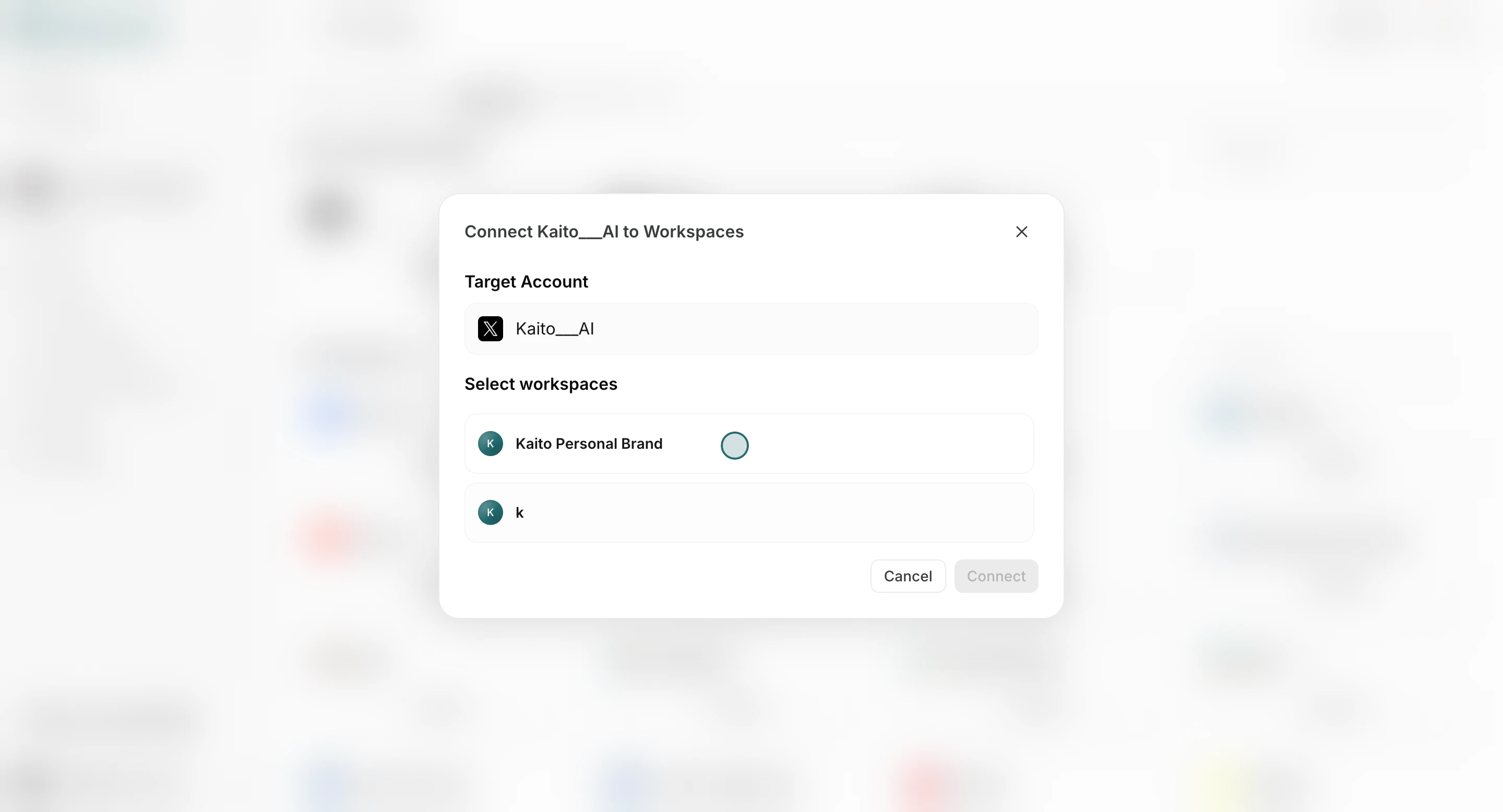
3. 이 계정을 사용할 작업공간을 하나 이상 선택합니다.

<img src="https://mintcdn.com/agoslabstechnologiesfzco/okAbFobT9iaP0HDF/public/help-center/arcade/team-settings/integrate-apps/step-09.png?fit=max&auto=format&n=okAbFobT9iaP0HDF&q=85&s=138657960fb2ddb6ef5d6d6c8b8d4d1d" alt="연결 계정을 사용할 작업공간 선택" style={{ border: '1px solid #e5e7eb', borderRadius: '8px', marginBottom: '1rem' }} width="2880" height="1556" data-path="public/help-center/arcade/team-settings/integrate-apps/step-09.png" />

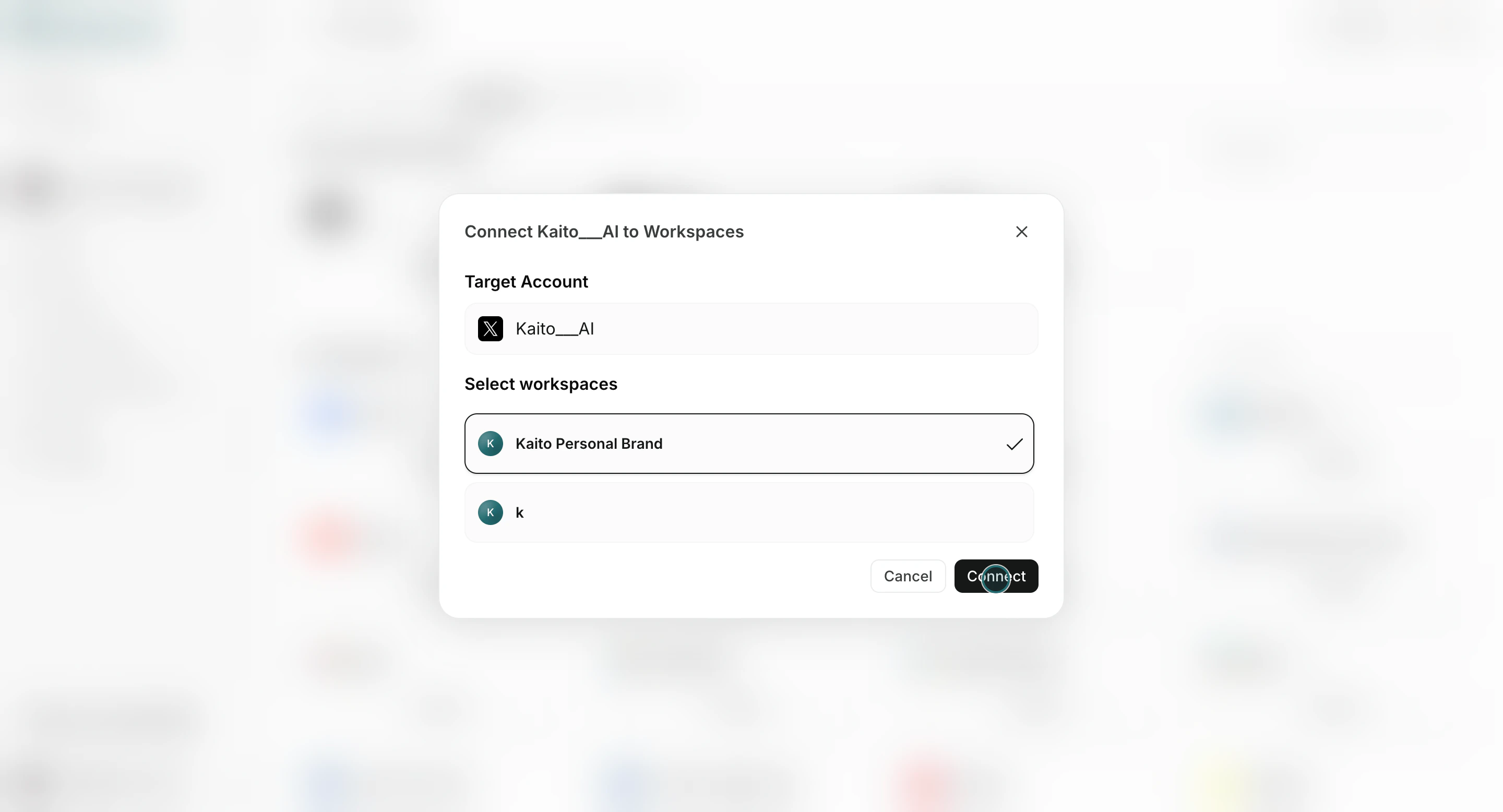
4. `연결`을 눌러 확정합니다.

<img src="https://mintcdn.com/agoslabstechnologiesfzco/sJdmjfp2ISewecG_/public/help-center/arcade/team-settings/integrate-apps/step-10.png?fit=max&auto=format&n=sJdmjfp2ISewecG_&q=85&s=250fc21af78c2faf43b6f05da3d6ef12" alt="선택한 작업공간에 계정 연결 확정" style={{ border: '1px solid #e5e7eb', borderRadius: '8px', marginBottom: '2rem' }} width="2880" height="1556" data-path="public/help-center/arcade/team-settings/integrate-apps/step-10.png" />

## 에이전트에 계정 연결

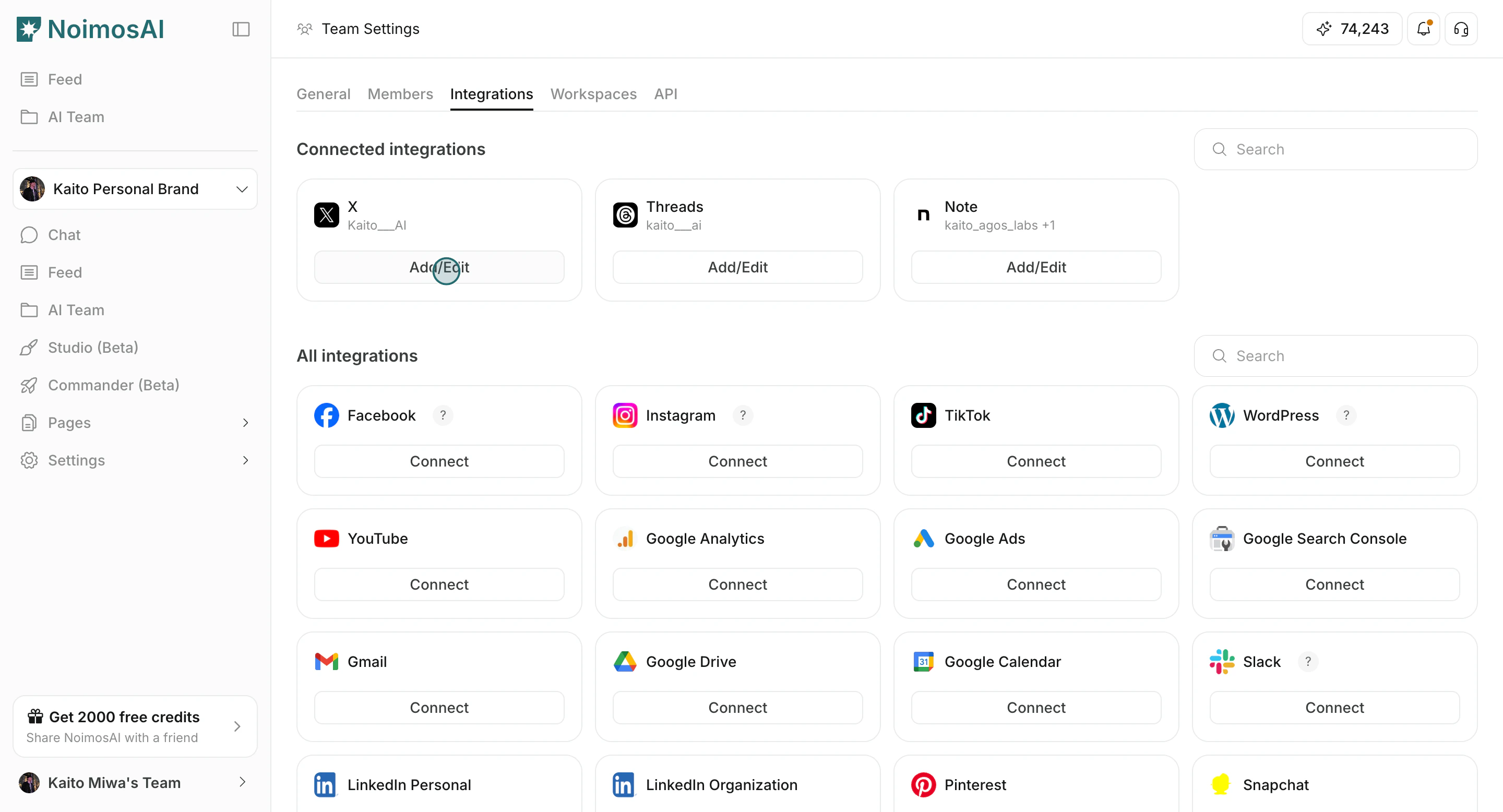
1. 연결된 계정에서 `추가/수정`을 엽니다.
<img src="https://mintcdn.com/agoslabstechnologiesfzco/okAbFobT9iaP0HDF/public/help-center/arcade/team-settings/integrate-apps/step-13.png?fit=max&auto=format&n=okAbFobT9iaP0HDF&q=85&s=d220c26b84b426a5f333e7bc8bbb0fda" alt="연결된 계정의 추가 또는 수정 열기" style={{ border: '1px solid #e5e7eb', borderRadius: '8px', marginBottom: '1rem' }} width="2880" height="1556" data-path="public/help-center/arcade/team-settings/integrate-apps/step-13.png" />

2. `에이전트에 연결`을 클릭합니다.

<img src="https://mintcdn.com/agoslabstechnologiesfzco/sJdmjfp2ISewecG_/public/help-center/arcade/team-settings/integrate-apps/step-14.png?fit=max&auto=format&n=sJdmjfp2ISewecG_&q=85&s=37f4d5931a779bf4de498f4b09065907" alt="에이전트에 연결 메뉴 열기" style={{ border: '1px solid #e5e7eb', borderRadius: '8px', marginBottom: '1rem' }} width="2880" height="1556" data-path="public/help-center/arcade/team-settings/integrate-apps/step-14.png" />

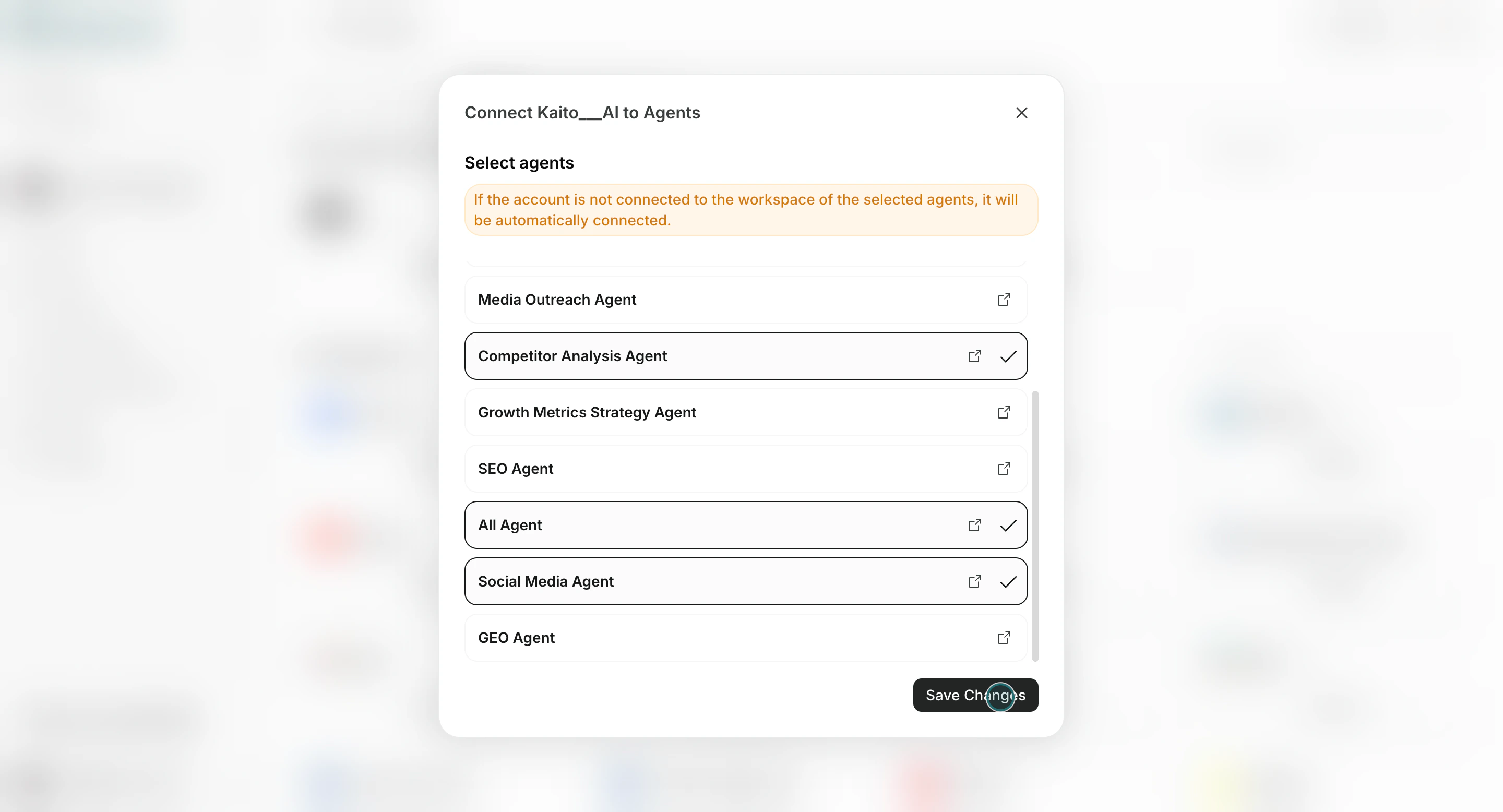
3. 사용할 에이전트를 선택하고 저장합니다.

<img src="https://mintcdn.com/agoslabstechnologiesfzco/okAbFobT9iaP0HDF/public/help-center/arcade/team-settings/integrate-apps/step-12.png?fit=max&auto=format&n=okAbFobT9iaP0HDF&q=85&s=a6f64c3b423265ca6d74cc2c75e6c79a" alt="에이전트 연결 설정 저장" style={{ border: '1px solid #e5e7eb', borderRadius: '8px', marginBottom: '2rem' }} width="2880" height="1556" data-path="public/help-center/arcade/team-settings/integrate-apps/step-12.png" />

선택한 에이전트의 작업공간에 아직 이 계정이 연결되어 있지 않다면, NoimosAI가 해당 작업공간에도 자동으로 연결합니다.

## 지속 관리

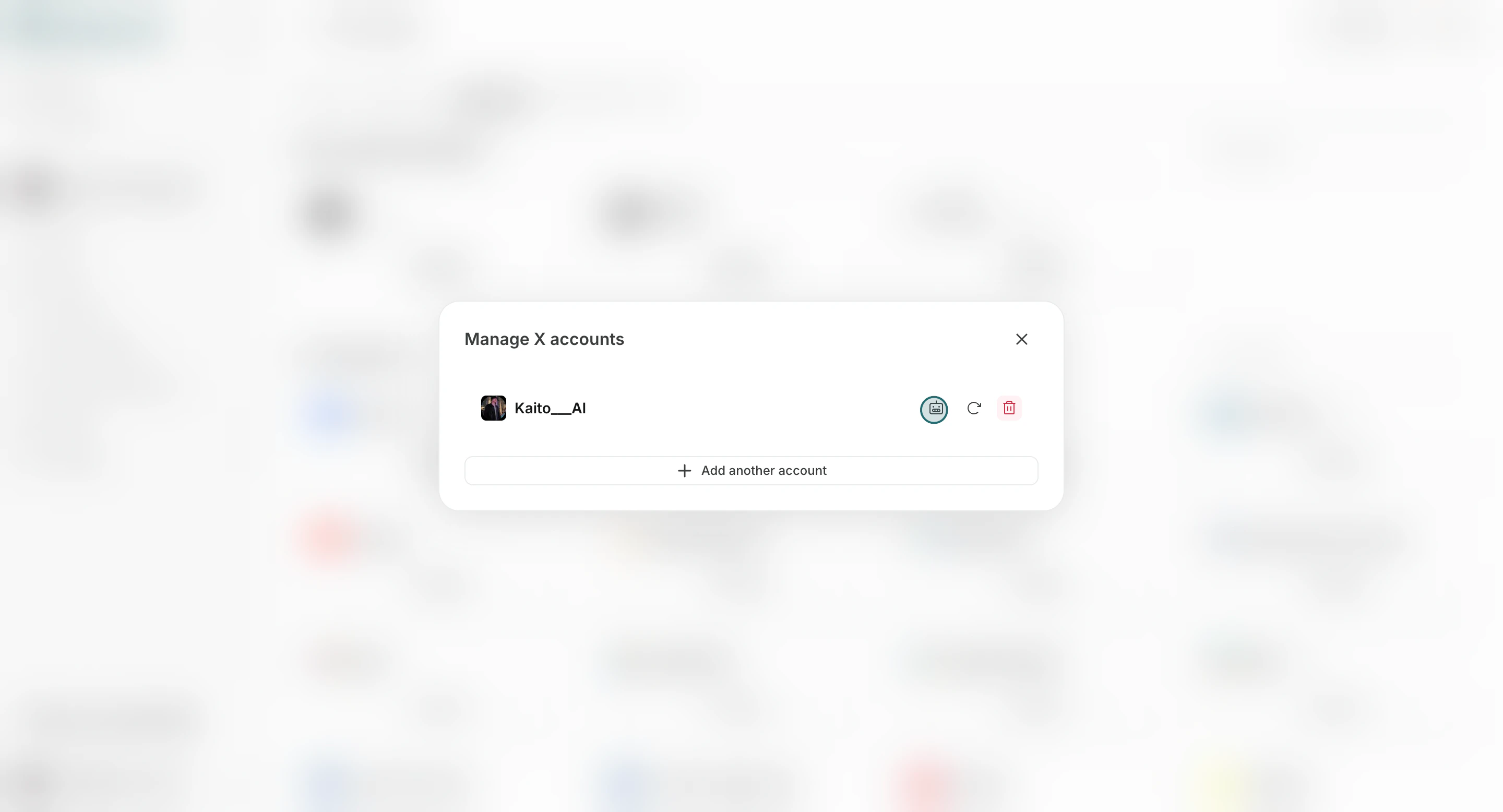
1. `추가/수정`으로 작업공간이나 에이전트 배정을 바꿉니다.

<img src="https://mintcdn.com/agoslabstechnologiesfzco/okAbFobT9iaP0HDF/public/help-center/arcade/team-settings/integrate-apps/step-13.png?fit=max&auto=format&n=okAbFobT9iaP0HDF&q=85&s=d220c26b84b426a5f333e7bc8bbb0fda" alt="계정 배정 수정" style={{ border: '1px solid #e5e7eb', borderRadius: '8px', marginBottom: '1rem' }} width="2880" height="1556" data-path="public/help-center/arcade/team-settings/integrate-apps/step-13.png" />

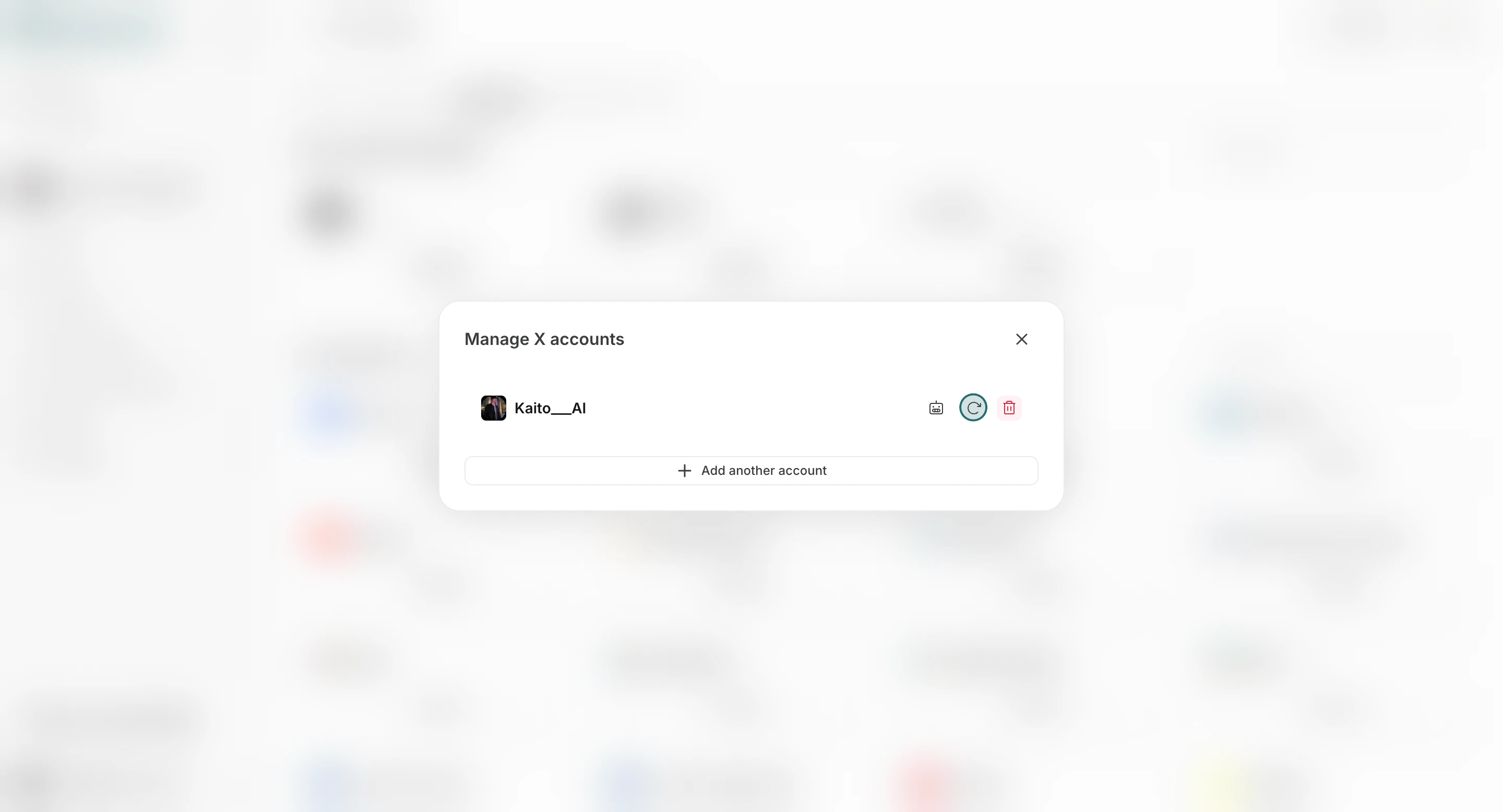
2. 인증이 만료되면 계정을 다시 연결합니다.

<img src="https://mintcdn.com/agoslabstechnologiesfzco/okAbFobT9iaP0HDF/public/help-center/arcade/team-settings/integrate-apps/step-15.png?fit=max&auto=format&n=okAbFobT9iaP0HDF&q=85&s=bbe94a7d07f0fb3e220fe7bd8e15dba7" alt="앱 계정 다시 연결" style={{ border: '1px solid #e5e7eb', borderRadius: '8px', marginBottom: '1rem' }} width="2880" height="1556" data-path="public/help-center/arcade/team-settings/integrate-apps/step-15.png" />

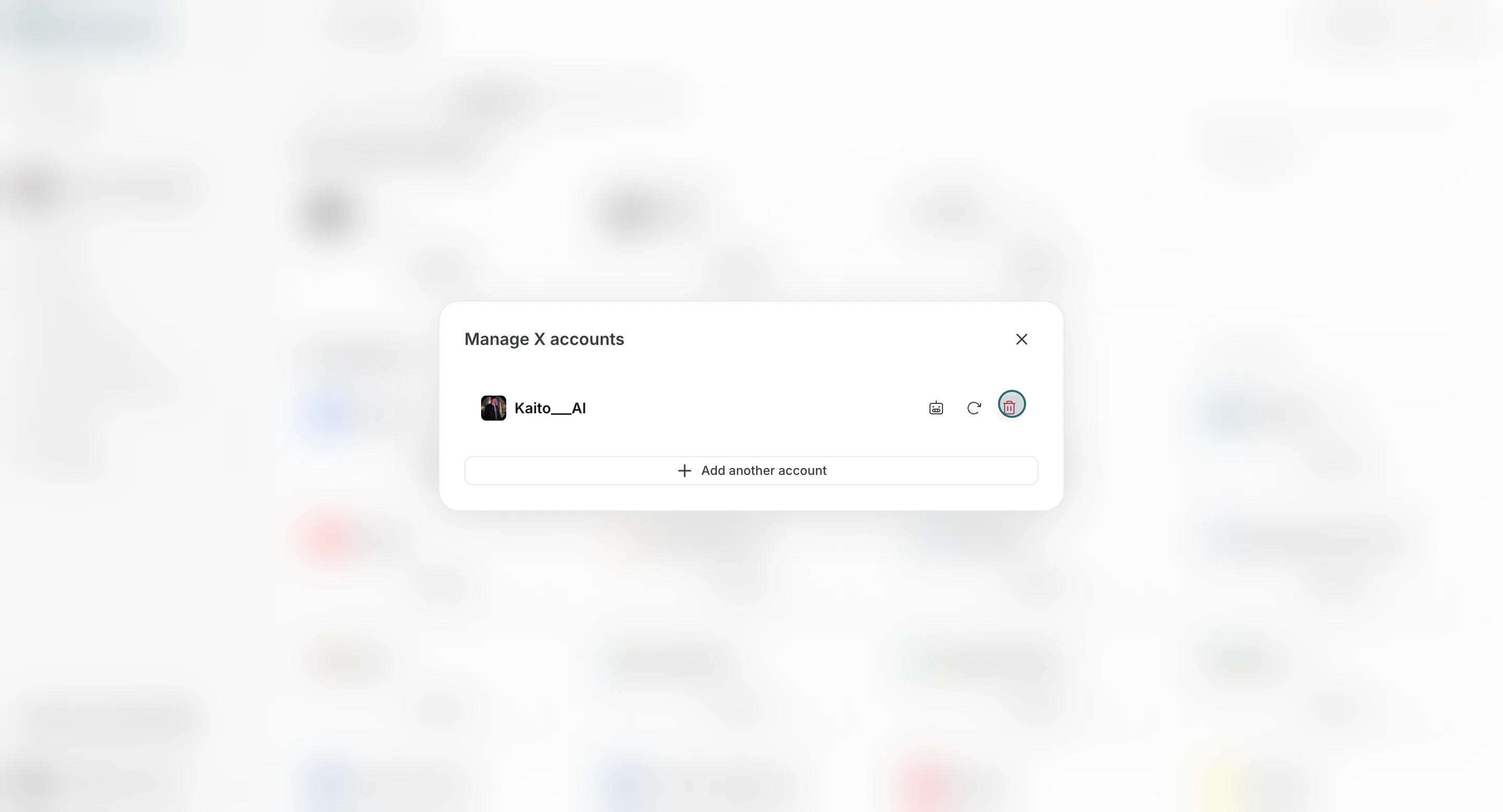
3. 더 이상 필요 없는 계정은 제거합니다.

<img src="https://mintcdn.com/agoslabstechnologiesfzco/okAbFobT9iaP0HDF/public/help-center/arcade/team-settings/integrate-apps/step-16.png?fit=max&auto=format&n=okAbFobT9iaP0HDF&q=85&s=e4089b9f967fc55d6cd6e60ef3e85067" alt="팀 연동에서 연결 계정 제거" style={{ border: '1px solid #e5e7eb', borderRadius: '8px', marginBottom: '2rem' }} width="2880" height="1556" data-path="public/help-center/arcade/team-settings/integrate-apps/step-16.png" />

## 참고

* 연결 가능한 앱 수는 현재 플랜에 따라 달라집니다.
* 팀 단위로 계정을 연결해도, 작업공간이나 에이전트에 배정하기 전까지는 자동으로 모두에게 열리지 않습니다.

## 관련 문서

* [팀 소개](/ko/help-center/team/team-basics)
* [데이터 제어](/ko/help-center/team/data-control)
* [에이전트 도구 관리](/ko/help-center/workspace/integrate-apps)