> ## Documentation Index
> Fetch the complete documentation index at: https://docs.noimosai.com/llms.txt
> Use this file to discover all available pages before exploring further.
# 팀 소개
> NoimosAI에서 팀이 무엇을 관리하는지 설명합니다.
## 개요
팀은 NoimosAI에서 가장 상위의 협업 단위입니다.
팀에서는 멤버, 권한, 연동 앱, 작업공간, 결제 관련 설정을 함께 관리합니다.
## 팀 설정 위치
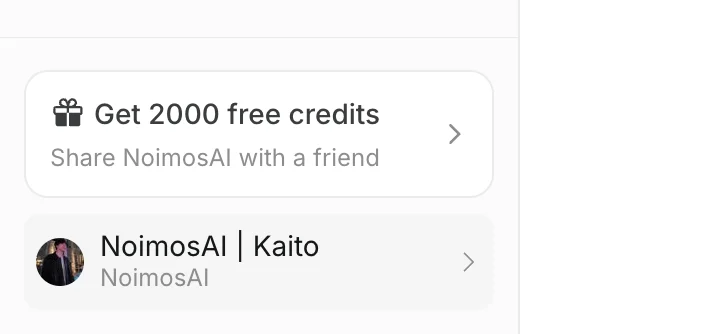
1. 왼쪽 사이드바에서 팀을 선택합니다.
 2. `팀 설정`을 엽니다.
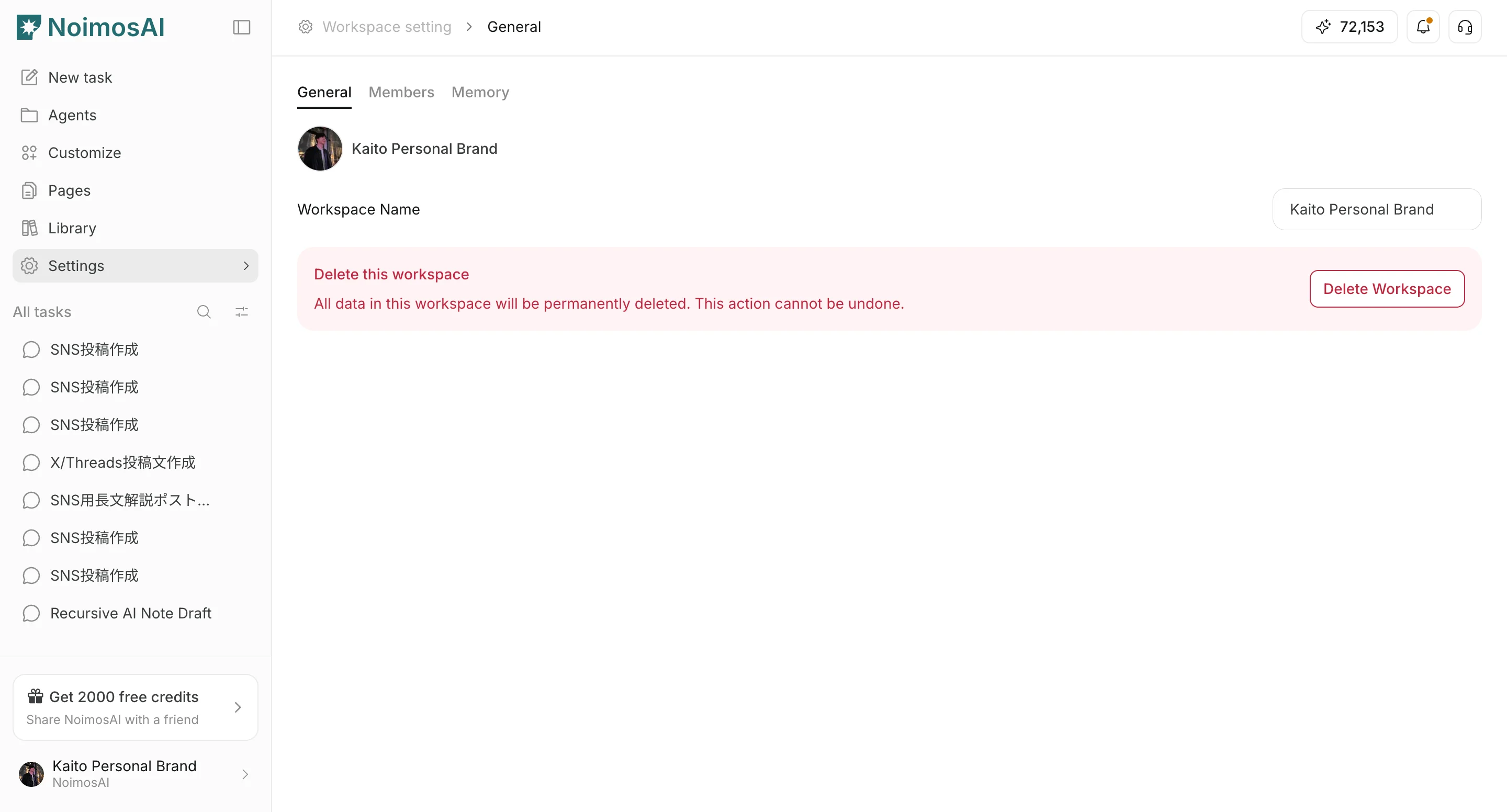
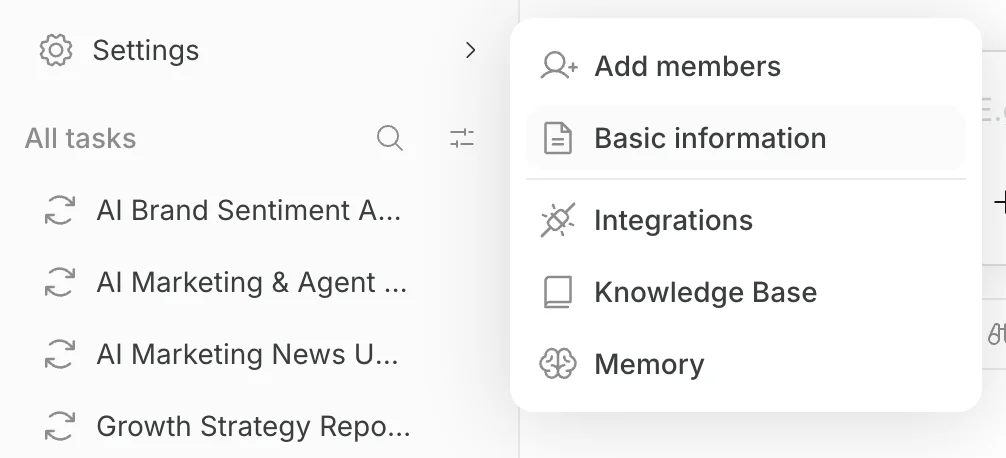 3. 다음 탭에서 세부 설정을 관리합니다.
* `일반`
* `멤버`
* `통합`
* `작업공간`
3. 다음 탭에서 세부 설정을 관리합니다.
* `일반`
* `멤버`
* `통합`
* `작업공간`
 ## 팀에서 관리하는 항목
팀에서는 주로 다음 항목을 관리합니다.
1. 팀 멤버와 역할
2. 팀 단위의 앱 계정과 연동 설정
3. 팀 이름과 프로필 이미지
4. 팀이 공유하는 플랜, 좌석 수, 크레딧 사용량
## 팀 역할
* `관리자`: 결제, 멤버 관리, 작업공간 관리까지 포함해 팀 전체를 관리할 수 있습니다.
* `멤버`: 멤버 초대와 작업공간 생성은 가능하지만 결제에는 접근할 수 없습니다.
* `게스트`: 배정된 작업공간만 사용할 수 있으며, 결제 접근, 멤버 초대, 작업공간 생성은 할 수 없습니다.
* 사용자가 작업공간에서 `편집자` 또는 `뷰어`로만 초대된 경우, 팀 레벨에서는 `게스트`로 표시됩니다.
## 팀을 나누는 기준
* 팀은 하나의 운영 조직 단위로 보는 것이 좋습니다. 예를 들어 내부 마케팅 조직이나 대행사 운영 단위가 여기에 해당합니다.
* 먼저 NoimosAI를 함께 운영하는 사람들을 팀에 추가합니다.
* 그다음 브랜드, 고객사, 제품/서비스 기준으로 작업공간을 나누어 실행을 분리합니다.
## 관련 문서
* [팀 멤버 추가 및 수정](/ko/help-center/team/add-and-edit-team-members)
* [팀 이름 및 프로필 이미지 변경](/ko/help-center/team/change-team-name-and-profile-image)
* [팀 앱 연동](/ko/help-center/team/team-app-integrations)
* [데이터 제어](/ko/help-center/team/data-control)
* [팀 탈퇴 또는 삭제](/ko/help-center/team/leave-or-delete-a-team)
## 팀에서 관리하는 항목
팀에서는 주로 다음 항목을 관리합니다.
1. 팀 멤버와 역할
2. 팀 단위의 앱 계정과 연동 설정
3. 팀 이름과 프로필 이미지
4. 팀이 공유하는 플랜, 좌석 수, 크레딧 사용량
## 팀 역할
* `관리자`: 결제, 멤버 관리, 작업공간 관리까지 포함해 팀 전체를 관리할 수 있습니다.
* `멤버`: 멤버 초대와 작업공간 생성은 가능하지만 결제에는 접근할 수 없습니다.
* `게스트`: 배정된 작업공간만 사용할 수 있으며, 결제 접근, 멤버 초대, 작업공간 생성은 할 수 없습니다.
* 사용자가 작업공간에서 `편집자` 또는 `뷰어`로만 초대된 경우, 팀 레벨에서는 `게스트`로 표시됩니다.
## 팀을 나누는 기준
* 팀은 하나의 운영 조직 단위로 보는 것이 좋습니다. 예를 들어 내부 마케팅 조직이나 대행사 운영 단위가 여기에 해당합니다.
* 먼저 NoimosAI를 함께 운영하는 사람들을 팀에 추가합니다.
* 그다음 브랜드, 고객사, 제품/서비스 기준으로 작업공간을 나누어 실행을 분리합니다.
## 관련 문서
* [팀 멤버 추가 및 수정](/ko/help-center/team/add-and-edit-team-members)
* [팀 이름 및 프로필 이미지 변경](/ko/help-center/team/change-team-name-and-profile-image)
* [팀 앱 연동](/ko/help-center/team/team-app-integrations)
* [데이터 제어](/ko/help-center/team/data-control)
* [팀 탈퇴 또는 삭제](/ko/help-center/team/leave-or-delete-a-team)