> ## Documentation Index
> Fetch the complete documentation index at: https://docs.noimosai.com/llms.txt
> Use this file to discover all available pages before exploring further.
# 웹사이트 편집하기
> 채팅과 코드를 사용하여 웹사이트의 문장, 구성, 디자인, 기능을 편집하는 방법을 설명합니다.
## 개요
새로 만든 웹사이트든 기존 사이트를 가져온 웹사이트든 채팅 또는 코드로 편집할 수 있습니다.
문장, 구성, 디자인, CTA, 폼, 외부 연동 등을 조정한 후에는 미리보기로 확인한 다음 공개 또는 업데이트합니다.
## 채팅으로 편집하기
변경하고 싶은 내용을 자연스러운 말로 채팅에 보내면 웹사이트 수정을 요청할 수 있습니다.
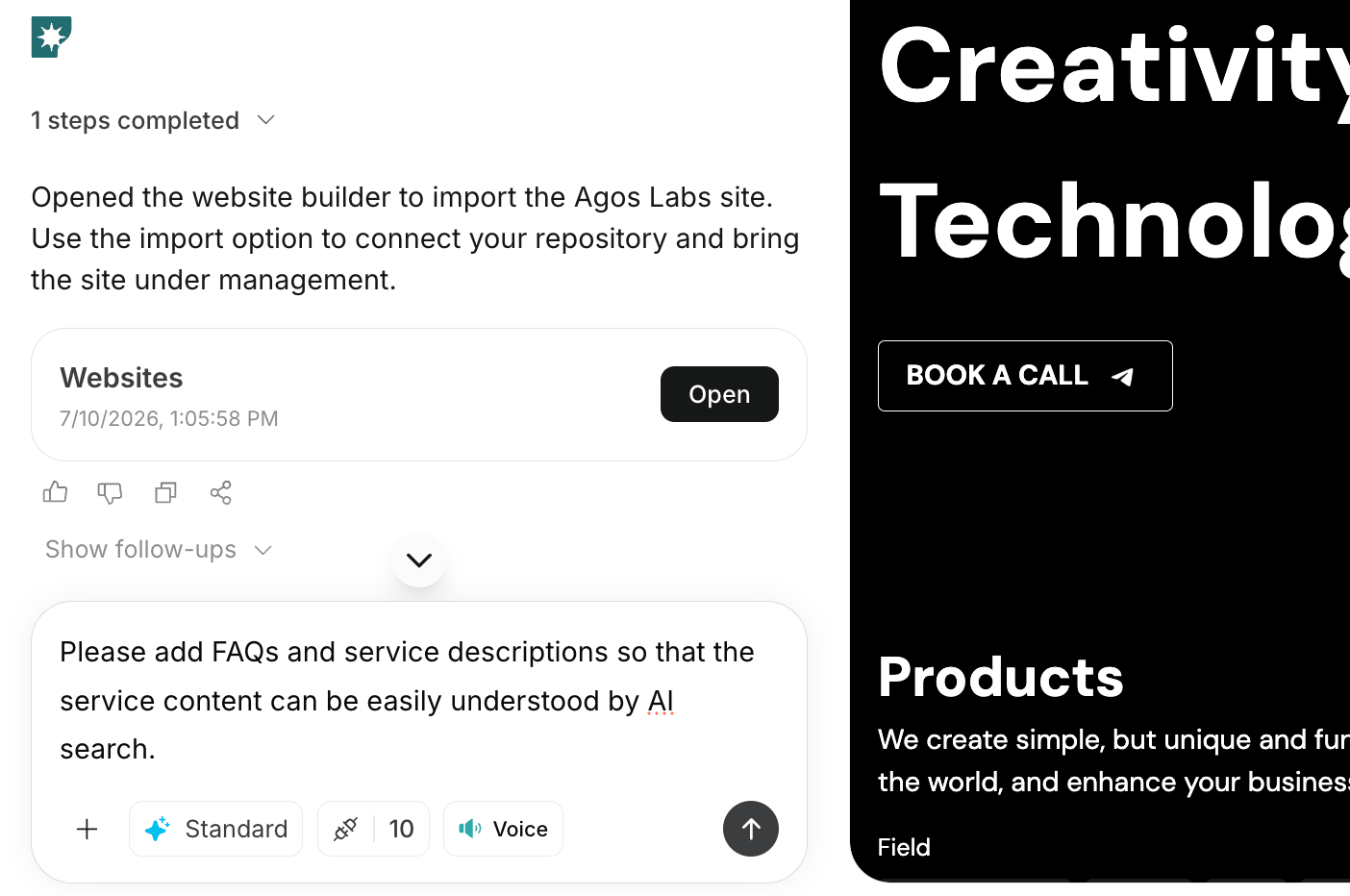 채팅으로 편집하는 것은 다음과 같은 변경에 적합합니다.
* 제목이나 본문을 변경하기
* 섹션을 추가하거나 삭제하기
* 섹션 순서를 바꾸기
* CTA 문구나 배치를 변경하기
* 디자인 분위기를 조정하기
* 스마트폰에서 보기 좋은 구성으로 만들기
* 블로그, 문의, 요금 등으로의 동선을 추가하기
## 편집 지시 예시
```text theme={null}
"BtoB 마케팅 지원", "리드 획득 지원"의 검색 의도에 맞게 제목과 본문을 조정해주세요.
```
```text theme={null}
AI 검색에서 서비스 내용을 이해하기 쉽도록 FAQ와 서비스 설명을 추가해주세요.
```
```text theme={null}
요금 섹션을 추가하고 3가지 플랜을 비교할 수 있게 해주세요.
```
```text theme={null}
CTA를 "무료 상담 예약하기"로 통일하고 각 섹션 끝에 배치해주세요.
```
```text theme={null}
스마트폰에서 볼 때 너무 길어지지 않도록 기능 소개를 카드 형식으로 정리해주세요.
```
## 코드를 직접 편집하기
필요에 따라 웹사이트 코드를 직접 수정하여 변경할 수도 있습니다.
코드를 직접 편집한 경우 변경 내용을 채팅에 보낼 필요가 없습니다. 저장하면 작업 중인 웹사이트에 반영되며 미리보기로 확인할 수 있습니다.
채팅으로 편집하는 것은 다음과 같은 변경에 적합합니다.
* 제목이나 본문을 변경하기
* 섹션을 추가하거나 삭제하기
* 섹션 순서를 바꾸기
* CTA 문구나 배치를 변경하기
* 디자인 분위기를 조정하기
* 스마트폰에서 보기 좋은 구성으로 만들기
* 블로그, 문의, 요금 등으로의 동선을 추가하기
## 편집 지시 예시
```text theme={null}
"BtoB 마케팅 지원", "리드 획득 지원"의 검색 의도에 맞게 제목과 본문을 조정해주세요.
```
```text theme={null}
AI 검색에서 서비스 내용을 이해하기 쉽도록 FAQ와 서비스 설명을 추가해주세요.
```
```text theme={null}
요금 섹션을 추가하고 3가지 플랜을 비교할 수 있게 해주세요.
```
```text theme={null}
CTA를 "무료 상담 예약하기"로 통일하고 각 섹션 끝에 배치해주세요.
```
```text theme={null}
스마트폰에서 볼 때 너무 길어지지 않도록 기능 소개를 카드 형식으로 정리해주세요.
```
## 코드를 직접 편집하기
필요에 따라 웹사이트 코드를 직접 수정하여 변경할 수도 있습니다.
코드를 직접 편집한 경우 변경 내용을 채팅에 보낼 필요가 없습니다. 저장하면 작업 중인 웹사이트에 반영되며 미리보기로 확인할 수 있습니다.
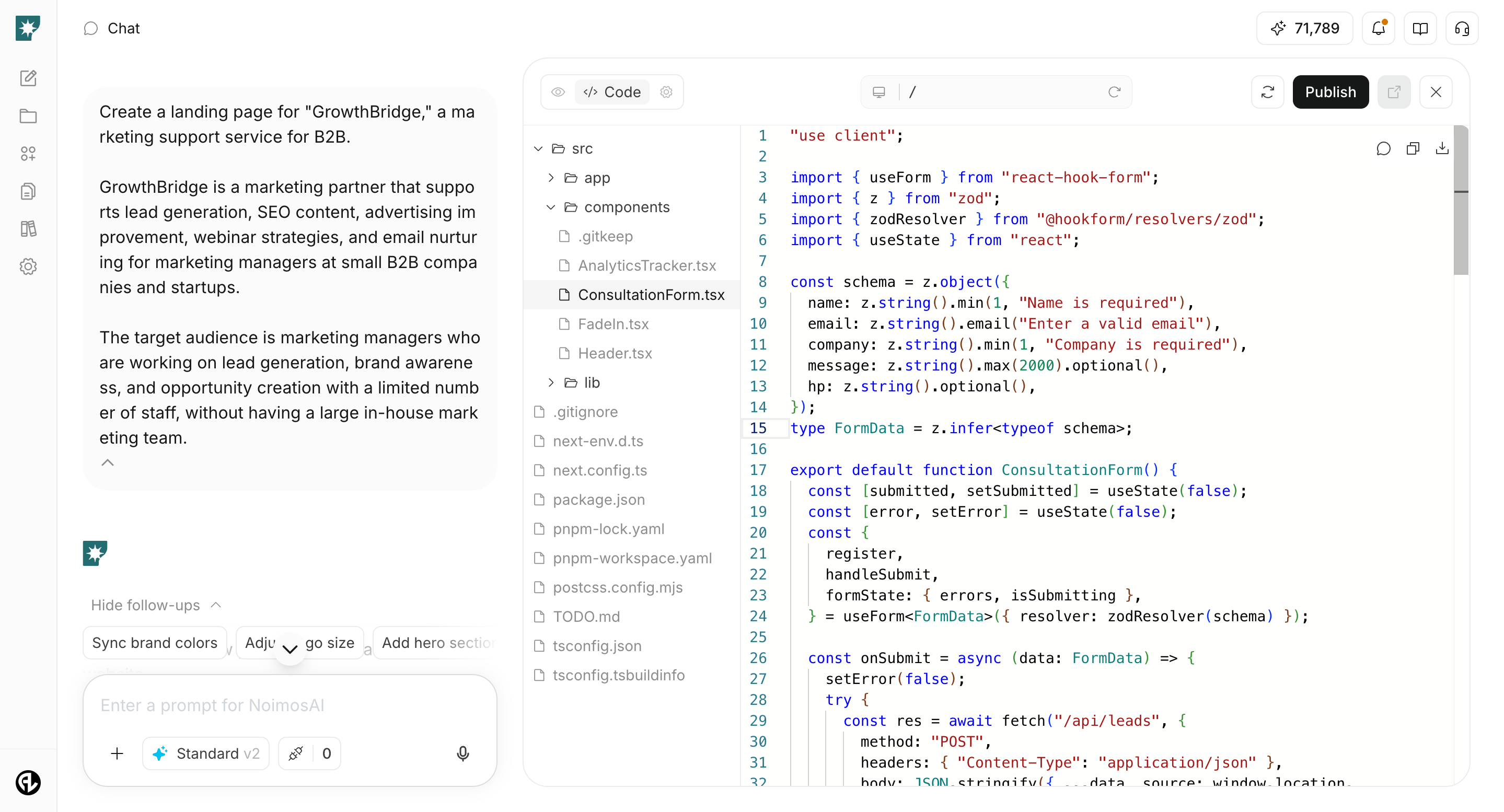 채팅으로만 요청해서는 조정하기 어려운 세밀한 레이아웃, 문구, 스타일, 표시 조건 등을 변경하고 싶을 때 코드를 확인하며 편집할 수 있습니다.
채팅에 보내는 것은 AI에 수정을 요청하거나 자연문으로 변경 내용을 전달하고 싶을 때입니다.
코드를 직접 편집하는 경우 다음과 같은 작업에 적합합니다.
* 여백, 글자 크기, 색상 등 세밀한 외관 조정
* 섹션 내 HTML 구조나 표시 순서 조정
* 버튼, 링크, 폼 등의 세부 동작 확인
* 외부 도구나 임베드 요소에 맞게 코드 조정
* 채팅으로 생성된 내용을 개발자가 직접 검토·수정
## 편집 후 확인할 사항
편집 후에는 미리보기에서 다음 사항을 확인합니다.
* 처음 전달하고자 하는 메시지가 명확한지
* CTA를 쉽게 찾을 수 있는지
* 중요한 정보가 빠지지 않았는지
* 표시 깨짐이나 부자연스러운 여백이 없는지
* 링크나 폼의 의도가 올바른지
세부 표현은 공개 전에 한꺼번에 확인해도 문제없습니다. 우선 구성과 동선이 목적에 맞는지 우선 확인합니다.
저장만 해서는 공개된 사이트에 반영되지 않습니다. 공개 URL에 반영하려면 변경 내용을 확인한 후 공개 또는 업데이트를 진행해야 합니다.
## 관련 페이지
* [웹사이트 기본](/ko/help-center/website/website-basics)
* [새로운 웹사이트 만들기](/ko/help-center/website/create-and-edit-website)
* [기존 웹사이트를 기반으로 만들기](/ko/help-center/website/import-existing-website)
* [웹사이트 공개 및 업데이트](/ko/help-center/website/publish-and-update-website)
* [웹사이트 설정 관리](/ko/help-center/website/manage-website-settings)
채팅으로만 요청해서는 조정하기 어려운 세밀한 레이아웃, 문구, 스타일, 표시 조건 등을 변경하고 싶을 때 코드를 확인하며 편집할 수 있습니다.
채팅에 보내는 것은 AI에 수정을 요청하거나 자연문으로 변경 내용을 전달하고 싶을 때입니다.
코드를 직접 편집하는 경우 다음과 같은 작업에 적합합니다.
* 여백, 글자 크기, 색상 등 세밀한 외관 조정
* 섹션 내 HTML 구조나 표시 순서 조정
* 버튼, 링크, 폼 등의 세부 동작 확인
* 외부 도구나 임베드 요소에 맞게 코드 조정
* 채팅으로 생성된 내용을 개발자가 직접 검토·수정
## 편집 후 확인할 사항
편집 후에는 미리보기에서 다음 사항을 확인합니다.
* 처음 전달하고자 하는 메시지가 명확한지
* CTA를 쉽게 찾을 수 있는지
* 중요한 정보가 빠지지 않았는지
* 표시 깨짐이나 부자연스러운 여백이 없는지
* 링크나 폼의 의도가 올바른지
세부 표현은 공개 전에 한꺼번에 확인해도 문제없습니다. 우선 구성과 동선이 목적에 맞는지 우선 확인합니다.
저장만 해서는 공개된 사이트에 반영되지 않습니다. 공개 URL에 반영하려면 변경 내용을 확인한 후 공개 또는 업데이트를 진행해야 합니다.
## 관련 페이지
* [웹사이트 기본](/ko/help-center/website/website-basics)
* [새로운 웹사이트 만들기](/ko/help-center/website/create-and-edit-website)
* [기존 웹사이트를 기반으로 만들기](/ko/help-center/website/import-existing-website)
* [웹사이트 공개 및 업데이트](/ko/help-center/website/publish-and-update-website)
* [웹사이트 설정 관리](/ko/help-center/website/manage-website-settings)