> ## Documentation Index
> Fetch the complete documentation index at: https://docs.noimosai.com/llms.txt
> Use this file to discover all available pages before exploring further.

# 멤버 추가 및 제거

> 작업공간에 멤버를 초대하고, 역할을 지정하고, 접근 권한을 제거하는 방법을 설명합니다.

## 개요

작업공간 멤버 관리는 누가 이 작업공간에 접근할 수 있는지, 그리고 각 멤버가 무엇을 할 수 있는지를 결정합니다.

## 위치

* `작업공간 -> 설정 -> 멤버 추가`
* `작업공간 -> 설정 -> 기본 정보 -> 멤버`

## 멤버 추가

1. `멤버 추가`를 엽니다.
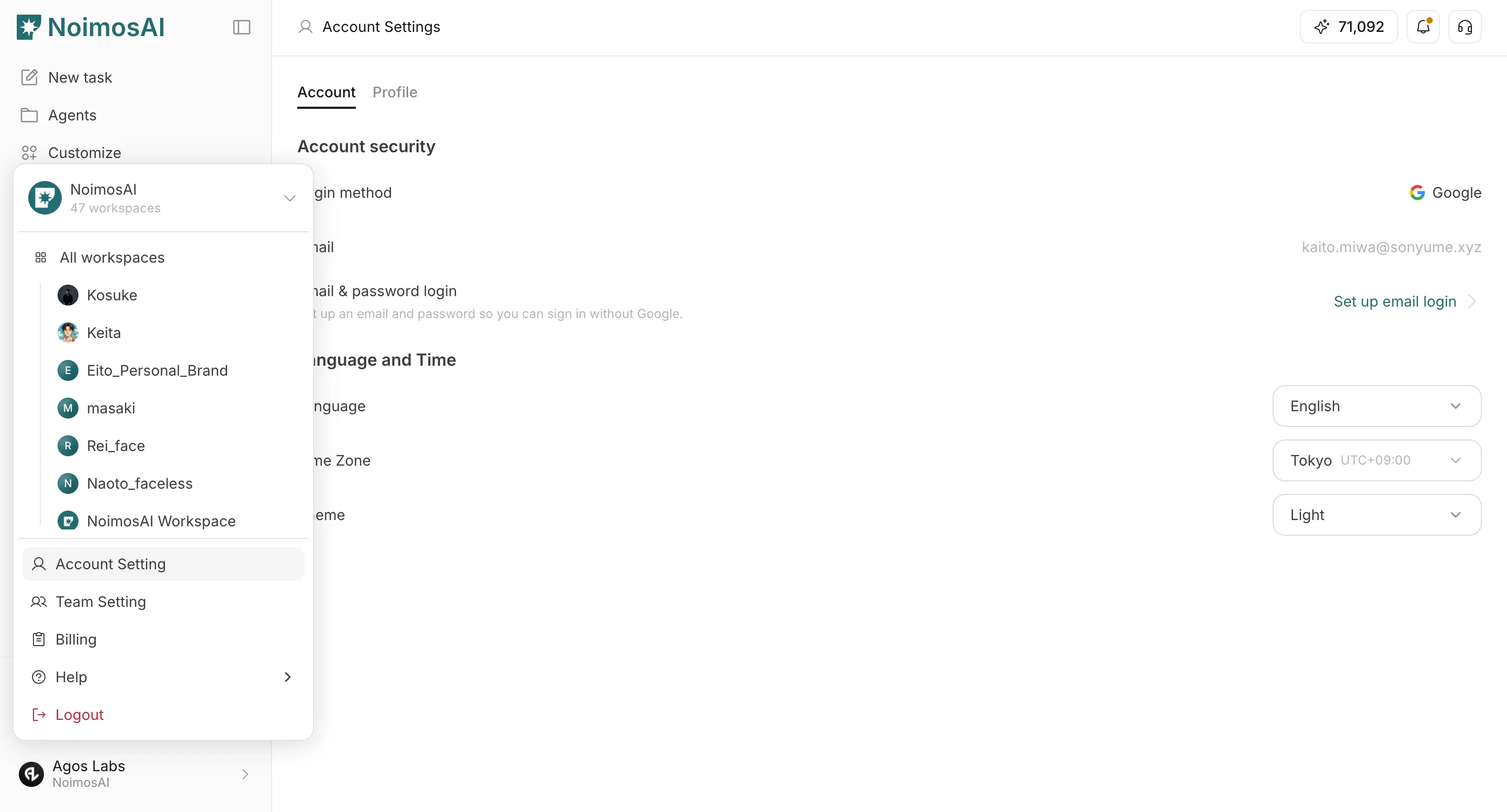
<img src="https://mintcdn.com/agoslabstechnologiesfzco/vzbMED_9K-FSqYgH/public/help-center/arcade/workspace/add-or-remove-members/step-03.png?fit=max&auto=format&n=vzbMED_9K-FSqYgH&q=85&s=dfc9eba997ceebec473aecb993d6d71f" alt="작업공간 설정에서 멤버 추가 열기" style={{ border: '1px solid #e5e7eb', borderRadius: '8px', marginBottom: '1rem' }} width="2880" height="1552" data-path="public/help-center/arcade/workspace/add-or-remove-members/step-03.png" />

2. `팀 멤버 추가` 또는 `새 멤버 초대`를 선택한 뒤 이메일을 입력합니다.
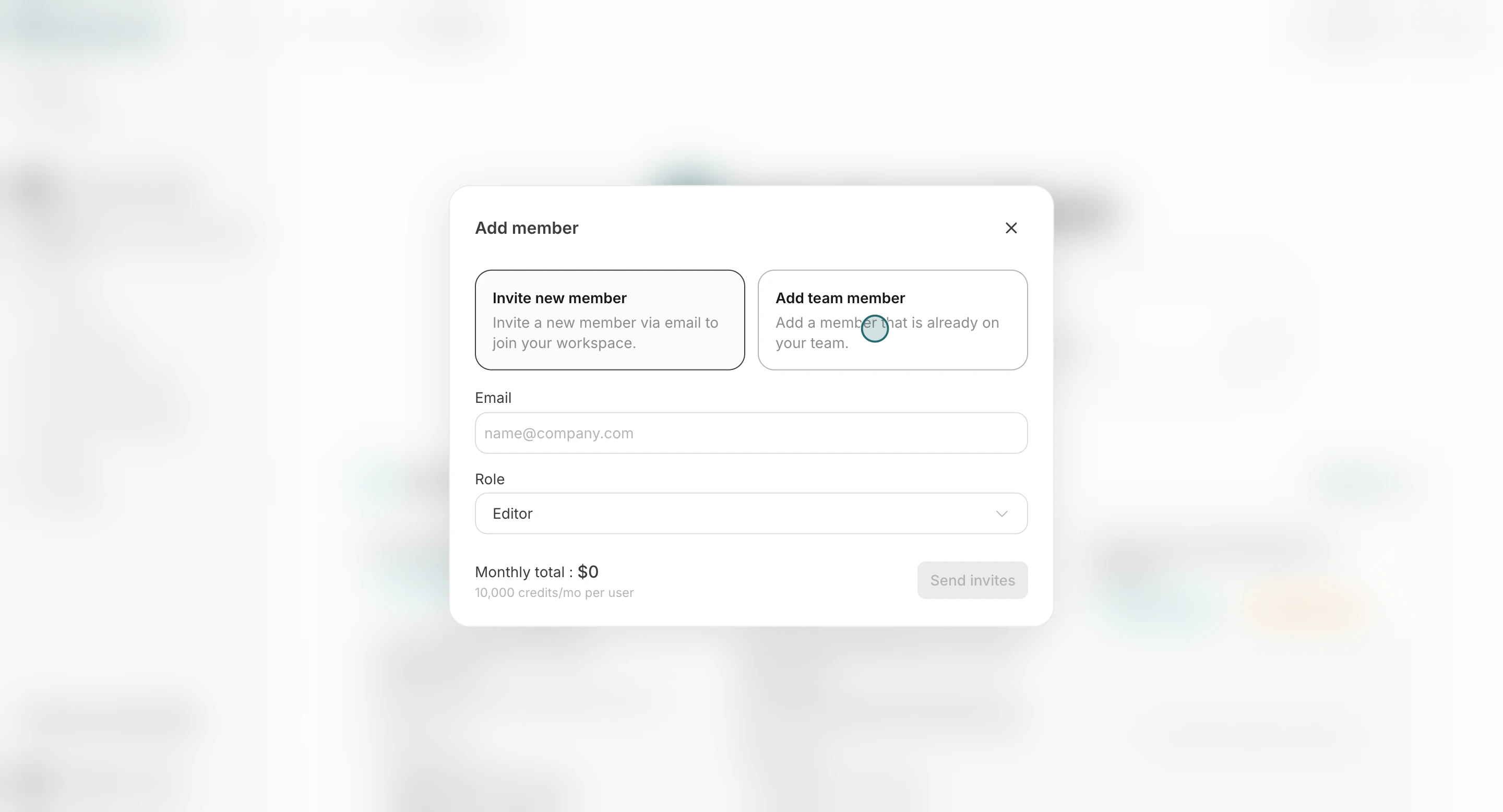
<img src="https://mintcdn.com/agoslabstechnologiesfzco/Ue0mlsFi6QE6wM7s/public/help-center/arcade/workspace/add-or-remove-members/step-04.png?fit=max&auto=format&n=Ue0mlsFi6QE6wM7s&q=85&s=85a5d883e2aa020c664b1a6739db2224" alt="작업공간 멤버 초대를 위한 이메일 입력" style={{ border: '1px solid #e5e7eb', borderRadius: '8px', marginBottom: '1rem' }} width="2880" height="1556" data-path="public/help-center/arcade/workspace/add-or-remove-members/step-04.png" />

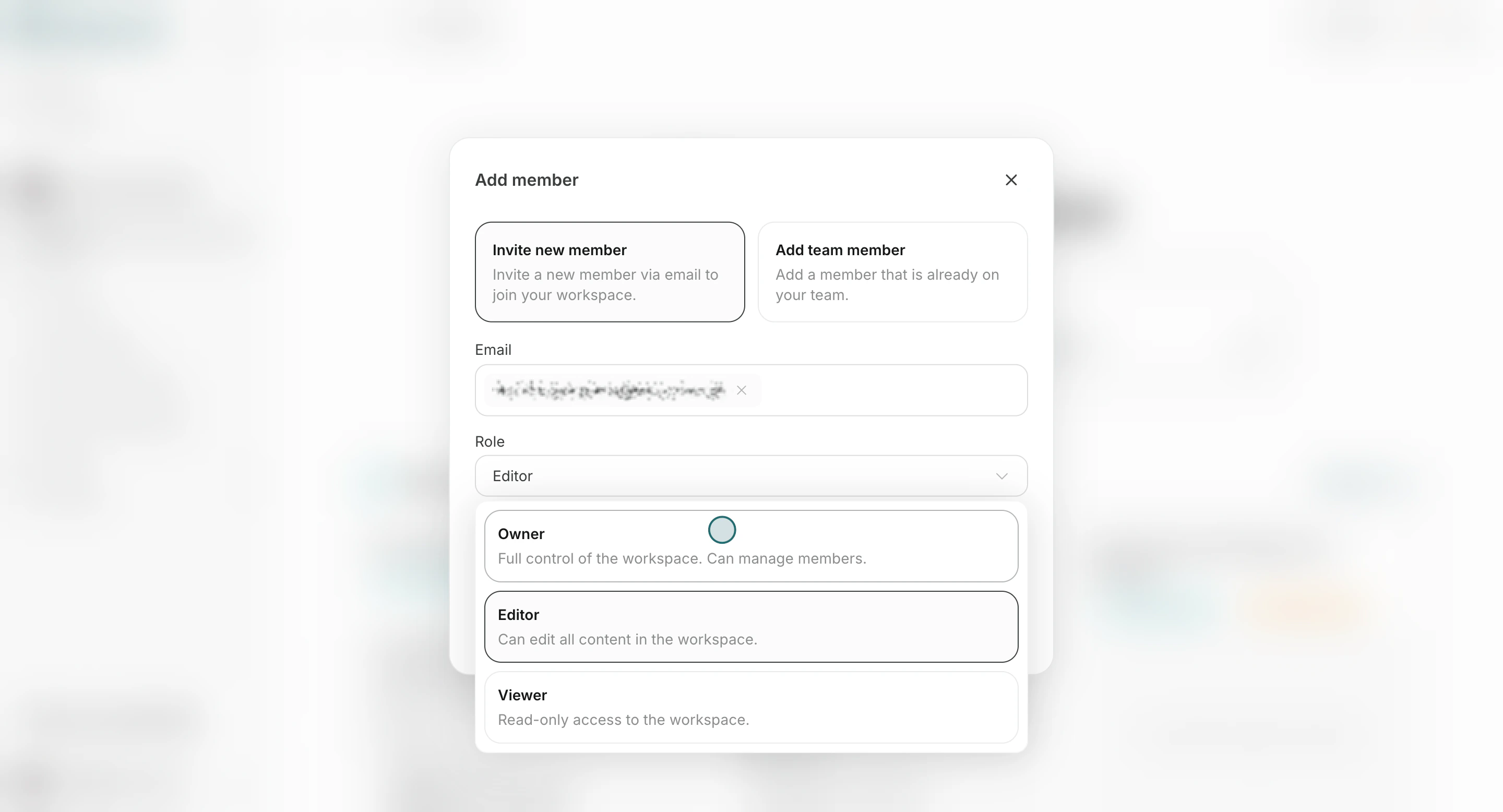
3. 역할을 선택합니다. (`소유자`, `편집자`, `뷰어`)

<img src="https://mintcdn.com/agoslabstechnologiesfzco/Ue0mlsFi6QE6wM7s/public/help-center/arcade/workspace/add-or-remove-members/step-08.png?fit=max&auto=format&n=Ue0mlsFi6QE6wM7s&q=85&s=50642b08a92f2663495fb4b881645998" alt="작업공간 멤버 역할 선택" style={{ border: '1px solid #e5e7eb', borderRadius: '8px', marginBottom: '1rem' }} width="2880" height="1556" data-path="public/help-center/arcade/workspace/add-or-remove-members/step-08.png" />

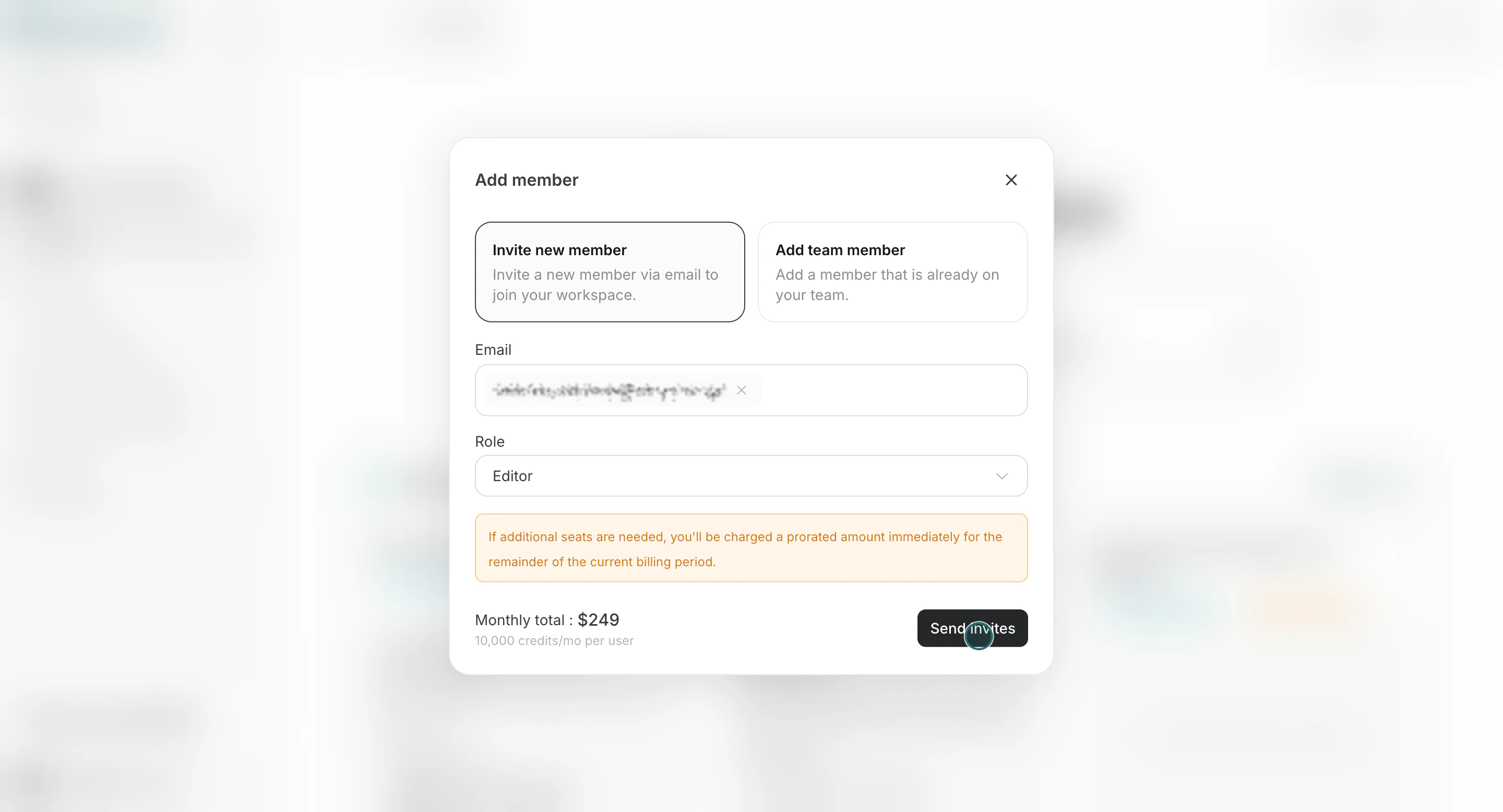
4. `초대 보내기`를 클릭합니다.

<img src="https://mintcdn.com/agoslabstechnologiesfzco/Ue0mlsFi6QE6wM7s/public/help-center/arcade/workspace/add-or-remove-members/step-09.png?fit=max&auto=format&n=Ue0mlsFi6QE6wM7s&q=85&s=d2d4e5d201420db68d3b5e84fcf968d8" alt="작업공간 멤버 초대 보내기" style={{ border: '1px solid #e5e7eb', borderRadius: '8px', marginBottom: '1rem' }} width="2880" height="1556" data-path="public/help-center/arcade/workspace/add-or-remove-members/step-09.png" />

역할 설명:

* `소유자`: 멤버 초대를 포함해 해당 작업공간을 전반적으로 관리할 수 있습니다.
* `편집자`: 작업공간 콘텐츠와 설정을 편집할 수 있지만, 멤버 초대는 할 수 없습니다.
* `뷰어`: 읽기 전용으로 접근할 수 있습니다.
* 사용자가 작업공간에서 `편집자` 또는 `뷰어`로만 초대된 경우, 팀 레벨에서는 `게스트`로 표시됩니다.

## 멤버 확인, 역할 변경, 제거

1. `멤버` 탭을 열고 목록에서 대상을 선택합니다.
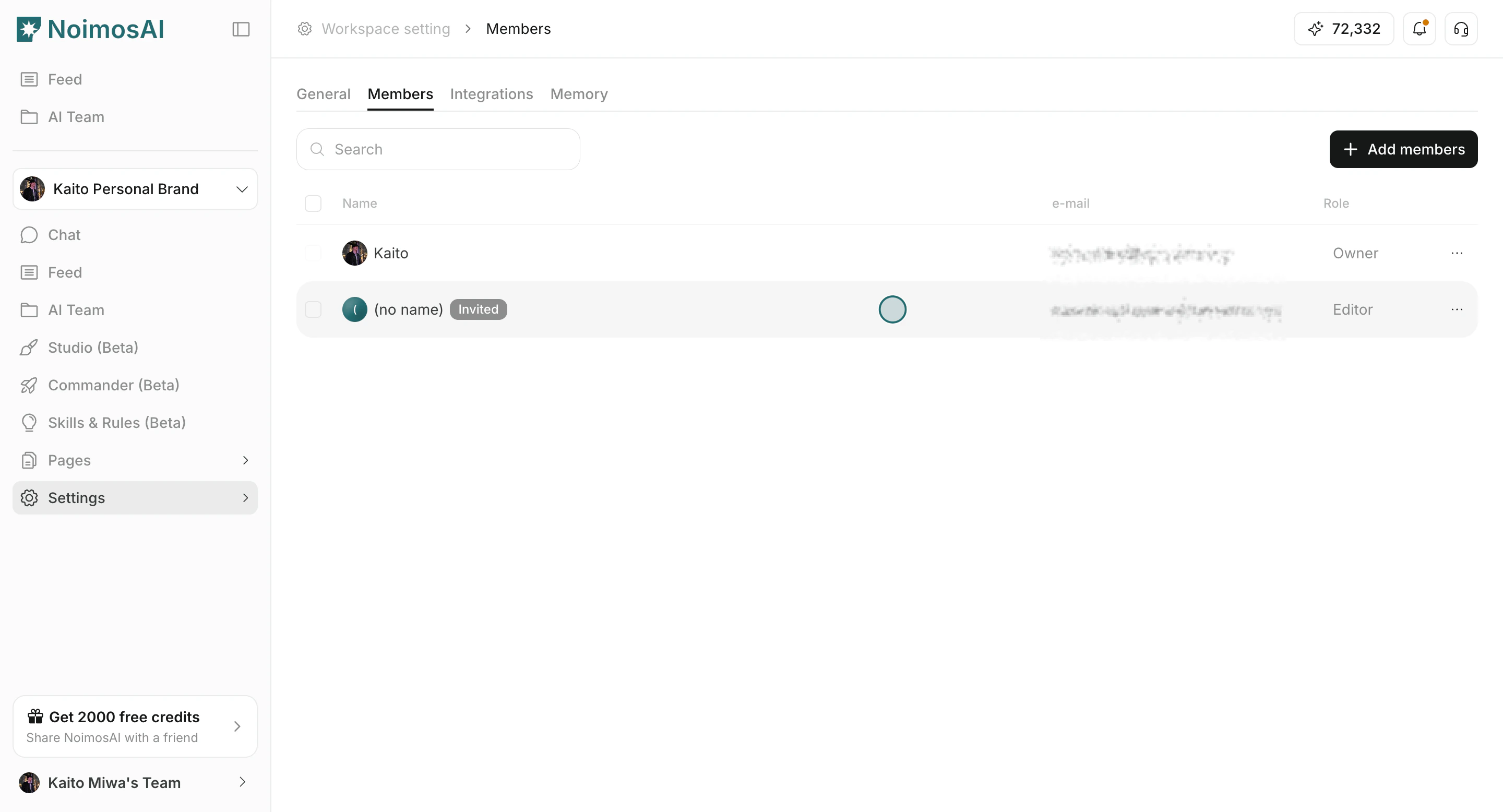
<img src="https://mintcdn.com/agoslabstechnologiesfzco/Ue0mlsFi6QE6wM7s/public/help-center/arcade/workspace/add-or-remove-members/step-12.png?fit=max&auto=format&n=Ue0mlsFi6QE6wM7s&q=85&s=1000852cfc81f1429e8810d757d11f0a" alt="멤버 탭에서 대상 선택" style={{ border: '1px solid #e5e7eb', borderRadius: '8px', marginBottom: '1rem' }} width="2880" height="1556" data-path="public/help-center/arcade/workspace/add-or-remove-members/step-12.png" />

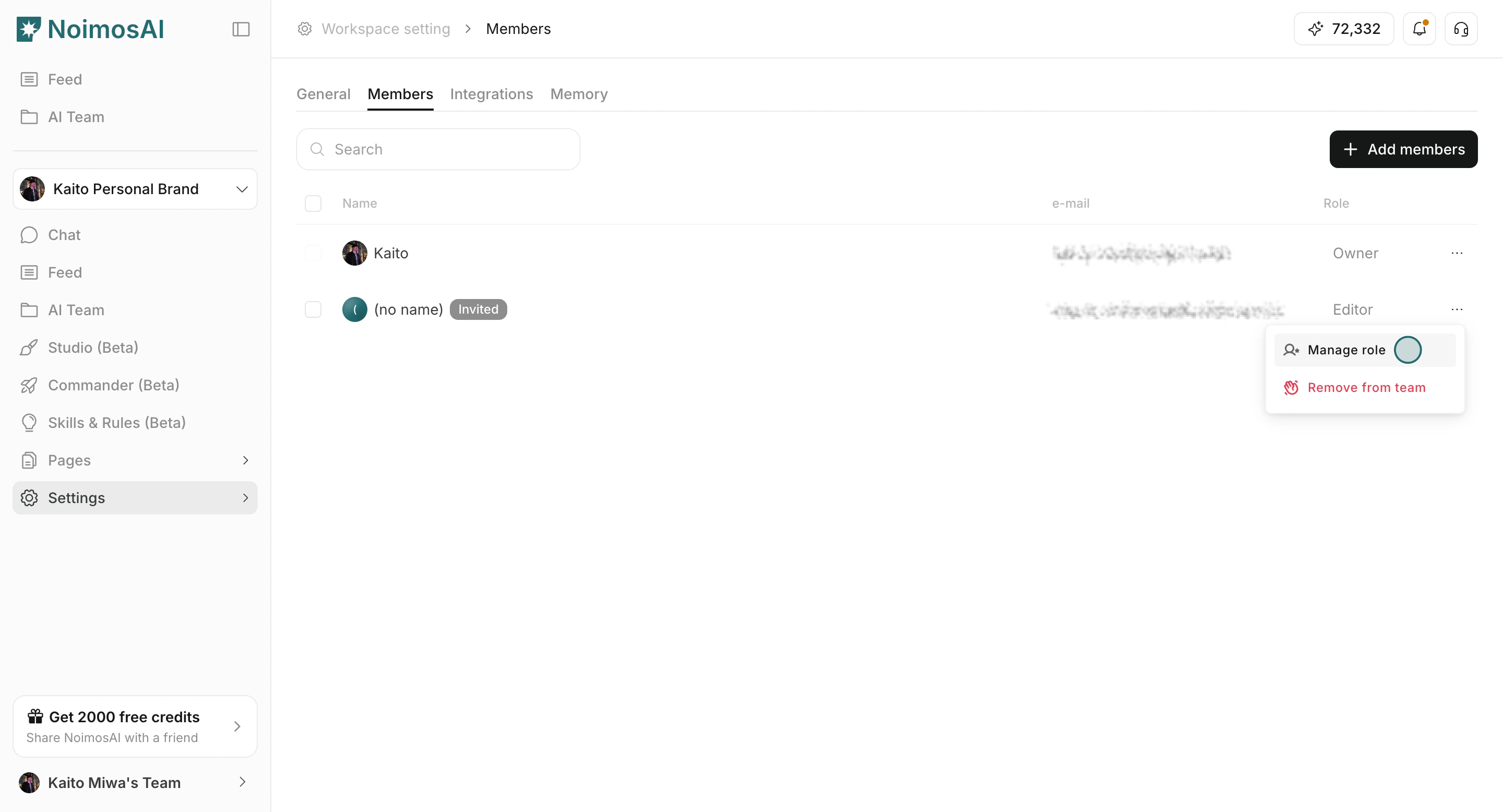
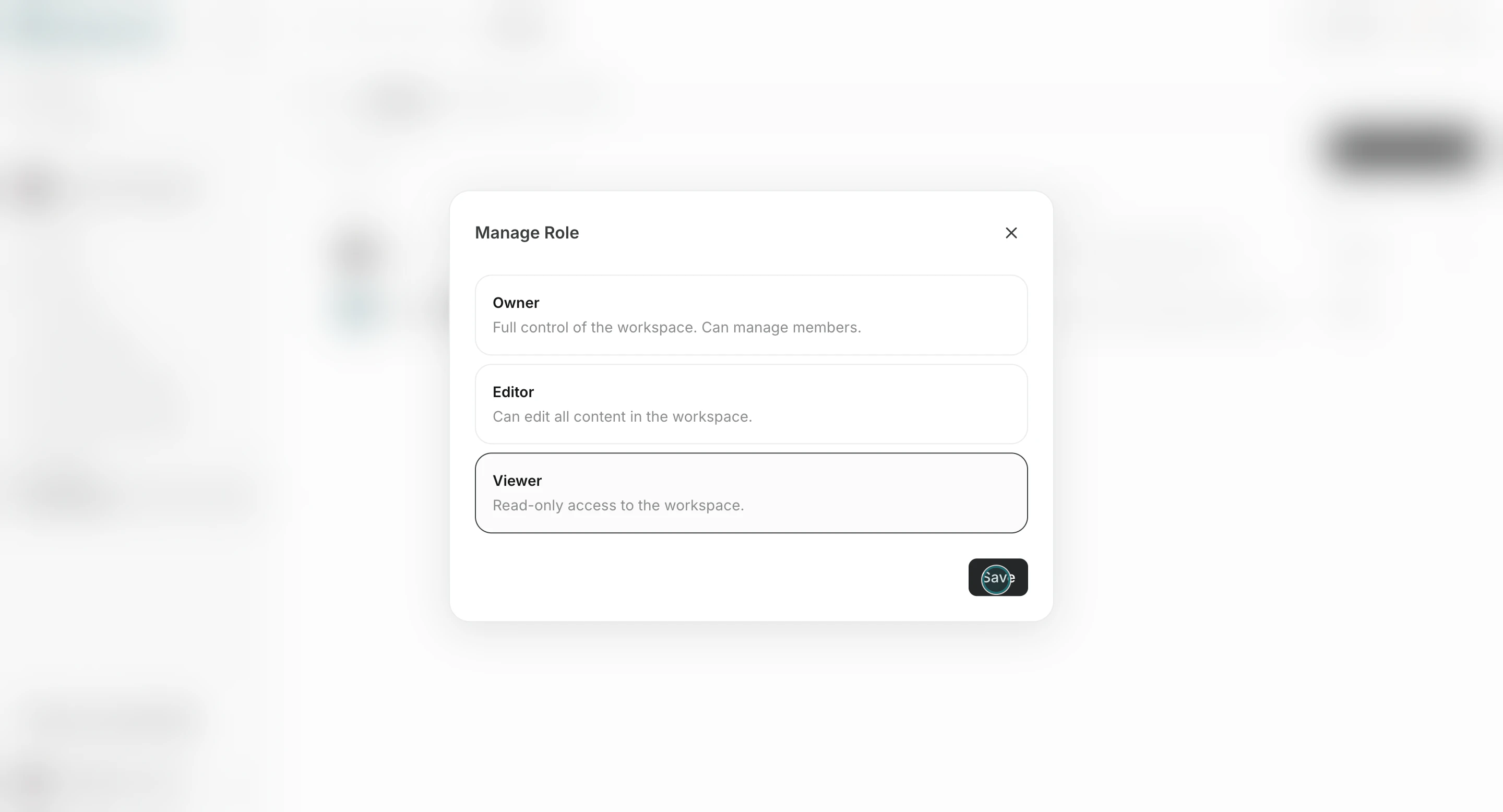
2. 역할을 변경하거나 작업 메뉴에서 멤버 제거를 선택합니다.

<img src="https://mintcdn.com/agoslabstechnologiesfzco/Ue0mlsFi6QE6wM7s/public/help-center/arcade/workspace/add-or-remove-members/step-14.png?fit=max&auto=format&n=Ue0mlsFi6QE6wM7s&q=85&s=4c5412d697daa44d70fa578cc7930534" alt="작업공간 멤버 역할 변경" style={{ border: '1px solid #e5e7eb', borderRadius: '8px', marginBottom: '1rem' }} width="2880" height="1556" data-path="public/help-center/arcade/workspace/add-or-remove-members/step-14.png" />

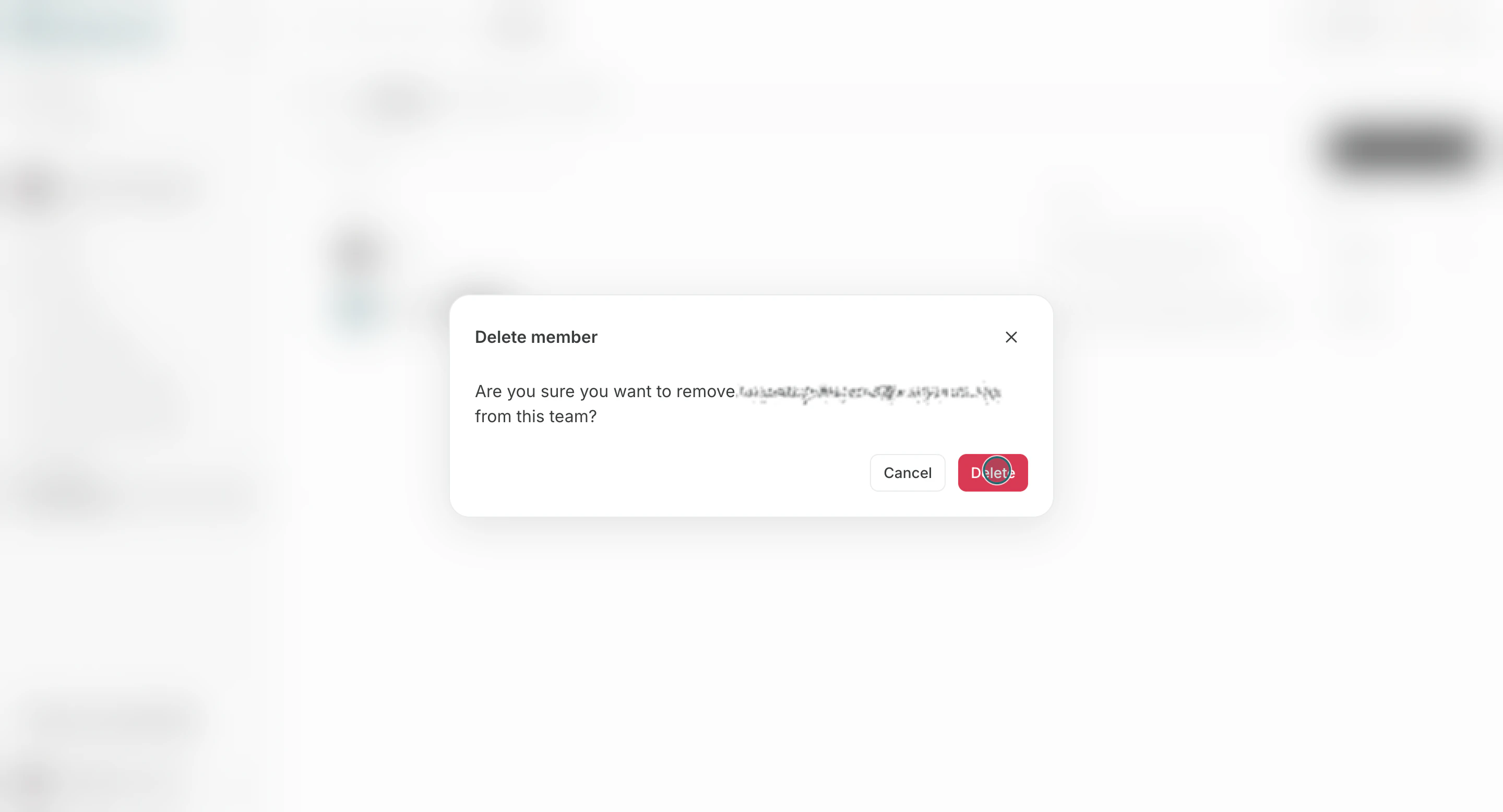
3. 역할 변경 또는 멤버 제거를 확인합니다.

<img src="https://mintcdn.com/agoslabstechnologiesfzco/Ue0mlsFi6QE6wM7s/public/help-center/arcade/workspace/add-or-remove-members/step-15.png?fit=max&auto=format&n=Ue0mlsFi6QE6wM7s&q=85&s=f51ffb3ecedfd21b6f6986c3ba726ca6" alt="작업공간 역할 변경 확인" style={{ border: '1px solid #e5e7eb', borderRadius: '8px', marginBottom: '1rem' }} width="2880" height="1556" data-path="public/help-center/arcade/workspace/add-or-remove-members/step-15.png" />

<img src="https://mintcdn.com/agoslabstechnologiesfzco/Ue0mlsFi6QE6wM7s/public/help-center/arcade/workspace/add-or-remove-members/step-17.png?fit=max&auto=format&n=Ue0mlsFi6QE6wM7s&q=85&s=04b980aa6f3e6bf315f2b55fa2a7ab3d" alt="작업공간 멤버 제거 확인" style={{ border: '1px solid #e5e7eb', borderRadius: '8px', marginBottom: '1rem' }} width="2880" height="1556" data-path="public/help-center/arcade/workspace/add-or-remove-members/step-17.png" />

## 참고

* 작업공간 접근에는 팀 멤버십과 작업공간 배정이 모두 필요합니다.
* 좌석 수 한도에 도달했다면, 더 초대하기 전에 팀 결제에서 좌석을 늘려야 합니다.
* 역할 변경과 멤버 제거는 멤버 관리 권한이 있는 사용자만 할 수 있으며, 일반적으로 `소유자`가 수행합니다.

## 관련 문서

* [작업공간 소개](/ko/help-center/workspace/workspace-basics)
* [작업공간 만들기](/ko/help-center/workspace/create-workspaces)