> ## Documentation Index
> Fetch the complete documentation index at: https://docs.noimosai.com/llms.txt
> Use this file to discover all available pages before exploring further.

# 워크스페이스 만들기

> 온보딩 흐름에서 새 워크스페이스를 설정하고 실행 준비를 마치는 방법을 안내합니다.

## 개요

워크스페이스를 만들면 온보딩 설정 흐름이 시작됩니다.
이 과정에서 워크스페이스의 맥락을 정의하고, 앱을 연결하고, 초기 에이전트 구성을 만듭니다.

## 먼저 워크스페이스 단위를 정하세요

워크스페이스는 내부 부서 기준이 아니라 브랜드나 크리에이터 기준으로 나누는 것이 좋습니다.

* 권장 단위: 고유한 맥락이 필요한 브랜드, 크리에이터, 제품 또는 서비스 라인별로 하나의 워크스페이스
* 팀은 운영 조직이고, 작업공간는 특정 브랜드나 제공 대상의 실행 맥락입니다.
* 에이전시형 운영이라면 모든 운영자를 하나의 팀에 초대한 뒤 고객 브랜드별로 별도 작업공간를 만듭니다.
* 각 작업공간에는 그 브랜드에 해당하는 앱 계정만 연결합니다.
* 지식 베이스와 메모리도 해당 워크스페이스의 브랜드 맥락에 맞춰 유지합니다.

여러 브랜드를 하나의 워크스페이스에 섞으면 공유 맥락의 품질이 떨어지고, 에이전트가 출력의 적합성과 성과를 극대화하기 어려워집니다.

## 위치

다음 경로에서 시작할 수 있습니다.

* `작업공간 selector -> Add new workspace`
* `팀 설정 -> 작업공간 관리 -> 새 작업공간 만들기`
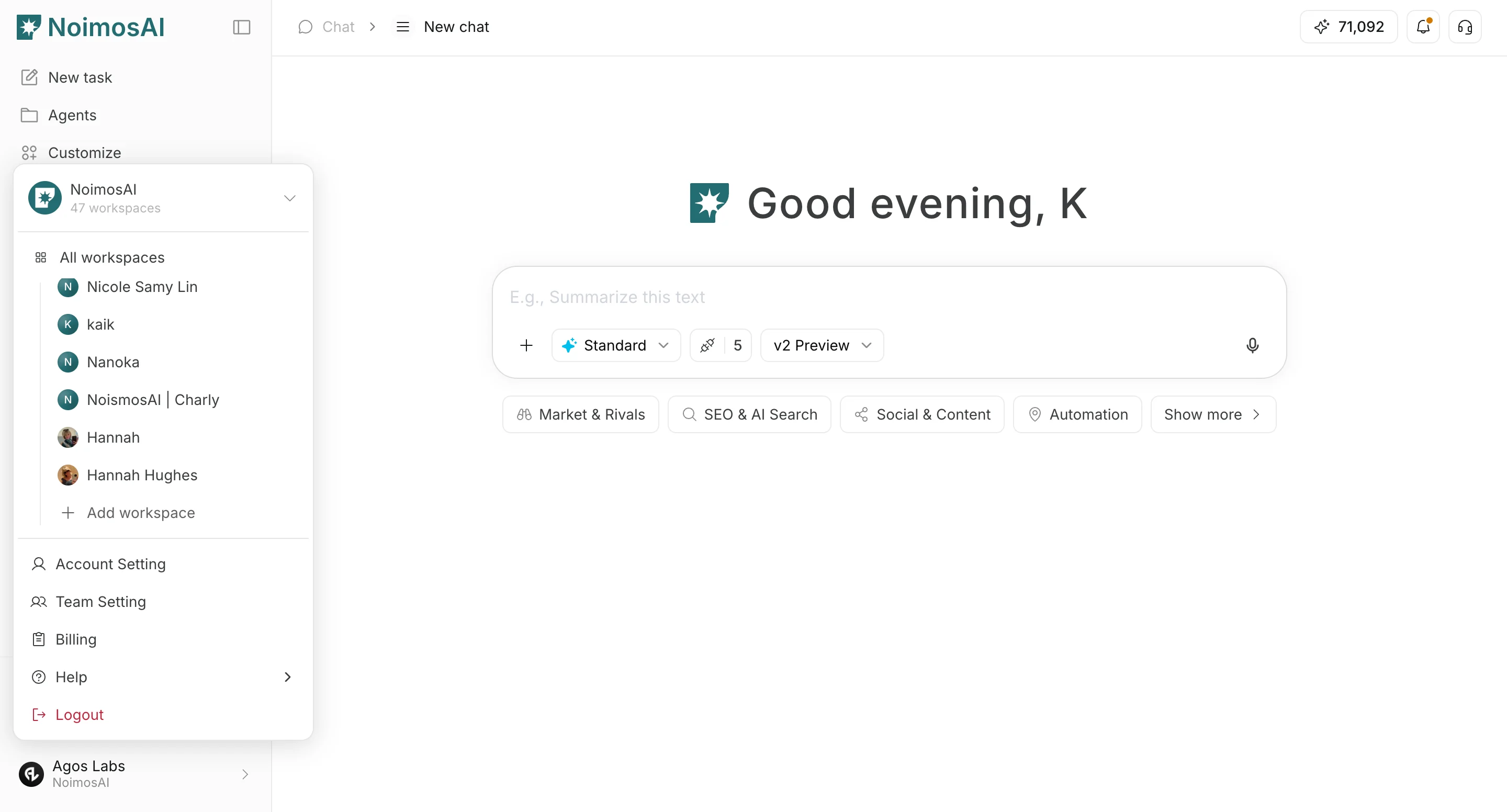
<img src="https://mintcdn.com/agoslabstechnologiesfzco/ZX2-jlxWH_CC2UiO/public/help-center/workspace/create-workspaces-add-new.png?fit=max&auto=format&n=ZX2-jlxWH_CC2UiO&q=85&s=94860afb9e497a8c7147d11e9ccc74ba" alt="워크스페이스 선택기에서 Add new workspace 선택" style={{ border: '1px solid #e5e7eb', borderRadius: '8px', marginBottom: '1rem' }} width="2880" height="1552" data-path="public/help-center/workspace/create-workspaces-add-new.png" />

## 설정 흐름

1. `Add new workspace`에서 생성을 시작하고 `Start creating`을 누릅니다.
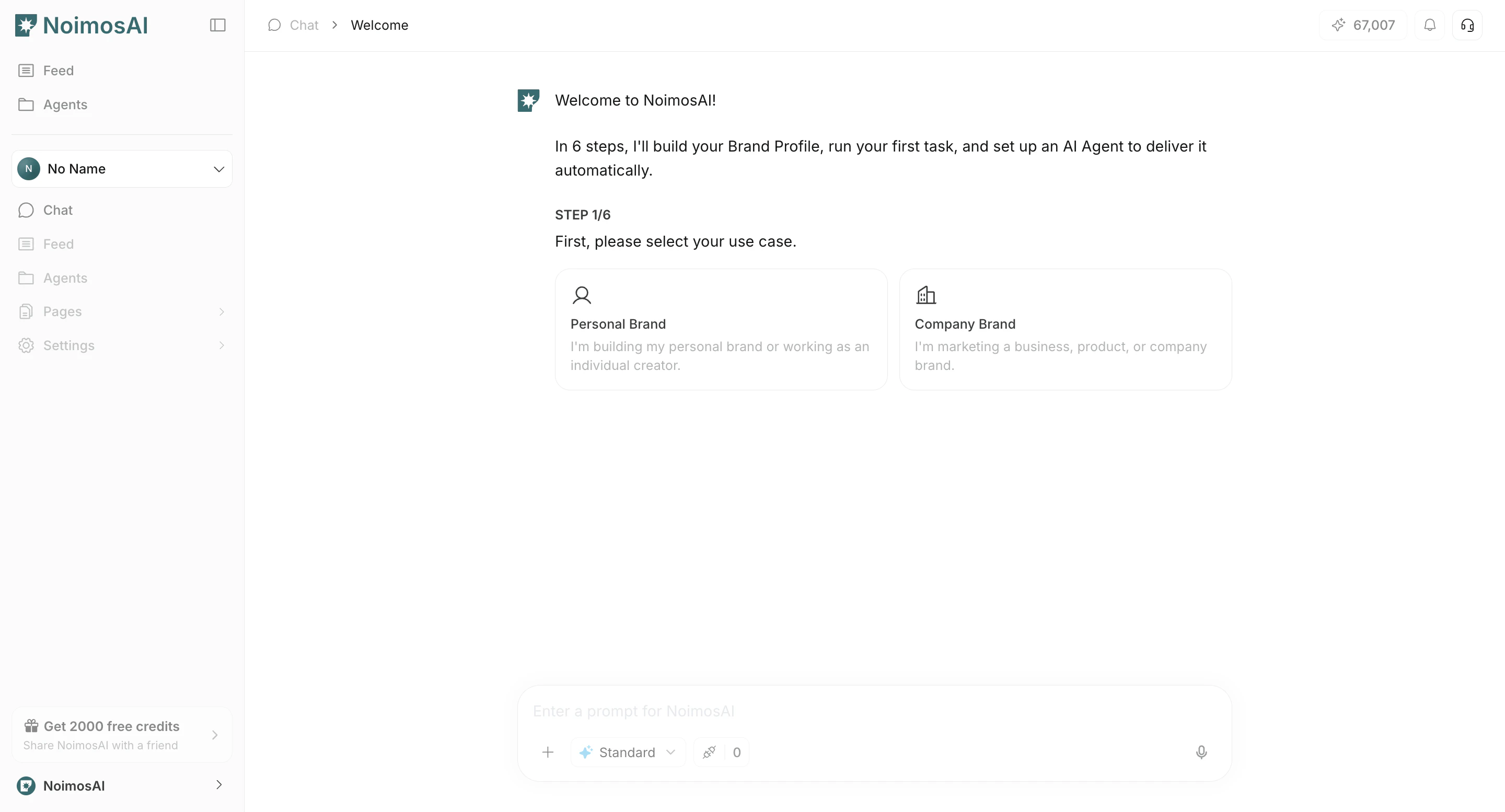
<img src="https://mintcdn.com/agoslabstechnologiesfzco/n5mIcTELwfhqxdjk/public/help-center/workspace/create-workspaces-step-01-v2.png?fit=max&auto=format&n=n5mIcTELwfhqxdjk&q=85&s=50076b0259962ba952f2c560b07b53b9" alt="온보딩에서 새 워크스페이스 생성을 시작" style={{ border: '1px solid #e5e7eb', borderRadius: '8px', marginBottom: '1rem' }} width="2880" height="1554" data-path="public/help-center/workspace/create-workspaces-step-01-v2.png" />

2. `작업공간 Name`을 입력합니다.

<img src="https://mintcdn.com/agoslabstechnologiesfzco/n5mIcTELwfhqxdjk/public/help-center/workspace/create-workspaces-step-02-v2.png?fit=max&auto=format&n=n5mIcTELwfhqxdjk&q=85&s=268bf88b7251036e66cc56c822f8a831" alt="설정 과정에서 워크스페이스 이름 입력" style={{ border: '1px solid #e5e7eb', borderRadius: '8px', marginBottom: '1rem' }} width="2880" height="1554" data-path="public/help-center/workspace/create-workspaces-step-02-v2.png" />

3. 워크스페이스 유형 `Personal` 또는 `Company`를 선택합니다.
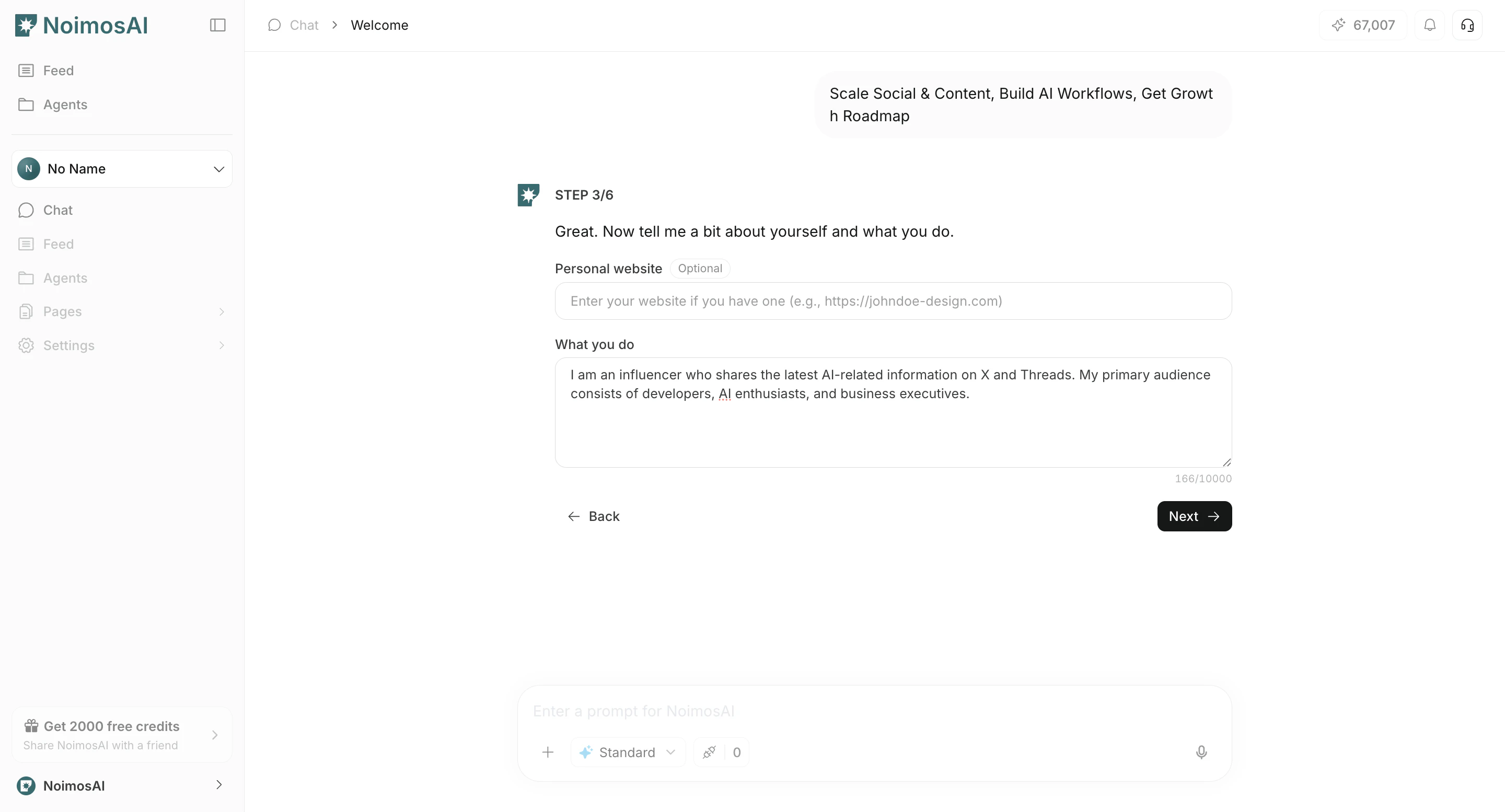
<img src="https://mintcdn.com/agoslabstechnologiesfzco/n5mIcTELwfhqxdjk/public/help-center/workspace/create-workspaces-step-03-v2.png?fit=max&auto=format&n=n5mIcTELwfhqxdjk&q=85&s=1846918bf4e21e54b652bfceff94dd10" alt="Personal 또는 Company 워크스페이스 유형 선택" style={{ border: '1px solid #e5e7eb', borderRadius: '8px', marginBottom: '1rem' }} width="2880" height="1554" data-path="public/help-center/workspace/create-workspaces-step-03-v2.png" />

4. 기본 정보를 입력합니다.
   * Personal: 활동 또는 서비스 정보, 선택 사항으로 웹사이트 URL
   * Company: 회사 웹사이트, 제공 형태, 선택 사항으로 제품 또는 서비스 설명
<img src="https://mintcdn.com/agoslabstechnologiesfzco/n5mIcTELwfhqxdjk/public/help-center/workspace/create-workspaces-step-04-v2.png?fit=max&auto=format&n=n5mIcTELwfhqxdjk&q=85&s=e36abb1c41415659f0dcc217a679b567" alt="워크스페이스의 기본 정보 입력" style={{ border: '1px solid #e5e7eb', borderRadius: '8px', marginBottom: '1rem' }} width="2880" height="1554" data-path="public/help-center/workspace/create-workspaces-step-04-v2.png" />

5. 사용하는 앱을 선택합니다.

<img src="https://mintcdn.com/agoslabstechnologiesfzco/n5mIcTELwfhqxdjk/public/help-center/workspace/create-workspaces-step-05-v2.png?fit=max&auto=format&n=n5mIcTELwfhqxdjk&q=85&s=57c66b7c7e5b44a0afbd5e1712451144" alt="워크스페이스에서 사용할 앱 선택" style={{ border: '1px solid #e5e7eb', borderRadius: '8px', marginBottom: '1rem' }} width="2880" height="1554" data-path="public/help-center/workspace/create-workspaces-step-05-v2.png" />

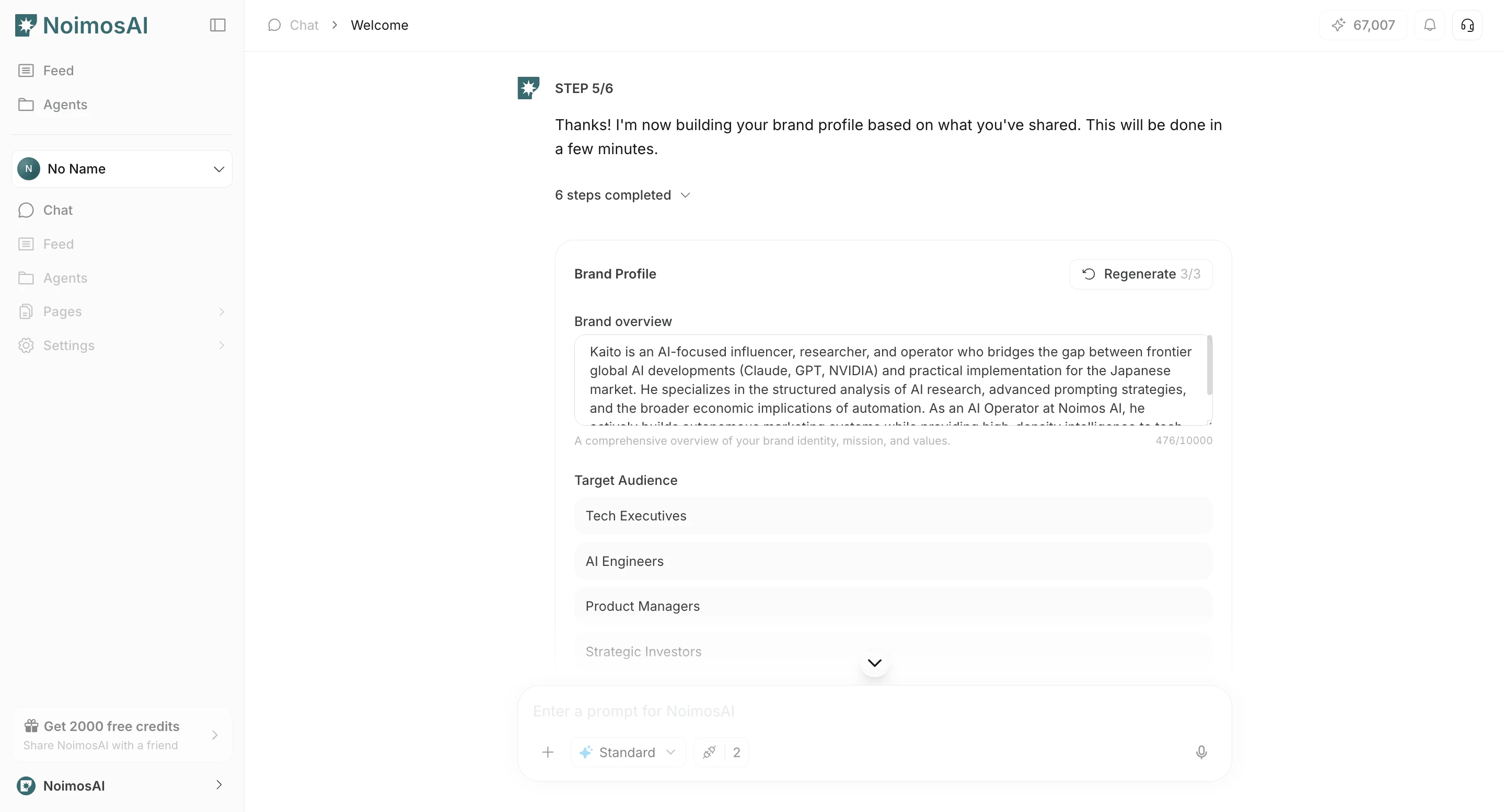
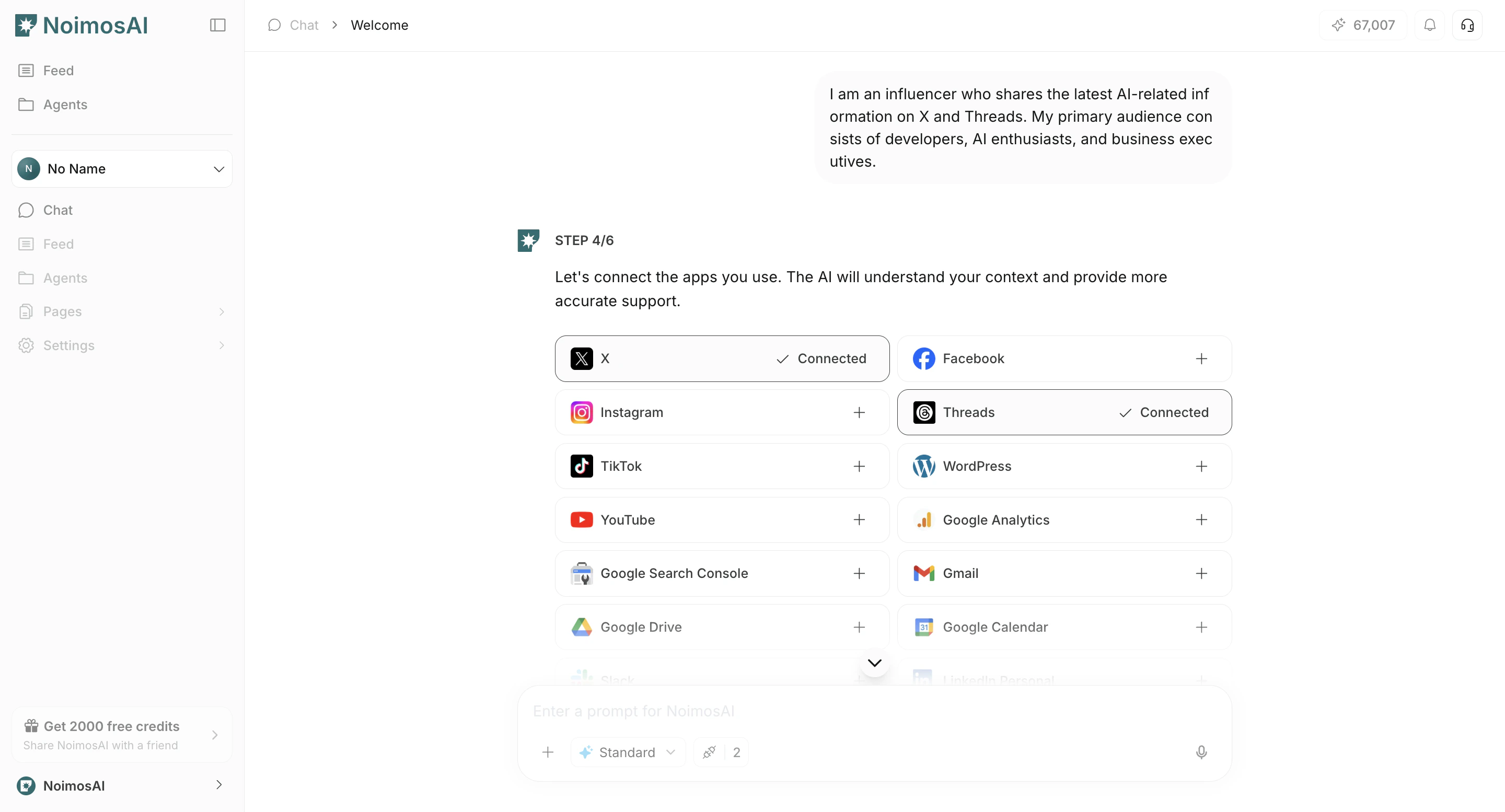
6. 온보딩 중 앱 계정을 `Connect`로 연결합니다.

<img src="https://mintcdn.com/agoslabstechnologiesfzco/n5mIcTELwfhqxdjk/public/help-center/workspace/create-workspaces-step-06-v2.png?fit=max&auto=format&n=n5mIcTELwfhqxdjk&q=85&s=861576e302068d4f215a3329d7456979" alt="워크스페이스 온보딩 중 앱 계정 연결" style={{ border: '1px solid #e5e7eb', borderRadius: '8px', marginBottom: '1rem' }} width="2880" height="1554" data-path="public/help-center/workspace/create-workspaces-step-06-v2.png" />

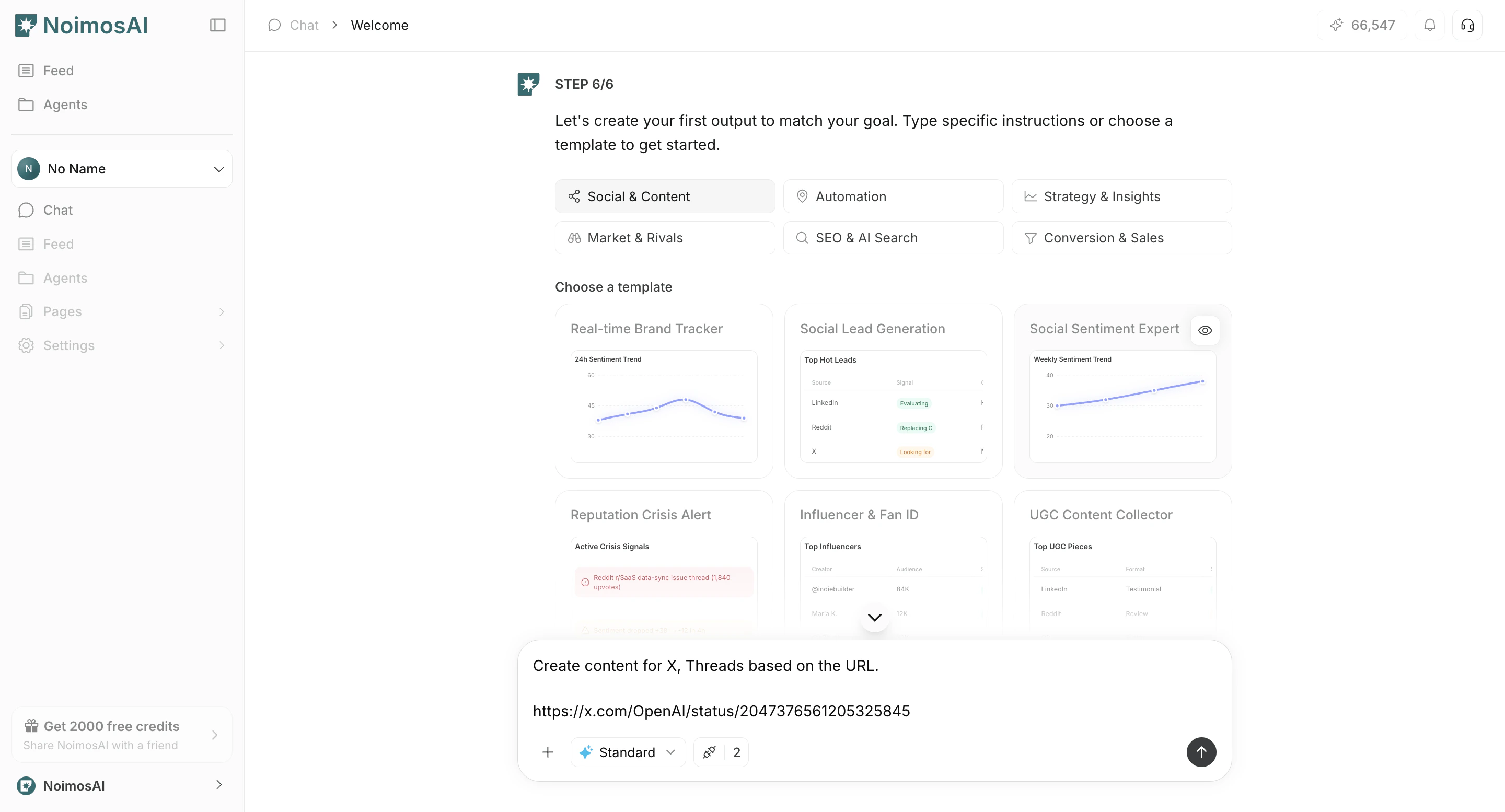
7. 추천된 인플루언서, 경쟁사, 소셜 리스닝 키워드를 검토하고 수정합니다.
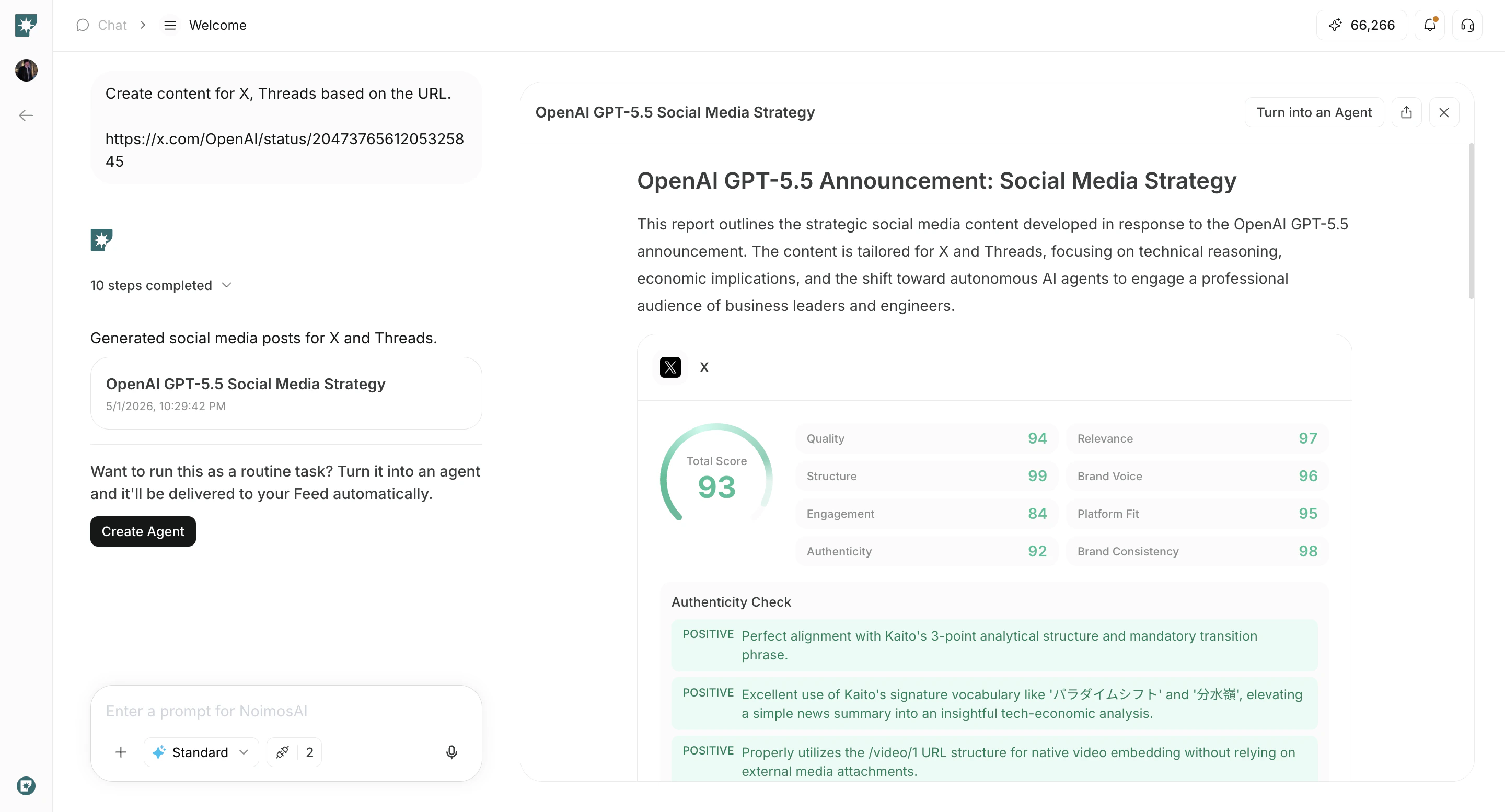
<img src="https://mintcdn.com/agoslabstechnologiesfzco/n5mIcTELwfhqxdjk/public/help-center/workspace/create-workspaces-step-07-v2.png?fit=max&auto=format&n=n5mIcTELwfhqxdjk&q=85&s=2f8777ca07da778b8fbbaa3f01f298b2" alt="추천된 경쟁사와 키워드 검토 및 수정" style={{ border: '1px solid #e5e7eb', borderRadius: '8px', marginBottom: '1rem' }} width="2880" height="1554" data-path="public/help-center/workspace/create-workspaces-step-07-v2.png" />

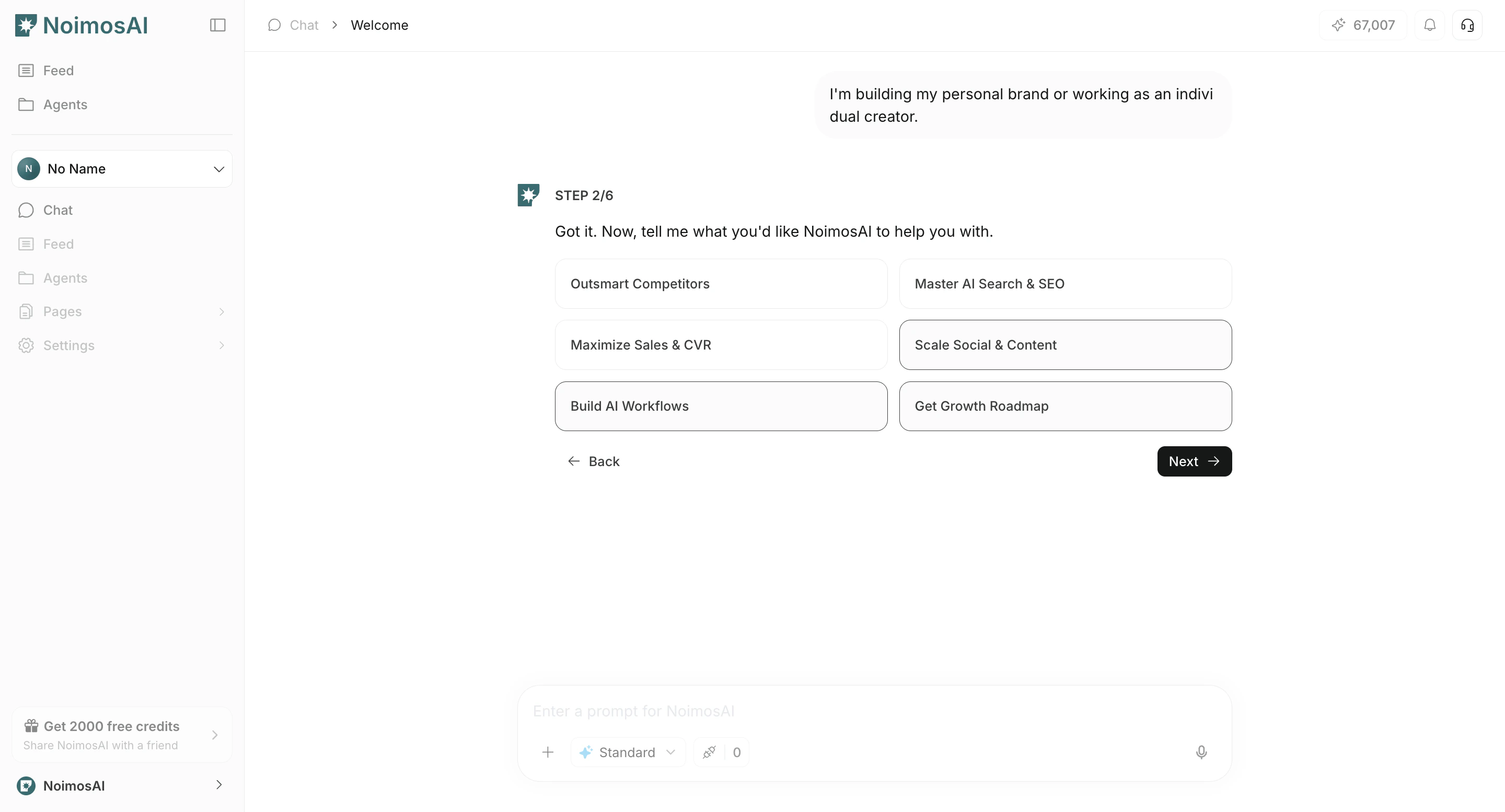
8. 목표를 선택합니다.

<img src="https://mintcdn.com/agoslabstechnologiesfzco/n5mIcTELwfhqxdjk/public/help-center/workspace/create-workspaces-step-08-v2.png?fit=max&auto=format&n=n5mIcTELwfhqxdjk&q=85&s=fb4c16e417706a9742562d1557738a87" alt="온보딩에서 워크스페이스 목표 선택" style={{ border: '1px solid #e5e7eb', borderRadius: '8px', marginBottom: '1rem' }} width="2880" height="1554" data-path="public/help-center/workspace/create-workspaces-step-08-v2.png" />

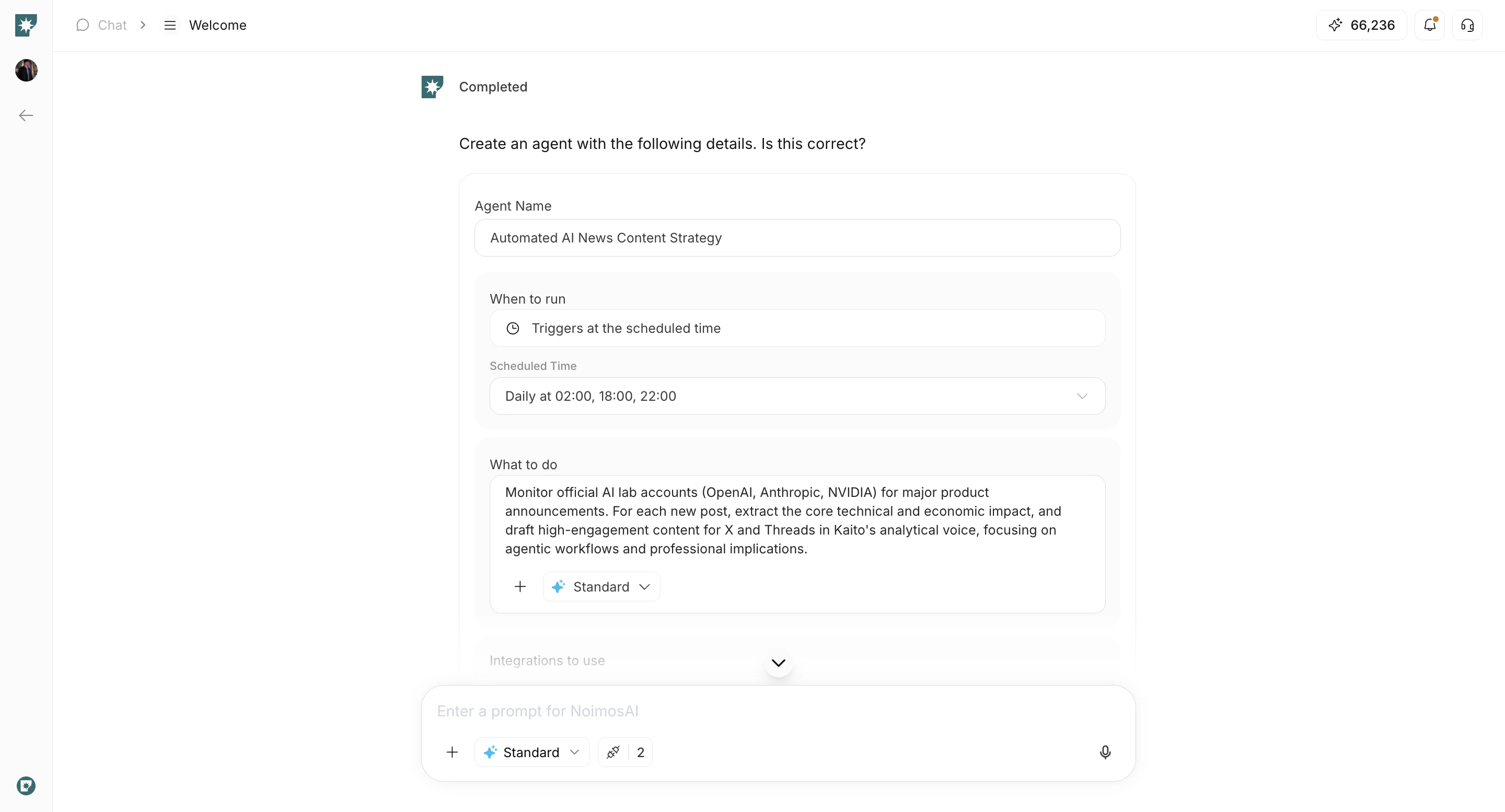
9. 트리거를 선택하고 설정을 완료합니다.

<img src="https://mintcdn.com/agoslabstechnologiesfzco/n5mIcTELwfhqxdjk/public/help-center/workspace/create-workspaces-step-09-v2.png?fit=max&auto=format&n=n5mIcTELwfhqxdjk&q=85&s=9d63e753701b429df15095516a3a0997" alt="추천 트리거를 선택하고 온보딩 완료" style={{ border: '1px solid #e5e7eb', borderRadius: '8px', marginBottom: '1rem' }} width="2880" height="1554" data-path="public/help-center/workspace/create-workspaces-step-09-v2.png" />

## 참고

* 설정 과정은 `Personal` 또는 `Company` 유형에 따라 분기되지만, 둘 다 목표 설정과 트리거 설정으로 마무리됩니다.
* 앱 연결은 나중에 해도 되지만, 온보딩 단계에서 필요한 앱을 바로 연결하는 것이 권장됩니다.
* 생성 가능한 워크스페이스 수는 현재 요금제에 따라 제한됩니다.

## 관련 문서

* [워크스페이스 기본 사항](/ko/help-center/workspace/workspace-basics)
* [앱 통합하기](/ko/help-center/workspace/integrate-apps)
* [현재 요금제 확인하기](/ko/help-center/plans-and-billing/check-plan)