> ## Documentation Index
> Fetch the complete documentation index at: https://docs.noimosai.com/llms.txt
> Use this file to discover all available pages before exploring further.

# 앱 연동

> 작업공간에 앱 계정을 연결해 에이전트가 필요한 데이터와 도구에 접근할 수 있도록 설정하는 방법을 설명합니다.

## 개요

작업공간 연동에서는 현재 작업공간에서 사용할 수 있는 연결 계정을 관리합니다.

## 위치

* `작업공간 -> 설정 -> 기본 정보 -> 통합`

## 앱 계정 연결

1. `통합` 탭을 엽니다.
<img src="https://mintcdn.com/agoslabstechnologiesfzco/n5mIcTELwfhqxdjk/public/help-center/workspace/integrate-apps-step-01-v2.png?fit=max&auto=format&n=n5mIcTELwfhqxdjk&q=85&s=c705e467873622556e20a9fcbcaaac35" alt="작업공간 설정의 통합 탭" style={{ border: '1px solid #e5e7eb', borderRadius: '8px', marginBottom: '1rem' }} width="2880" height="1554" data-path="public/help-center/workspace/integrate-apps-step-01-v2.png" />

2. 원하는 서비스에서 `연결`을 클릭합니다.

<img src="https://mintcdn.com/agoslabstechnologiesfzco/n5mIcTELwfhqxdjk/public/help-center/workspace/integrate-apps-step-02-v2.png?fit=max&auto=format&n=n5mIcTELwfhqxdjk&q=85&s=92286fc38d03325fb907b45136df179e" alt="연동 서비스에서 연결 클릭" style={{ border: '1px solid #e5e7eb', borderRadius: '8px', marginBottom: '1rem' }} width="2880" height="1554" data-path="public/help-center/workspace/integrate-apps-step-02-v2.png" />

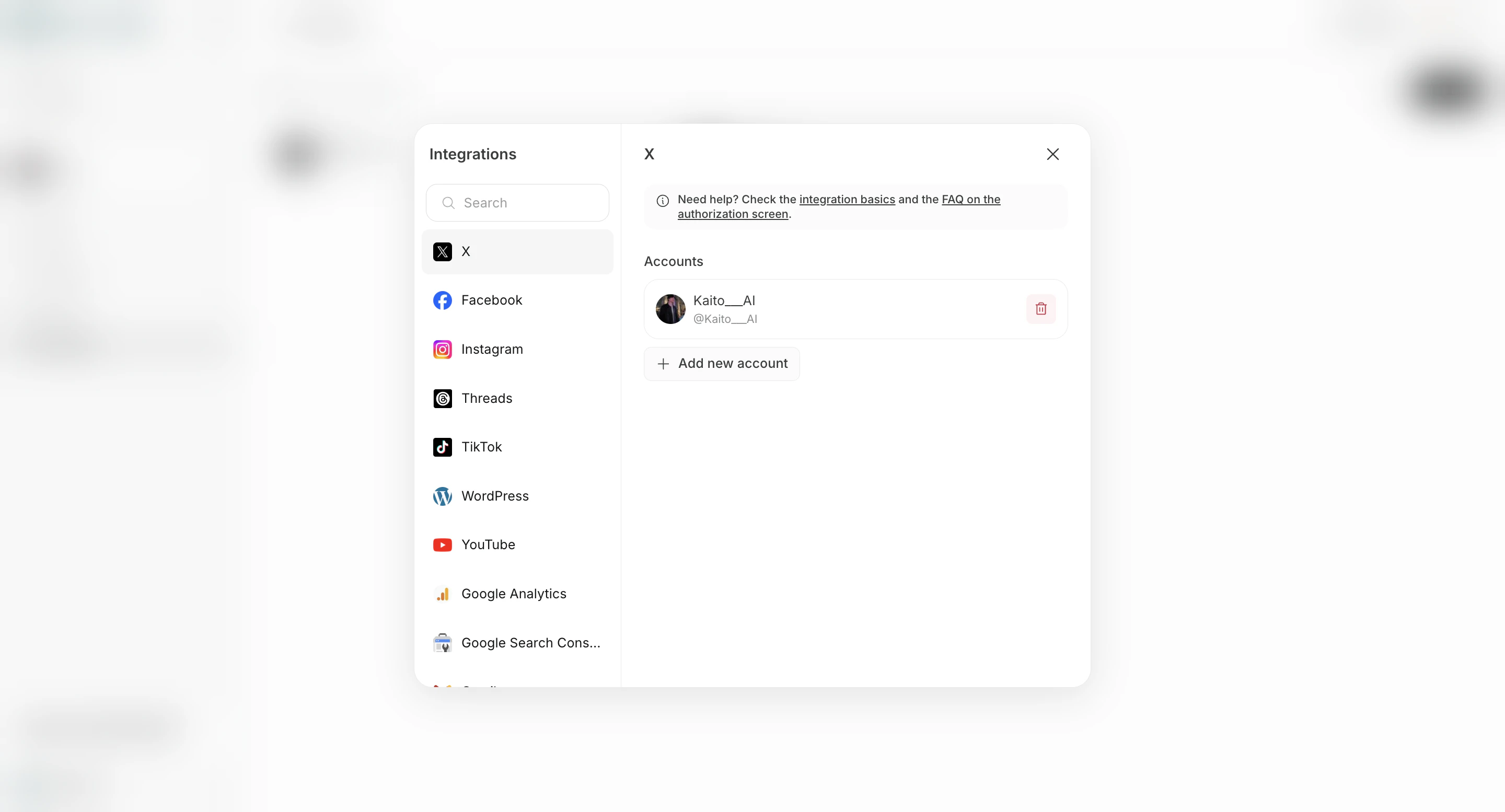
3. 팀에 이미 연결된 계정을 선택하거나 `새 계정 연결`을 클릭합니다.
<img src="https://mintcdn.com/agoslabstechnologiesfzco/n5mIcTELwfhqxdjk/public/help-center/workspace/integrate-apps-step-03-v2.png?fit=max&auto=format&n=n5mIcTELwfhqxdjk&q=85&s=9319a8f4df4a45f2ae95334637605c8d" alt="기존 계정 선택 또는 새 계정 연결" style={{ border: '1px solid #e5e7eb', borderRadius: '8px', marginBottom: '1rem' }} width="2880" height="1554" data-path="public/help-center/workspace/integrate-apps-step-03-v2.png" />

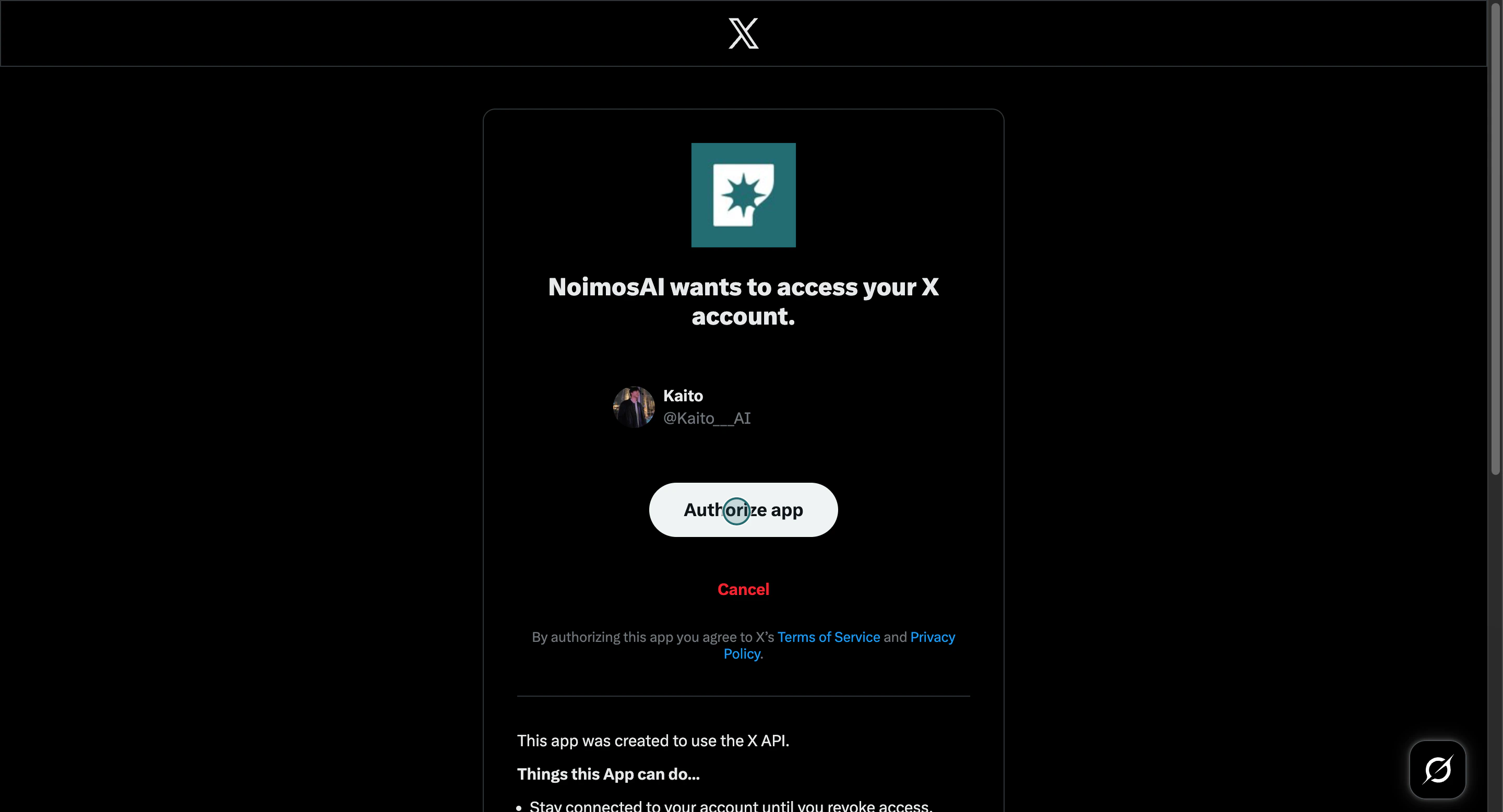
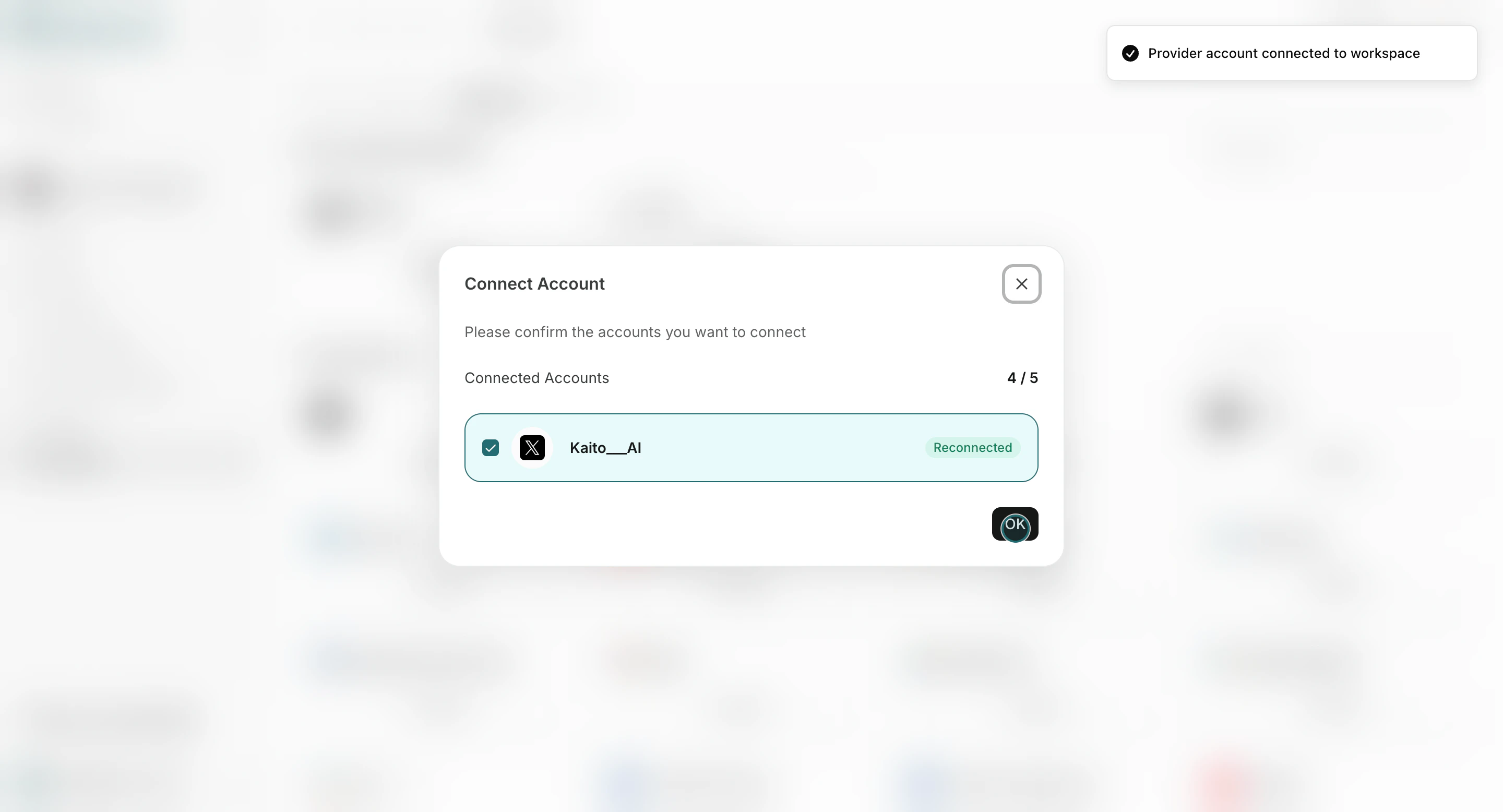
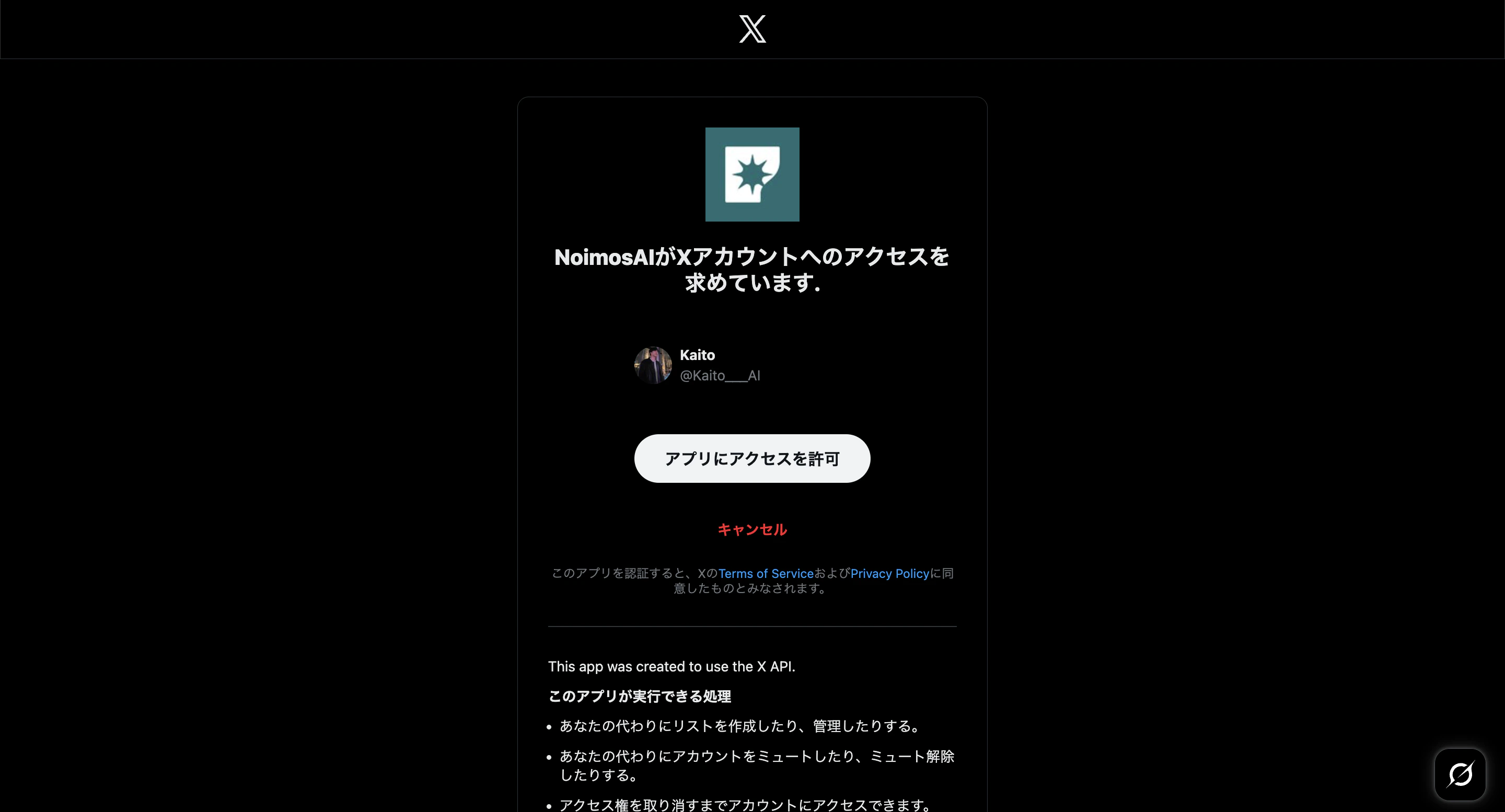
4. 인증 절차를 완료합니다.

<img src="https://mintcdn.com/agoslabstechnologiesfzco/Akti8JrQwF6FniPF/public/help-center/arcade/workspace/integrate-apps/step-09.png?fit=max&auto=format&n=Akti8JrQwF6FniPF&q=85&s=0f1438850991ed2d5d83e7b274ac27ee" alt="앱 연결 인증 진행" style={{ border: '1px solid #e5e7eb', borderRadius: '8px', marginBottom: '1rem' }} width="2880" height="1556" data-path="public/help-center/arcade/workspace/integrate-apps/step-09.png" />

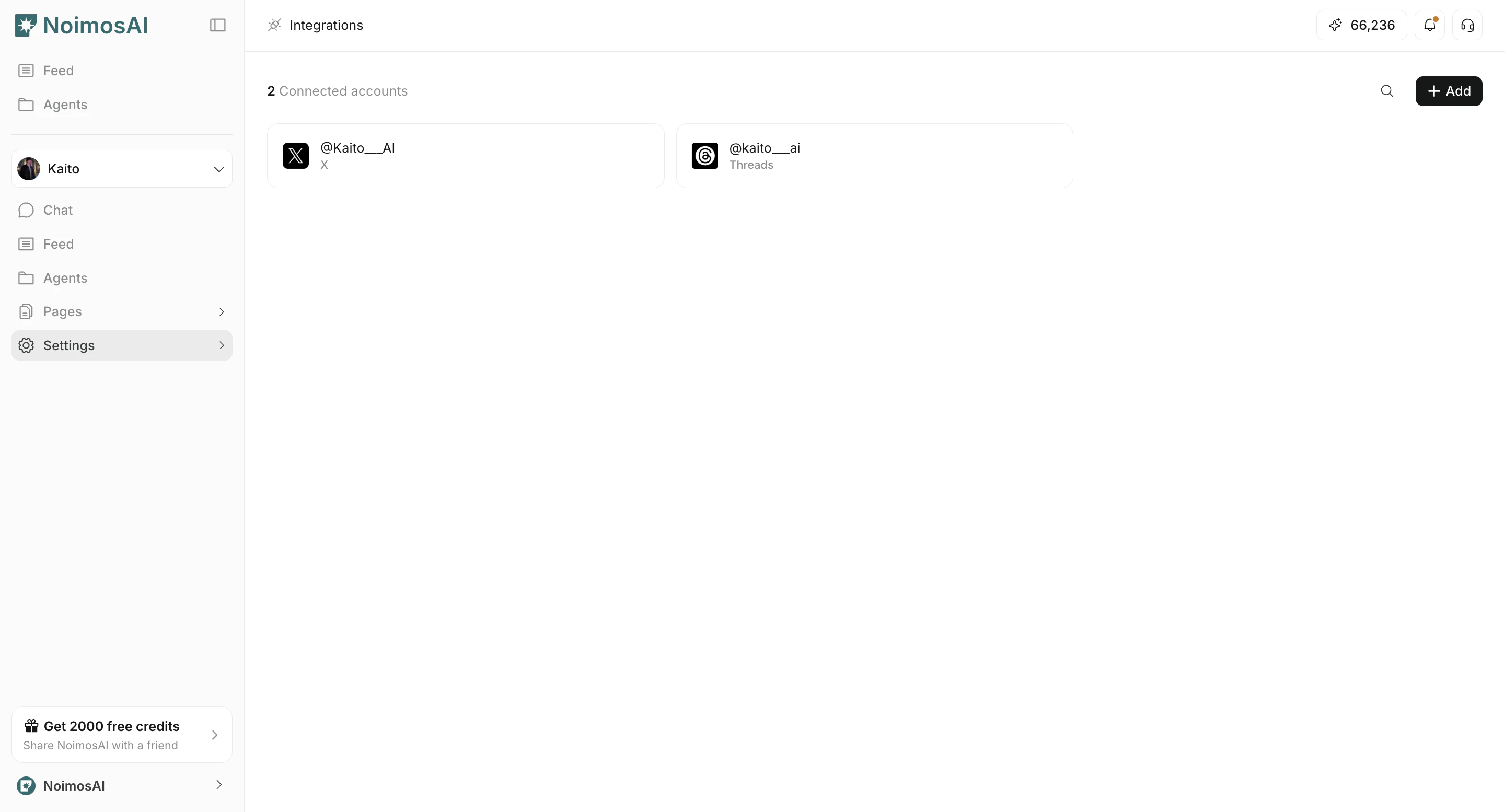
5. 계정이 `연결된 통합` 목록에 표시되는지 확인합니다.

<img src="https://mintcdn.com/agoslabstechnologiesfzco/Akti8JrQwF6FniPF/public/help-center/arcade/workspace/integrate-apps/step-10.png?fit=max&auto=format&n=Akti8JrQwF6FniPF&q=85&s=335f234a4fc1cea9838442a83ae09254" alt="연결된 계정 확인" style={{ border: '1px solid #e5e7eb', borderRadius: '8px', marginBottom: '1rem' }} width="2880" height="1556" data-path="public/help-center/arcade/workspace/integrate-apps/step-10.png" />

## 에이전트에 연결 계정 배정

1. 연결된 서비스에서 `추가/수정`을 엽니다.
2. 어떤 에이전트 멤버나 에이전트가 이 계정을 사용할지 선택합니다.
3. 저장해 반영합니다.
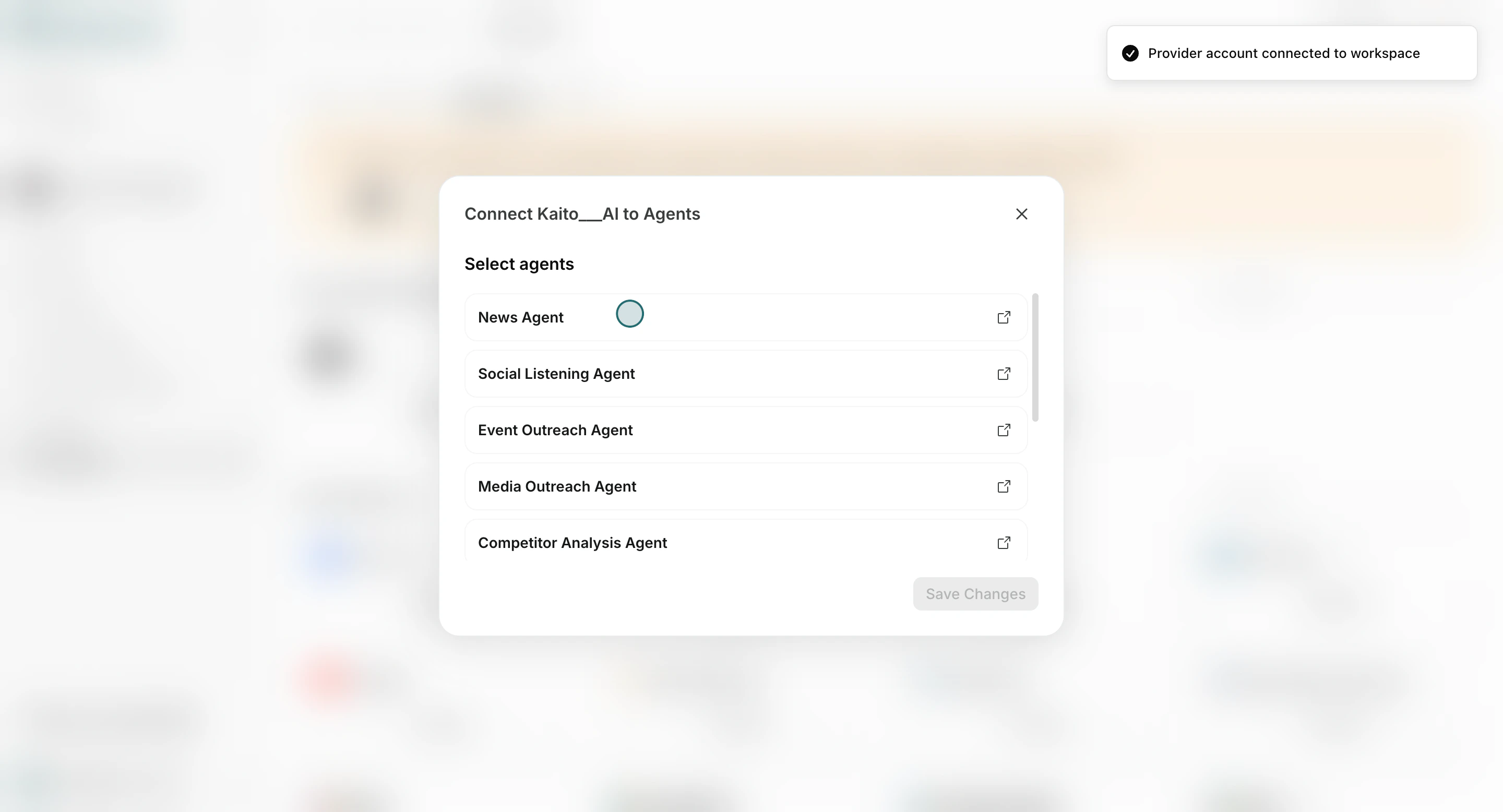
<img src="https://mintcdn.com/agoslabstechnologiesfzco/dv4wqk6EXKIBh0RT/public/help-center/workspace/integrate-apps-assign-agents.png?fit=max&auto=format&n=dv4wqk6EXKIBh0RT&q=85&s=669472a24d13dbce7b68527d1427fdb0" alt="연결된 계정을 에이전트 멤버에 배정" style={{ border: '1px solid #e5e7eb', borderRadius: '8px', marginBottom: '1rem' }} width="2880" height="1556" data-path="public/help-center/workspace/integrate-apps-assign-agents.png" />

## Instagram 연결 조건

* Instagram은 **Facebook 페이지와 연결된 비즈니스 계정**만 연동할 수 있습니다.
* 개인용 Facebook 프로필은 이 연결 방식에서 지원되지 않습니다.
* 연결된 페이지가 없으면 Instagram과 연결된 Facebook 페이지를 찾을 수 없다는 오류가 표시될 수 있습니다.

## 참고

* 팀에 연결된 계정은 필요한 작업공간에만 매핑해 사용할 수 있습니다.
* 더 이상 필요 없는 작업공간 연결은 `추가/수정`에서 해제하면 됩니다.

## 관련 문서

* [작업공간 소개](/ko/help-center/workspace/workspace-basics)
* [팀 앱 연동](/ko/help-center/team/team-app-integrations)