> ## Documentation Index
> Fetch the complete documentation index at: https://docs.noimosai.com/llms.txt
> Use this file to discover all available pages before exploring further.
# NoimosAI CLI
> Rozmawiaj z agentem NoimosAI i publikuj posty społecznościowe lub dłuższe artykuły bezpośrednio z terminala.
## Przegląd
NoimosAI CLI (`@agos-labs/noimosai-cli`) pozwala obsługiwać obszar roboczy NoimosAI z poziomu wiersza poleceń. Możesz rozmawiać z agentem NoimosAI w sprawie analiz marketingowych, generowania treści i SEO, publikować krótkie posty społecznościowe oraz dłuższe artykuły (WordPress, note) na połączonych platformach, a także sprawdzać obszary robocze i integracje bez opuszczania terminala.
Pakiet jest publikowany w npm jako [`@agos-labs/noimosai-cli`](https://www.npmjs.com/package/@agos-labs/noimosai-cli).
## Główne możliwości
* **Czat** — interaktywne lub jednorazowe rozmowy z agentem NoimosAI.
* **Publikacja** — wysyłanie postów społecznościowych i długich artykułów do połączonych kont.
* **Kontrola obszarów roboczych i integracji** — podgląd obszarów roboczych i połączonych kont z poziomu CLI.
* **Automatyzacja** — najważniejsze polecenia obsługują flagi i `--output json` dla wyników czytelnych maszynowo.
## Najczęstsze polecenia
Poniższe polecenia szybko pokazują, do czego służy CLI.
```bash theme={null}
noimosai login # Zaloguj się (OAuth w przeglądarce lub klucz API)
noimosai chat # Uruchom interaktywny czat
noimosai chat -p "Draft a launch post" # Wyślij pojedynczy prompt
noimosai chat -p "..." -o json # Pojedynczy prompt z wyjściem JSON
noimosai post posts.json --dry-run # Podejrzyj publikację
noimosai post posts.json --now # Publikuj od razu
noimosai workspace list # Wylistuj dostępne obszary robocze
noimosai integration list # Wylistuj połączone konta
```
## Obsługiwane platformy publikacji
Zarówno krótkie posty, jak i dłuższe artykuły można publikować z jednego pliku `posts.json`.
| Typ | Platforma |
| ----------- | ---------------------------------------------------------------------------------------- |
| **SNS** | X (Twitter), Threads, Facebook, Instagram, YouTube, LinkedIn, TikTok, Bluesky, Pinterest |
| **Artykuł** | WordPress, note |
## Wymagania
* Node.js `>= 18`
* Aktywne konto NoimosAI ([zarejestruj się](https://noimosai.com/pl))
## Instalacja
Zainstaluj CLI globalnie przy użyciu preferowanego menedżera pakietów.
```bash theme={null}
pnpm add -g @agos-labs/noimosai-cli
```
```bash theme={null}
npm install -g @agos-labs/noimosai-cli
```
Po instalacji polecenie `noimosai` będzie dostępne w powłoce.
## Szybki start
### 1. Zaloguj się
```bash theme={null}
noimosai login
```
Dostępne są dwa sposoby uwierzytelniania:
* **Logowanie w przeglądarce (OAuth)** — otwiera przeglądarkę, aby dokończyć logowanie.
* **Klucz API** — używa klucza API wygenerowanego w ustawieniach zespołu NoimosAI.
W środowiskach nieinteraktywnych, takich jak CI/CD:
```bash theme={null}
noimosai login --api-key "$NOIMOS_API_KEY"
```
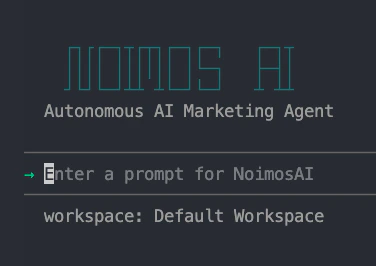
### 2. Rozpocznij czat
```bash theme={null}
noimosai chat
```
To polecenie otwiera interaktywną sesję z agentem NoimosAI. Możesz tam poprosić o analizy, treści lub dalej dopracowywać wyniki.
 ### 3. Zobacz wszystkie polecenia
```bash theme={null}
noimosai --help
```
Użyj `--help` przy dowolnym poleceniu, aby zobaczyć wszystkie opcje dostępne w zainstalowanej wersji.
## Polecenia
### Uwierzytelnianie
* `noimosai login` — interaktywne logowanie przez OAuth w przeglądarce lub klucz API
* `noimosai login --oauth` — wymuszenie OAuth w przeglądarce
* `noimosai login --api-key ` — logowanie nieinteraktywne za pomocą klucza API
* `noimosai logout` — usunięcie zapisanych danych logowania
### Czat
* `noimosai chat` — uruchomienie interaktywnej sesji czatu
* `noimosai chat -p ""` — wysłanie pojedynczego promptu
* `noimosai chat -r ` — wznowienie poprzedniej sesji
* `noimosai chat -p "" -o json` — wyjście JSON do skryptów
* `noimosai chat -w ` — nadpisanie domyślnego obszaru roboczego
### Publikacja
Użyj `noimosai post`, aby podejrzeć, opublikować od razu lub zaplanować treści z `posts.json`.
```bash theme={null}
noimosai post posts.json --dry-run # Podejrzyj, co zostałoby wysłane
noimosai post posts.json --now # Publikuj od razu
noimosai post posts.json --schedule "2026-04-10 09:00" # Zaplanuj publikację
noimosai post posts.json --now -o json # Wynik JSON do skryptów
```
`posts.json` jest zwykle tworzone przez sesję czatu. Jeśli przygotowujesz plik ręcznie, schemat wygląda tak:
```jsonc theme={null}
{
"version": "1",
"metadata": { "generatedAt": "2026-04-27T09:00:00Z" },
"posts": [
{
"platform": "WordPress",
"dataKey": "wpPostData",
"providerAccountId": "...",
"textBlocks": [{ "text": "..." }],
"media": []
}
]
}
```
Pole `dataKey` decyduje o faktycznym celu publikacji.
| Platforma | `dataKey` |
| ----------- | ------------------- |
| X (Twitter) | `xPostData` |
| Threads | `thPostData` |
| Facebook | `fbPostData` |
| Instagram | `igPostData` |
| YouTube | `ytPostData` |
| LinkedIn | `linkedinPostData` |
| TikTok | `ttPostData` |
| Bluesky | `blueskyPostData` |
| Pinterest | `pinterestPostData` |
| Note | `notePostData` |
| WordPress | `wpPostData` |
### Obszary robocze i integracje
* `noimosai workspace list` — lista obszarów roboczych, do których masz dostęp
* `noimosai integration list` — lista połączonych integracji zewnętrznych
### Konfiguracja
* `noimosai config show` — pokaż bieżącą konfigurację
* `noimosai config get ` — odczytaj wartość konfiguracji
* `noimosai config set ` — ustaw wartość konfiguracji
* `noimosai config path` — wypisz ścieżkę do pliku konfiguracji
### Opcje globalne
* `-o, --output ` — format wyjścia (`text` lub `json`)
* `--help` — pomoc dla każdego polecenia i podpolecenia
## Użycie w CI lub z agentami
CLI została zaprojektowana zarówno do pracy ręcznej, jak i automatyzacji.
```bash theme={null}
# Logowanie headless
noimosai login --api-key "$NOIMOS_API_KEY" -o json
# Pojedynczy prompt z wyjściem JSON
noimosai chat -p "Draft a LinkedIn post about our launch" -o json
# Dry-run przed publikacją
noimosai post posts.json --dry-run
noimosai post posts.json --now -o json
```
## Rozwiązywanie problemów
* **`Cannot find package 'zod'`** — globalna instalacja jest zbyt stara; zainstaluj CLI ponownie.
* **`Not authenticated`** — uruchom ponownie `noimosai login`.
* **`Workspace ID not configured`** — zaloguj się ponownie albo podaj `-w ` przy poleceniu.
## Powiązane
* [Co to jest NoimosAI?](/pl/help-center/getting-started/what-is-noimosai)
* [Serwer MCP NoimosAI](/pl/developers/mcp/overview)
* [Pakiet npm](https://www.npmjs.com/package/@agos-labs/noimosai-cli)
### 3. Zobacz wszystkie polecenia
```bash theme={null}
noimosai --help
```
Użyj `--help` przy dowolnym poleceniu, aby zobaczyć wszystkie opcje dostępne w zainstalowanej wersji.
## Polecenia
### Uwierzytelnianie
* `noimosai login` — interaktywne logowanie przez OAuth w przeglądarce lub klucz API
* `noimosai login --oauth` — wymuszenie OAuth w przeglądarce
* `noimosai login --api-key ` — logowanie nieinteraktywne za pomocą klucza API
* `noimosai logout` — usunięcie zapisanych danych logowania
### Czat
* `noimosai chat` — uruchomienie interaktywnej sesji czatu
* `noimosai chat -p ""` — wysłanie pojedynczego promptu
* `noimosai chat -r ` — wznowienie poprzedniej sesji
* `noimosai chat -p "" -o json` — wyjście JSON do skryptów
* `noimosai chat -w ` — nadpisanie domyślnego obszaru roboczego
### Publikacja
Użyj `noimosai post`, aby podejrzeć, opublikować od razu lub zaplanować treści z `posts.json`.
```bash theme={null}
noimosai post posts.json --dry-run # Podejrzyj, co zostałoby wysłane
noimosai post posts.json --now # Publikuj od razu
noimosai post posts.json --schedule "2026-04-10 09:00" # Zaplanuj publikację
noimosai post posts.json --now -o json # Wynik JSON do skryptów
```
`posts.json` jest zwykle tworzone przez sesję czatu. Jeśli przygotowujesz plik ręcznie, schemat wygląda tak:
```jsonc theme={null}
{
"version": "1",
"metadata": { "generatedAt": "2026-04-27T09:00:00Z" },
"posts": [
{
"platform": "WordPress",
"dataKey": "wpPostData",
"providerAccountId": "...",
"textBlocks": [{ "text": "..." }],
"media": []
}
]
}
```
Pole `dataKey` decyduje o faktycznym celu publikacji.
| Platforma | `dataKey` |
| ----------- | ------------------- |
| X (Twitter) | `xPostData` |
| Threads | `thPostData` |
| Facebook | `fbPostData` |
| Instagram | `igPostData` |
| YouTube | `ytPostData` |
| LinkedIn | `linkedinPostData` |
| TikTok | `ttPostData` |
| Bluesky | `blueskyPostData` |
| Pinterest | `pinterestPostData` |
| Note | `notePostData` |
| WordPress | `wpPostData` |
### Obszary robocze i integracje
* `noimosai workspace list` — lista obszarów roboczych, do których masz dostęp
* `noimosai integration list` — lista połączonych integracji zewnętrznych
### Konfiguracja
* `noimosai config show` — pokaż bieżącą konfigurację
* `noimosai config get ` — odczytaj wartość konfiguracji
* `noimosai config set ` — ustaw wartość konfiguracji
* `noimosai config path` — wypisz ścieżkę do pliku konfiguracji
### Opcje globalne
* `-o, --output ` — format wyjścia (`text` lub `json`)
* `--help` — pomoc dla każdego polecenia i podpolecenia
## Użycie w CI lub z agentami
CLI została zaprojektowana zarówno do pracy ręcznej, jak i automatyzacji.
```bash theme={null}
# Logowanie headless
noimosai login --api-key "$NOIMOS_API_KEY" -o json
# Pojedynczy prompt z wyjściem JSON
noimosai chat -p "Draft a LinkedIn post about our launch" -o json
# Dry-run przed publikacją
noimosai post posts.json --dry-run
noimosai post posts.json --now -o json
```
## Rozwiązywanie problemów
* **`Cannot find package 'zod'`** — globalna instalacja jest zbyt stara; zainstaluj CLI ponownie.
* **`Not authenticated`** — uruchom ponownie `noimosai login`.
* **`Workspace ID not configured`** — zaloguj się ponownie albo podaj `-w ` przy poleceniu.
## Powiązane
* [Co to jest NoimosAI?](/pl/help-center/getting-started/what-is-noimosai)
* [Serwer MCP NoimosAI](/pl/developers/mcp/overview)
* [Pakiet npm](https://www.npmjs.com/package/@agos-labs/noimosai-cli)