> ## Documentation Index
> Fetch the complete documentation index at: https://docs.noimosai.com/llms.txt
> Use this file to discover all available pages before exploring further.
# Zmień zdjęcie profilowe konta
> Prześlij lub zastąp zdjęcie profilowe swojego konta
## Przegląd
Zaktualizuj swoje zdjęcie profilowe, aby członkowie zespołu mogli Cię szybko zidentyfikować we współdzielonych obszarach roboczych.
## Gdzie znaleźć
Aby otworzyć ten obszar, użyj następującej ścieżki.
* `Ustawienia -> Profil`.
## Jak zaktualizować
Aby ukończyć tę czynność, wykonaj poniższe czynności.
1. Otwórz `Ustawienia`, następnie przejdź do `Profil`.
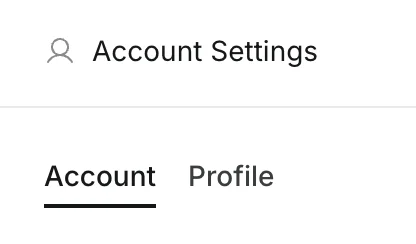 2. Kliknij swój aktualny awatar (lub przycisk dodaj awatar).
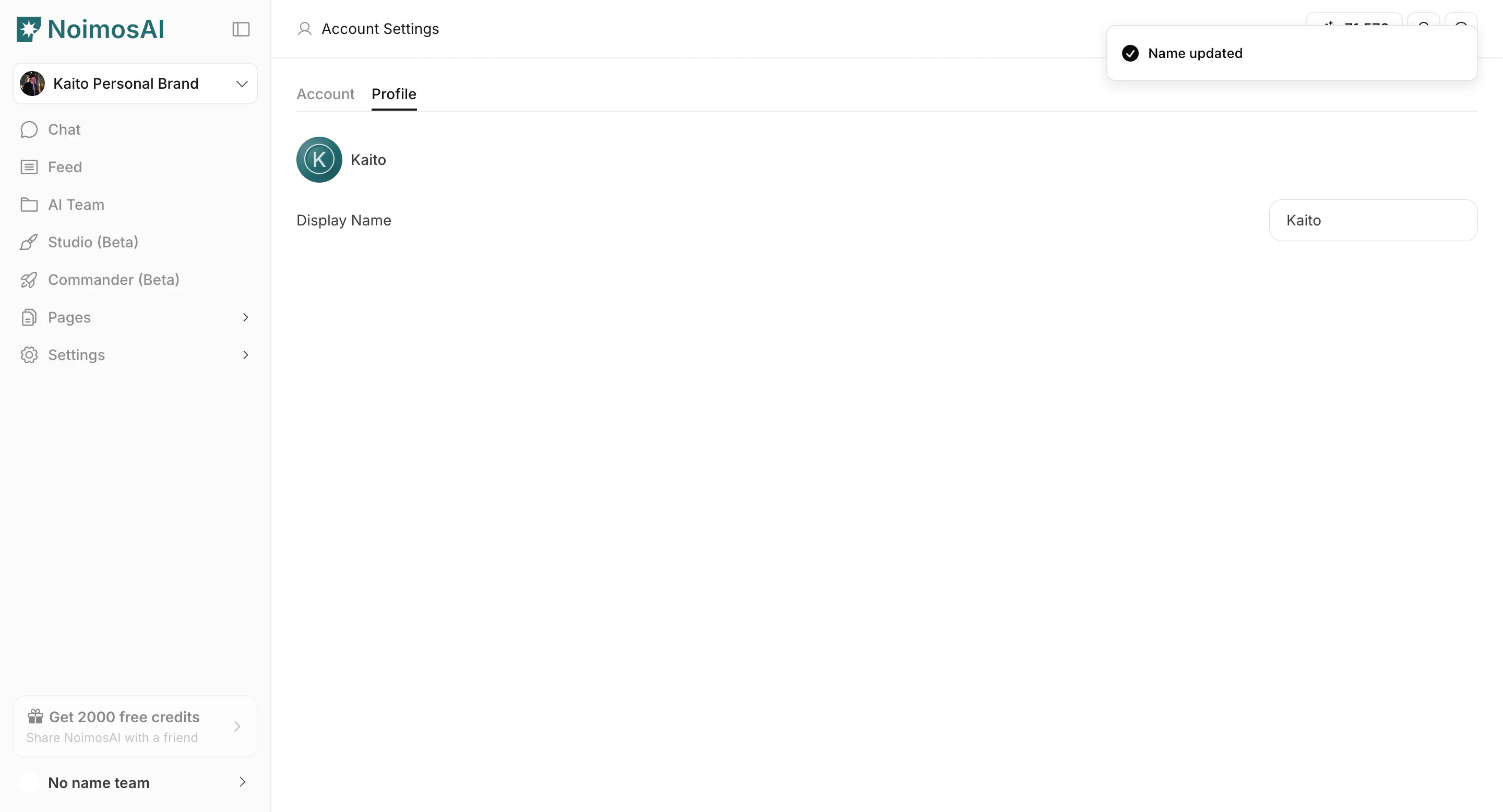 3. Prześlij plik obrazu ze swojego urządzenia.
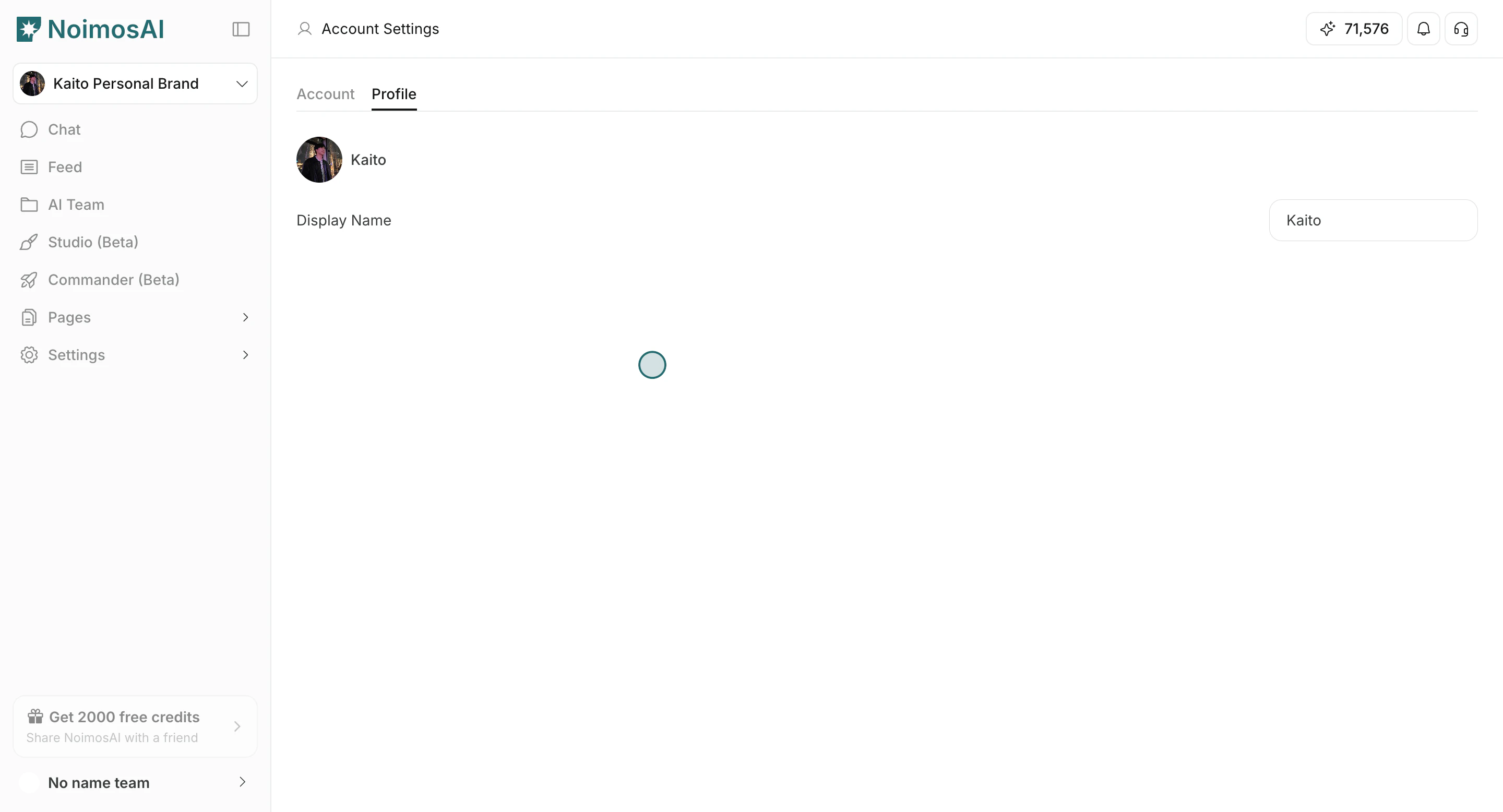
4. Poczekaj na zakończenie przesyłania i potwierdź pojawienie się nowego obrazu.
3. Prześlij plik obrazu ze swojego urządzenia.
4. Poczekaj na zakończenie przesyłania i potwierdź pojawienie się nowego obrazu.
 ## Wskazówki
Skorzystaj z tych wskazówek, aby poprawić spójność i jakość wydruku.
* Użyj wyraźnego kwadratowego obrazu, aby uzyskać lepszą widoczność w małych obszarach interfejsu użytkownika.
* Zadbaj o to, aby zdjęcie profilowe różniło się od ikon środowiska pracy i zespołu.
## Powiązane
Skorzystaj z tych powiązanych stron, aby uzyskać głębsze wskazówki.
* [Podstawy konta](/pl/help-center/account/account-basics)
* [Zmień nazwę konta](/pl/help-center/account/change-account-name)
## Wskazówki
Skorzystaj z tych wskazówek, aby poprawić spójność i jakość wydruku.
* Użyj wyraźnego kwadratowego obrazu, aby uzyskać lepszą widoczność w małych obszarach interfejsu użytkownika.
* Zadbaj o to, aby zdjęcie profilowe różniło się od ikon środowiska pracy i zespołu.
## Powiązane
Skorzystaj z tych powiązanych stron, aby uzyskać głębsze wskazówki.
* [Podstawy konta](/pl/help-center/account/account-basics)
* [Zmień nazwę konta](/pl/help-center/account/change-account-name)