> ## Documentation Index
> Fetch the complete documentation index at: https://docs.noimosai.com/llms.txt
> Use this file to discover all available pages before exploring further.
# Konfigurowanie nadawców i śledzenia zdarzeń
> Dowiedz się, jak przygotować nadawców wiadomości do klientów i rejestrować działania, takie jak rejestracje i zakupy.
## Omówienie
Ta strona wyjaśnia, jak skonfigurować nadawców wiadomości e-mail i powiadomień oraz śledzenie zdarzeń rejestrujące działania, takie jak rejestracje i zakupy w NoimosAI. Dostępne kanały zależą od połączonych usług wysyłania oraz ustawień witryny lub aplikacji.
Przygotuj następujące elementy dla każdego kanału.
| Kanał | Wymagane przygotowanie |
| ------------------ | --------------------------------------------------------------------------------------------------------------- |
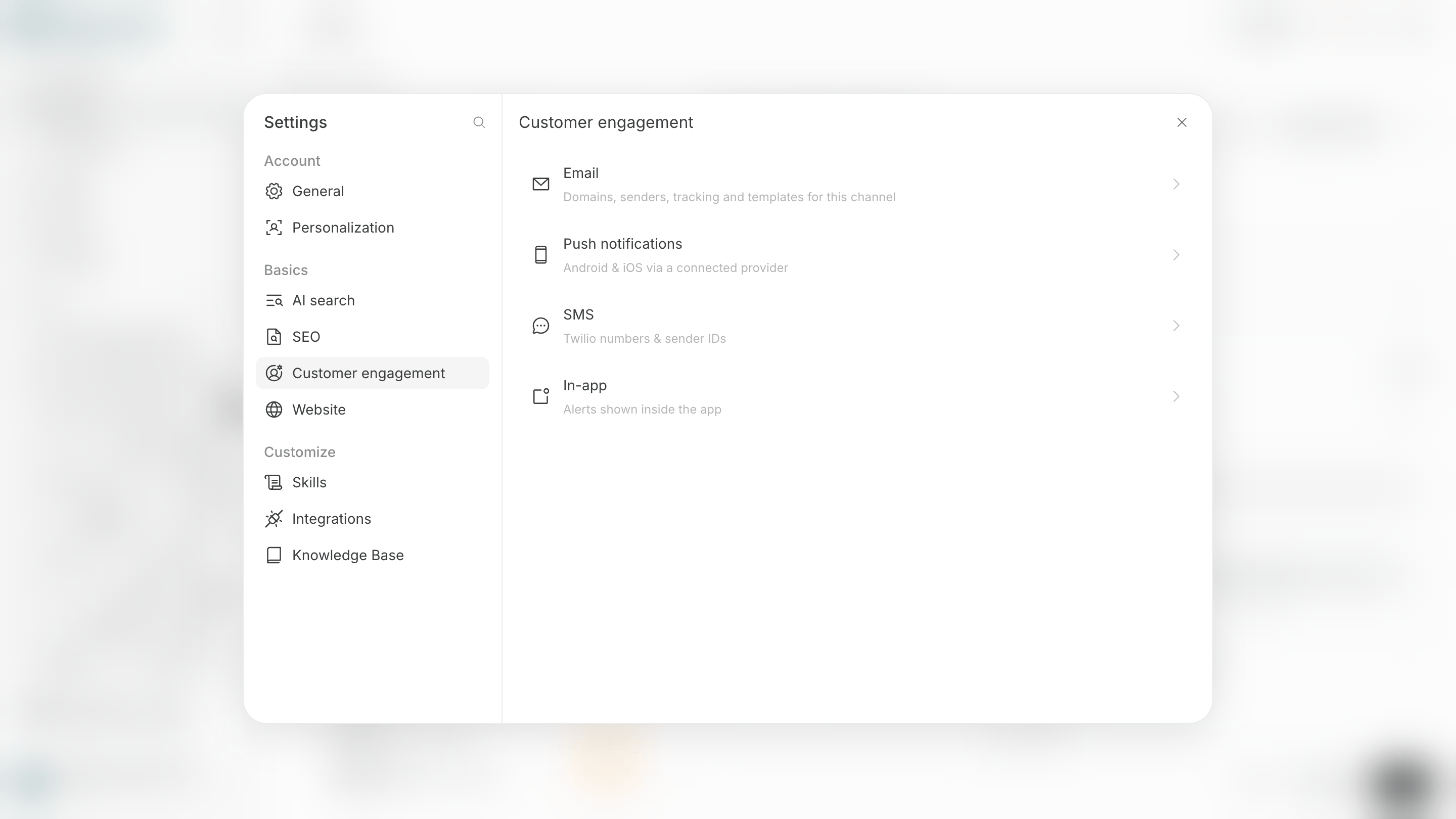
| Email | Połącz Gmail lub zarejestruj domenę wysyłającą, a następnie utwórz szablony wiadomości e-mail. |
| Push notifications | Dodaj kod powiadomień do witryny i zapewnij odwiedzającym możliwość zezwolenia na powiadomienia. |
| SMS | Zarejestruj dane konta Twilio i numer wysyłający. |
| In-app | Utwórz wiadomość wraz z jej treścią, stronami wyświetlania, częstotliwością wyświetlania i innymi ustawieniami. |
Aby korzystać z powiadomień push, przygotuj `VAPID key`, który identyfikuje nadawcę powiadomień. Docelowa witryna potrzebuje również `Service Worker`, który umożliwia przeglądarce odbieranie powiadomień w tle.
 ## Używanie Gmaila lub domeny wysyłającej jako nadawcy wiadomości e-mail
Aby wysyłać wiadomości e-mail, połącz konto Gmail lub skonfiguruj domenę zarządzaną przez Twoją organizację, aby można było z niej wysyłać wiadomości e-mail.
Istnieją dwa główne sposoby przygotowania nadawcy wiadomości e-mail.
* **Połączenie Gmaila:** Wybierz połączone konto Gmail jako nadawcę Kampanii.
* **Rejestracja domeny wysyłającej:** Dodaj rekordy DNS uwierzytelniania — informacje identyfikujące właściciela domeny i nadawcę wiadomości e-mail — do domeny organizacji, a następnie utwórz adres nadawcy.
## Używanie Gmaila lub domeny wysyłającej jako nadawcy wiadomości e-mail
Aby wysyłać wiadomości e-mail, połącz konto Gmail lub skonfiguruj domenę zarządzaną przez Twoją organizację, aby można było z niej wysyłać wiadomości e-mail.
Istnieją dwa główne sposoby przygotowania nadawcy wiadomości e-mail.
* **Połączenie Gmaila:** Wybierz połączone konto Gmail jako nadawcę Kampanii.
* **Rejestracja domeny wysyłającej:** Dodaj rekordy DNS uwierzytelniania — informacje identyfikujące właściciela domeny i nadawcę wiadomości e-mail — do domeny organizacji, a następnie utwórz adres nadawcy.
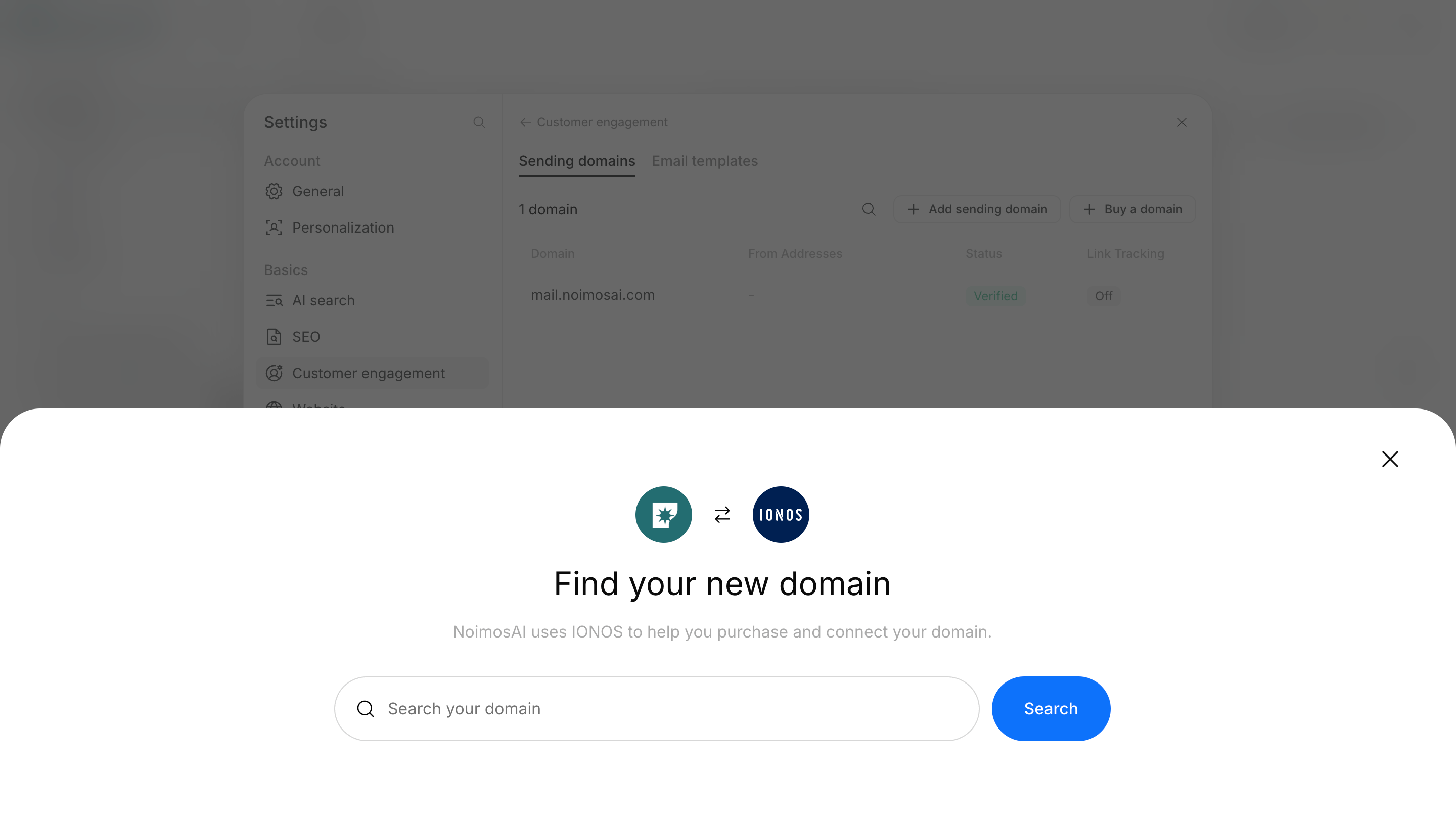
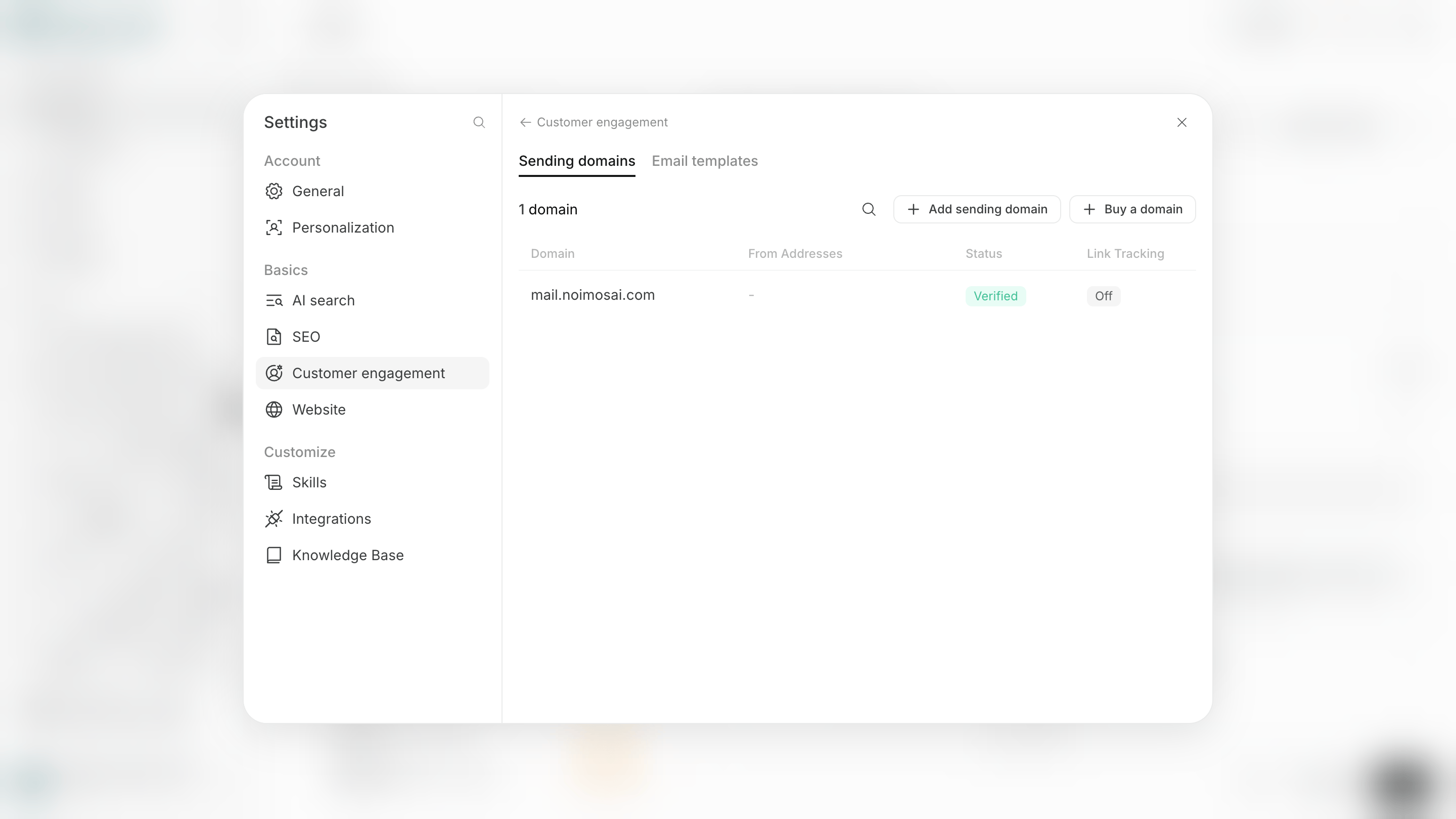 Jeśli nie masz domeny do wysyłania wiadomości, możesz kupić nową na ekranie Add sending domain. Dodaj kupioną domenę i ukończ konfigurację nadawcy.
 Zarejestruj domenę wysyłającą w sześciu następujących krokach. Po ukończeniu możesz wysyłać wiadomości e-mail z domeny, której status to `Verified`.
1. Otwórz `Customer engagement` w ustawieniach obszaru roboczego.
2. Otwórz `Sending domains` w sekcji `Email`.
3. Wybierz `Add sending domain`, a następnie wpisz domenę główną lub subdomenę, której chcesz użyć.
4. Dodaj wyświetlone rekordy DNS za pomocą usługi zarządzającej Twoją domeną.
5. Wybierz `Verify` lub `Recheck` w NoimosAI.
6. Gdy status zmieni się na `Verified`, użyj domeny jako nadawcy.
Rekordy DNS są automatycznie sprawdzane co 15 minut. Propagacja zmian DNS może potrwać do godziny, dlatego skonfiguruj je przed rozpoczęciem Kampanii.
Możesz utworzyć wersję roboczą Kampanii bez konfigurowania nadawcy. Jednak wysyłanie wiadomości testowych i rzeczywistych wymaga dostępnego nadawcy.
## Przygotowanie do rejestrowania aktywności w witrynie
Skonfiguruj śledzenie zdarzeń w docelowej witrynie, gdy chcesz używać działań takich jak rejestracje lub zakupy jako warunku wejścia do Kampanii lub celu. Śledzenie zdarzeń wysyła działania wykonane w witrynie do NoimosAI.
Śledzenie zdarzeń dodaje do witryny te dwie operacje.
* **Identyfikacja klienta:** Poinformuj NoimosAI, kto wykonał działanie, i połącz je z danymi klienta.
* **Wysyłanie zdarzenia:** Wysyłaj do NoimosAI działania takie jak rejestracje, zakupy i korzystanie z funkcji.
Najpierw zidentyfikuj klienta, a następnie wyślij zdarzenie. Jeśli odwrócisz tę kolejność, NoimosAI może nie wiedzieć, czyje było to działanie.
## Instalowanie śledzenia w witrynie
Wybierz sposób instalacji kodu śledzenia na podstawie tego, jak zarządzana jest Twoja witryna.
Główne dostępne metody są następujące.
* **Witryna utworzona za pomocą NoimosAI:** Poproś agenta o instalację. Zmiana zostanie zastosowana przy następnym opublikowaniu witryny.
* **Witryna zarządzana w GitHub:** Poproś agenta o utworzenie pull requesta dodającego kod.
* **Witryna zarządzana przez Twoją organizację:** Poproś inżyniera o zainstalowanie wyświetlonego kodu.
Gdy korzystasz z pull requesta w GitHub, NoimosAI nie scala go ani nie wdraża. Przejrzyj zmianę i scal ją, a następnie opublikuj ją w witrynie produkcyjnej.
## Wysyłanie testowego zdarzenia z opublikowanej witryny
Gdy używasz zdarzenia jako warunku wejścia, wyślij testowe zdarzenie z opublikowanej witryny i upewnij się, że NoimosAI wyświetla odebrany wynik na liście zdarzeń.
Jeśli zdarzenie nie zostanie odebrane, sprawdź kolejno te cztery elementy.
* Kod śledzenia znajduje się w najnowszej wersji witryny.
* Klient został zidentyfikowany przed wysłaniem zdarzenia.
* Nazwa zdarzenia odpowiada nazwie wybranej w krokach Kampanii.
* Lista zdarzeń wyświetla czas ostatniego odebrania.
Kampania wyzwalana przez zdarzenie z witryny nie może się rozpocząć, jeśli kod został tylko zapisany lub zmieniona witryna nie została opublikowana. Opublikuj witrynę i potwierdź, że czas ostatniego odebrania został zaktualizowany, zanim rozpoczniesz Kampanię.
## Powiązane strony
Na poniższych stronach wyjaśniono, jak tworzyć szablony wiadomości e-mail i zdarzenia, a następnie testować Kampanię.
* [Tworzenie i edytowanie szablonów wiadomości e-mail](/pl/help-center/ai-team/campaigns/customer-engagement/create-and-edit-email-templates)
* [Zarządzanie klientami, segmentami i zdarzeniami](/pl/help-center/ai-team/campaigns/customer-engagement/manage-customers-segments-and-events)
* [Tworzenie i edytowanie kroków Kampanii](/pl/help-center/ai-team/campaigns/customer-engagement/create-and-edit-journey)
* [Testowanie, zatwierdzanie i uruchamianie Kampanii](/pl/help-center/ai-team/campaigns/customer-engagement/test-approve-and-start-campaign)
Zarejestruj domenę wysyłającą w sześciu następujących krokach. Po ukończeniu możesz wysyłać wiadomości e-mail z domeny, której status to `Verified`.
1. Otwórz `Customer engagement` w ustawieniach obszaru roboczego.
2. Otwórz `Sending domains` w sekcji `Email`.
3. Wybierz `Add sending domain`, a następnie wpisz domenę główną lub subdomenę, której chcesz użyć.
4. Dodaj wyświetlone rekordy DNS za pomocą usługi zarządzającej Twoją domeną.
5. Wybierz `Verify` lub `Recheck` w NoimosAI.
6. Gdy status zmieni się na `Verified`, użyj domeny jako nadawcy.
Rekordy DNS są automatycznie sprawdzane co 15 minut. Propagacja zmian DNS może potrwać do godziny, dlatego skonfiguruj je przed rozpoczęciem Kampanii.
Możesz utworzyć wersję roboczą Kampanii bez konfigurowania nadawcy. Jednak wysyłanie wiadomości testowych i rzeczywistych wymaga dostępnego nadawcy.
## Przygotowanie do rejestrowania aktywności w witrynie
Skonfiguruj śledzenie zdarzeń w docelowej witrynie, gdy chcesz używać działań takich jak rejestracje lub zakupy jako warunku wejścia do Kampanii lub celu. Śledzenie zdarzeń wysyła działania wykonane w witrynie do NoimosAI.
Śledzenie zdarzeń dodaje do witryny te dwie operacje.
* **Identyfikacja klienta:** Poinformuj NoimosAI, kto wykonał działanie, i połącz je z danymi klienta.
* **Wysyłanie zdarzenia:** Wysyłaj do NoimosAI działania takie jak rejestracje, zakupy i korzystanie z funkcji.
Najpierw zidentyfikuj klienta, a następnie wyślij zdarzenie. Jeśli odwrócisz tę kolejność, NoimosAI może nie wiedzieć, czyje było to działanie.
## Instalowanie śledzenia w witrynie
Wybierz sposób instalacji kodu śledzenia na podstawie tego, jak zarządzana jest Twoja witryna.
Główne dostępne metody są następujące.
* **Witryna utworzona za pomocą NoimosAI:** Poproś agenta o instalację. Zmiana zostanie zastosowana przy następnym opublikowaniu witryny.
* **Witryna zarządzana w GitHub:** Poproś agenta o utworzenie pull requesta dodającego kod.
* **Witryna zarządzana przez Twoją organizację:** Poproś inżyniera o zainstalowanie wyświetlonego kodu.
Gdy korzystasz z pull requesta w GitHub, NoimosAI nie scala go ani nie wdraża. Przejrzyj zmianę i scal ją, a następnie opublikuj ją w witrynie produkcyjnej.
## Wysyłanie testowego zdarzenia z opublikowanej witryny
Gdy używasz zdarzenia jako warunku wejścia, wyślij testowe zdarzenie z opublikowanej witryny i upewnij się, że NoimosAI wyświetla odebrany wynik na liście zdarzeń.
Jeśli zdarzenie nie zostanie odebrane, sprawdź kolejno te cztery elementy.
* Kod śledzenia znajduje się w najnowszej wersji witryny.
* Klient został zidentyfikowany przed wysłaniem zdarzenia.
* Nazwa zdarzenia odpowiada nazwie wybranej w krokach Kampanii.
* Lista zdarzeń wyświetla czas ostatniego odebrania.
Kampania wyzwalana przez zdarzenie z witryny nie może się rozpocząć, jeśli kod został tylko zapisany lub zmieniona witryna nie została opublikowana. Opublikuj witrynę i potwierdź, że czas ostatniego odebrania został zaktualizowany, zanim rozpoczniesz Kampanię.
## Powiązane strony
Na poniższych stronach wyjaśniono, jak tworzyć szablony wiadomości e-mail i zdarzenia, a następnie testować Kampanię.
* [Tworzenie i edytowanie szablonów wiadomości e-mail](/pl/help-center/ai-team/campaigns/customer-engagement/create-and-edit-email-templates)
* [Zarządzanie klientami, segmentami i zdarzeniami](/pl/help-center/ai-team/campaigns/customer-engagement/manage-customers-segments-and-events)
* [Tworzenie i edytowanie kroków Kampanii](/pl/help-center/ai-team/campaigns/customer-engagement/create-and-edit-journey)
* [Testowanie, zatwierdzanie i uruchamianie Kampanii](/pl/help-center/ai-team/campaigns/customer-engagement/test-approve-and-start-campaign)