> ## Documentation Index
> Fetch the complete documentation index at: https://docs.noimosai.com/llms.txt
> Use this file to discover all available pages before exploring further.
# Tworzenie i edytowanie kroków Kampanii
> Dowiedz się, jak tworzyć i zmieniać kroki Kampanii na czacie, a następnie konfigurować poszczególne kroki na kanwie.
## Omówienie
`Campaign steps` określają, jakie wiadomości otrzymują klienci po spełnieniu warunku wejścia, kiedy je otrzymują i w jakiej kolejności. Na tej stronie wyjaśniono, jak tworzyć lub zmieniać całą sekwencję na czacie oraz konfigurować poszczególne bloki na kanwie.
Kroki Kampanii możesz tworzyć i zmieniać na dwa sposoby.
| Metoda | Najlepsze zastosowanie |
| ------------------- | ------------------------------------------------------------------------------------------------ |
| Zapytanie na czacie | Tworzenie całej Kampanii na podstawie celu i grupy odbiorców lub jednoczesna zmiana kilku kroków |
| Edycja na kanwie | Zmiana pojedynczej wiadomości e-mail, czasu oczekiwania lub warunku rozgałęzienia |
## Tworzenie i zmienianie kroków na czacie
Zapytaj agenta na czacie, gdy tworzysz całą Kampanię lub wprowadzasz kilka zmian jednocześnie.
Zacznij od opisania celu, grupy docelowych klientów i tego, co chcesz wysłać. Jeśli brakuje informacji, agent zapyta o warunki wejścia i harmonogram.
Na przykład, aby utworzyć Kampanię dla klientów, którzy niedawno się zarejestrowali, napisz:
```text theme={null}
Utwórz Kampanię, która przedstawi proces wstępnej konfiguracji i najważniejsze funkcje klientom, którzy niedawno się zarejestrowali.
Celem ma być aktywacja w ciągu 7 dni od rejestracji. Wyślij trzy wiadomości e-mail.
```
Aby zmienić utworzone kroki Kampanii, opisz ich miejsce i zmianę, którą chcesz wprowadzić.
```text theme={null}
Wyślij drugą wiadomość e-mail 3 dni po rejestracji.
Dodaj rozgałęzienie, które następnego dnia wyśle klientom, którzy nie otworzyli wiadomości e-mail, wiadomość uzupełniającą z innym tematem.
```
Po zaktualizowaniu Kampanii przez agenta sprawdź, czy wiadomości, czasy oczekiwania, warunki rozgałęzień i punkty końcowe odpowiadają Twoim zamiarom. Gdy potrzebujesz dokładniejszej zmiany, otwórz pojedynczy krok na kanwie.
## Ustawianie warunków wejścia za pomocą wyzwalaczy
`Trigger` określa, co rozpoczyna działanie dla klienta. Ustaw, kto przechodzi do pierwszego kroku i co musi się wydarzyć, aby klient wszedł do Kampanii.
Obecnie możesz wybrać jeden z siedmiu wyzwalaczy.
| Trigger | Kiedy rozpoczyna się Kampania | Co skonfigurować |
| ------------------------------------------------------------------------ | ---------------------------------------------------------------------------- | ------------------------------------------------------------------- |
| Webhook (sposób na wysyłanie danych do NoimosAI przez usługę zewnętrzną) | Usługa zewnętrzna wysyła dane do NoimosAI | Zarejestrować adres URL wydany przez NoimosAI w usłudze zewnętrznej |
| Attribute or segment | Klient zaczyna pasować do określonego segmentu | Wybrać segment, który ma być używany |
| Joins a list | Klient zostaje dodany do określonej listy | Wybrać listę, która ma być używana |
| Event | Otrzymane zostaje zdarzenie, takie jak rejestracja, zakup lub użycie funkcji | Wybrać nazwę zdarzenia, która ma być używana |
| X DM received | Klient wysyła wiadomość bezpośrednią na X | Wybrać X |
| Facebook DM received | Klient wysyła wiadomość bezpośrednią na Facebooku | Wybrać Facebook |
| Instagram DM received | Klient wysyła wiadomość bezpośrednią na Instagramie | Wybrać Instagram |
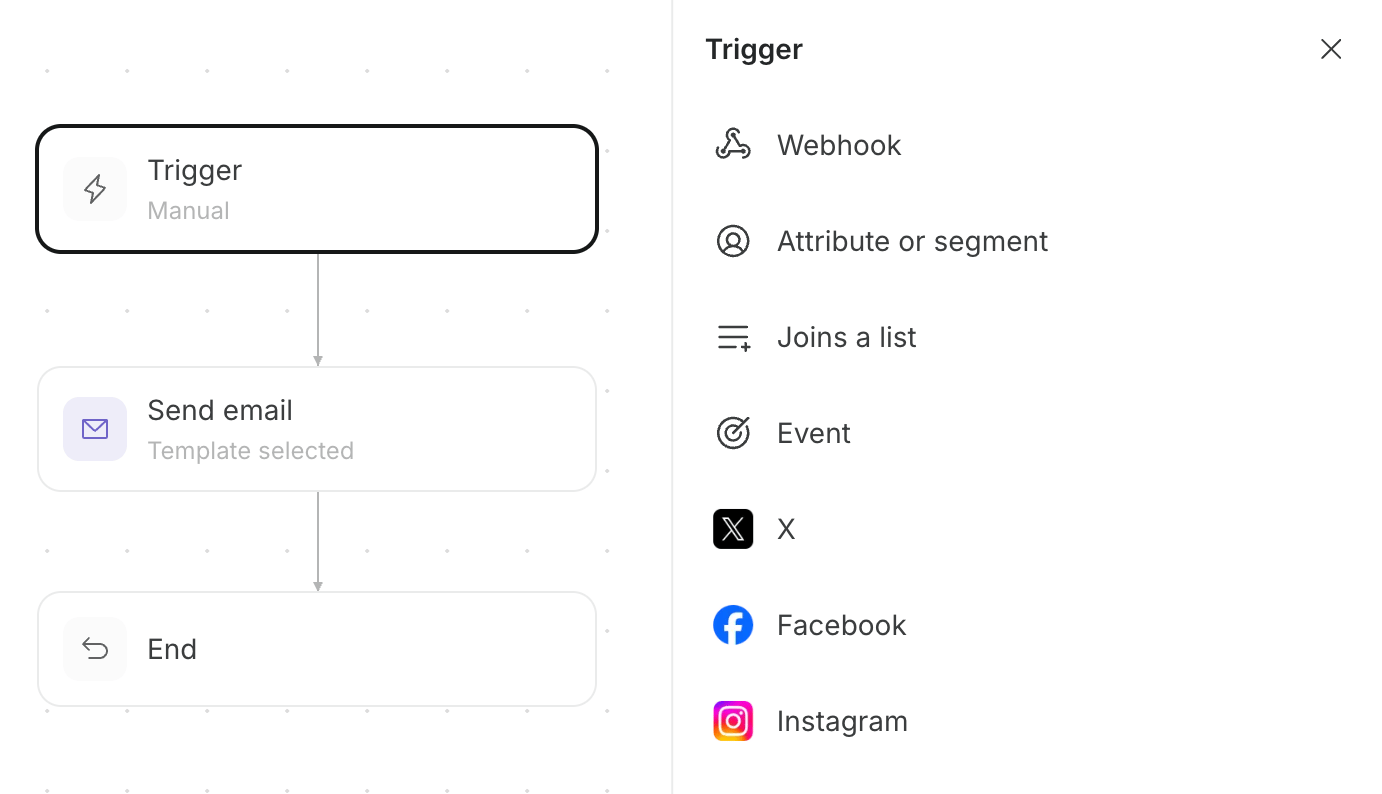 Na przykład w przypadku wskazówek dla klientów, którzy niedawno się zarejestrowali, rozpocznij Kampanię po otrzymaniu zdarzenia `New sign-up` lub gdy klient zacznie pasować do segmentu `Within 7 days of sign-up`. Jeśli używasz zdarzenia, musisz również skonfigurować witrynę lub aplikację tak, aby wysyłała taką samą nazwę zdarzenia.
## Dostarczanie wiadomości
Kroki wiadomości określają kanał i treść dostarczaną klientom.
Możesz dodać pięć następujących typów wiadomości.
| Krok | Dostarczane do | Najważniejsze ustawienia |
| ----------- | ---------------------------------------------------------------------- | ------------------------------------------------------------------------------------------------------------------------------------------------------ |
| Send email | Adres e-mail klienta | Nadawca, szablon, temat i treść. Możesz także skonfigurować testy A/B, które wysyłają różne wiadomości e-mail części klientów i porównują ich reakcje. |
| Send SMS | Numer telefonu klienta lub WhatsApp | SMS lub WhatsApp, nadawca i treść |
| Send in-app | Ekran w witrynie lub aplikacji | Wiadomość do wyświetlenia |
| Send DM | Wiadomości bezpośrednie na X, Facebooku, Instagramie i innych kanałach | Połączone konto nadawcy i treść wiadomości |
| Send push | Obszar powiadomień przeglądarki lub urządzenia | Tytuł, treść i link powiadomienia |
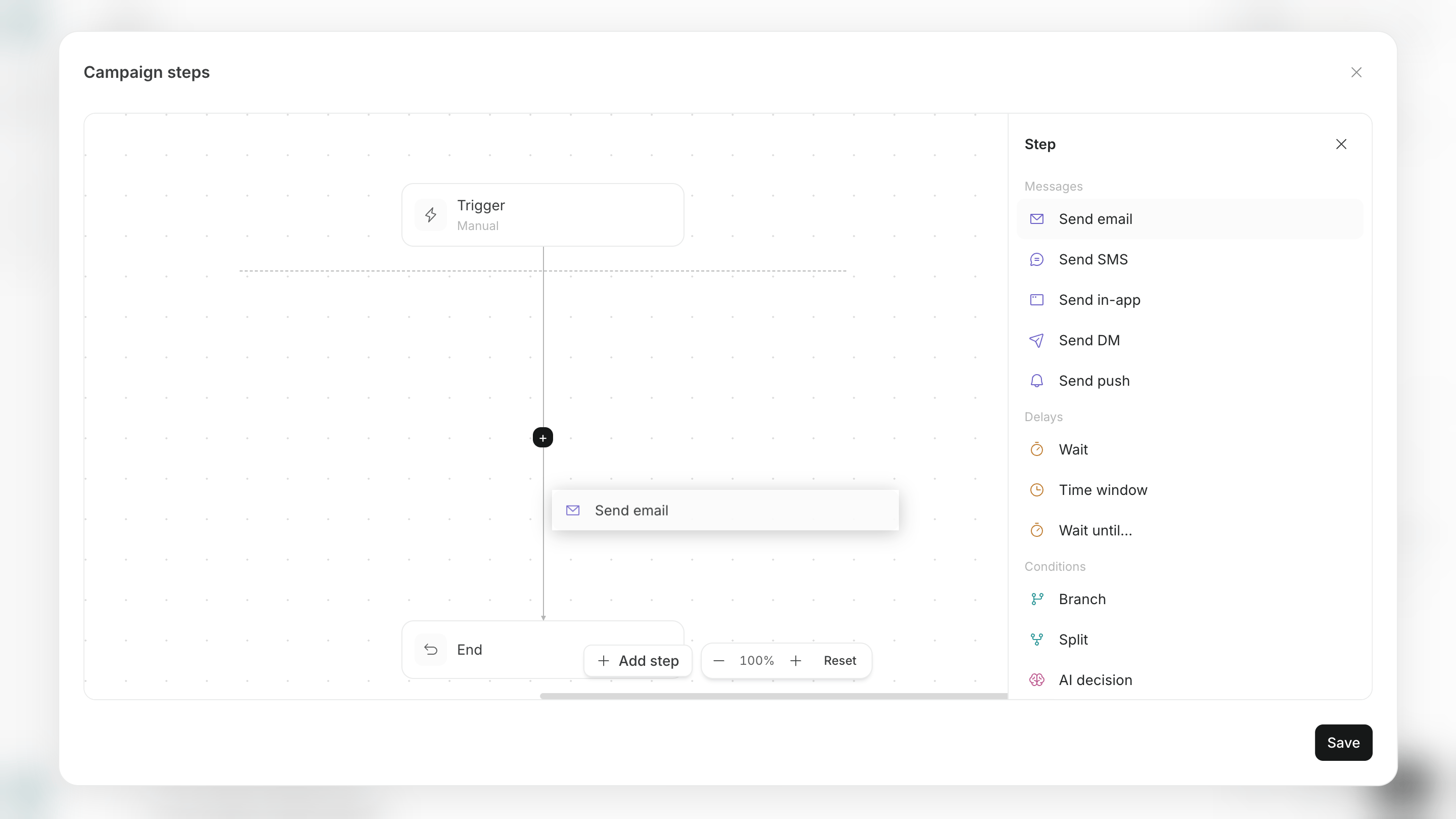
Otwórz `Add step`, aby wybrać kanał wiadomości z listy.
Na przykład w przypadku wskazówek dla klientów, którzy niedawno się zarejestrowali, rozpocznij Kampanię po otrzymaniu zdarzenia `New sign-up` lub gdy klient zacznie pasować do segmentu `Within 7 days of sign-up`. Jeśli używasz zdarzenia, musisz również skonfigurować witrynę lub aplikację tak, aby wysyłała taką samą nazwę zdarzenia.
## Dostarczanie wiadomości
Kroki wiadomości określają kanał i treść dostarczaną klientom.
Możesz dodać pięć następujących typów wiadomości.
| Krok | Dostarczane do | Najważniejsze ustawienia |
| ----------- | ---------------------------------------------------------------------- | ------------------------------------------------------------------------------------------------------------------------------------------------------ |
| Send email | Adres e-mail klienta | Nadawca, szablon, temat i treść. Możesz także skonfigurować testy A/B, które wysyłają różne wiadomości e-mail części klientów i porównują ich reakcje. |
| Send SMS | Numer telefonu klienta lub WhatsApp | SMS lub WhatsApp, nadawca i treść |
| Send in-app | Ekran w witrynie lub aplikacji | Wiadomość do wyświetlenia |
| Send DM | Wiadomości bezpośrednie na X, Facebooku, Instagramie i innych kanałach | Połączone konto nadawcy i treść wiadomości |
| Send push | Obszar powiadomień przeglądarki lub urządzenia | Tytuł, treść i link powiadomienia |
Otwórz `Add step`, aby wybrać kanał wiadomości z listy.
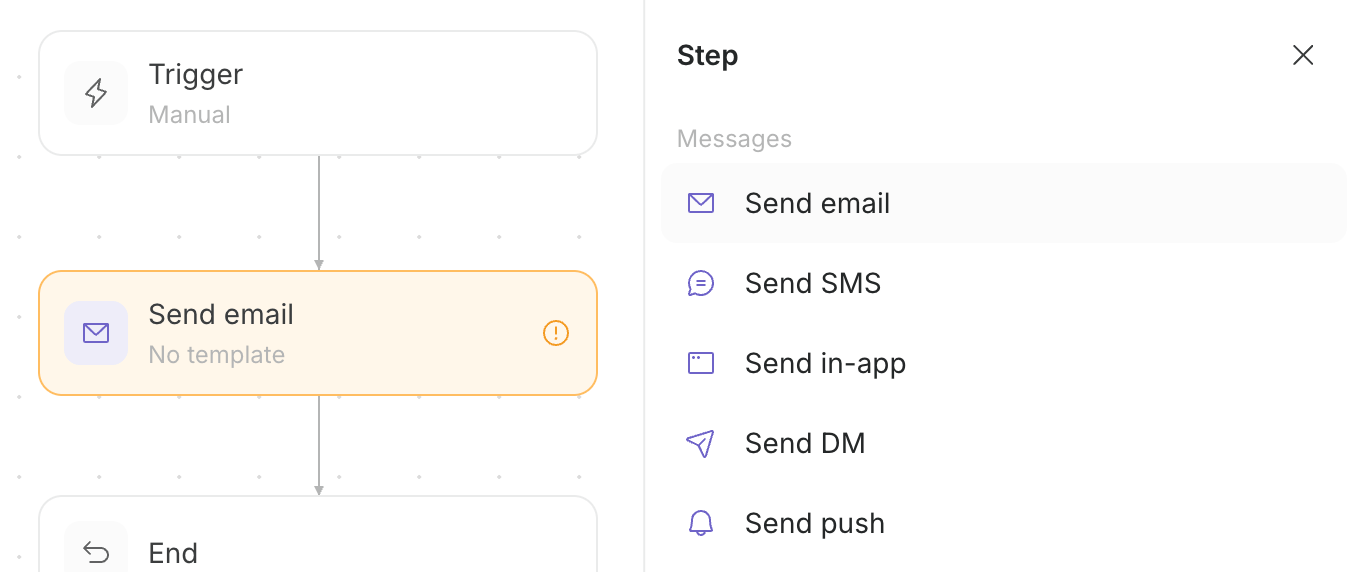 W przypadku wiadomości e-mail wybierz zapisany szablon lub utwórz nowy szablon z poziomu kroku wysyłania wiadomości e-mail. [Tworzenie i edytowanie szablonów wiadomości e-mail](/pl/help-center/ai-team/campaigns/customer-engagement/create-and-edit-email-templates) wyjaśnia, jak tworzyć szablony i używać znaczników scalania.
## Dostosowywanie czasu wysyłania
Dodaj krok `Wait`, aby określić, kiedy lub pod jakim warunkiem Kampania przejdzie do następnej wiadomości.
Możesz skonfigurować cztery następujące metody oczekiwania.
| Metoda oczekiwania | Jak jej używać |
| ------------------ | ------------------------------------------------------------------------------------------------------------------------- |
| Time delay | Przejść do następnego kroku po określonej liczbie minut, godzin, dni lub tygodni od poprzedniego kroku. |
| Time window | Poczekać do określonego dnia i przedziału czasowego przed przejściem do następnego kroku. |
| Wait until | Poczekać na spełnienie warunku, takiego jak zakup lub ukończenie wstępnej konfiguracji, albo do osiągnięcia limitu czasu. |
| Optimal time (AI) | Użyć historii otwierania i klikania przez każdego klienta, aby wybrać czas wysyłki w określonym przedziale czasowym. |
W sekcji `Wait` w menu `Add step` wybierz opóźnienie, przedział czasowy lub warunek oczekiwania. Optymalny czas skonfiguruj po dodaniu kroku Wait.
W przypadku wiadomości e-mail wybierz zapisany szablon lub utwórz nowy szablon z poziomu kroku wysyłania wiadomości e-mail. [Tworzenie i edytowanie szablonów wiadomości e-mail](/pl/help-center/ai-team/campaigns/customer-engagement/create-and-edit-email-templates) wyjaśnia, jak tworzyć szablony i używać znaczników scalania.
## Dostosowywanie czasu wysyłania
Dodaj krok `Wait`, aby określić, kiedy lub pod jakim warunkiem Kampania przejdzie do następnej wiadomości.
Możesz skonfigurować cztery następujące metody oczekiwania.
| Metoda oczekiwania | Jak jej używać |
| ------------------ | ------------------------------------------------------------------------------------------------------------------------- |
| Time delay | Przejść do następnego kroku po określonej liczbie minut, godzin, dni lub tygodni od poprzedniego kroku. |
| Time window | Poczekać do określonego dnia i przedziału czasowego przed przejściem do następnego kroku. |
| Wait until | Poczekać na spełnienie warunku, takiego jak zakup lub ukończenie wstępnej konfiguracji, albo do osiągnięcia limitu czasu. |
| Optimal time (AI) | Użyć historii otwierania i klikania przez każdego klienta, aby wybrać czas wysyłki w określonym przedziale czasowym. |
W sekcji `Wait` w menu `Add step` wybierz opóźnienie, przedział czasowy lub warunek oczekiwania. Optymalny czas skonfiguruj po dodaniu kroku Wait.
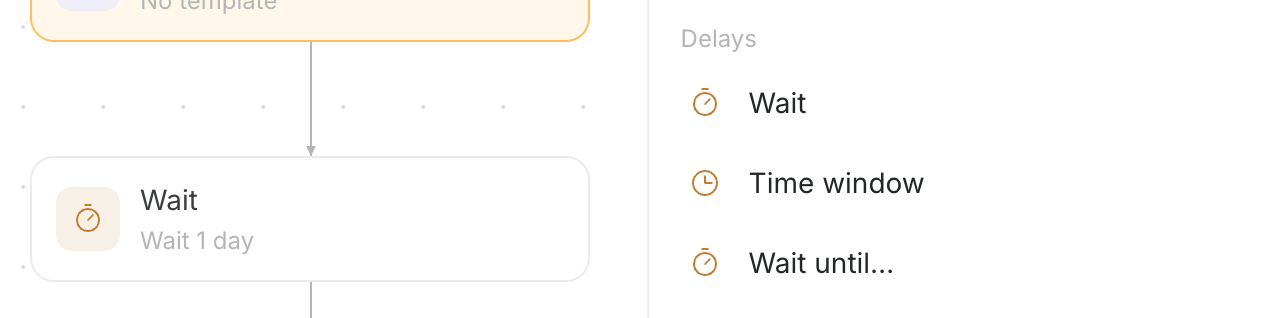 Na przykład wyślij pierwszą wiadomość e-mail natychmiast po rejestracji, a następnie dodaj opóźnienie `3 days` przed drugą wiadomością. Dodaj warunek oczekiwania na `Initial setup completed`, aby klienci, którzy ukończą konfigurację, zostali skierowani do celu, a ci, którzy nie ukończą jej w terminie, przeszli do kolejnych wskazówek.
## Zmienianie ścieżki na podstawie warunków
Kroki warunkowe zmieniają następne działanie na podstawie informacji o kliencie lub jego zachowania.
Następujące cztery bloki mogą zmienić ścieżkę.
| Krok | Jak go używać |
| ----------- | ------------------------------------------------------------------------------------------------------------------------------------ |
| Branch | Wysyłać klientów spełniających jeden warunek do `True`, a klientów, którzy go nie spełniają, do `False`. |
| Split | Dzielić ścieżki według kilku warunków lub dzielić klientów na grupy według określonego procentu. |
| AI decision | Polecić AI odczytanie informacji o kliencie, wybranie jednego wyniku spośród skonfigurowanych opcji i przejście do następnego kroku. |
| Loop | Wracać do poprzedniego kroku określoną liczbę razy, a następnie przejść dalej po osiągnięciu limitu. |
Po wybraniu Branch kanwa rozdziela ścieżki dla klientów, którzy spełniają warunek, oraz tych, którzy go nie spełniają.
Na przykład wyślij pierwszą wiadomość e-mail natychmiast po rejestracji, a następnie dodaj opóźnienie `3 days` przed drugą wiadomością. Dodaj warunek oczekiwania na `Initial setup completed`, aby klienci, którzy ukończą konfigurację, zostali skierowani do celu, a ci, którzy nie ukończą jej w terminie, przeszli do kolejnych wskazówek.
## Zmienianie ścieżki na podstawie warunków
Kroki warunkowe zmieniają następne działanie na podstawie informacji o kliencie lub jego zachowania.
Następujące cztery bloki mogą zmienić ścieżkę.
| Krok | Jak go używać |
| ----------- | ------------------------------------------------------------------------------------------------------------------------------------ |
| Branch | Wysyłać klientów spełniających jeden warunek do `True`, a klientów, którzy go nie spełniają, do `False`. |
| Split | Dzielić ścieżki według kilku warunków lub dzielić klientów na grupy według określonego procentu. |
| AI decision | Polecić AI odczytanie informacji o kliencie, wybranie jednego wyniku spośród skonfigurowanych opcji i przejście do następnego kroku. |
| Loop | Wracać do poprzedniego kroku określoną liczbę razy, a następnie przejść dalej po osiągnięciu limitu. |
Po wybraniu Branch kanwa rozdziela ścieżki dla klientów, którzy spełniają warunek, oraz tych, którzy go nie spełniają.
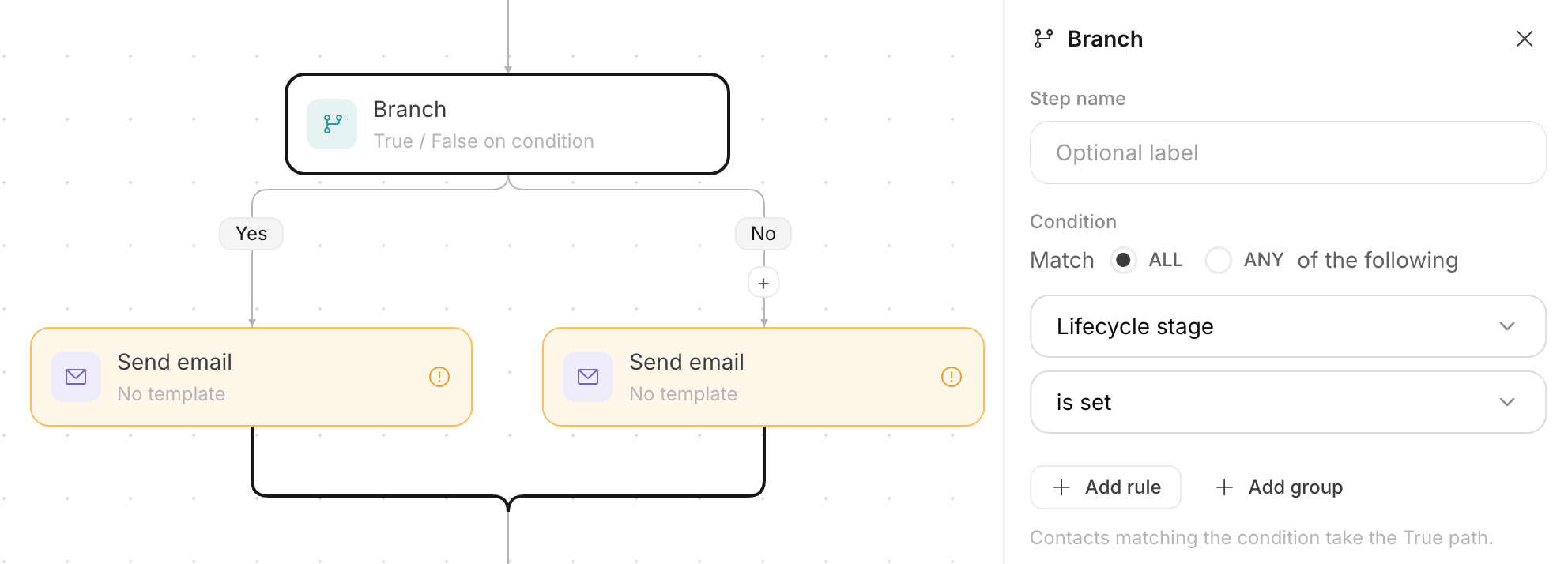 Na przykład rozdziel klientów na podstawie tego, czy wystąpiło zdarzenie `Initial setup completed`, i skieruj tych, którzy ukończyli konfigurację, do celu. Wyślij kolejne wskazówki klientom, którzy nie ukończyli konfiguracji, a następnie po zaplanowanej liczbie wiadomości przenieś ich do End.
## Aktualizowanie danych klientów i łączenie usług zewnętrznych
`Action` dodaje działanie, które aktualizuje dane klienta lub uruchamia usługę zewnętrzną.
Możesz wybrać jedno z jedenastu następujących działań.
| Działanie | Co robi |
| ----------------------- | ----------------------------------------------------------------------------------------- |
| Adjust lead score | Zwiększa lub zmniejsza liczbę reprezentującą poziom zainteresowania klienta. |
| Add tag | Dodaje tag używany do klasyfikowania klienta. |
| Remove tag | Usuwa wybrany tag z klienta. |
| Add to list | Dodaje klienta do wybranej listy. |
| Remove from list | Usuwa klienta z wybranej listy. |
| Set lifecycle | Zmienia bieżący etap, taki jak potencjalny klient, w trakcie rozmowy lub klient. |
| Set field | Zapisuje wartość w wybranym polu informacji o kliencie. |
| AI personalize | Tworzy tekst na podstawie informacji o kliencie do użycia w późniejszych wiadomościach. |
| AI classification (LLM) | Klasyfikuje klienta zgodnie z Twoimi instrukcjami i dodaje wybraną klasyfikację jako tag. |
| Send webhook | Wysyła do usługi zewnętrznej informację, że klient dotarł do tego kroku. |
| Run AI agent | Uruchamia wybranego agenta AI. |
Wybierz krok Action, aby wybrać operację na danych klienta z listy.
Na przykład rozdziel klientów na podstawie tego, czy wystąpiło zdarzenie `Initial setup completed`, i skieruj tych, którzy ukończyli konfigurację, do celu. Wyślij kolejne wskazówki klientom, którzy nie ukończyli konfiguracji, a następnie po zaplanowanej liczbie wiadomości przenieś ich do End.
## Aktualizowanie danych klientów i łączenie usług zewnętrznych
`Action` dodaje działanie, które aktualizuje dane klienta lub uruchamia usługę zewnętrzną.
Możesz wybrać jedno z jedenastu następujących działań.
| Działanie | Co robi |
| ----------------------- | ----------------------------------------------------------------------------------------- |
| Adjust lead score | Zwiększa lub zmniejsza liczbę reprezentującą poziom zainteresowania klienta. |
| Add tag | Dodaje tag używany do klasyfikowania klienta. |
| Remove tag | Usuwa wybrany tag z klienta. |
| Add to list | Dodaje klienta do wybranej listy. |
| Remove from list | Usuwa klienta z wybranej listy. |
| Set lifecycle | Zmienia bieżący etap, taki jak potencjalny klient, w trakcie rozmowy lub klient. |
| Set field | Zapisuje wartość w wybranym polu informacji o kliencie. |
| AI personalize | Tworzy tekst na podstawie informacji o kliencie do użycia w późniejszych wiadomościach. |
| AI classification (LLM) | Klasyfikuje klienta zgodnie z Twoimi instrukcjami i dodaje wybraną klasyfikację jako tag. |
| Send webhook | Wysyła do usługi zewnętrznej informację, że klient dotarł do tego kroku. |
| Run AI agent | Uruchamia wybranego agenta AI. |
Wybierz krok Action, aby wybrać operację na danych klienta z listy.
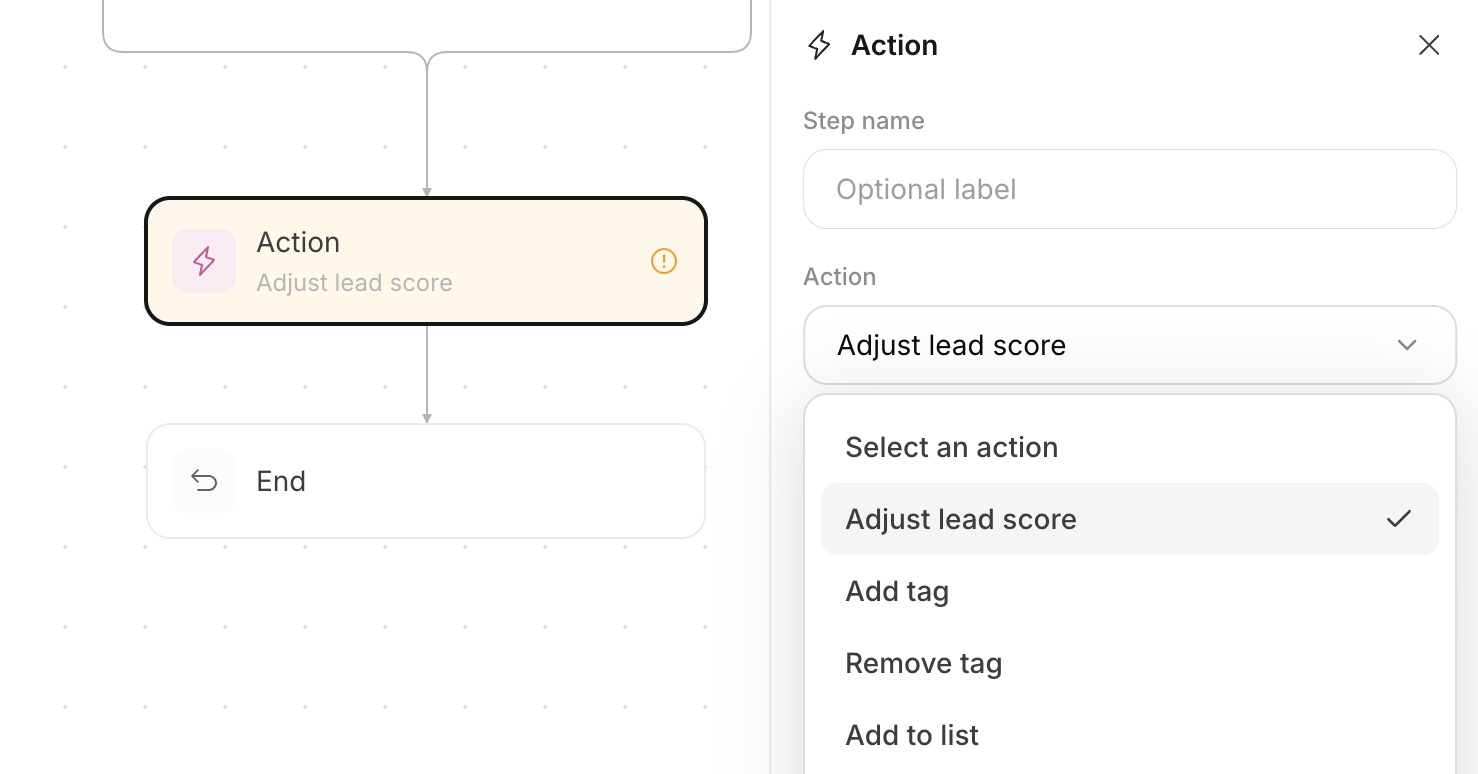 Ustaw warunek wykonania działania, aby wykonywać je tylko w przypadku klientów, którzy spełniają ten warunek.
## Wybieranie między Goal i End
Połącz każdą ścieżkę z `Goal`, który jest liczony jako wynik, albo z `End`, który nie jest liczony.
Te dwa punkty końcowe obsługują klientów w różny sposób.
| Punkt końcowy | Sposób obsługi klienta po dotarciu do niego |
| ------------- | ------------------------------------------------------------------------------------------------------------------ |
| Goal | Klient zostaje policzony jako osoba, która osiągnęła wynik Kampanii, a następnie przetwarzanie zostaje zakończone. |
| End | Przetwarzanie zostaje zakończone bez zaliczenia klienta jako osoby, która osiągnęła wynik. |
Ustaw warunek wykonania działania, aby wykonywać je tylko w przypadku klientów, którzy spełniają ten warunek.
## Wybieranie między Goal i End
Połącz każdą ścieżkę z `Goal`, który jest liczony jako wynik, albo z `End`, który nie jest liczony.
Te dwa punkty końcowe obsługują klientów w różny sposób.
| Punkt końcowy | Sposób obsługi klienta po dotarciu do niego |
| ------------- | ------------------------------------------------------------------------------------------------------------------ |
| Goal | Klient zostaje policzony jako osoba, która osiągnęła wynik Kampanii, a następnie przetwarzanie zostaje zakończone. |
| End | Przetwarzanie zostaje zakończone bez zaliczenia klienta jako osoby, która osiągnęła wynik. |
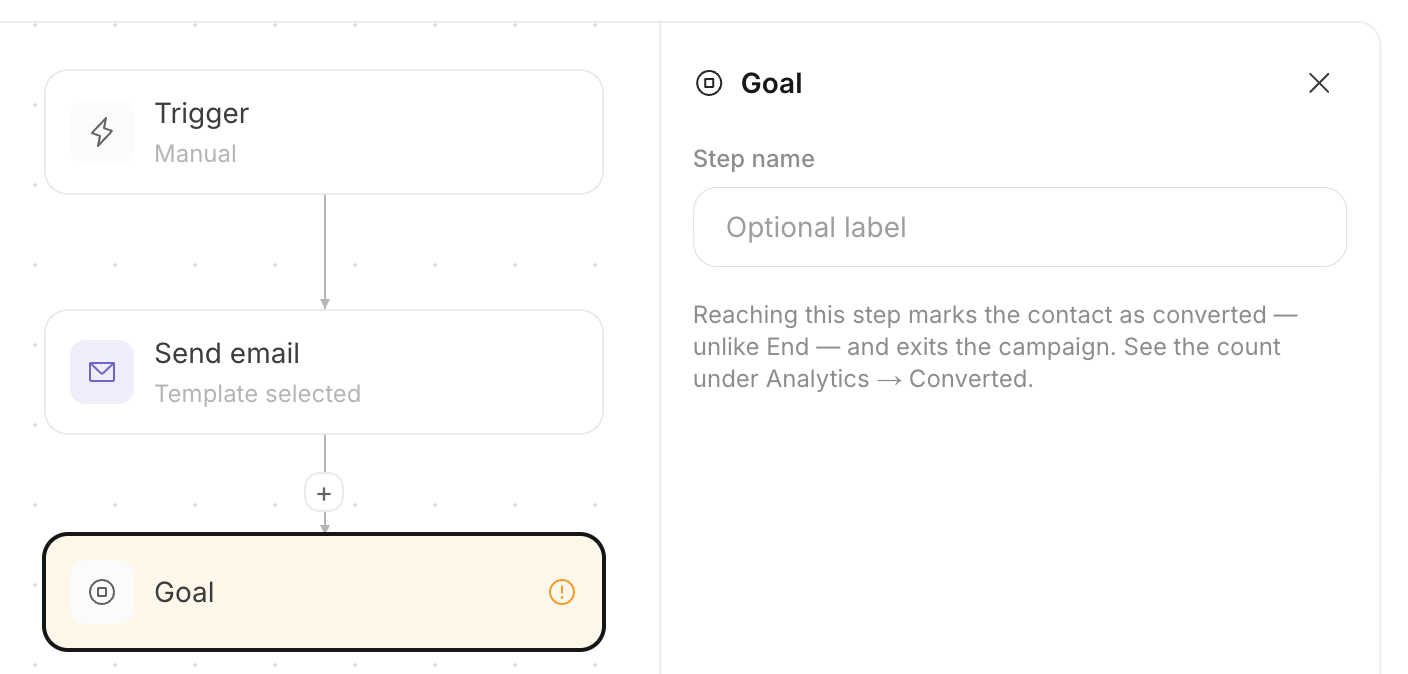 Na przykład w Kampanii zachęcającej do zakupu połącz klientów, którzy dokonają zakupu, z `Goal`, a klientów, którzy nie dokonają zakupu do końca okresu wskazówek, z `End`.
## Edytowanie kroków na kanwie
Użyj kanwy oznaczonej jako `Flowchart`, aby zmieniać poszczególne kroki utworzone przez agenta.
Edytuj kanwę w sześciu następujących krokach. Po zakończeniu możesz zapisać lub zatwierdzić zmienione kroki.
1. Otwórz `Flowchart` na kanwie Kampanii.
2. Wybierz wyzwalacz lub krok, który chcesz zmienić.
3. W razie potrzeby użyj `Add step`, aby dodać wiadomość, oczekiwanie, warunek, działanie lub inny krok.
4. Otwórz każdy krok i skonfiguruj jego treść lub warunki.
5. Połącz każdą rozgałęzioną ścieżkę z innym krokiem, `Goal` lub `End`.
6. Sprawdź całą sekwencję i zapisz ją.
Na przykład w Kampanii zachęcającej do zakupu połącz klientów, którzy dokonają zakupu, z `Goal`, a klientów, którzy nie dokonają zakupu do końca okresu wskazówek, z `End`.
## Edytowanie kroków na kanwie
Użyj kanwy oznaczonej jako `Flowchart`, aby zmieniać poszczególne kroki utworzone przez agenta.
Edytuj kanwę w sześciu następujących krokach. Po zakończeniu możesz zapisać lub zatwierdzić zmienione kroki.
1. Otwórz `Flowchart` na kanwie Kampanii.
2. Wybierz wyzwalacz lub krok, który chcesz zmienić.
3. W razie potrzeby użyj `Add step`, aby dodać wiadomość, oczekiwanie, warunek, działanie lub inny krok.
4. Otwórz każdy krok i skonfiguruj jego treść lub warunki.
5. Połącz każdą rozgałęzioną ścieżkę z innym krokiem, `Goal` lub `End`.
6. Sprawdź całą sekwencję i zapisz ją.
 ## Konfigurowanie segmentów i zdarzeń
Użyj `Segments & Events`, aby skonfigurować grupę docelowych klientów oraz działania używane jako warunki wejścia lub cele.
Na tym ekranie możesz wykonać następujące działania.
* Ustawić istniejący segment jako grupę odbiorców Kampanii.
* Utworzyć nowy segment.
* Utworzyć lub zapisać zdarzenie do użycia.
* Wyświetlić kod zdarzenia i czas jego ostatniego odebrania.
* Poprosić agenta o utworzenie żądania pull GitHub, które doda do witryny kod śledzenia aktywności.
## Konfigurowanie segmentów i zdarzeń
Użyj `Segments & Events`, aby skonfigurować grupę docelowych klientów oraz działania używane jako warunki wejścia lub cele.
Na tym ekranie możesz wykonać następujące działania.
* Ustawić istniejący segment jako grupę odbiorców Kampanii.
* Utworzyć nowy segment.
* Utworzyć lub zapisać zdarzenie do użycia.
* Wyświetlić kod zdarzenia i czas jego ostatniego odebrania.
* Poprosić agenta o utworzenie żądania pull GitHub, które doda do witryny kod śledzenia aktywności.
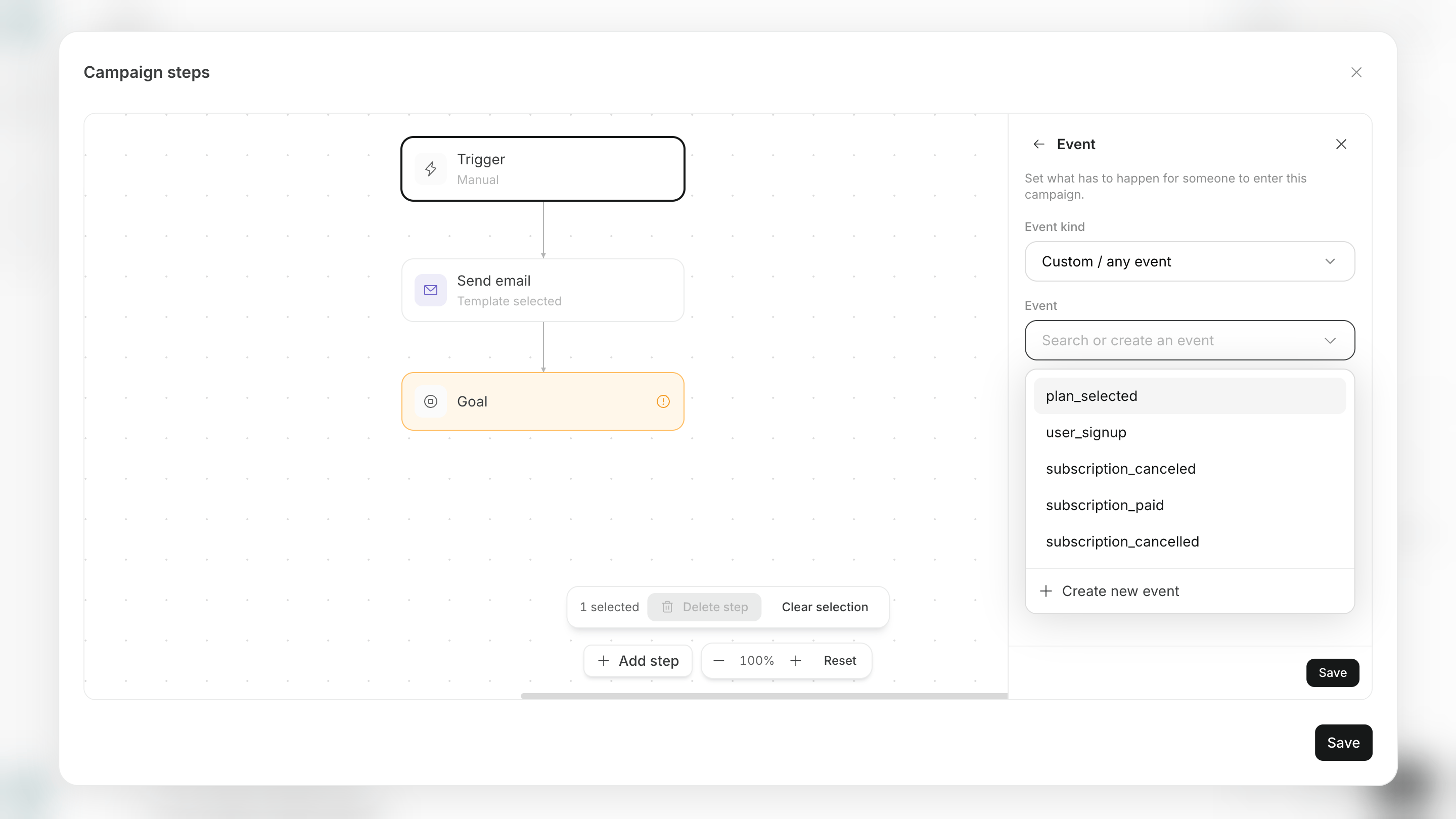 Gdy agent utworzy nowy segment lub zdarzenie, sprawdź warunki albo nazwę zdarzenia przed zatwierdzeniem.
## Naprawianie niekompletnych kroków i ścieżek
Przed zapisaniem lub uruchomieniem napraw kroki z brakującą konfiguracją oraz ścieżki, które nie prowadzą do punktu końcowego.
Pięć poniższych problemów często wymaga naprawy.
* Wyzwalacz nie jest skonfigurowany.
* Treść wiadomości e-mail lub powiadomienia nie jest skonfigurowana.
* Czas oczekiwania lub warunek rozgałęzienia nie ma wartości.
* Ścieżka po rozgałęzieniu nie łączy się z następnym krokiem.
* Ścieżka pozostaje bez `Goal` lub `End`.
Kanwa wyświetla niekompletne obszary. Uzupełnij każdą ścieżkę przed zapisaniem lub zatwierdzeniem.
## Edytowanie uruchomionej Kampanii
Nie możesz edytować kroków uruchomionej Kampanii, dlatego klienci będący już w trakcie realizacji nie otrzymają innej konfiguracji w połowie procesu.
Wprowadź zmiany w sześciu następujących krokach. Po wznowieniu Kampanii po zapisaniu będzie ona kontynuowana z użyciem zmienionych kroków.
1. Otwórz Kampanię w sekcji `Campaigns` na ekranie `Agents`.
2. Wstrzymaj Kampanię.
3. W sekcji `Settings` wybierz `Edit` dla `Campaign steps`.
4. Poproś o zmiany na czacie lub zmień poszczególne kroki na kanwie.
5. Wybierz `Save`.
6. Sprawdź zmiany i ponownie uruchom Kampanię.
Jeśli zamkniesz ekran bez zapisania, pojawi się pytanie, czy odrzucić zmiany. Wróć do ekranu i wybierz `Save`, aby kontynuować edycję.
## Powiązane strony
Poniższe strony wyjaśniają, jak konfigurować dane klientów, wiadomości e-mail, nadawców i testowanie przed uruchomieniem.
* [Zarządzanie klientami, segmentami i zdarzeniami](/pl/help-center/ai-team/campaigns/customer-engagement/manage-customers-segments-and-events)
* [Tworzenie i edytowanie szablonów wiadomości e-mail](/pl/help-center/ai-team/campaigns/customer-engagement/create-and-edit-email-templates)
* [Konfigurowanie nadawców i śledzenia zdarzeń](/pl/help-center/ai-team/campaigns/customer-engagement/configure-senders-and-event-tracking)
* [Testowanie, zatwierdzanie i uruchamianie Kampanii](/pl/help-center/ai-team/campaigns/customer-engagement/test-approve-and-start-campaign)。
Gdy agent utworzy nowy segment lub zdarzenie, sprawdź warunki albo nazwę zdarzenia przed zatwierdzeniem.
## Naprawianie niekompletnych kroków i ścieżek
Przed zapisaniem lub uruchomieniem napraw kroki z brakującą konfiguracją oraz ścieżki, które nie prowadzą do punktu końcowego.
Pięć poniższych problemów często wymaga naprawy.
* Wyzwalacz nie jest skonfigurowany.
* Treść wiadomości e-mail lub powiadomienia nie jest skonfigurowana.
* Czas oczekiwania lub warunek rozgałęzienia nie ma wartości.
* Ścieżka po rozgałęzieniu nie łączy się z następnym krokiem.
* Ścieżka pozostaje bez `Goal` lub `End`.
Kanwa wyświetla niekompletne obszary. Uzupełnij każdą ścieżkę przed zapisaniem lub zatwierdzeniem.
## Edytowanie uruchomionej Kampanii
Nie możesz edytować kroków uruchomionej Kampanii, dlatego klienci będący już w trakcie realizacji nie otrzymają innej konfiguracji w połowie procesu.
Wprowadź zmiany w sześciu następujących krokach. Po wznowieniu Kampanii po zapisaniu będzie ona kontynuowana z użyciem zmienionych kroków.
1. Otwórz Kampanię w sekcji `Campaigns` na ekranie `Agents`.
2. Wstrzymaj Kampanię.
3. W sekcji `Settings` wybierz `Edit` dla `Campaign steps`.
4. Poproś o zmiany na czacie lub zmień poszczególne kroki na kanwie.
5. Wybierz `Save`.
6. Sprawdź zmiany i ponownie uruchom Kampanię.
Jeśli zamkniesz ekran bez zapisania, pojawi się pytanie, czy odrzucić zmiany. Wróć do ekranu i wybierz `Save`, aby kontynuować edycję.
## Powiązane strony
Poniższe strony wyjaśniają, jak konfigurować dane klientów, wiadomości e-mail, nadawców i testowanie przed uruchomieniem.
* [Zarządzanie klientami, segmentami i zdarzeniami](/pl/help-center/ai-team/campaigns/customer-engagement/manage-customers-segments-and-events)
* [Tworzenie i edytowanie szablonów wiadomości e-mail](/pl/help-center/ai-team/campaigns/customer-engagement/create-and-edit-email-templates)
* [Konfigurowanie nadawców i śledzenia zdarzeń](/pl/help-center/ai-team/campaigns/customer-engagement/configure-senders-and-event-tracking)
* [Testowanie, zatwierdzanie i uruchamianie Kampanii](/pl/help-center/ai-team/campaigns/customer-engagement/test-approve-and-start-campaign)。