> ## Documentation Index
> Fetch the complete documentation index at: https://docs.noimosai.com/llms.txt
> Use this file to discover all available pages before exploring further.
# Testowanie, zatwierdzanie i uruchamianie kampanii
> Dowiedz się, jak przetestować wersję roboczą utworzoną przez agenta, uruchomić kampanię i poprawić ją na podstawie wyników.
## Omówienie
Przed uruchomieniem kampanii przejrzyj wersję roboczą utworzoną przez agenta i przetestuj wiadomość e-mail. Zatwierdzenie kampanii nie rozpoczyna wysyłania wiadomości do klientów, dlatego po zatwierdzeniu musisz uruchomić ją osobno.
Na tej stronie wyjaśniono, jak przetestować wiadomość e-mail, zatwierdzić i uruchomić kampanię, przeanalizować wyniki oraz wprowadzić poprawki w tej kolejności.
## Przeglądanie i uruchamianie kampanii
Przejrzyj i uruchom kampanię w czterech krokach. Po ich wykonaniu klienci spełniający warunek wejścia przejdą do pierwszego kroku, a agent rozpocznie wysyłanie wiadomości e-mail lub powiadomień.
### 1. Przejrzyj wszystkie kroki kampanii
Przed dostarczeniem wiadomości rzeczywistym klientom popraw brakujące lub nieprawidłowe ustawienia.
Przed uruchomieniem przejrzyj te siedem elementów.
* Cel kampanii jest jasno określony.
* Wybrano prawidłową listę lub segment.
* Wyzwalacz odpowiada zamierzonemu warunkowi.
* Treść wiadomości e-mail i powiadomienia jest kompletna.
* Czasy oczekiwania i warunki gałęzi są prawidłowe.
* Każda ścieżka prowadzi do punktu końcowego.
* Dostępne są potrzebne dane nadawcy i śledzenia zdarzeń.
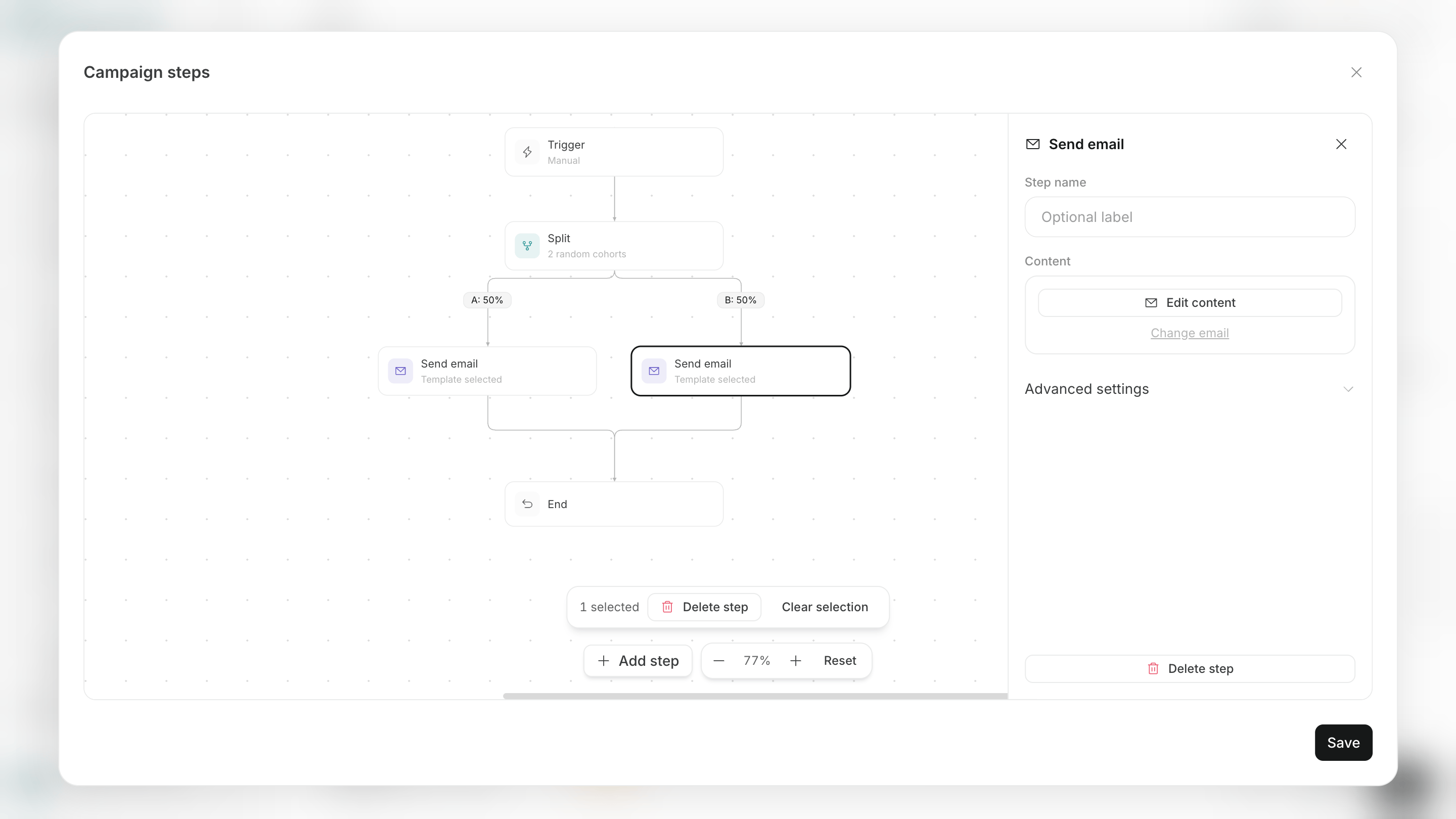 Jeśli występują niekompletne kroki lub ścieżki, które nie prowadzą do punktu końcowego, popraw wskazane obszary.
### 2. Wyślij wiadomość e-mail za pomocą Test run
W przypadku kampanii zawierającej wiadomości e-mail użyj opcji `Test run`, aby wysłać wybraną wiadomość e-mail na określony adres.
Opcja Test run wysyła tylko jeden wybrany krok z wiadomością e-mail. Nie uruchamia całej kampanii, w tym czasów oczekiwania, gałęzi, działań ani celów.
Wykonaj test w sześciu krokach. Po ich wykonaniu możesz sprawdzić wygląd wiadomości e-mail i linki w rzeczywistej skrzynce odbiorczej.
1. Otwórz obszar roboczy kampanii lub `Settings` kampanii.
2. Wybierz `Test run`.
3. Wybierz krok z wiadomością e-mail do przetestowania.
4. Wprowadź adres odbiorcy testowej wiadomości e-mail.
5. Uruchom `Test run`.
6. W otrzymanej wiadomości e-mail sprawdź temat, treść, wstawioną zawartość, obrazy, linki i problemy z układem.
Jeśli występują niekompletne kroki lub ścieżki, które nie prowadzą do punktu końcowego, popraw wskazane obszary.
### 2. Wyślij wiadomość e-mail za pomocą Test run
W przypadku kampanii zawierającej wiadomości e-mail użyj opcji `Test run`, aby wysłać wybraną wiadomość e-mail na określony adres.
Opcja Test run wysyła tylko jeden wybrany krok z wiadomością e-mail. Nie uruchamia całej kampanii, w tym czasów oczekiwania, gałęzi, działań ani celów.
Wykonaj test w sześciu krokach. Po ich wykonaniu możesz sprawdzić wygląd wiadomości e-mail i linki w rzeczywistej skrzynce odbiorczej.
1. Otwórz obszar roboczy kampanii lub `Settings` kampanii.
2. Wybierz `Test run`.
3. Wybierz krok z wiadomością e-mail do przetestowania.
4. Wprowadź adres odbiorcy testowej wiadomości e-mail.
5. Uruchom `Test run`.
6. W otrzymanej wiadomości e-mail sprawdź temat, treść, wstawioną zawartość, obrazy, linki i problemy z układem.
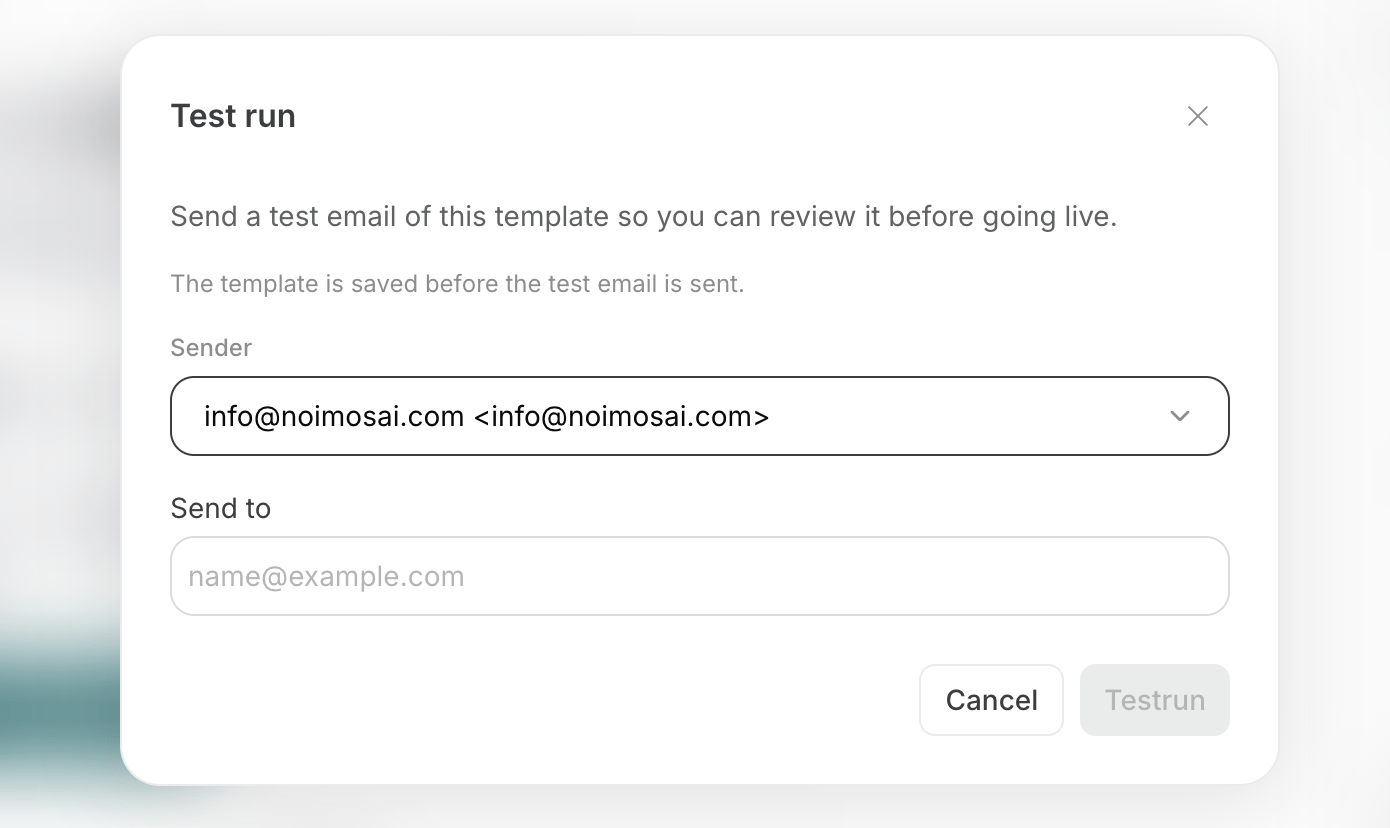 Wysyłanie wymaga dostępnego konta e-mail. Test run nie dodaje klientów do kampanii ani nie uruchamia innych kroków.
Możesz przetestować wiadomość e-mail, która nie została jeszcze zapisana w kampanii, jeśli jej temat i treść są skonfigurowane. Jeśli znajdziesz problem w otrzymanej wiadomości e-mail, popraw go przed zatwierdzeniem kampanii.
### 3. Zatwierdź kampanię
W przypadku wersji roboczej kampanii utworzonej na czacie wybierz `Approve` w obszarze roboczym kampanii, aby ją zapisać.
Nie możesz zatwierdzić kampanii, jeśli nie wybrano wyzwalacza, brakuje wymaganego ustawienia kroku lub ścieżka nie ma punktu końcowego. Popraw wyróżnione obszary w obszarze roboczym, a następnie zatwierdź kampanię ponownie.
### 4. Uruchom kampanię
Po zatwierdzeniu kampanii uruchom ją na ekranie `Agents`.
Uruchom kampanię w pięciu krokach. Jej uruchomienie może rozpocząć dodawanie klientów do kampanii i wysyłanie wiadomości.
1. Otwórz kampanię z sekcji `Campaigns` na ekranie `Agents`.
2. W sekcjach `Activity` i `Settings` przejrzyj cel, odbiorców, nadawcę i kroki kampanii.
3. Włącz przełącznik u góry ekranu.
4. W oknie dialogowym przejrzyj kampanię, która ma zostać uruchomiona, oraz szacowane zużycie kredytów.
5. Potwierdź, że chcesz ją uruchomić.
Po uruchomieniu kampanii system automatycznie sprawdza odbiorców, kroki kampanii, nadawcę, śledzenie zdarzeń i dostępne kredyty. Kampania nie zostanie uruchomiona, jeśli brakuje niezbędnego ustawienia, dlatego popraw wyświetlony problem i spróbuj ponownie.
## Analizowanie wyników i żądanie ulepszeń
Po uruchomieniu kampanii sekcja `Activity` wyświetla postępy klientów i najważniejsze wyniki. Aby uzyskać szczegółowe wyniki, poproś agenta o ich podsumowanie w sekcji `Tasks` kampanii.
W przypadku kampanii utworzonej za pomocą funkcji Zaangażowanie klientów śledź te cztery dane.
* Liczba klientów dodanych do kampanii
* Liczba klientów, do których dotarła wiadomość
* Współczynnik otwarć wiadomości e-mail
* Liczba klientów, którzy osiągnęli cel
Szczegółowe widoki wyświetlają również wysłane i dostarczone wiadomości, otwarcia, kliknięcia, zwroty oraz rezygnacje z subskrypcji dla każdej wiadomości. Zwrot oznacza, że wiadomość e-mail nie mogła zostać dostarczona, na przykład gdy adres odbiorcy jest nieznany.
Aby znaleźć obszary do poprawy na podstawie wyników, napisz na czacie zadania, na przykład:
```text theme={null}
Podsumuj współczynnik otwarć, kliknięcia i realizację celu tej kampanii.
Jeśli można poprawić wiadomości e-mail lub godziny wysyłania, utwórz poprawki.
```
Po utworzeniu poprawek przez agenta przejrzyj zmiany przed zastosowaniem ich w kampanii. Aby zmienić uruchomioną kampanię, najpierw ją wstrzymaj, a następnie poproś o poprawkę na czacie lub edytuj ją bezpośrednio w obszarze roboczym. W razie potrzeby przetestuj poprawioną treść, a następnie wznów kampanię, gdy nie będzie już żadnych problemów.
Jeśli używasz połączonego konta e-mail, takiego jak Gmail, jako nadawcy, usługa pocztowa nie zwraca wyników dostarczenia, dlatego w polu dostarczenia wyświetla się `—`. Użyj zweryfikowanej domeny nadawcy, aby mierzyć wyniki dostarczenia w NoimosAI.
## Powiązane strony
Na poniższych stronach wyjaśniono, jak konfigurować kroki kampanii i przygotować wysyłanie oraz jak rozumieć stan kampanii po jej uruchomieniu.
* [Analizowanie postępów i wyników kampanii](/pl/help-center/ai-team/campaigns/manage-campaign-status-and-progress)
* [Tworzenie i edytowanie kroków kampanii](/pl/help-center/ai-team/campaigns/customer-engagement/create-and-edit-journey)
* [Konfigurowanie nadawców i śledzenia zdarzeń](/pl/help-center/ai-team/campaigns/customer-engagement/configure-senders-and-event-tracking)
Wysyłanie wymaga dostępnego konta e-mail. Test run nie dodaje klientów do kampanii ani nie uruchamia innych kroków.
Możesz przetestować wiadomość e-mail, która nie została jeszcze zapisana w kampanii, jeśli jej temat i treść są skonfigurowane. Jeśli znajdziesz problem w otrzymanej wiadomości e-mail, popraw go przed zatwierdzeniem kampanii.
### 3. Zatwierdź kampanię
W przypadku wersji roboczej kampanii utworzonej na czacie wybierz `Approve` w obszarze roboczym kampanii, aby ją zapisać.
Nie możesz zatwierdzić kampanii, jeśli nie wybrano wyzwalacza, brakuje wymaganego ustawienia kroku lub ścieżka nie ma punktu końcowego. Popraw wyróżnione obszary w obszarze roboczym, a następnie zatwierdź kampanię ponownie.
### 4. Uruchom kampanię
Po zatwierdzeniu kampanii uruchom ją na ekranie `Agents`.
Uruchom kampanię w pięciu krokach. Jej uruchomienie może rozpocząć dodawanie klientów do kampanii i wysyłanie wiadomości.
1. Otwórz kampanię z sekcji `Campaigns` na ekranie `Agents`.
2. W sekcjach `Activity` i `Settings` przejrzyj cel, odbiorców, nadawcę i kroki kampanii.
3. Włącz przełącznik u góry ekranu.
4. W oknie dialogowym przejrzyj kampanię, która ma zostać uruchomiona, oraz szacowane zużycie kredytów.
5. Potwierdź, że chcesz ją uruchomić.
Po uruchomieniu kampanii system automatycznie sprawdza odbiorców, kroki kampanii, nadawcę, śledzenie zdarzeń i dostępne kredyty. Kampania nie zostanie uruchomiona, jeśli brakuje niezbędnego ustawienia, dlatego popraw wyświetlony problem i spróbuj ponownie.
## Analizowanie wyników i żądanie ulepszeń
Po uruchomieniu kampanii sekcja `Activity` wyświetla postępy klientów i najważniejsze wyniki. Aby uzyskać szczegółowe wyniki, poproś agenta o ich podsumowanie w sekcji `Tasks` kampanii.
W przypadku kampanii utworzonej za pomocą funkcji Zaangażowanie klientów śledź te cztery dane.
* Liczba klientów dodanych do kampanii
* Liczba klientów, do których dotarła wiadomość
* Współczynnik otwarć wiadomości e-mail
* Liczba klientów, którzy osiągnęli cel
Szczegółowe widoki wyświetlają również wysłane i dostarczone wiadomości, otwarcia, kliknięcia, zwroty oraz rezygnacje z subskrypcji dla każdej wiadomości. Zwrot oznacza, że wiadomość e-mail nie mogła zostać dostarczona, na przykład gdy adres odbiorcy jest nieznany.
Aby znaleźć obszary do poprawy na podstawie wyników, napisz na czacie zadania, na przykład:
```text theme={null}
Podsumuj współczynnik otwarć, kliknięcia i realizację celu tej kampanii.
Jeśli można poprawić wiadomości e-mail lub godziny wysyłania, utwórz poprawki.
```
Po utworzeniu poprawek przez agenta przejrzyj zmiany przed zastosowaniem ich w kampanii. Aby zmienić uruchomioną kampanię, najpierw ją wstrzymaj, a następnie poproś o poprawkę na czacie lub edytuj ją bezpośrednio w obszarze roboczym. W razie potrzeby przetestuj poprawioną treść, a następnie wznów kampanię, gdy nie będzie już żadnych problemów.
Jeśli używasz połączonego konta e-mail, takiego jak Gmail, jako nadawcy, usługa pocztowa nie zwraca wyników dostarczenia, dlatego w polu dostarczenia wyświetla się `—`. Użyj zweryfikowanej domeny nadawcy, aby mierzyć wyniki dostarczenia w NoimosAI.
## Powiązane strony
Na poniższych stronach wyjaśniono, jak konfigurować kroki kampanii i przygotować wysyłanie oraz jak rozumieć stan kampanii po jej uruchomieniu.
* [Analizowanie postępów i wyników kampanii](/pl/help-center/ai-team/campaigns/manage-campaign-status-and-progress)
* [Tworzenie i edytowanie kroków kampanii](/pl/help-center/ai-team/campaigns/customer-engagement/create-and-edit-journey)
* [Konfigurowanie nadawców i śledzenia zdarzeń](/pl/help-center/ai-team/campaigns/customer-engagement/configure-senders-and-event-tracking)