> ## Documentation Index
> Fetch the complete documentation index at: https://docs.noimosai.com/llms.txt
> Use this file to discover all available pages before exploring further.
# Przewodnik szybkiego startu
> Rozpocznij pierwsze wykonanie w trzech krokach: połącz aplikacje, utwórz agenta i sprawdź wyniki w Wszystkie zadania.
## Przegląd
Skorzystaj z tego przewodnika, aby szybko uruchomić swój pierwszy autonomiczny przepływ pracy. Musisz zrobić tylko trzy rzeczy:
1. Połącz swoje aplikacje
2. Utwórz agenta
3. Sprawdź wyniki w `Wszystkie zadania`
## Zanim zaczniesz
Sprawdź podstawy poniżej, aby móc rozpocząć swój pierwszy autonomiczny bieg bez blokad konfiguracji.
* Możesz uzyskać dostęp do środowiska pracy.
* Masz co najmniej jedną aplikację do połączenia (na przykład Google Analytics, WordPress lub platformy społecznościowe).
* Wiesz, jakie pierwsze zadanie chcesz, aby agenci wykonywali autonomicznie.
## Krok 1: Połącz aplikacje
Otwórz `Ustawienia` w środowisku pracy, a następnie przejdź do `Informacje podstawowe -> Integracje`.
Stamtąd:
1. Kliknij `Połącz` z Integracji.
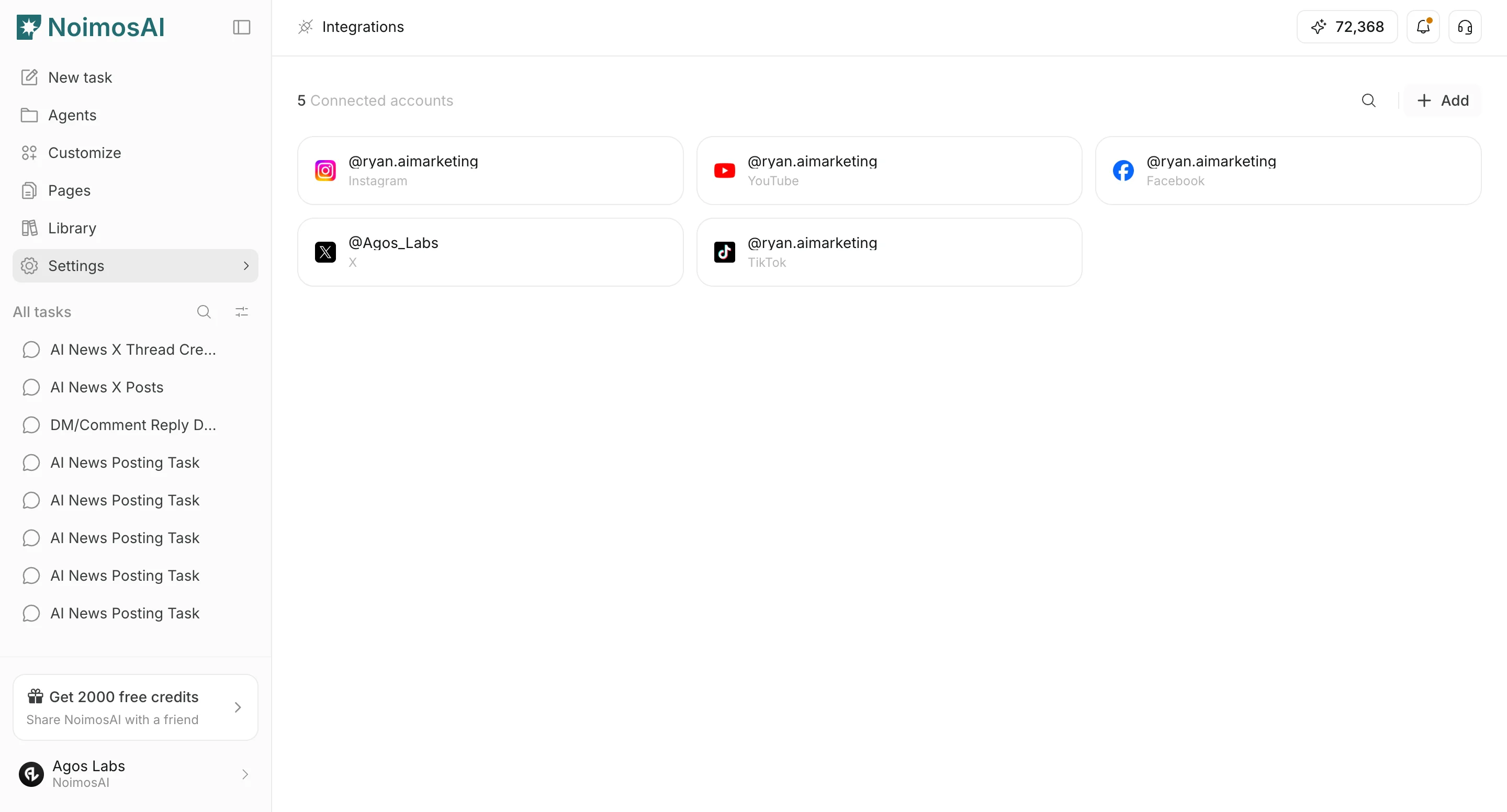 2. Wybierz konto aplikacji i dodaj je do agenta, który tego potrzebuje.
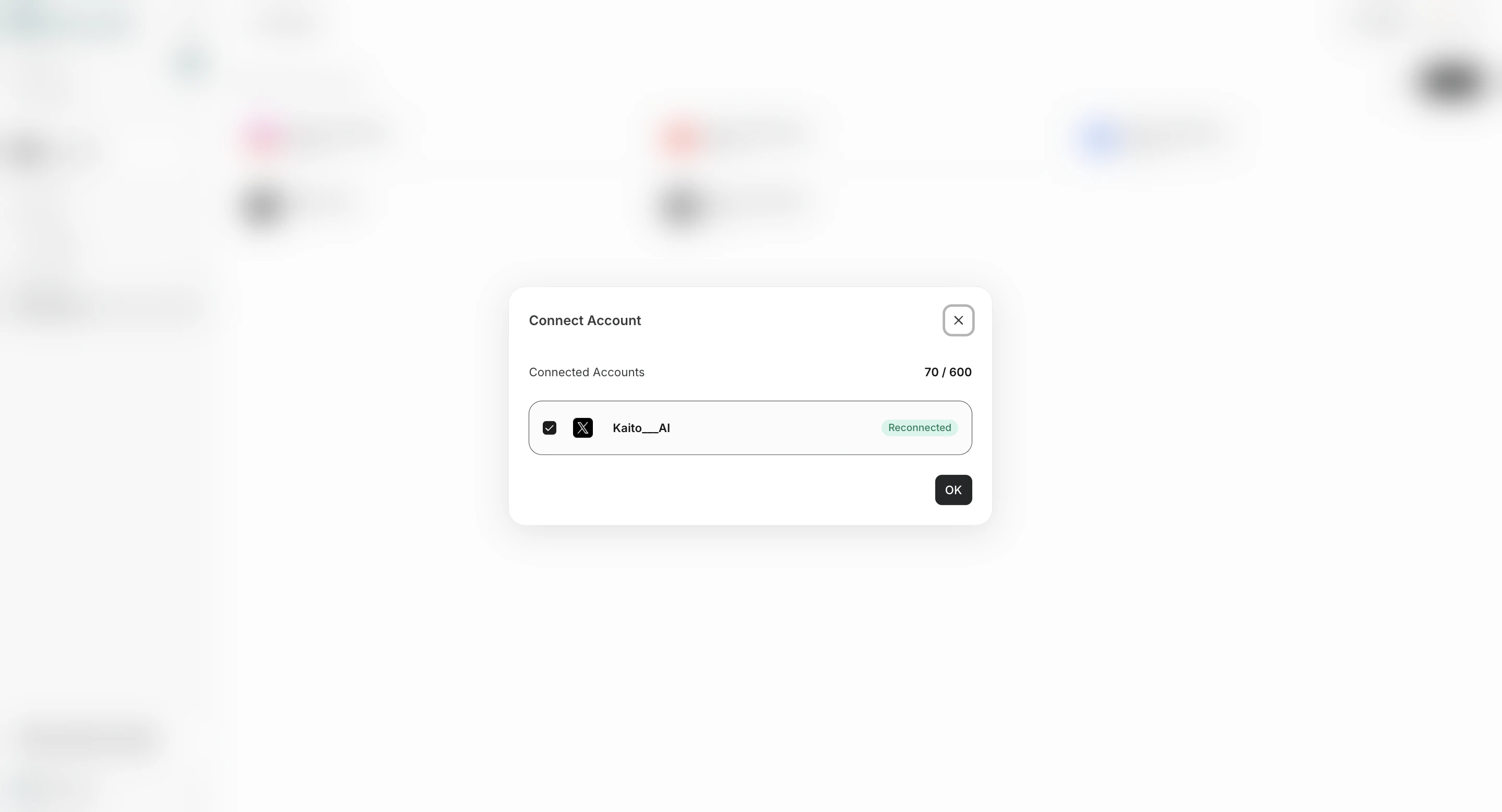
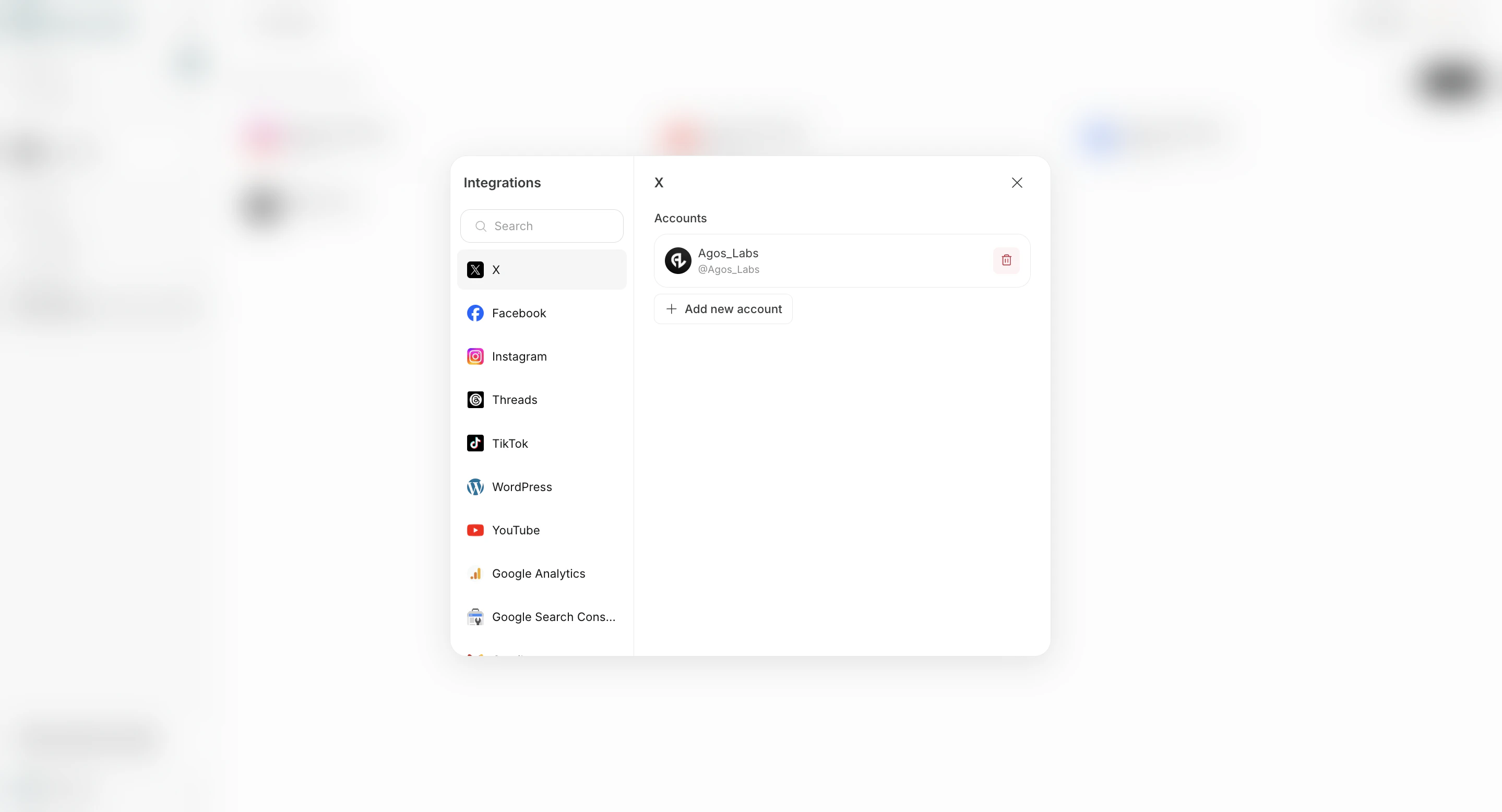 3. Zapisz zmiany.
 ## Krok 2: Utwórz pierwszego agenta
Idź do `Agenci`, a następnie kliknij `+ Dodaj wyzwalacz`.
Zalecane pierwsze uruchomienie:
1. Otwórz `+ Dodaj wyzwalacz` i wybierz `Utwórz z szablonu`.
## Krok 2: Utwórz pierwszego agenta
Idź do `Agenci`, a następnie kliknij `+ Dodaj wyzwalacz`.
Zalecane pierwsze uruchomienie:
1. Otwórz `+ Dodaj wyzwalacz` i wybierz `Utwórz z szablonu`.
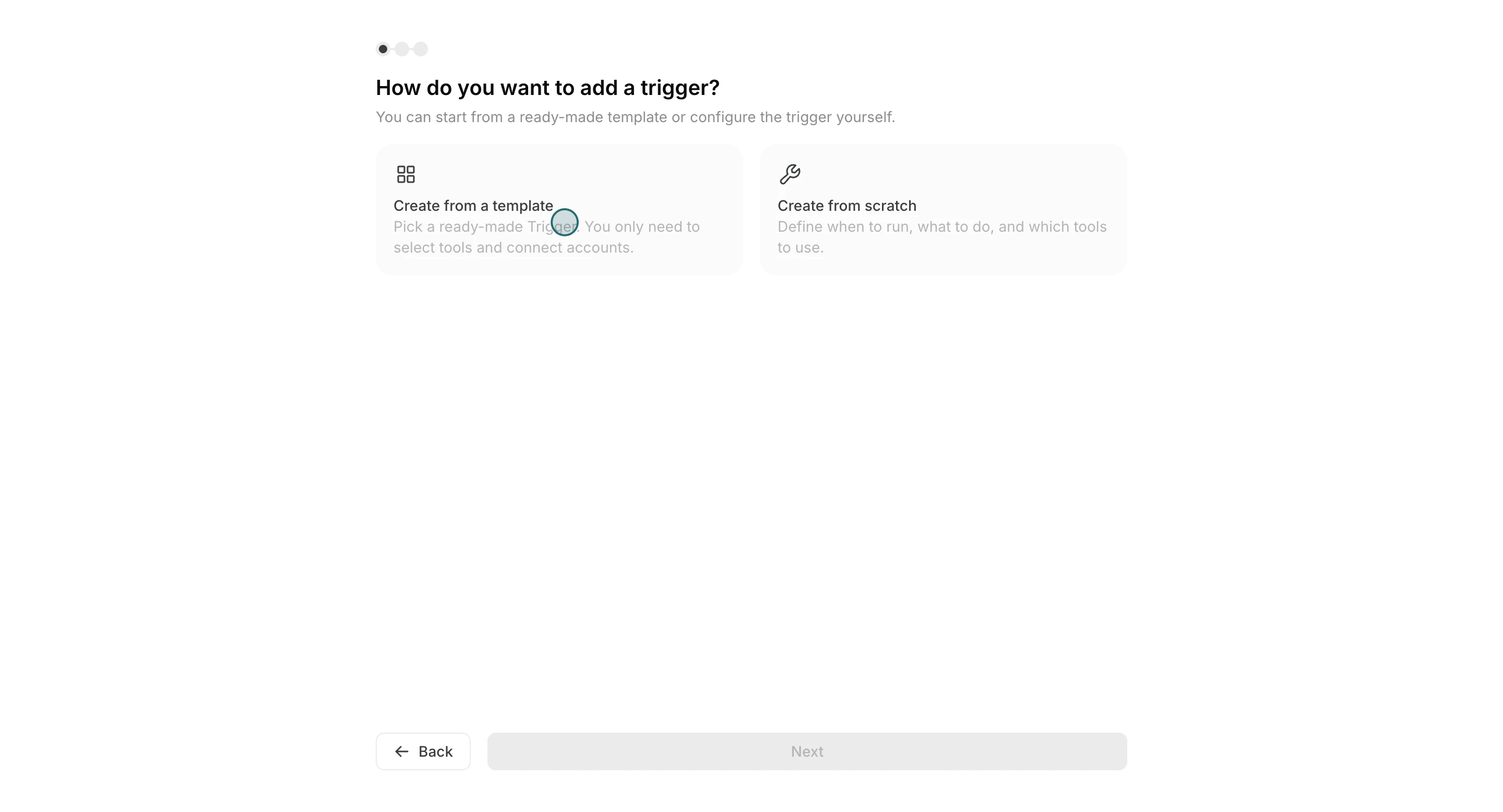 2. Wybierz szablon zbliżony do Twojego przypadku użycia.
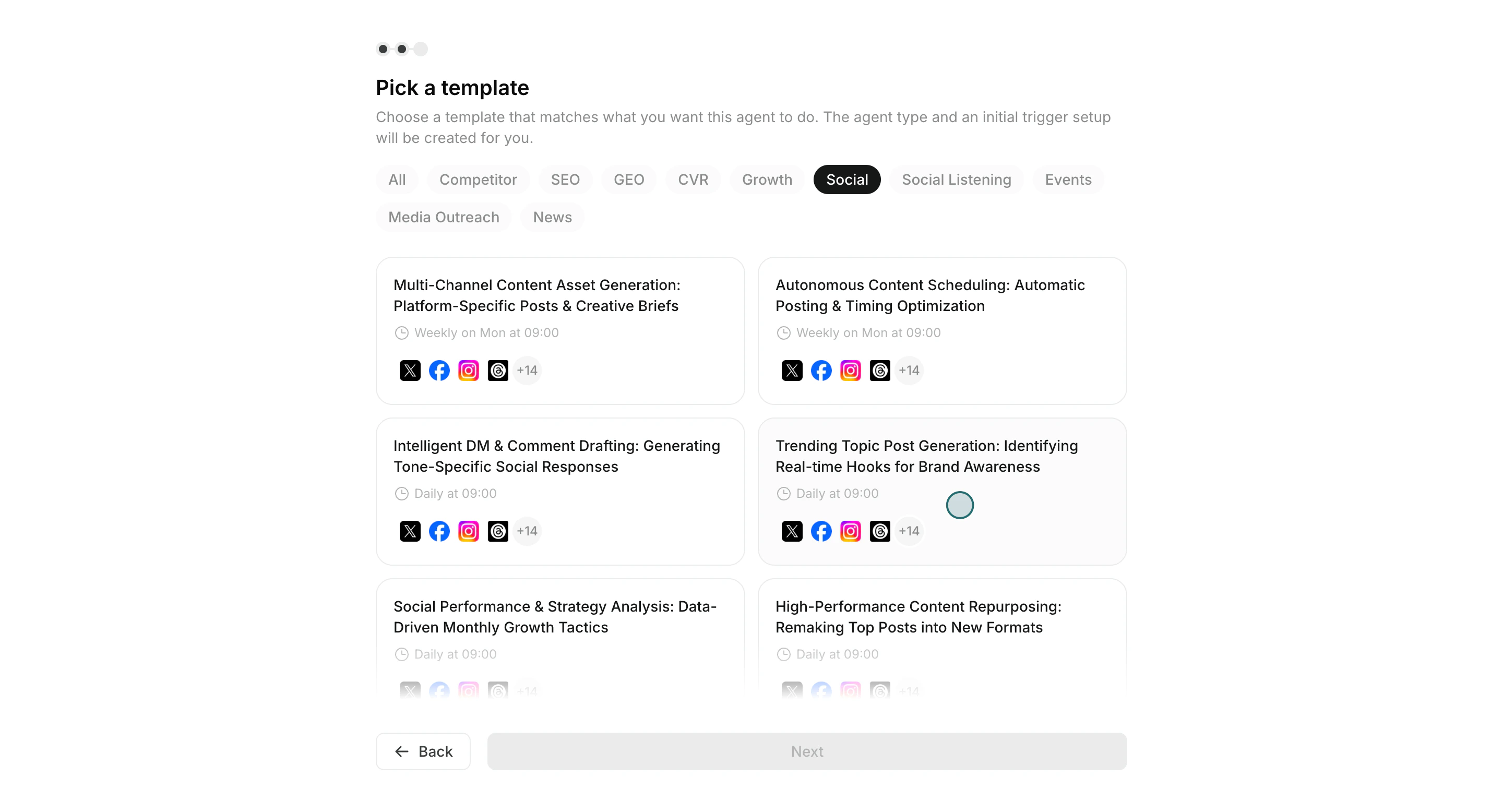 3. Ustaw harmonogram i monit o instrukcje.
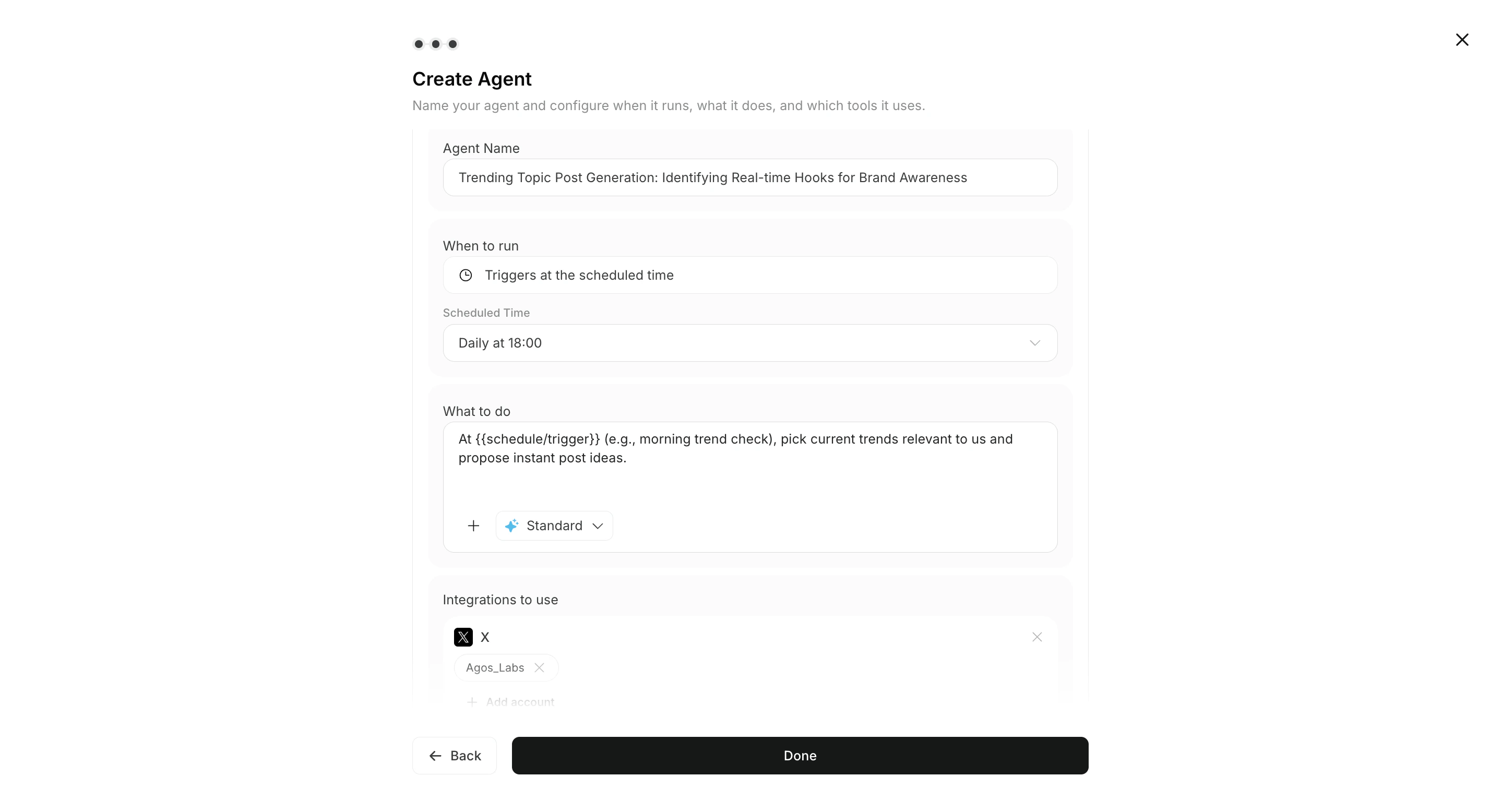 4. Wybierz narzędzia/aplikacje, a następnie aktywuj spust.
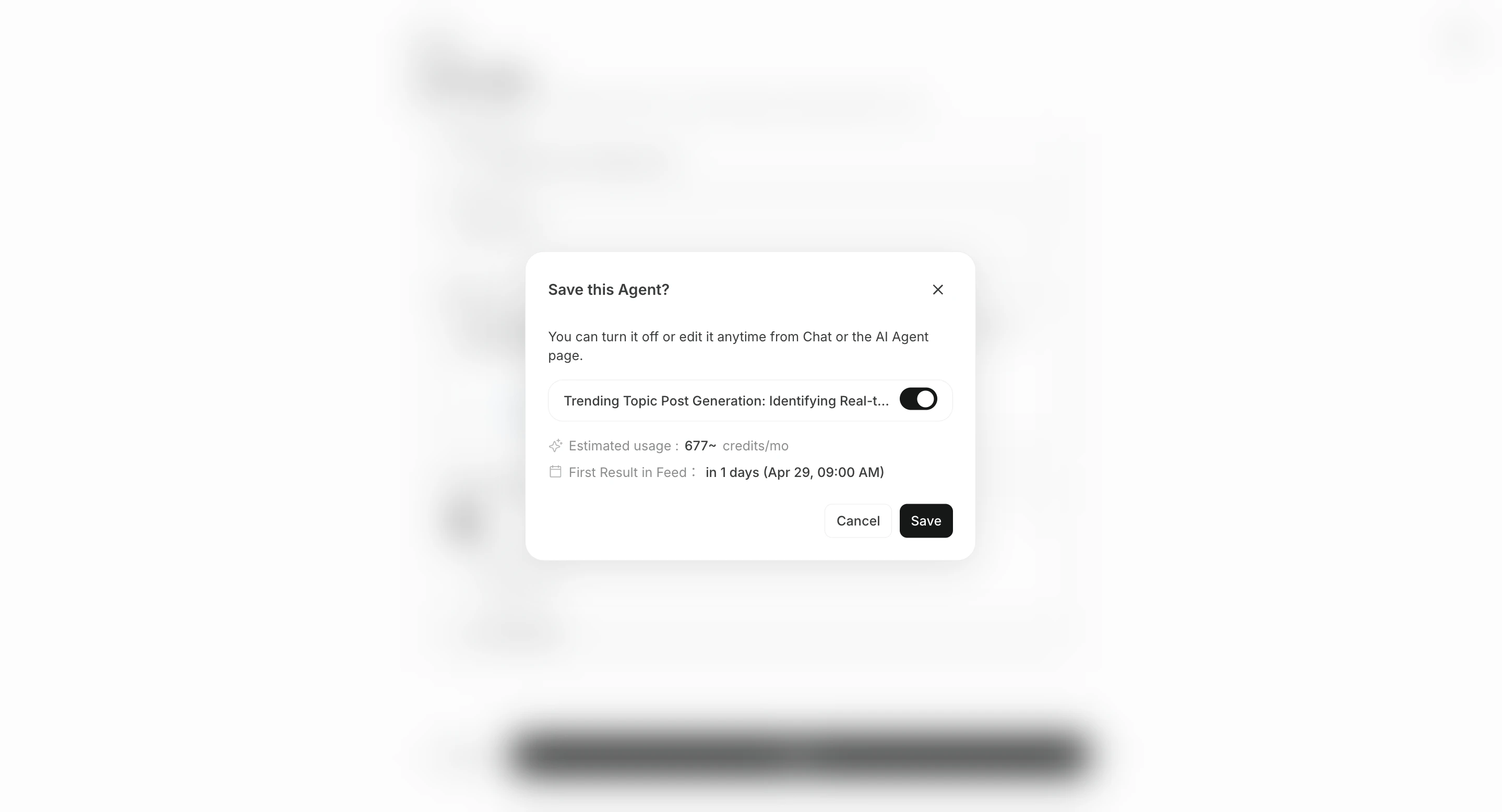 ## Krok 3: Sprawdź wyniki w Wszystkie zadania
Po zakończeniu wykonania agenta wynik pojawia się w powiązanej sesji agenta.\
Otwórz `Wszystkie zadania` i sprawdź ukończoną sesję agenta.
Użyj tego przepływu sprawdzania:
1. Otwórz ukończoną sesję agenta z `Wszystkie zadania`.
2. Otwórz `Wyniki wykonania` i wybierz wykonanie, które chcesz sprawdzić.
3. Sprawdź szczegóły wyniku i kontekst referencyjny.
4. Dodaj instrukcje doprecyzowania w tym samym czacie i sprawdź odpowiedź.
## Potrzebujesz interaktywnego przewodnika?
Skorzystaj z wersji demonstracyjnych Centrum edukacyjnego, aby uzyskać pełne wskazówki dotyczące kliknięcia po kliknięciu:
* [Połącz aplikacje](/pl/learning-center/quick-start/connect-apps)
* [Dodaj wyzwalacz](/pl/learning-center/quick-start/add-trigger)
* [Przejrzyj wyniki agenta](/pl/learning-center/quick-start/review-agent-results)
## Uruchom pierwsze zadanie z rekomendacji
Po połączeniu aplikacji możesz zacząć od rekomendacji Agenta Doradcy zamiast od razu tworzyć zwykłego agenta. Otwórz `Rekomendacje Agenta Doradcy` na ekranie głównym albo `Agenci > Agent Doradca > Rekomendacje`, wybierz rekomendację i kliknij `Uruchom`. Otworzy się dedykowany czat zadania z promptem wykonania już ustawionym w polu wpisywania.
Szczegóły znajdziesz w [Podstawach Agenta Doradcy](/pl/help-center/ai-team/advisor-agent-basics).
## Powiązane
* [Nawiguj po interfejsie](/pl/help-center/getting-started/navigate-the-interface)
* [Utwórz wyzwalacz na podstawie szablonu](/pl/help-center/ai-team/create-an-agent-from-a-template)
* [Sprawdź wyniki wykonania agenta](/pl/help-center/ai-team/check-agent-execution-results)
## Krok 3: Sprawdź wyniki w Wszystkie zadania
Po zakończeniu wykonania agenta wynik pojawia się w powiązanej sesji agenta.\
Otwórz `Wszystkie zadania` i sprawdź ukończoną sesję agenta.
Użyj tego przepływu sprawdzania:
1. Otwórz ukończoną sesję agenta z `Wszystkie zadania`.
2. Otwórz `Wyniki wykonania` i wybierz wykonanie, które chcesz sprawdzić.
3. Sprawdź szczegóły wyniku i kontekst referencyjny.
4. Dodaj instrukcje doprecyzowania w tym samym czacie i sprawdź odpowiedź.
## Potrzebujesz interaktywnego przewodnika?
Skorzystaj z wersji demonstracyjnych Centrum edukacyjnego, aby uzyskać pełne wskazówki dotyczące kliknięcia po kliknięciu:
* [Połącz aplikacje](/pl/learning-center/quick-start/connect-apps)
* [Dodaj wyzwalacz](/pl/learning-center/quick-start/add-trigger)
* [Przejrzyj wyniki agenta](/pl/learning-center/quick-start/review-agent-results)
## Uruchom pierwsze zadanie z rekomendacji
Po połączeniu aplikacji możesz zacząć od rekomendacji Agenta Doradcy zamiast od razu tworzyć zwykłego agenta. Otwórz `Rekomendacje Agenta Doradcy` na ekranie głównym albo `Agenci > Agent Doradca > Rekomendacje`, wybierz rekomendację i kliknij `Uruchom`. Otworzy się dedykowany czat zadania z promptem wykonania już ustawionym w polu wpisywania.
Szczegóły znajdziesz w [Podstawach Agenta Doradcy](/pl/help-center/ai-team/advisor-agent-basics).
## Powiązane
* [Nawiguj po interfejsie](/pl/help-center/getting-started/navigate-the-interface)
* [Utwórz wyzwalacz na podstawie szablonu](/pl/help-center/ai-team/create-an-agent-from-a-template)
* [Sprawdź wyniki wykonania agenta](/pl/help-center/ai-team/check-agent-execution-results)