> ## Documentation Index
> Fetch the complete documentation index at: https://docs.noimosai.com/llms.txt
> Use this file to discover all available pages before exploring further.
# Edytuj pamięć
> Edytuj bezpośrednio sekcje pamięci, aby poprawić spójność, personalizację i zachowanie specyficzne dla kanału.
## Zanim zaczniesz edytować
W większości przypadków nie ma potrzeby ręcznej edycji pamięci.
Agenci pamięci NoimosAI działają 24 godziny na dobę, 7 dni w tygodniu i stale optymalizują jakość pamięci.
Use manual edits only when:
* chcesz natychmiast wymusić wyraźne reguły
* wyniki odbiegają od bieżących priorytetów
* musisz dodać kontekst, który nie powinien czekać na automatyczne aktualizacje
## Gdzie to znaleźć
Aby otworzyć ten obszar, użyj następującej ścieżki.
* `Ustawienia środowiska pracy -> Pamięć`
## Sekcje, które możesz edytować
Skorzystaj z tej sekcji, aby dowiedzieć się, co należy edytować w każdej warstwie pamięci.
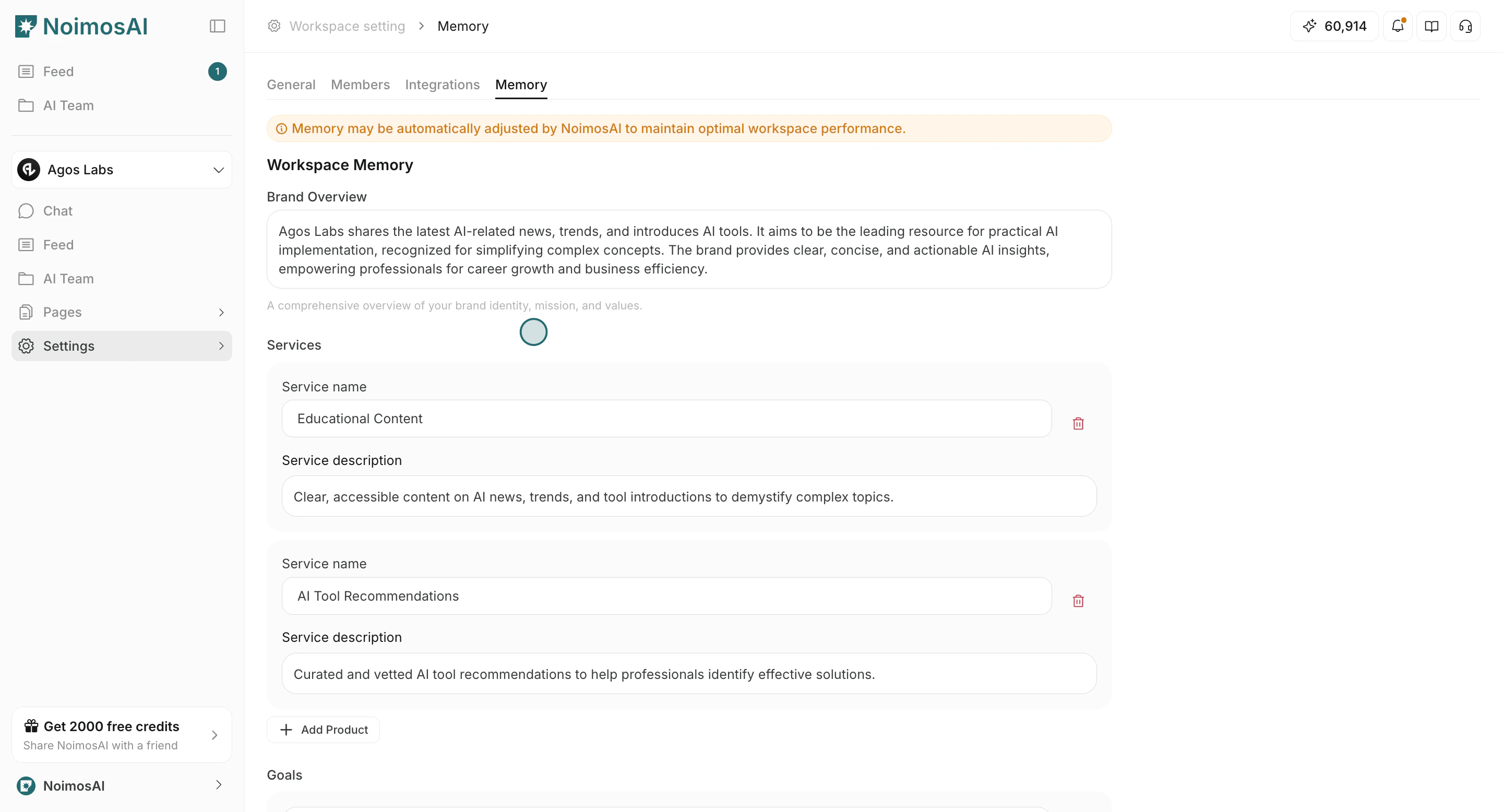
1. `Pamięć środowiska pracy`
* Omówienie marki, usługi, cele i kluczowe wskaźniki udostępniane w środowisku pracy.
 2. `Pamięć osobista`
* Twój własny głos, preferencje dotyczące treści i wskazówki na poziomie reguł.
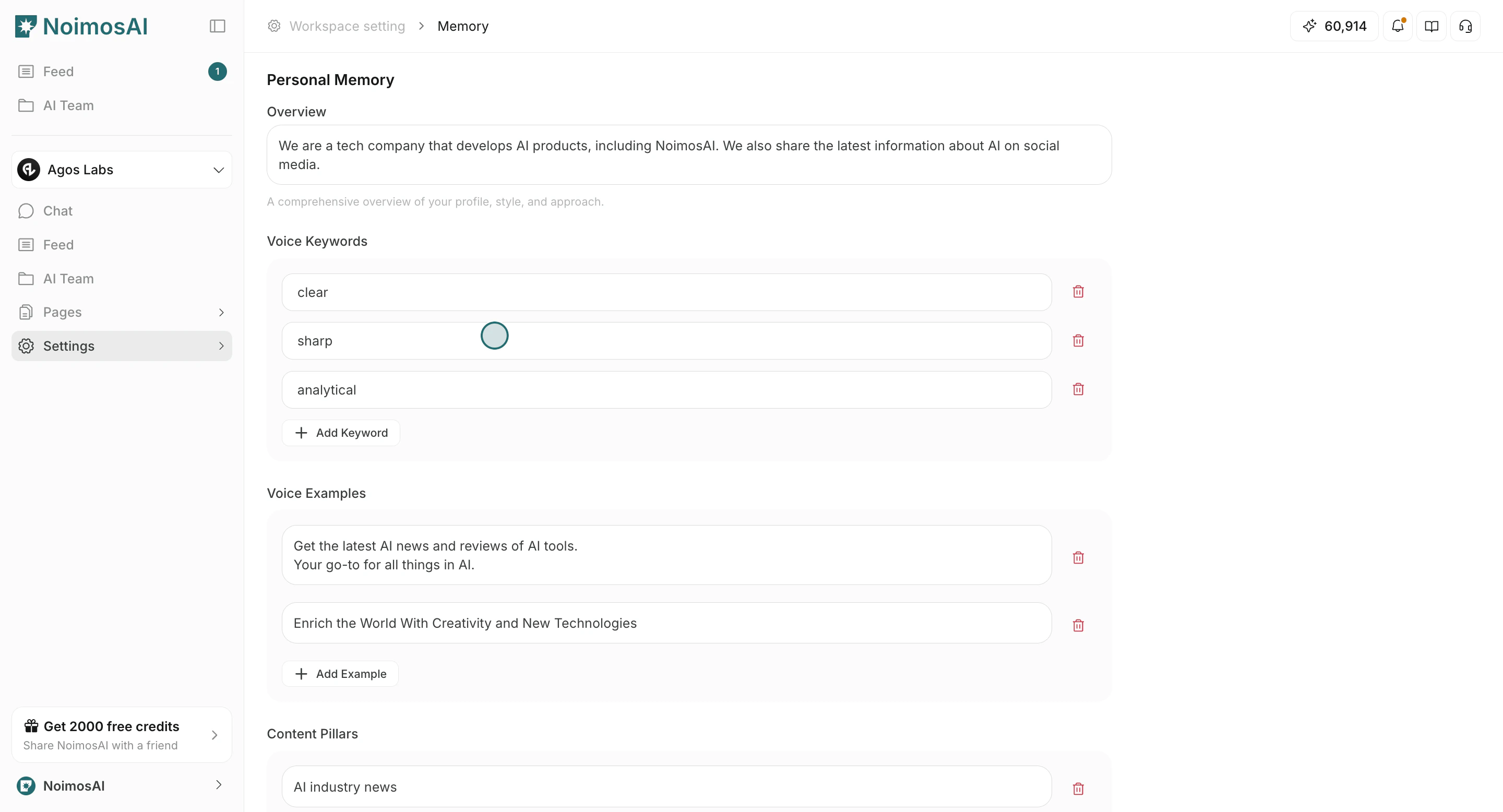
2. `Pamięć osobista`
* Twój własny głos, preferencje dotyczące treści i wskazówki na poziomie reguł.
 3. `Pamięć konta`
* Wzorce głosu i wydajności specyficzne dla kanału/konta.
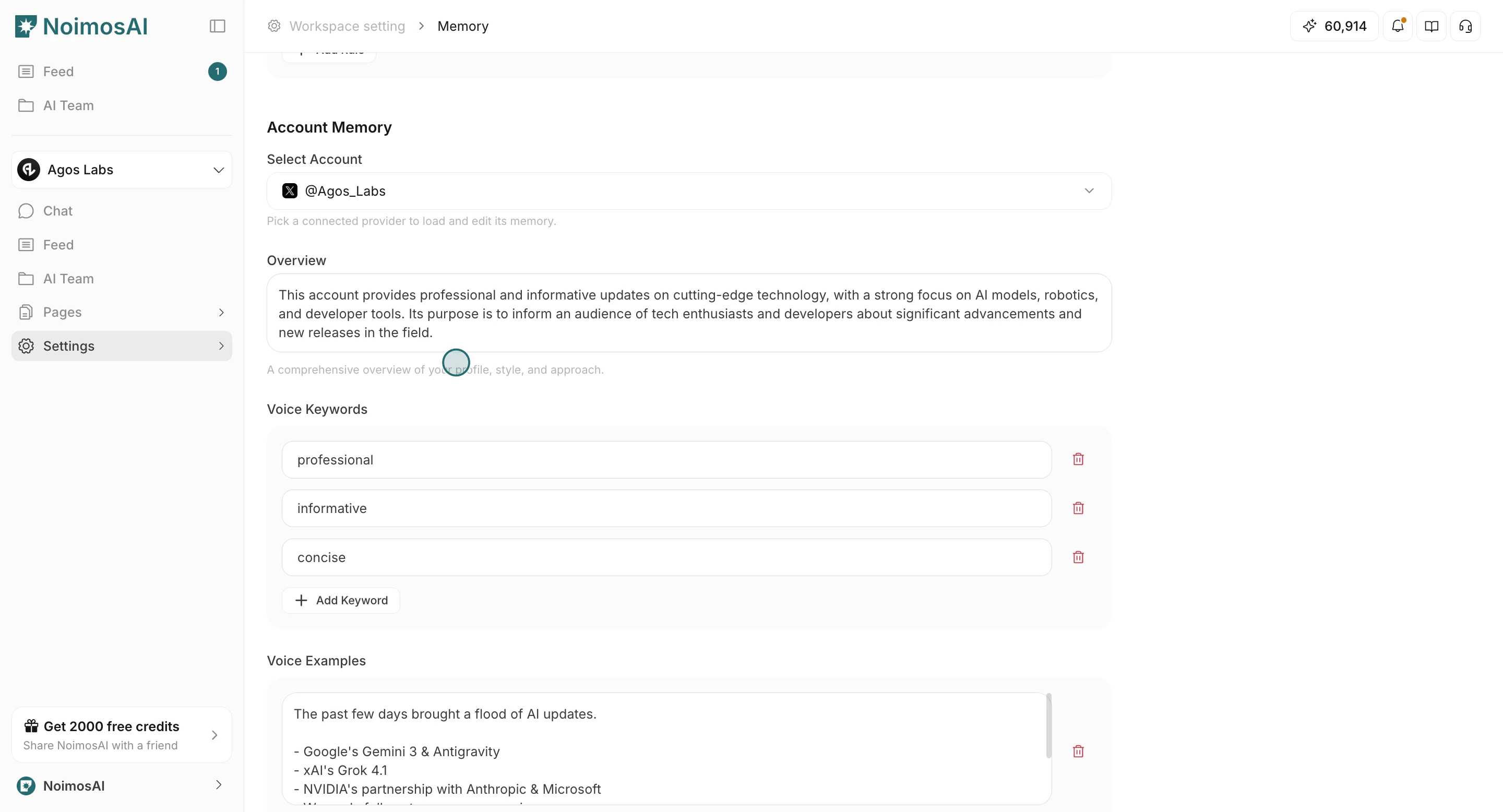
3. `Pamięć konta`
* Wzorce głosu i wydajności specyficzne dla kanału/konta.
 ## Zalecany przepływ pracy
Użyj tej pętli operacyjnej jako domyślnego procesu codziennego.
1. Otwórz odpowiednią sekcję pamięci.
2. Aktualizuj wpisy krótkimi i trwałymi instrukcjami.
3. Zapisz zmiany.
4. Sprawdź poprawność za pomocą małego monitu lub uruchomienia wyzwalacza.
5. Usuń nakładanie się lub konflikty z przewodnikami z bazy wiedzy.
## Wskazówki dotyczące pisania
Skorzystaj z tych wskazówek, aby poprawić spójność i jakość wydruku.
* Jeśli to możliwe, zachowaj jedną regułę w każdym wierszu.
* Preferuj zasady wielokrotnego użytku zamiast tymczasowych szczegółów kampanii.
* Jeśli wytyczne są opartymi na faktach danymi źródłowymi, umieść je w Bazie Wiedzy zamiast w Pamięci.
## Powiązane
Skorzystaj z tych powiązanych stron, aby uzyskać głębsze wskazówki.
* [Podstawy pamięci](/pl/help-center/memory/memory-basics)
* [Edytuj przewodniki](/pl/help-center/knowledge-base/edit-guides)
## Zalecany przepływ pracy
Użyj tej pętli operacyjnej jako domyślnego procesu codziennego.
1. Otwórz odpowiednią sekcję pamięci.
2. Aktualizuj wpisy krótkimi i trwałymi instrukcjami.
3. Zapisz zmiany.
4. Sprawdź poprawność za pomocą małego monitu lub uruchomienia wyzwalacza.
5. Usuń nakładanie się lub konflikty z przewodnikami z bazy wiedzy.
## Wskazówki dotyczące pisania
Skorzystaj z tych wskazówek, aby poprawić spójność i jakość wydruku.
* Jeśli to możliwe, zachowaj jedną regułę w każdym wierszu.
* Preferuj zasady wielokrotnego użytku zamiast tymczasowych szczegółów kampanii.
* Jeśli wytyczne są opartymi na faktach danymi źródłowymi, umieść je w Bazie Wiedzy zamiast w Pamięci.
## Powiązane
Skorzystaj z tych powiązanych stron, aby uzyskać głębsze wskazówki.
* [Podstawy pamięci](/pl/help-center/memory/memory-basics)
* [Edytuj przewodniki](/pl/help-center/knowledge-base/edit-guides)