> ## Documentation Index
> Fetch the complete documentation index at: https://docs.noimosai.com/llms.txt
> Use this file to discover all available pages before exploring further.
# Tworzenie i edytowanie stron
> Wyjaśnia, jak tworzyć i edytować strony ręcznie oraz za pomocą Chat i Page chat.
## Przegląd
Ta strona wyjaśnia, jak samodzielnie tworzyć i edytować strony oraz jak używać Chat i Page chat do tworzenia lub edycji stron.
## Przed rozpoczęciem
* Upewnij się, że właściwy workspace jest otwarty
* Określ cel strony, na przykład przegląd KPI albo śledzenie produkcji
## Ręczne tworzenie strony
Użyj paska bocznego, gdy chcesz zacząć od pustej strony i samodzielnie zbudować strukturę.
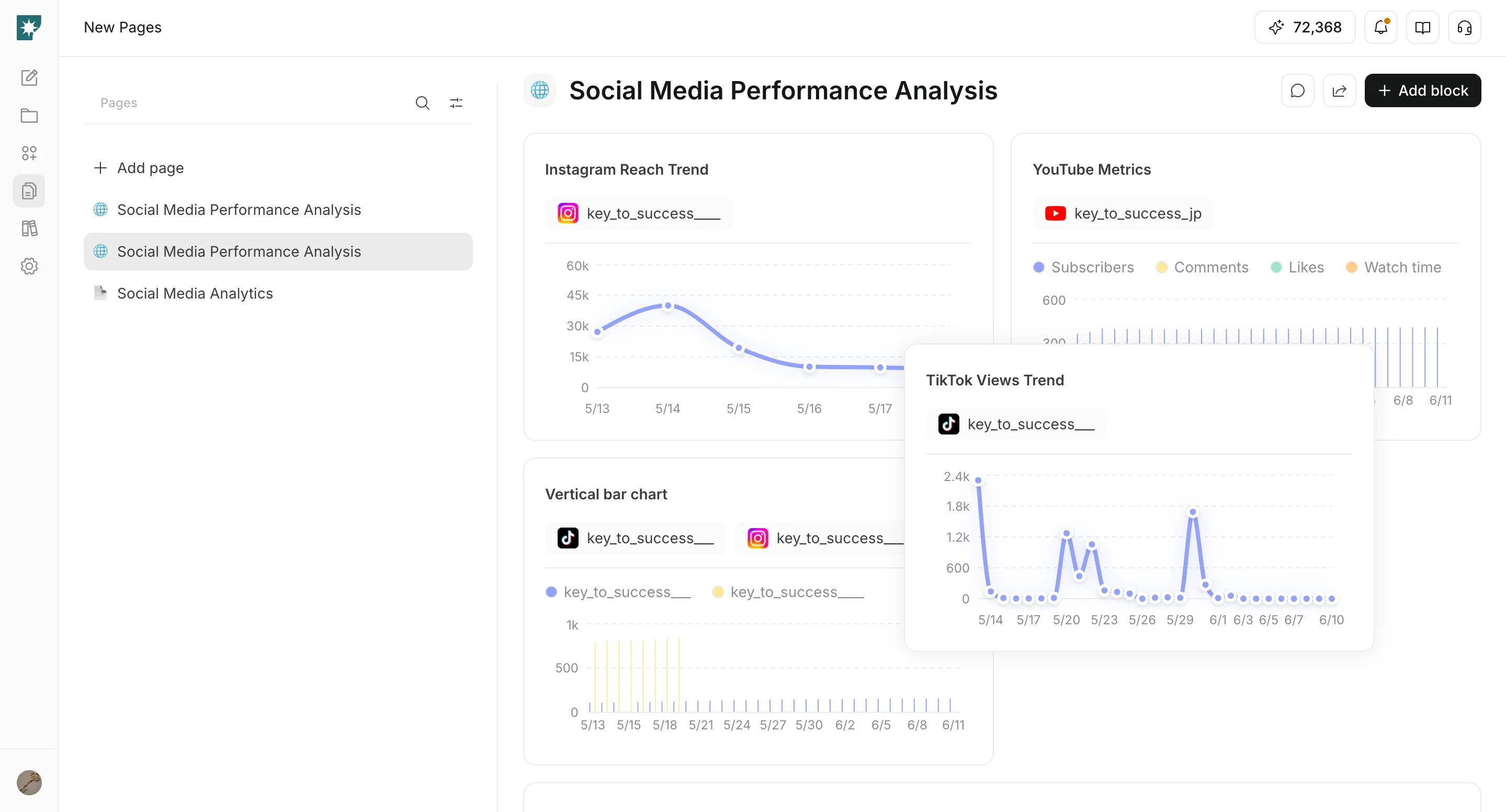
1. Otwórz `Pages` na pasku bocznym i kliknij `Add page`
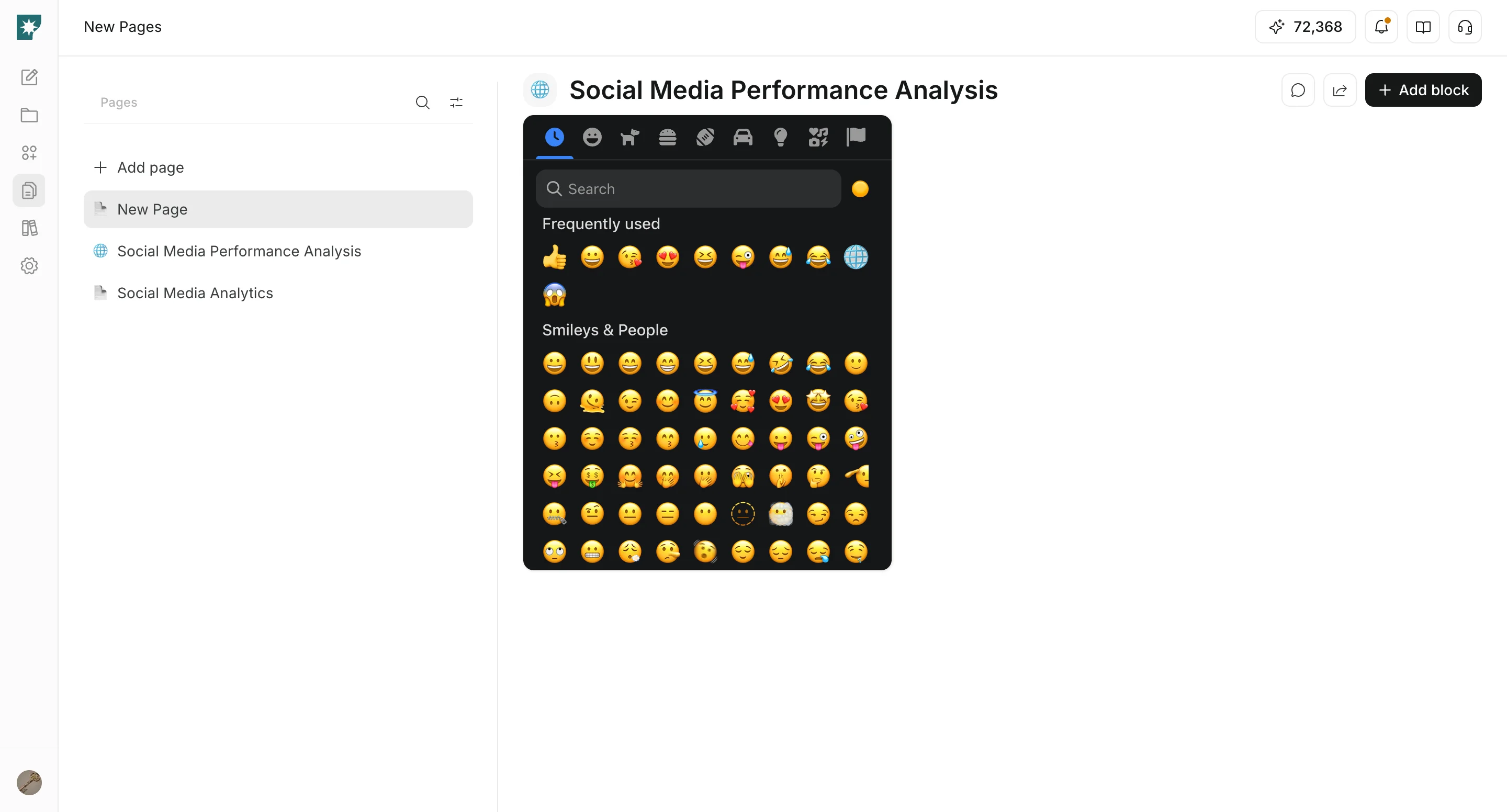
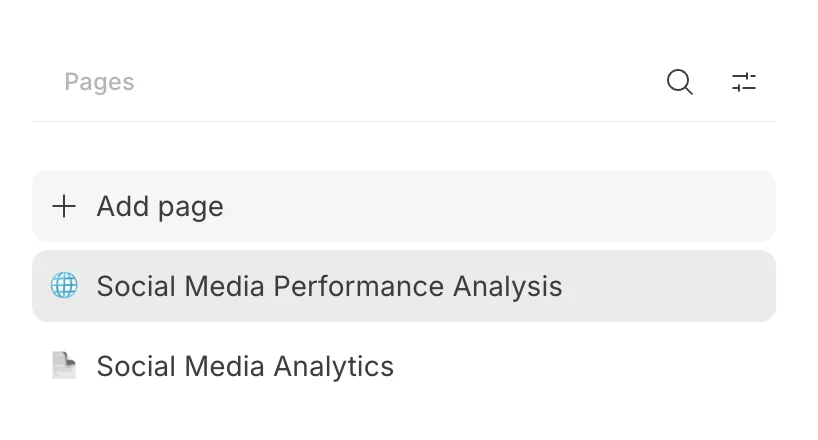 2. Zmień ikonę i nazwę strony
 ## Tworzenie strony za pomocą Chat
Powiedz w Chat, jaką stronę chcesz utworzyć, a system może przygotować szkic strony.
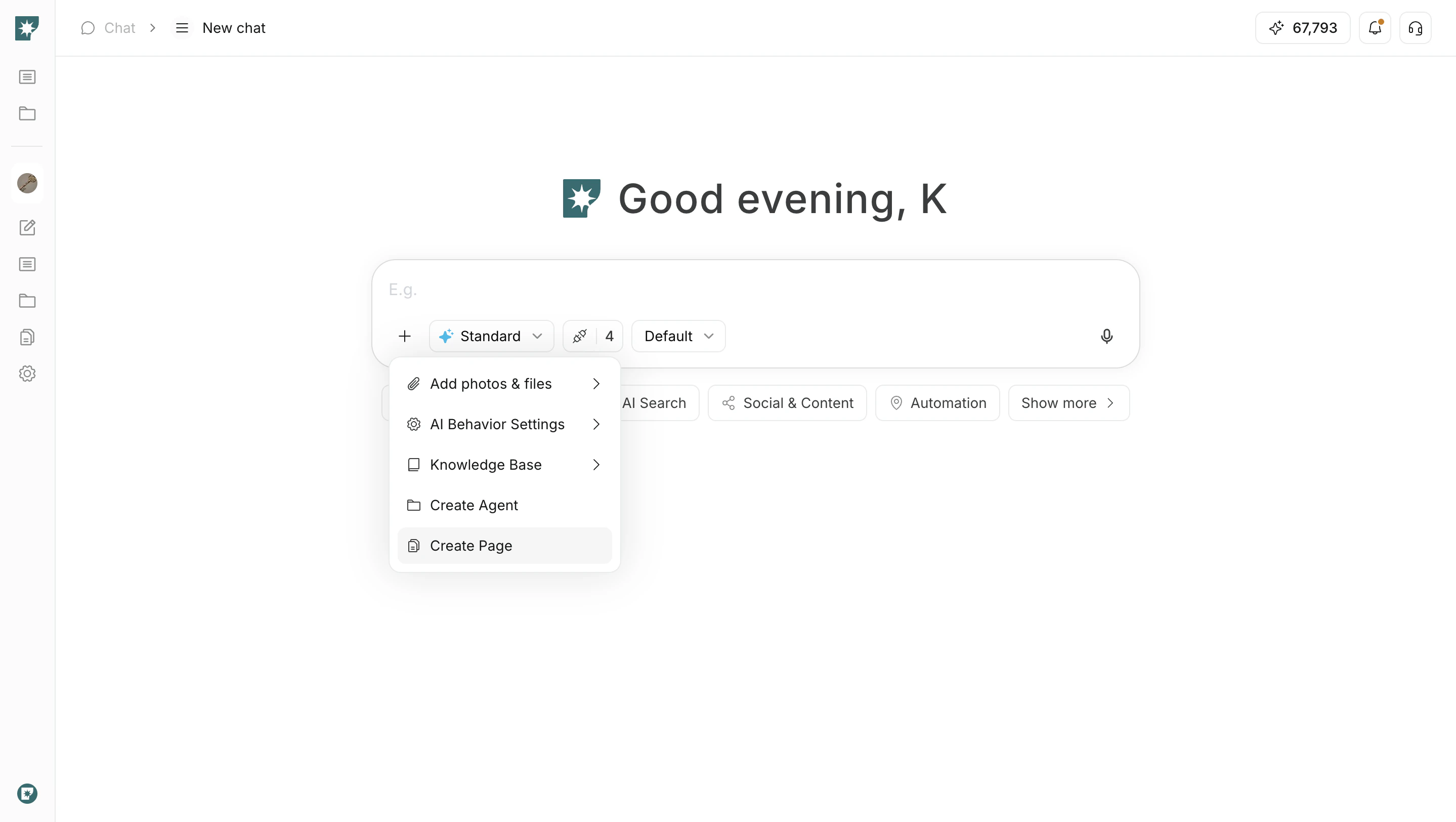
1. Wybierz `Create Page` w selektorze trybu Chat
## Tworzenie strony za pomocą Chat
Powiedz w Chat, jaką stronę chcesz utworzyć, a system może przygotować szkic strony.
1. Wybierz `Create Page` w selektorze trybu Chat
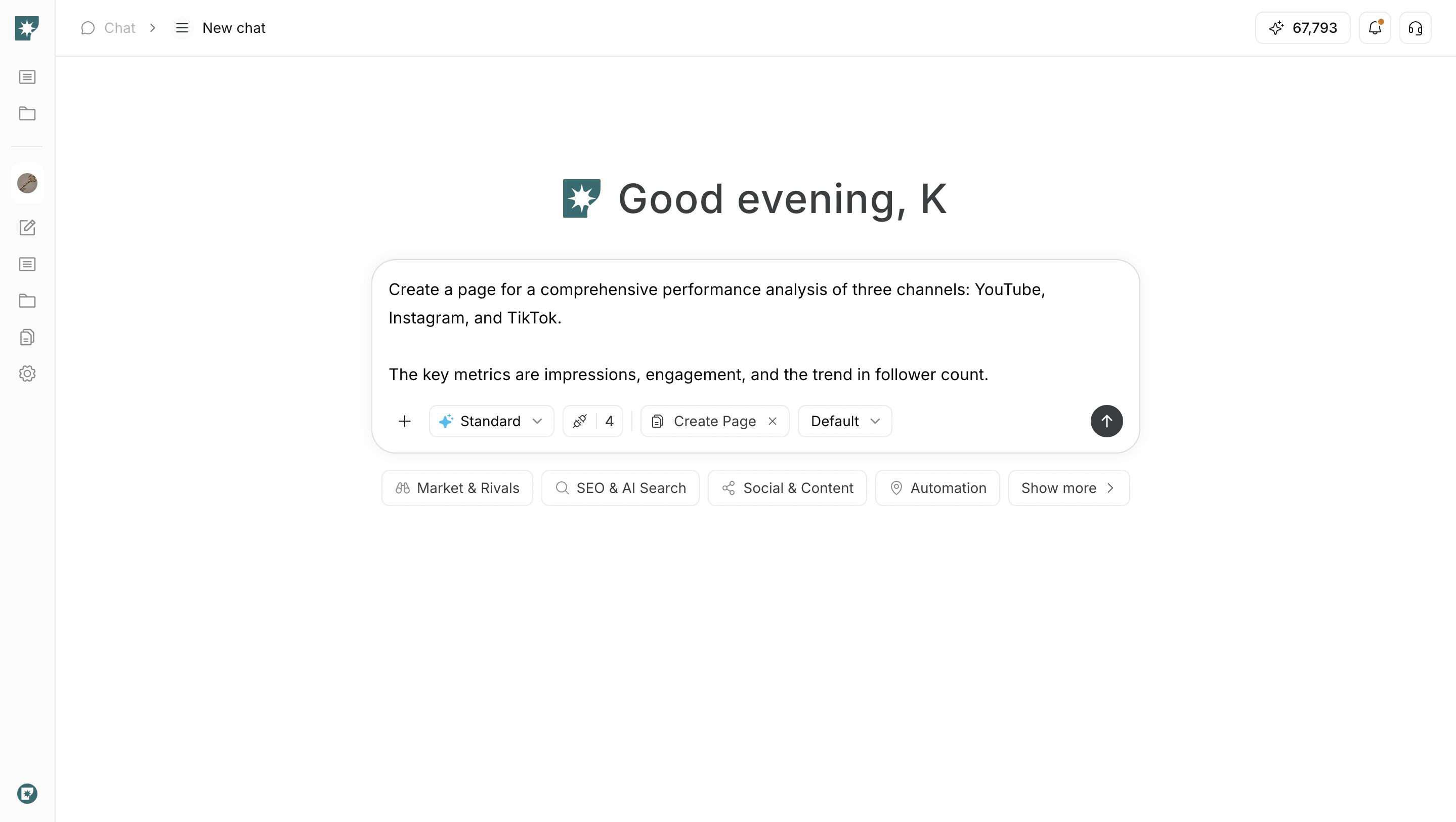
 2. Opisz szczegółowo stronę, którą chcesz utworzyć
 3. Sprawdź utworzoną stronę i w razie potrzeby dodaj lub przenieś bloki
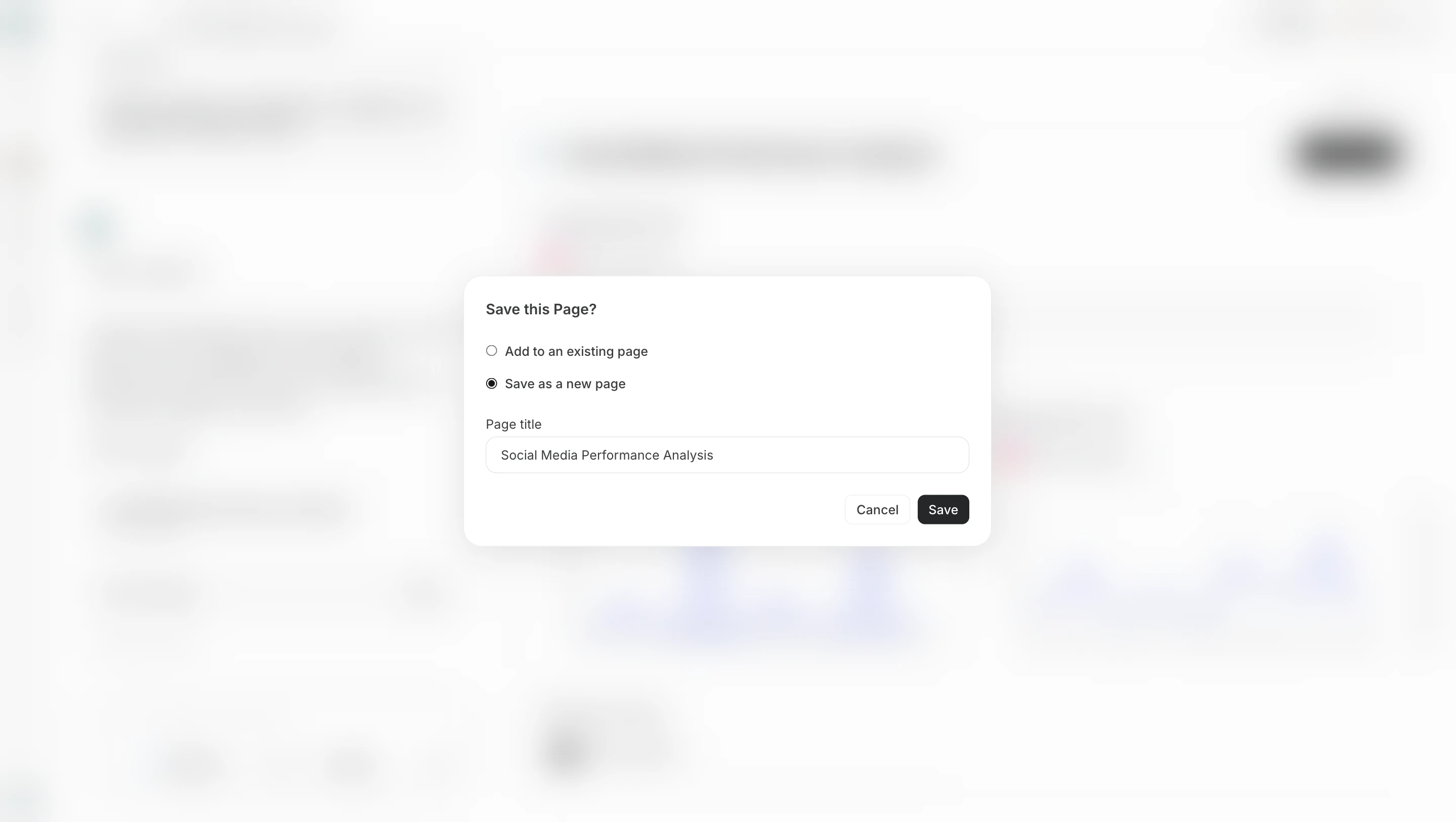
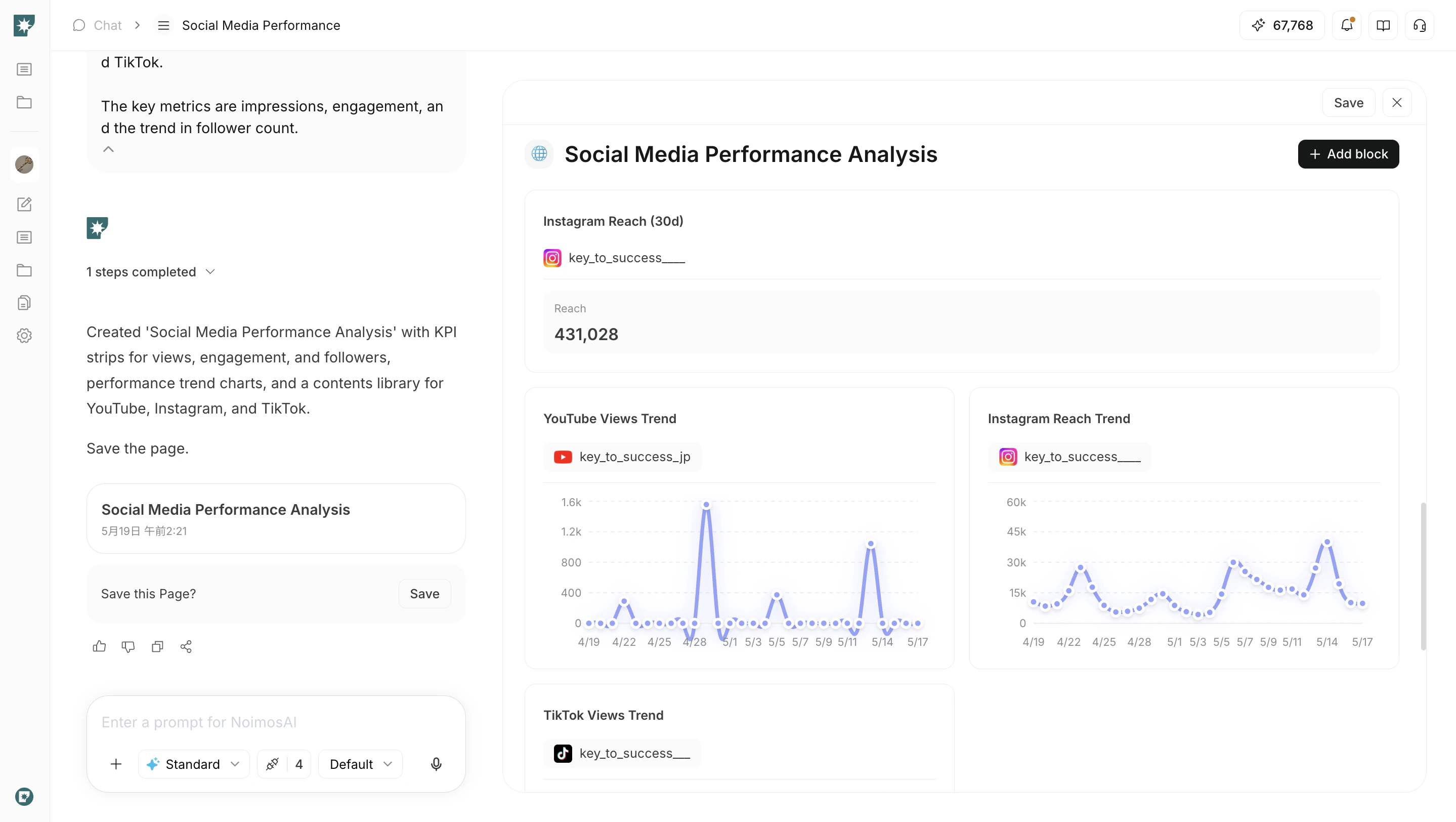 4. Zapisz utworzoną stronę
 ## Ręczne edytowanie strony
Zbuduj strukturę i układ strony samodzielnie, dodając bloki.
1. Kliknij `Add block` i wybierz blok z `Basic`, `Data`, `Analytics`, `Function` lub `Embed`
## Ręczne edytowanie strony
Zbuduj strukturę i układ strony samodzielnie, dodając bloki.
1. Kliknij `Add block` i wybierz blok z `Basic`, `Data`, `Analytics`, `Function` lub `Embed`
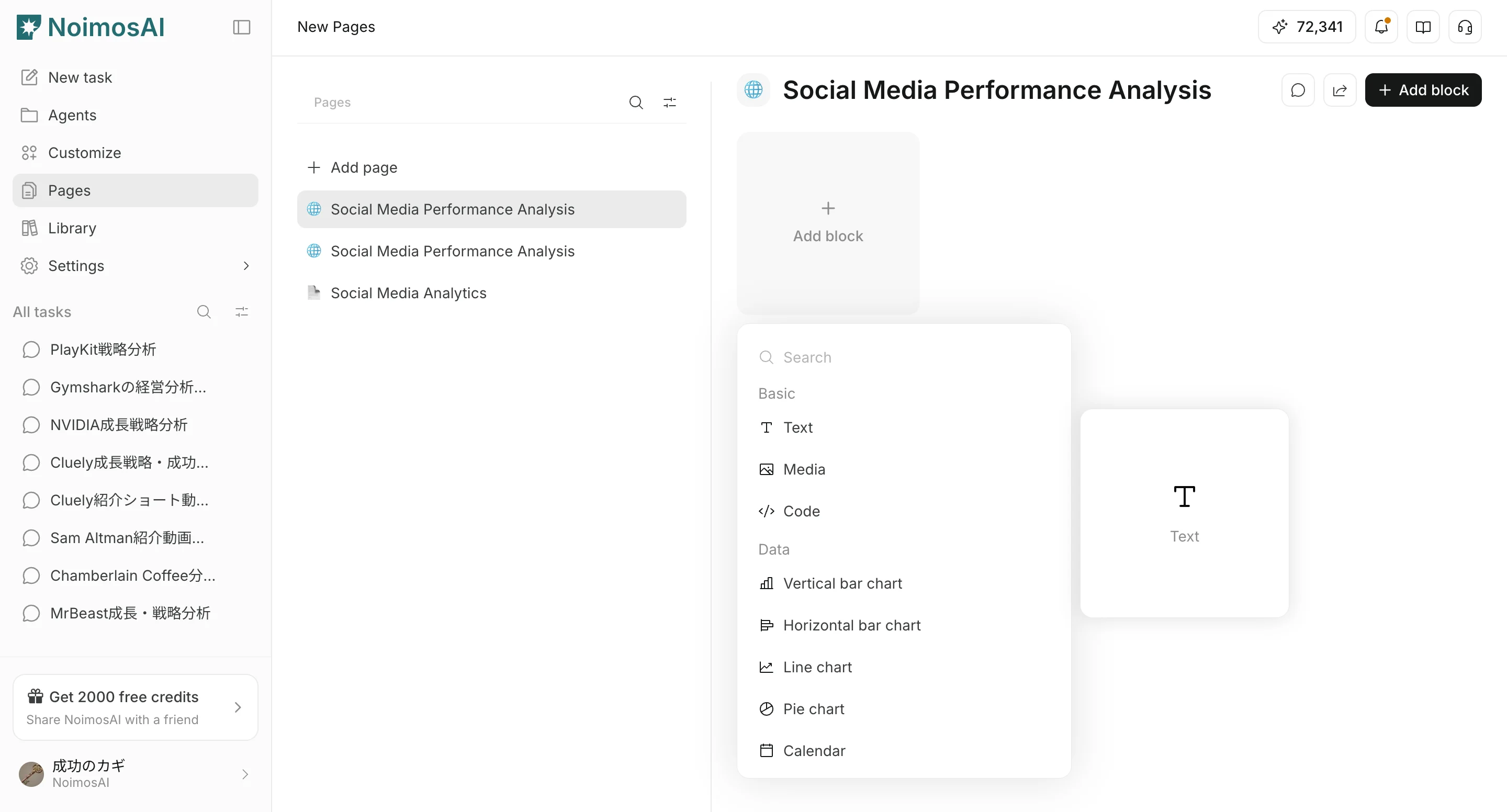 2. Wprowadź treść, wybierz źródła danych, pola i ustawienia wyświetlania
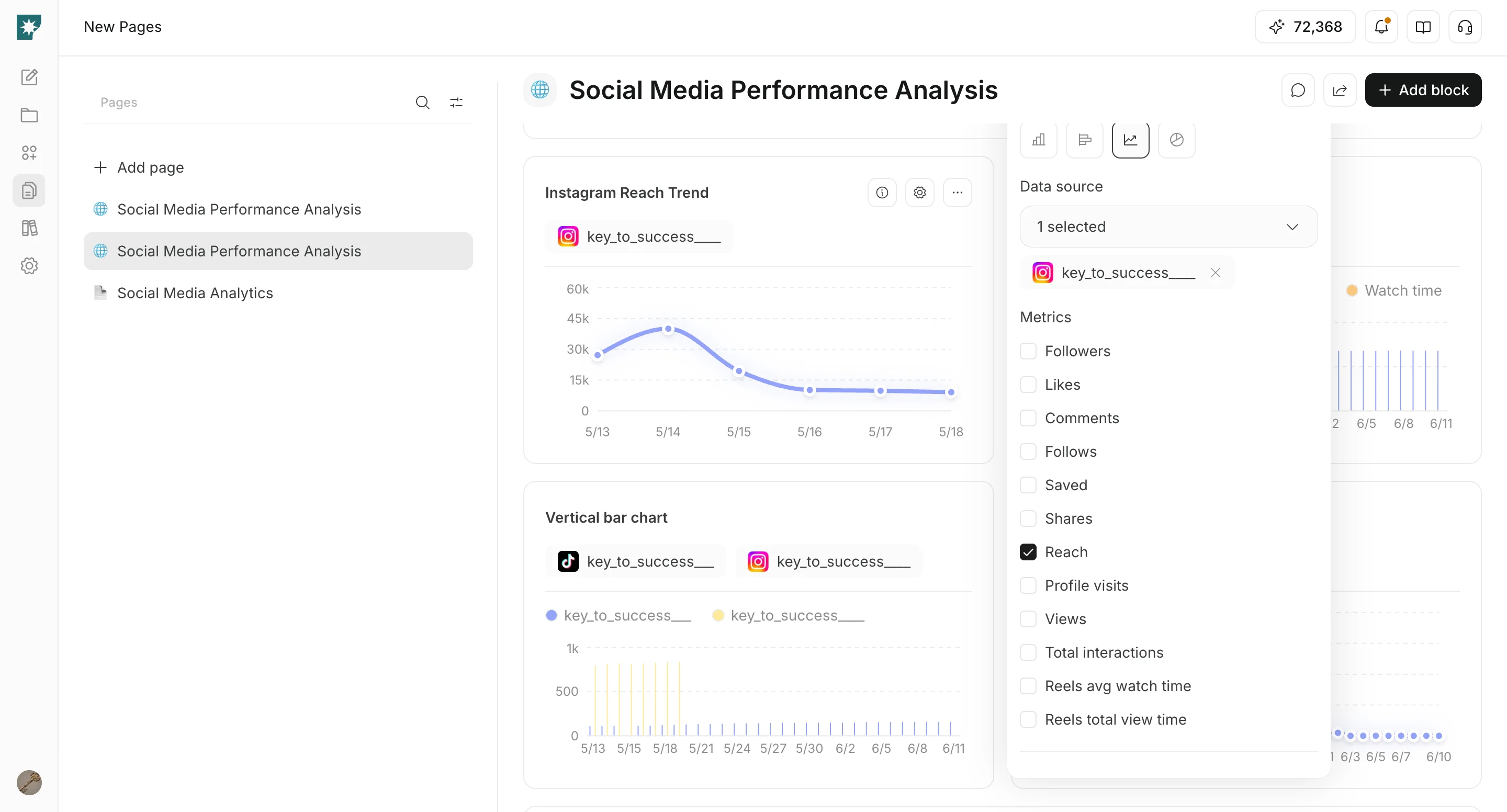 3. Przeciągnij bloki, aby ustawić układ strony
 ## Dodawanie tabeli z czatu do strony
Gdy czat wygeneruje tabelę, możesz skopiować ją do schowka albo dodać do strony i używać ponownie.
1. Wybierz `Kopiuj do schowka` albo operację zapisu na stronie.
2. Jeśli dodajesz tabelę do strony, wybierz stronę docelową.
3. Na stronie wybierz dodanie nowej tabeli albo scalenie z istniejącą tabelą.
## Dodawanie tabeli z czatu do strony
Gdy czat wygeneruje tabelę, możesz skopiować ją do schowka albo dodać do strony i używać ponownie.
1. Wybierz `Kopiuj do schowka` albo operację zapisu na stronie.
2. Jeśli dodajesz tabelę do strony, wybierz stronę docelową.
3. Na stronie wybierz dodanie nowej tabeli albo scalenie z istniejącą tabelą.
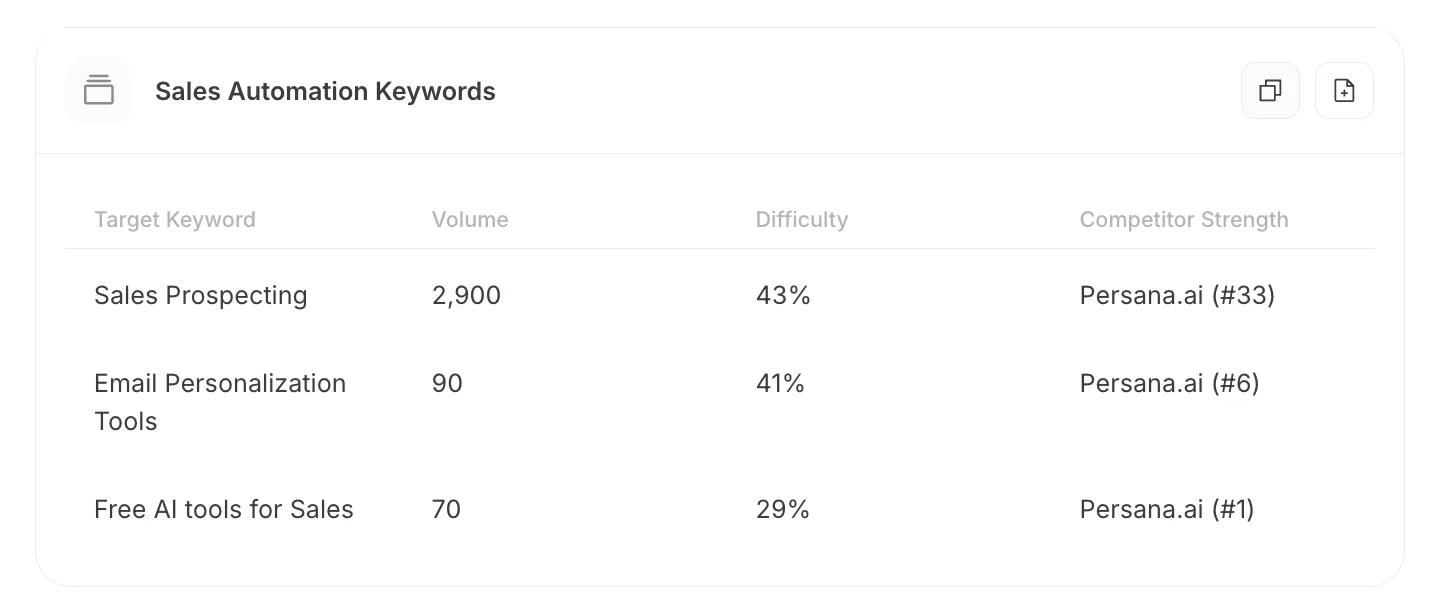 * **Dodaj jako nową tabelę**: dodaje tabelę wygenerowaną w czacie jako osobną tabelę na stronie. Użyj tej opcji, gdy chcesz zarządzać nią niezależnie od istniejących tabel.
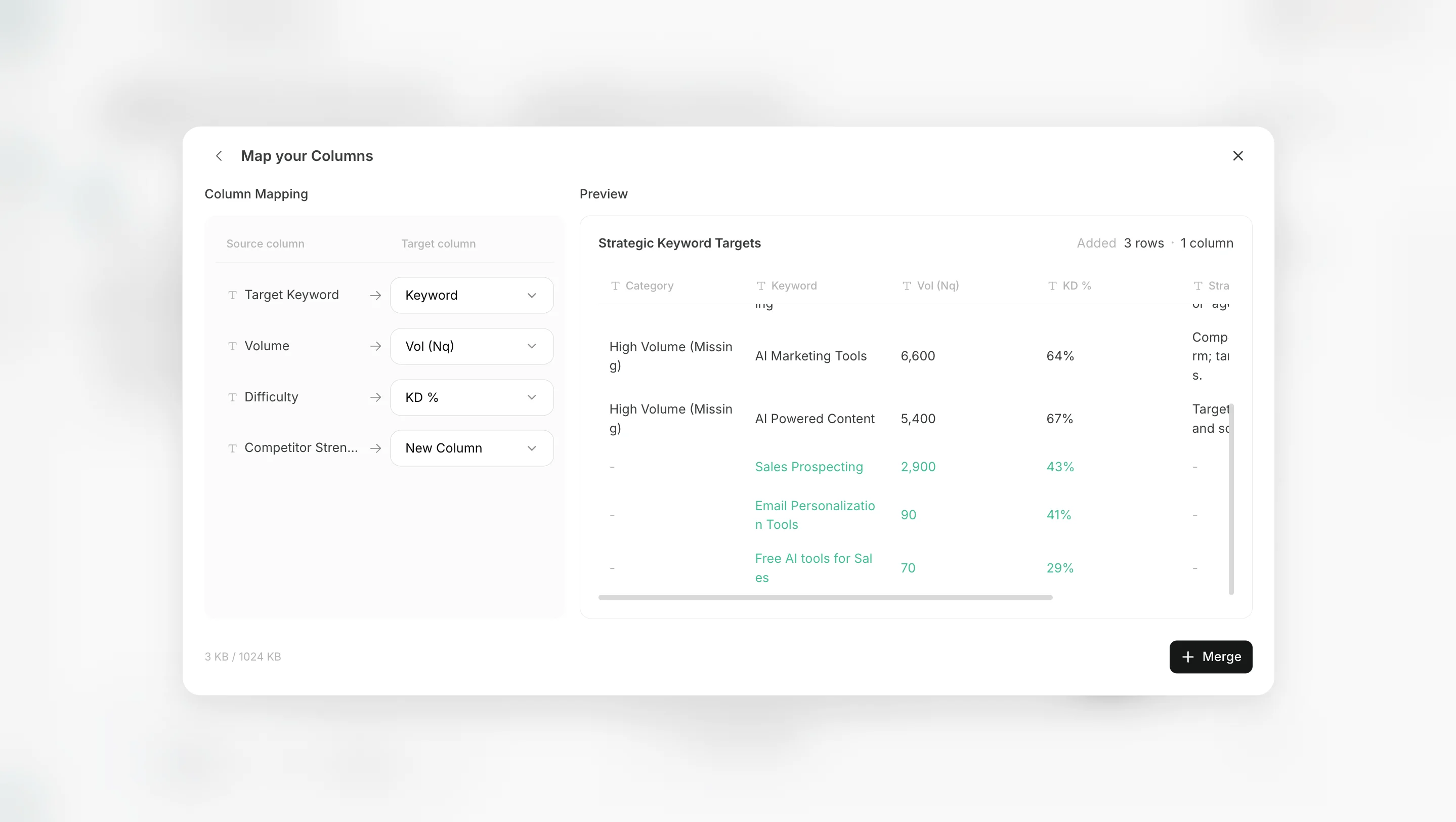
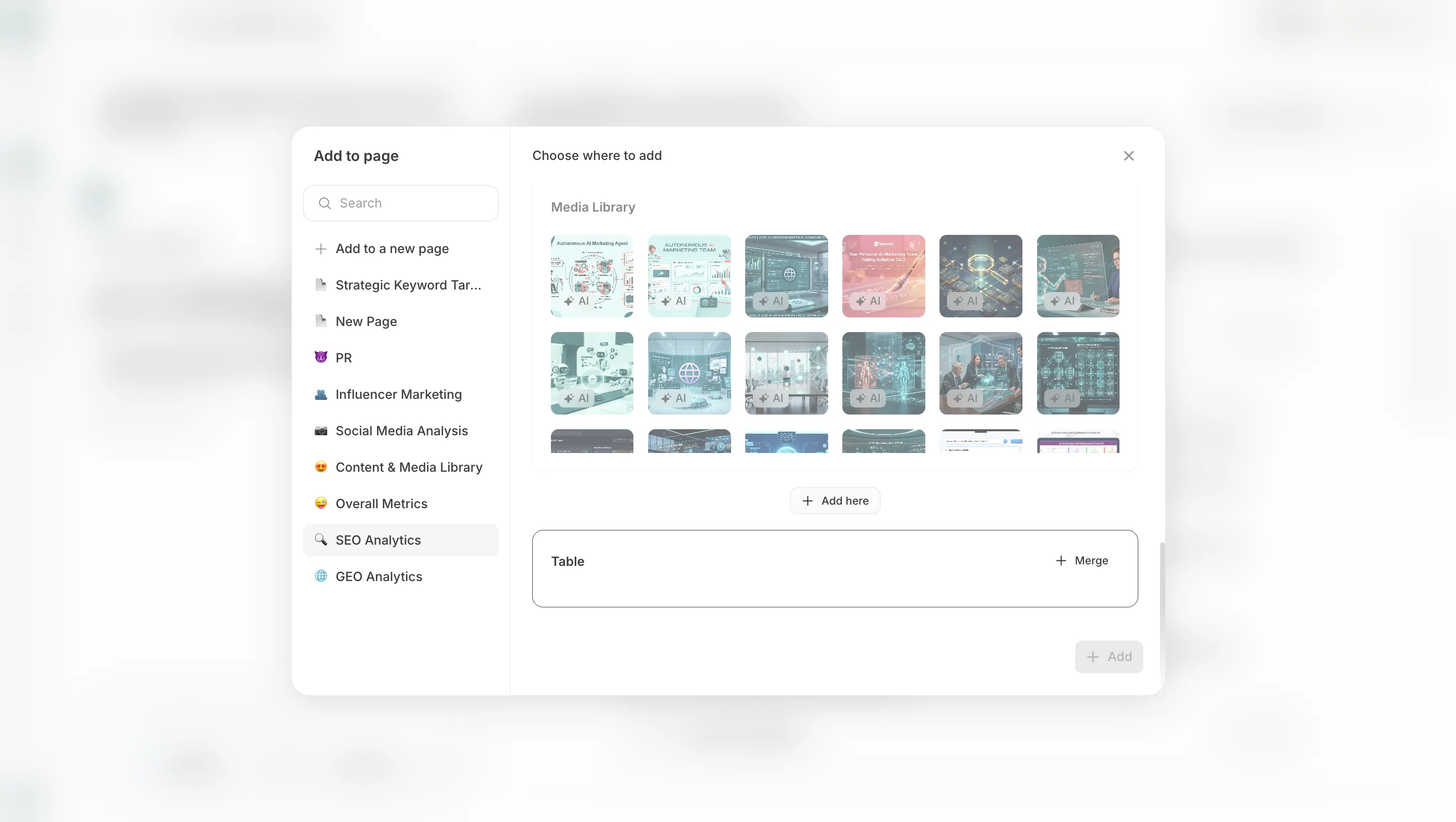 * **Scal z istniejącą tabelą**: wybierz istniejącą tabelę na stronie i dodaj do niej wiersze lub kolumny z tabeli wygenerowanej w czacie. Użyj tej opcji, gdy chcesz zebrać dane tego samego typu w jednej tabeli. W razie potrzeby sprawdź mapowanie kolumn przed dodaniem.
 ## Import CSV do tabeli
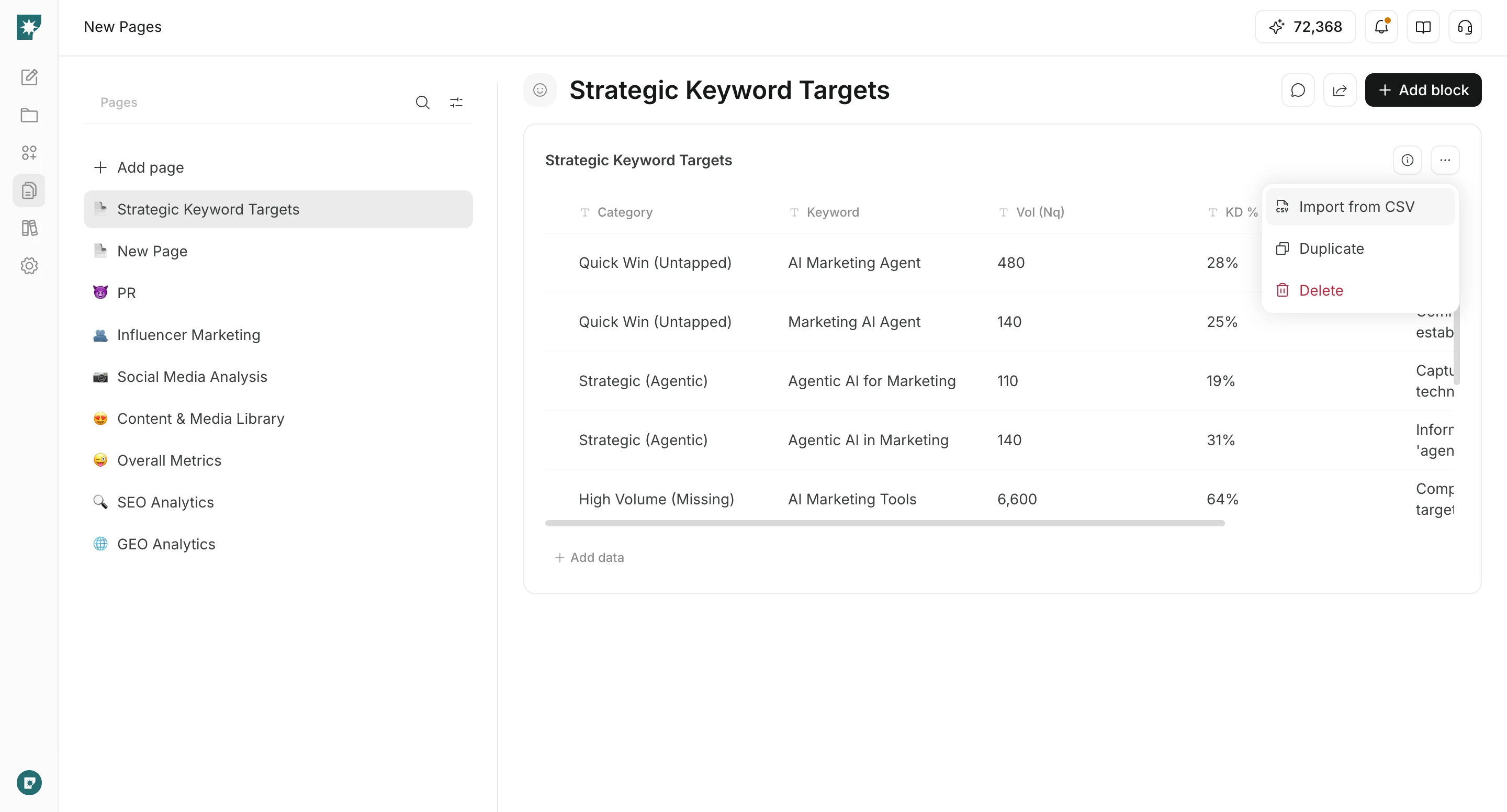
Jeśli masz istniejący plik CSV, możesz zaimportować go do bloku `Tabela` na stronie.
1. Otwórz import CSV w bloku tabeli i wybierz plik CSV.
## Import CSV do tabeli
Jeśli masz istniejący plik CSV, możesz zaimportować go do bloku `Tabela` na stronie.
1. Otwórz import CSV w bloku tabeli i wybierz plik CSV.
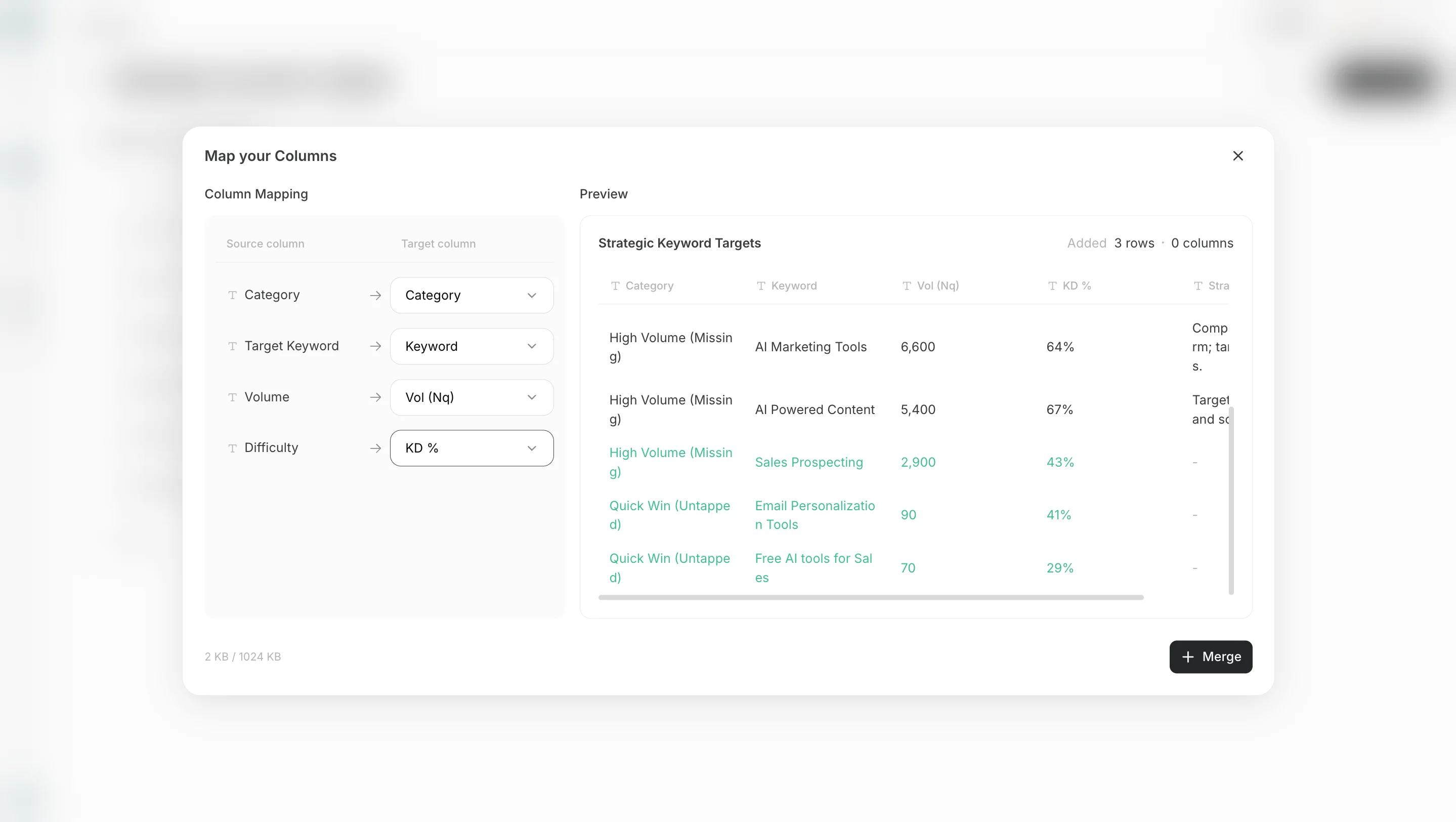
 2. Połącz kolumny CSV z istniejącymi kolumnami albo dodaj je jako nowe kolumny.
 CSV obsługuje UTF-8, UTF-16 i Shift-JIS. Pliki z dużą liczbą wierszy mogą się nie zaimportować, więc przy ponad 5 000 wierszy podziel plik na części.
## Edytowanie za pomocą Page chat
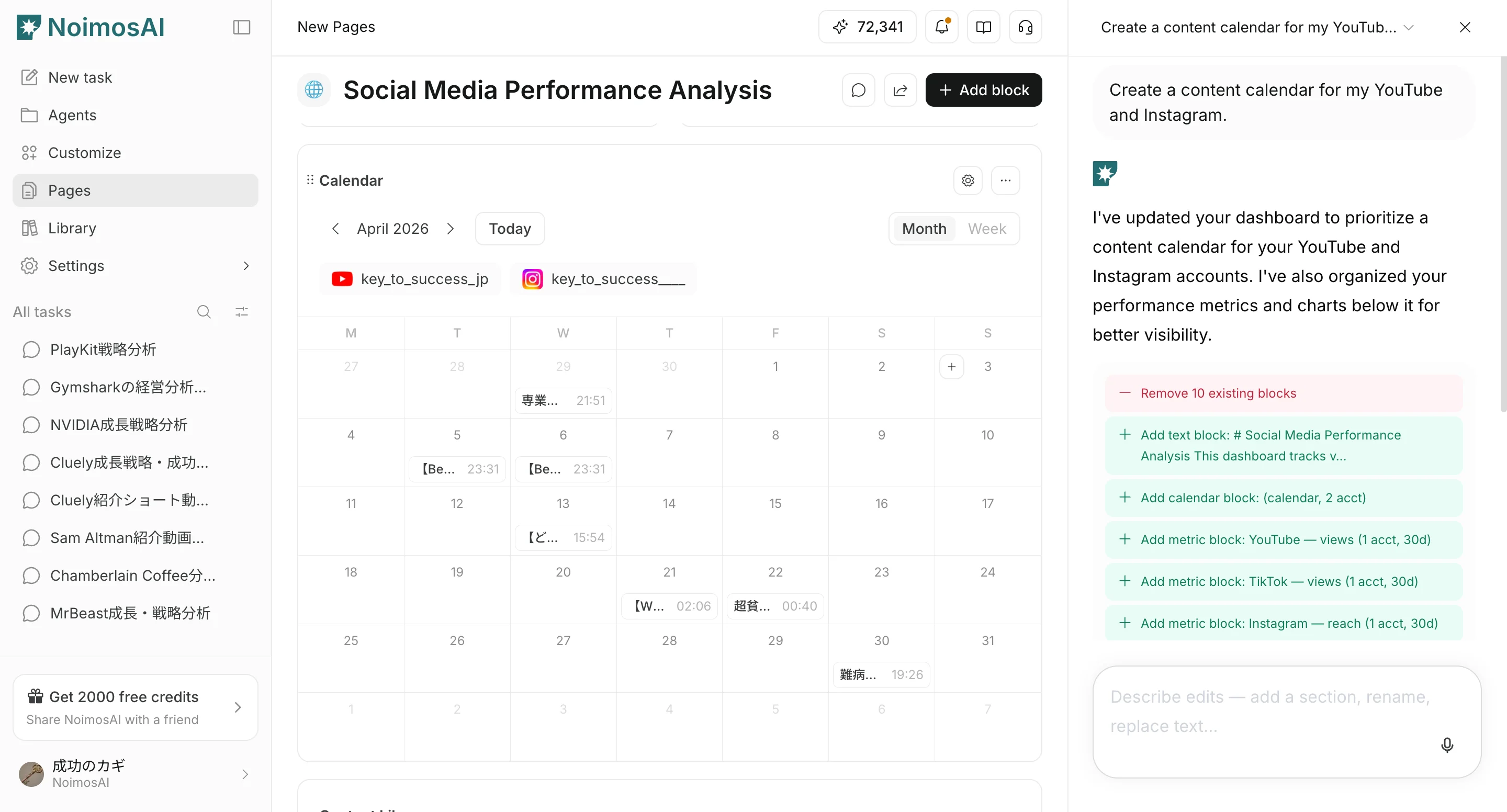
Użyj `Page chat`, aby poprosić o zmiany na aktualnie otwartej stronie.
1. Otwórz `Page chat` po prawej stronie strony
CSV obsługuje UTF-8, UTF-16 i Shift-JIS. Pliki z dużą liczbą wierszy mogą się nie zaimportować, więc przy ponad 5 000 wierszy podziel plik na części.
## Edytowanie za pomocą Page chat
Użyj `Page chat`, aby poprosić o zmiany na aktualnie otwartej stronie.
1. Otwórz `Page chat` po prawej stronie strony
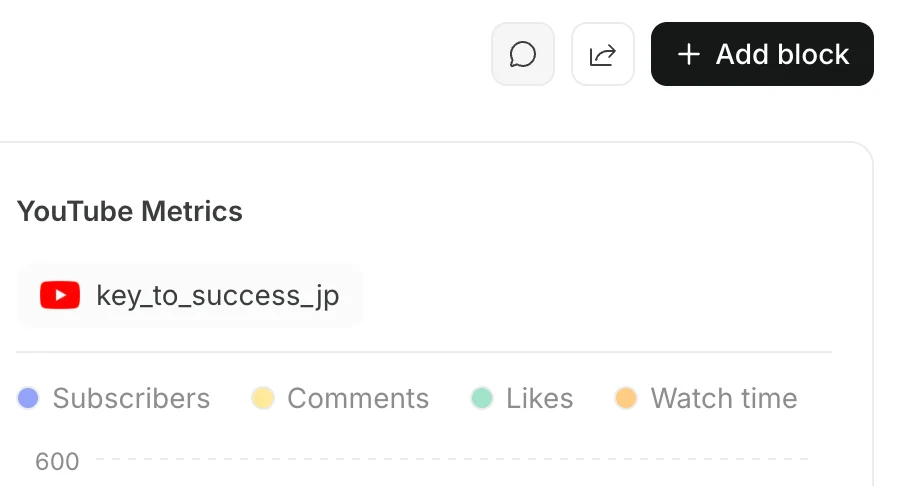 2. Wpisz, co chcesz dodać lub zmienić
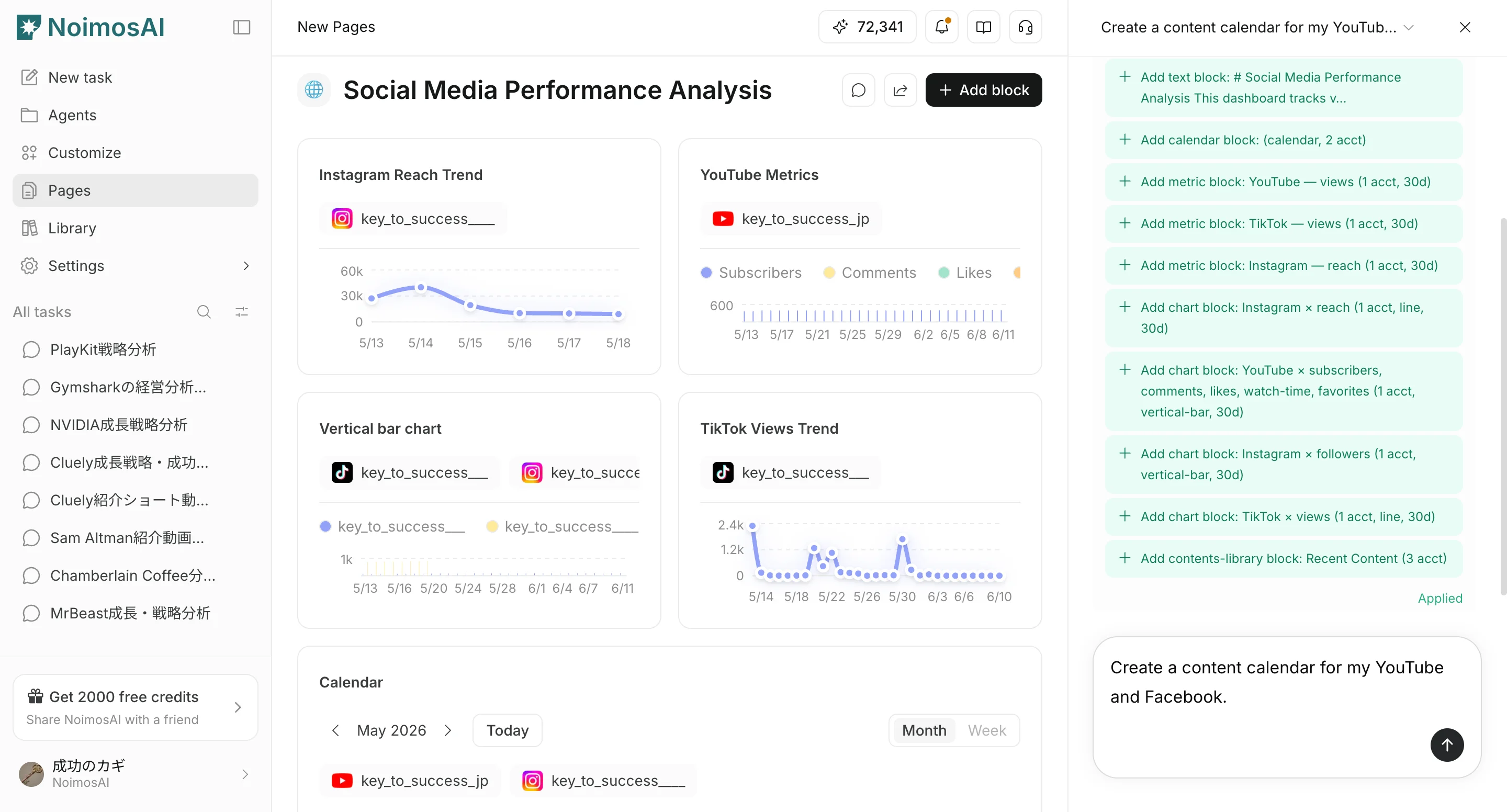 3. Użyj `Apply` albo odrzuć proponowane zmiany
 ## Powiązane strony
* [Typy bloków](/pl/help-center/pages/block-types)
* [Blok tabeli](/pl/help-center/pages/table-block)
* [Udostępnianie i publikowanie stron](/pl/help-center/pages/share-and-publish-pages)
## Powiązane strony
* [Typy bloków](/pl/help-center/pages/block-types)
* [Blok tabeli](/pl/help-center/pages/table-block)
* [Udostępnianie i publikowanie stron](/pl/help-center/pages/share-and-publish-pages)