> ## Documentation Index
> Fetch the complete documentation index at: https://docs.noimosai.com/llms.txt
> Use this file to discover all available pages before exploring further.
# Zmień plan
> Uaktualnij lub obniż wersję planu Zespół w zakładce Rozliczenia.
## Przegląd
Zmień swój plan Zespół, jeśli potrzebujesz różnych limitów stanowisk, wydajności lub cyklu rozliczeniowego. Zmianą zarządza się z poziomu rozliczeń.
## Zanim się zmienisz
Użyj tej sekcji, aby potwierdzić przed zmianą, aby móc kontynuować bez błędów, których można uniknąć.
* Potwierdź bieżące użycie w `Rozliczenia -> Użycie` więc nie przejdziesz na plan, który jest za mały.
* Sprawdź aktualną liczbę miejsc i potrzeby dotyczące środowiska pracy w obszarze Zespół.
* Sprawdź formularz potwierdzenia pod kątem daty wejścia w życie i ewentualnych opłat proporcjonalnych.
## Gdzie znaleźć
Aby otworzyć ten obszar, użyj następującej ścieżki.
* `Zespół -> Rozliczenia -> Użycie`.
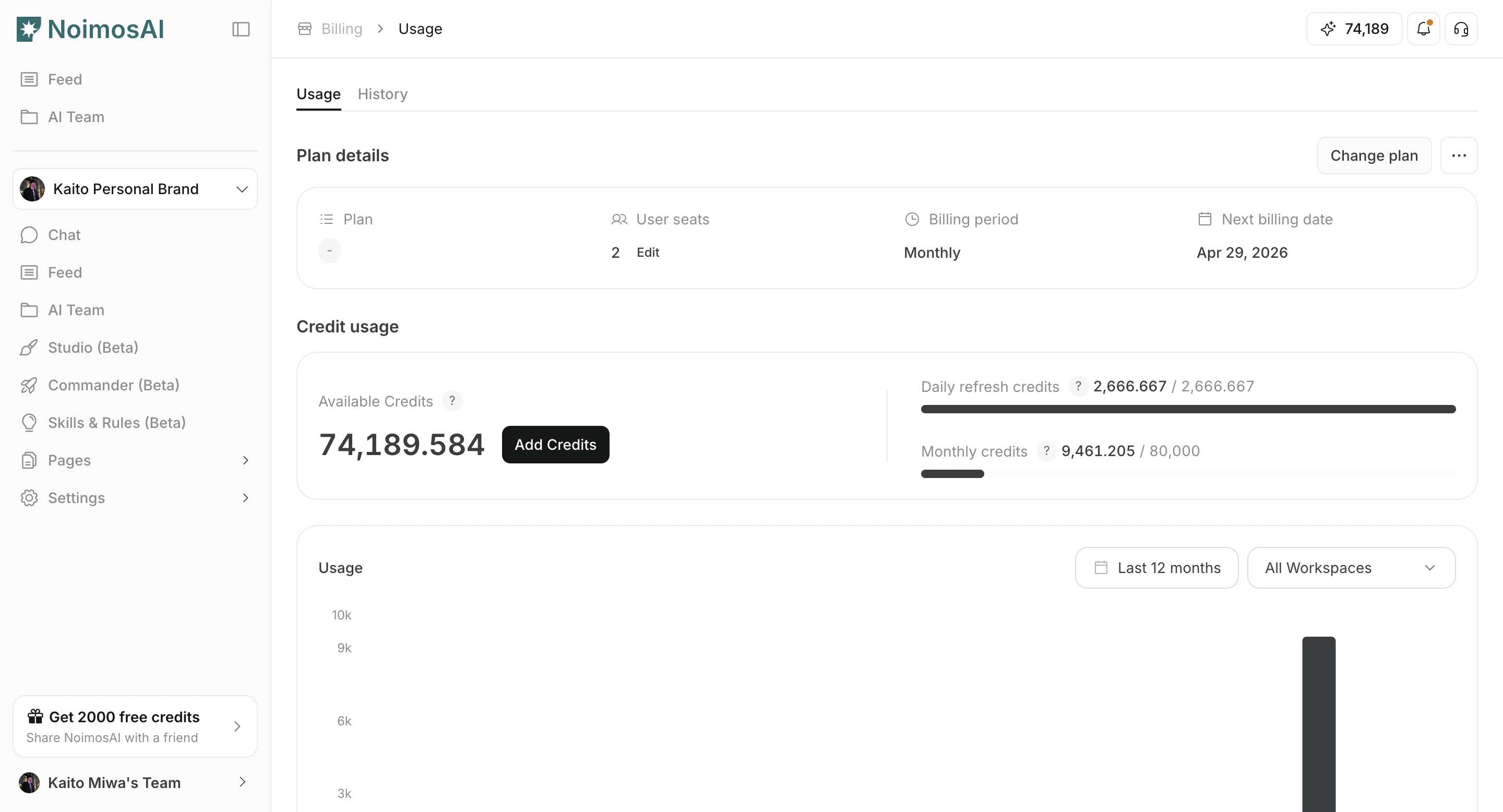
* Kliknij `Zmień plan` w `Szczegóły planu`.
### Otwórz moduł planu zmian
W tej sekcji dowiesz się, jak otworzyć okno zmiany planu i co sprawdzić podczas tego kroku.
 ### Wybierz plan docelowy i interwał rozliczeniowy
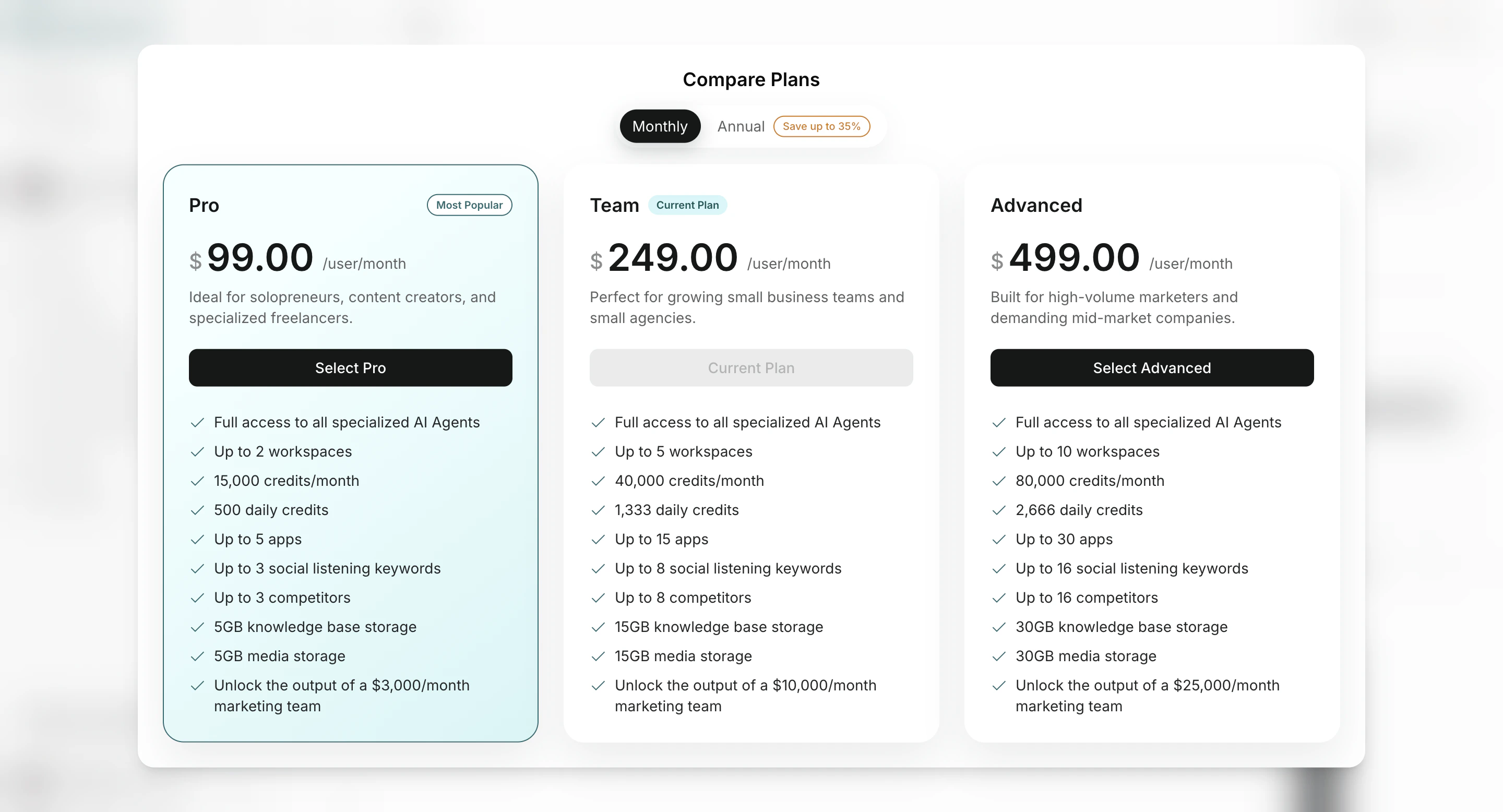
Skorzystaj z tej sekcji, aby dowiedzieć się, jaki plan docelowy i okres rozliczeniowy należy wybrać oraz co należy potwierdzić podczas wypełniania tej części.
### Wybierz plan docelowy i interwał rozliczeniowy
Skorzystaj z tej sekcji, aby dowiedzieć się, jaki plan docelowy i okres rozliczeniowy należy wybrać oraz co należy potwierdzić podczas wypełniania tej części.
 ## Jak zmienić
Aby ukończyć tę czynność, wykonaj poniższe czynności.
1. Otwórz moduł porównania planów.
2. Wybierz plan docelowy i interwał rozliczeniowy.
3. Przejrzyj ceny i warunki rozliczeń na etapie potwierdzenia.
4. Potwierdź zmianę.
5. Po aktualizacji sprawdź ponownie limity i bieżące wykorzystanie.
## Notatki
Zanim przejdziesz dalej, przejrzyj te uwagi.
* Zmiany planu mają zastosowanie w zakresie zespołu i mają wpływ na wszystkie środowiska pracy zespołu.
* Liczba miejsc i poziom planu są zarządzane oddzielnie.
## Powiązane
Skorzystaj z tych powiązanych stron, aby uzyskać głębsze wskazówki.
* [Sprawdź plan](/pl/help-center/plans-and-billing/check-plan)
* [Anuluj subskrypcję](/pl/help-center/plans-and-billing/cancel-subscription)
## Jak zmienić
Aby ukończyć tę czynność, wykonaj poniższe czynności.
1. Otwórz moduł porównania planów.
2. Wybierz plan docelowy i interwał rozliczeniowy.
3. Przejrzyj ceny i warunki rozliczeń na etapie potwierdzenia.
4. Potwierdź zmianę.
5. Po aktualizacji sprawdź ponownie limity i bieżące wykorzystanie.
## Notatki
Zanim przejdziesz dalej, przejrzyj te uwagi.
* Zmiany planu mają zastosowanie w zakresie zespołu i mają wpływ na wszystkie środowiska pracy zespołu.
* Liczba miejsc i poziom planu są zarządzane oddzielnie.
## Powiązane
Skorzystaj z tych powiązanych stron, aby uzyskać głębsze wskazówki.
* [Sprawdź plan](/pl/help-center/plans-and-billing/check-plan)
* [Anuluj subskrypcję](/pl/help-center/plans-and-billing/cancel-subscription)