> ## Documentation Index
> Fetch the complete documentation index at: https://docs.noimosai.com/llms.txt
> Use this file to discover all available pages before exploring further.
# Dodawaj i edytuj członków zespołu
> Zapraszaj członków, aktualizuj role i usuwaj członków ze swojego zespołu.
## Przegląd
Użyj tej strony, aby zarządzać dostępem zespołu i przypisywać odpowiednią rolę w zakresie zespołu.
W NoimosAI każda osoba należy najpierw do roli Zespołu, a następnie w razie potrzeby zostaje przypisana do jednego lub większej liczby środowisk pracy.
## Zanim zaczniesz
Zanim zaczniesz zarządzać członkami, potwierdź warunki dostępu.
* Otwórz `Ustawienia zespołu` > `Członkowie`.
* `Administrator` i `Członek` może zapraszać ludzi.
* `Gość` nie może zapraszać członków ani tworzyć środowisk pracy.
 ## Definicje ról zespołowych
Wykorzystaj ten wzór do naśladowania jako punkt odniesienia, zanim kogokolwiek zaprosisz.
* `Administrator`: pełny dostęp do zespołu, w tym rozliczenia, zarządzanie członkami i zarządzanie środowiskiem pracy.
* `Członek`: może zapraszać członków i tworzyć środowiska pracy, ale nie ma dostępu do rozliczeń.
* `Gość`: ma dostęp tylko do przypisanych środowisk pracy i nie może uzyskać dostępu do rozliczeń, zapraszać członków ani tworzyć środowisk pracy.
* Jeśli ktoś zostanie zaproszony jako Środowisko pracy `Edytor` lub `Widz`, pojawiają się jako `Gość` na poziomie Zespołu.
## Zaproś nowych członków
Użyj tego przepływu, aby wysłać zaproszenia z prawidłową rolą zespołu i przypisaniem środowiska pracy.
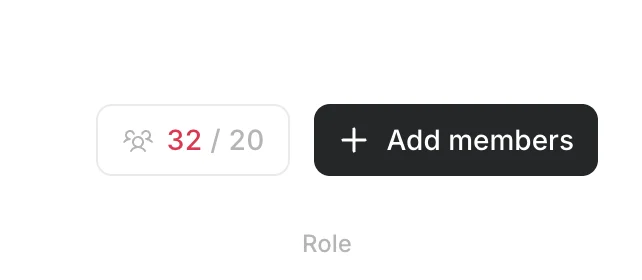
1. Kliknij `Dodaj członków`.
2. Wprowadź adres e-mail członka. Możesz zaprosić wiele osób jednocześnie, jeśli mają one tę samą rolę i przypisany środowisko pracy.
## Definicje ról zespołowych
Wykorzystaj ten wzór do naśladowania jako punkt odniesienia, zanim kogokolwiek zaprosisz.
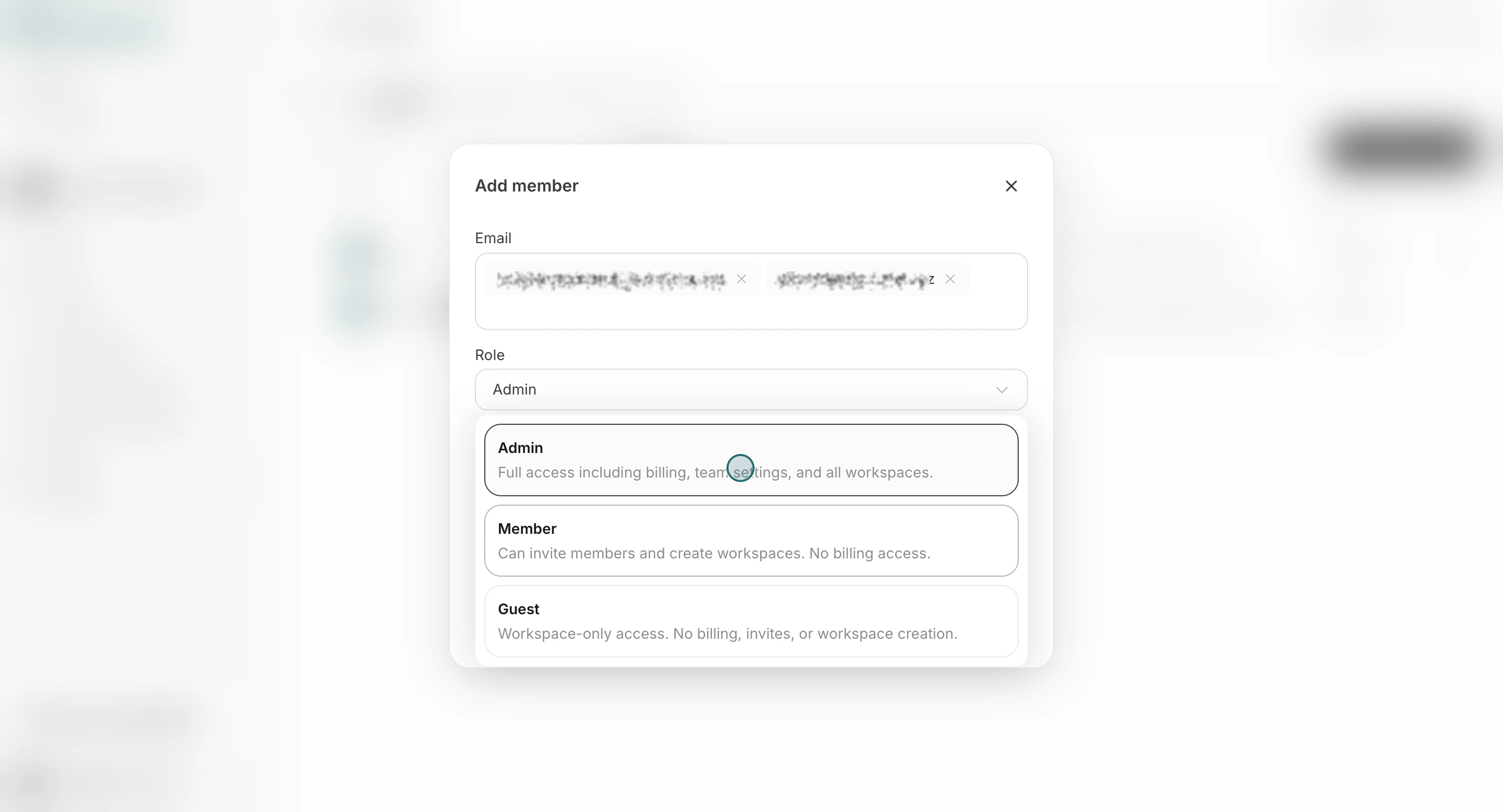
* `Administrator`: pełny dostęp do zespołu, w tym rozliczenia, zarządzanie członkami i zarządzanie środowiskiem pracy.
* `Członek`: może zapraszać członków i tworzyć środowiska pracy, ale nie ma dostępu do rozliczeń.
* `Gość`: ma dostęp tylko do przypisanych środowisk pracy i nie może uzyskać dostępu do rozliczeń, zapraszać członków ani tworzyć środowisk pracy.
* Jeśli ktoś zostanie zaproszony jako Środowisko pracy `Edytor` lub `Widz`, pojawiają się jako `Gość` na poziomie Zespołu.
## Zaproś nowych członków
Użyj tego przepływu, aby wysłać zaproszenia z prawidłową rolą zespołu i przypisaniem środowiska pracy.
1. Kliknij `Dodaj członków`.
2. Wprowadź adres e-mail członka. Możesz zaprosić wiele osób jednocześnie, jeśli mają one tę samą rolę i przypisany środowisko pracy.
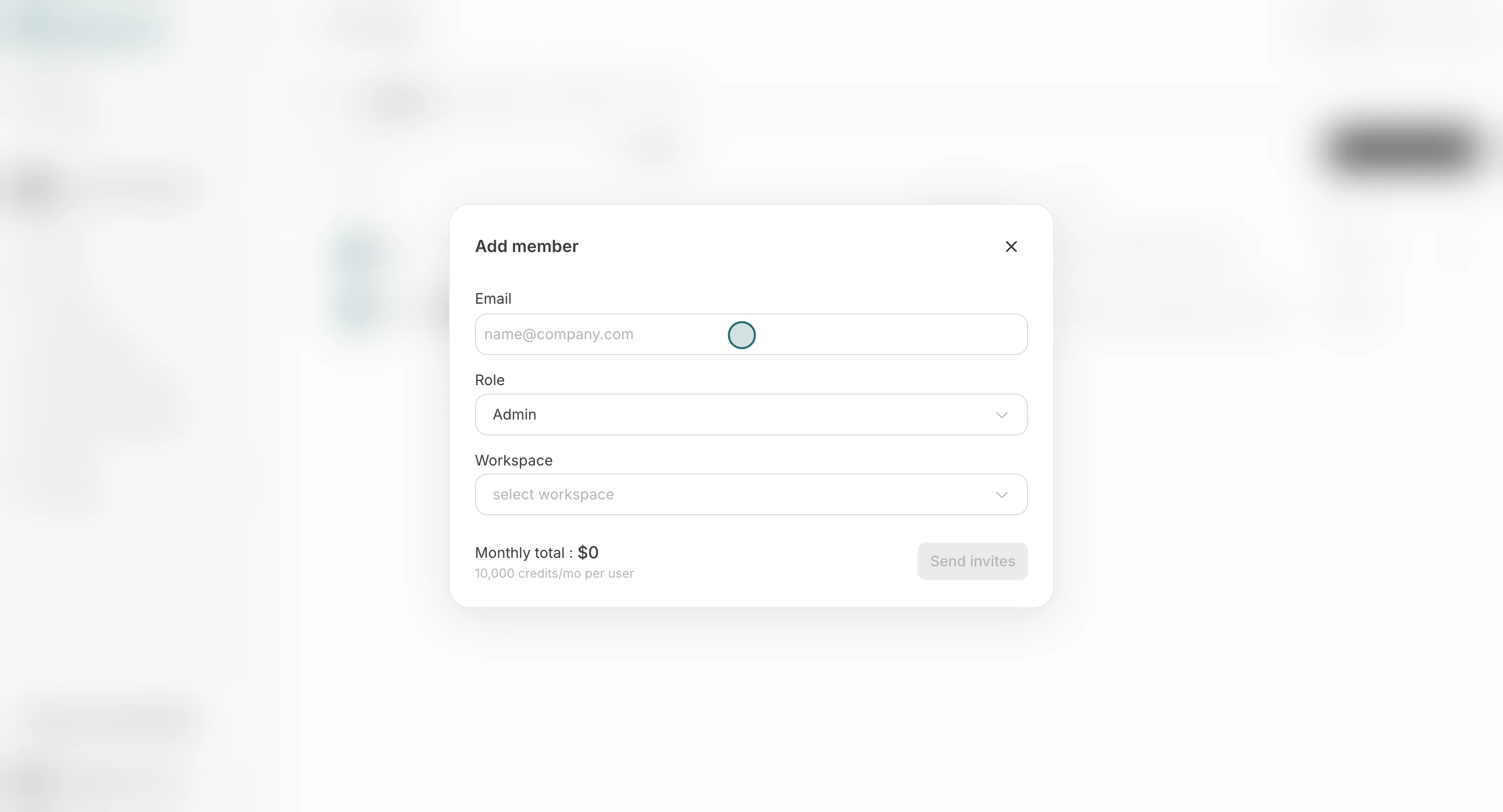 3. Wybierz rolę w zespole (`Administrator`, `Członek` lub `Gość`).
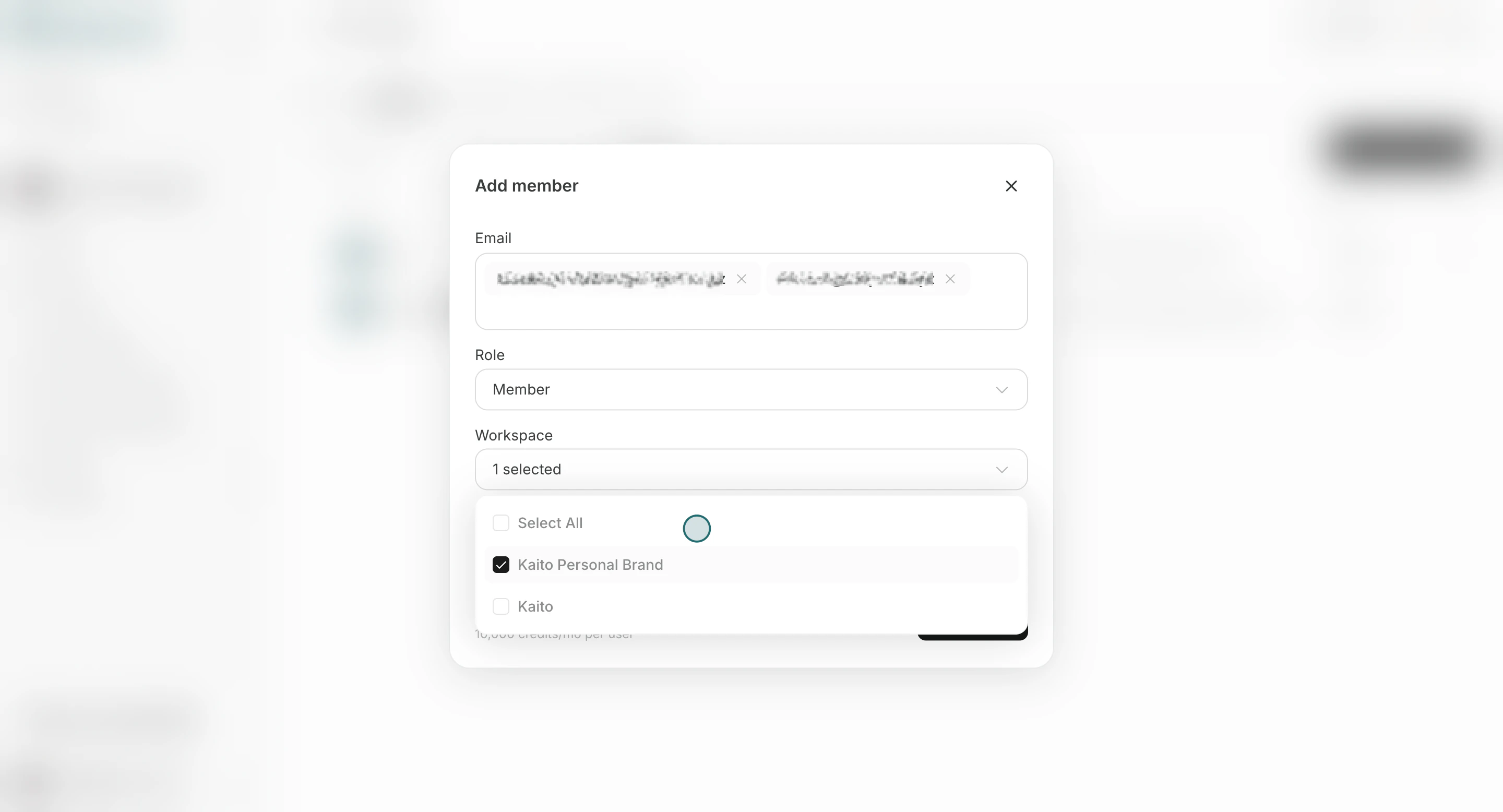
 4. Wybierz środowiska pracy, do których członek powinien dołączyć.
 5. Kliknij `Wyślij zaproszenia`.
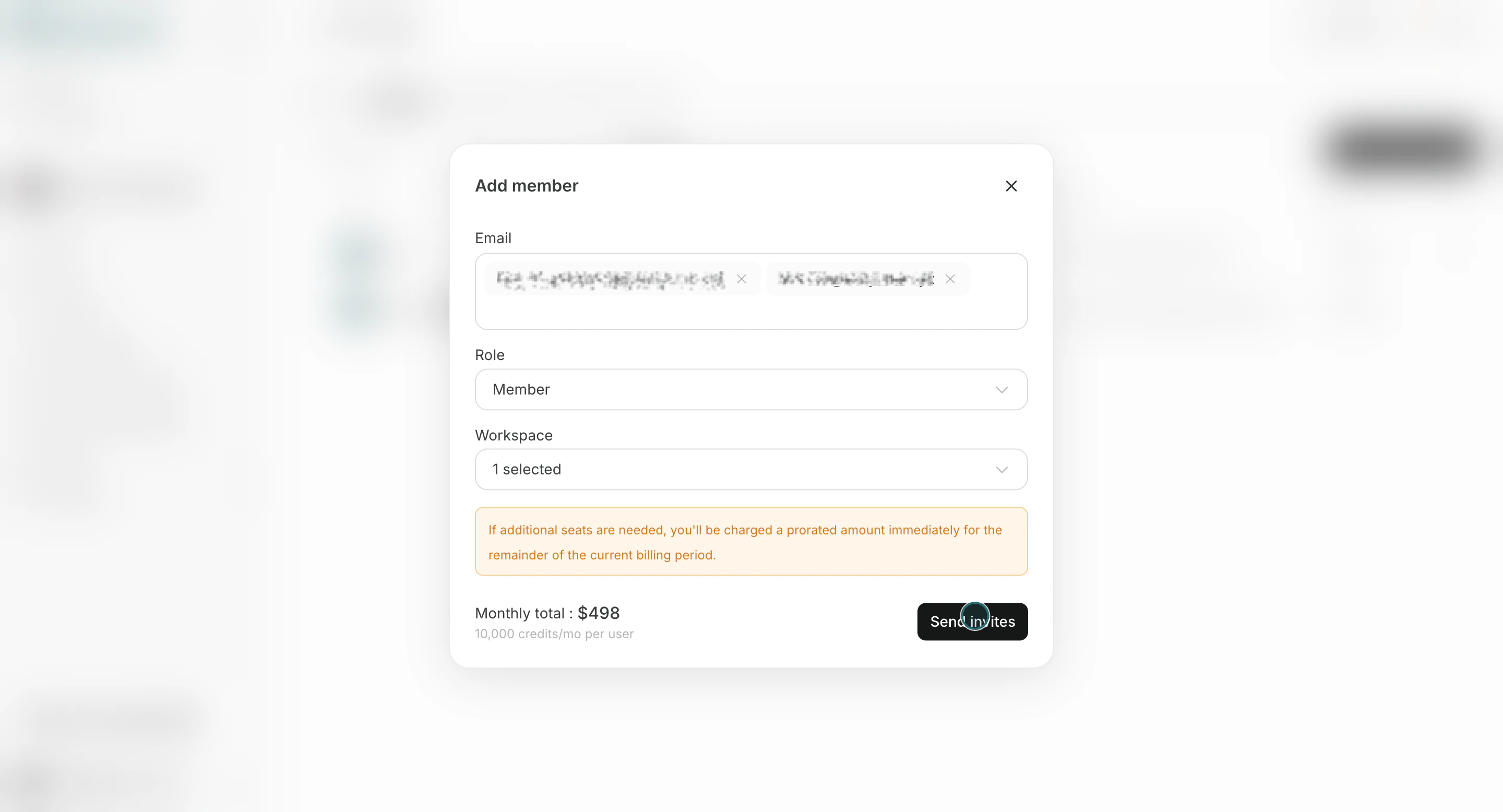 Zaproszeni użytkownicy pojawiają się na liście członków, dopóki nie dołączą.
## Zmień rolę członka
Użyj tej sekcji, aby zaktualizować poziom dostępu w przypadku zmiany obowiązków.
1. Otwórz menu wiersza i kliknij `Zarządzaj rolą`.
Zaproszeni użytkownicy pojawiają się na liście członków, dopóki nie dołączą.
## Zmień rolę członka
Użyj tej sekcji, aby zaktualizować poziom dostępu w przypadku zmiany obowiązków.
1. Otwórz menu wiersza i kliknij `Zarządzaj rolą`.
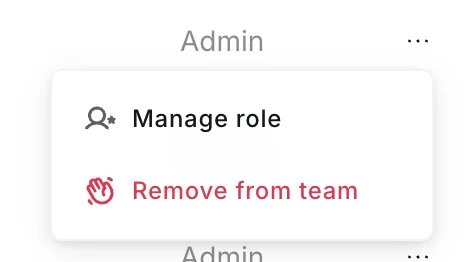 2. Zmień rolę i kliknij `Save`.
Nie można zmienić własnej roli w edytorze ról.
## Usuń członka
Skorzystaj z tej sekcji, jeśli ktoś nie powinien już uzyskiwać dostępu do Zespołu.
1. Otwórz menu wiersza i kliknij `Usuń z zespołu`.
2. Zmień rolę i kliknij `Save`.
Nie można zmienić własnej roli w edytorze ról.
## Usuń członka
Skorzystaj z tej sekcji, jeśli ktoś nie powinien już uzyskiwać dostępu do Zespołu.
1. Otwórz menu wiersza i kliknij `Usuń z zespołu`.
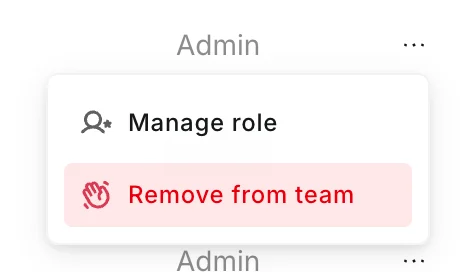 2. Potwierdź usunięcie.
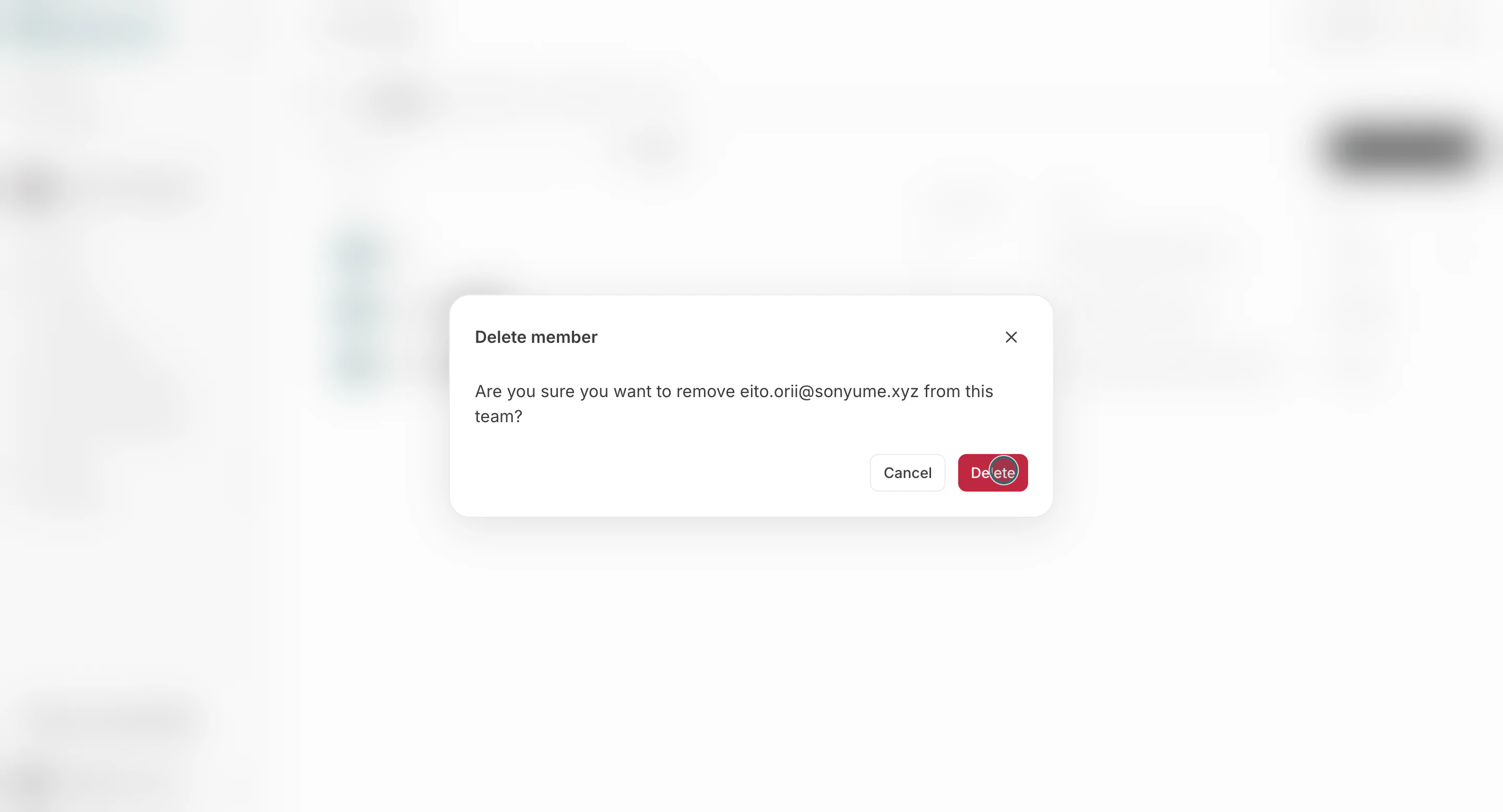 Jeśli członek jest administratorem, przed usunięciem ponownie przypisz obowiązki.
## Notatki
Przed sfinalizowaniem zmian przejrzyj te ograniczenia.
* Limity miejsc w zespole mogą uniemożliwić dodatkowe zaproszenia.
* Usunięcie członka z zespołu powoduje również usunięcie jego dostępu na poziomie zespołu.
## Powiązane
Skorzystaj z tych powiązanych stron, aby uzyskać głębsze wskazówki.
* [Podstawy zespołu](/pl/help-center/team/team-basics)
* [Zmień nazwę zespołu i zdjęcie profilowe](/pl/help-center/team/change-team-name-and-profile-image)
Jeśli członek jest administratorem, przed usunięciem ponownie przypisz obowiązki.
## Notatki
Przed sfinalizowaniem zmian przejrzyj te ograniczenia.
* Limity miejsc w zespole mogą uniemożliwić dodatkowe zaproszenia.
* Usunięcie członka z zespołu powoduje również usunięcie jego dostępu na poziomie zespołu.
## Powiązane
Skorzystaj z tych powiązanych stron, aby uzyskać głębsze wskazówki.
* [Podstawy zespołu](/pl/help-center/team/team-basics)
* [Zmień nazwę zespołu i zdjęcie profilowe](/pl/help-center/team/change-team-name-and-profile-image)