> ## Documentation Index
> Fetch the complete documentation index at: https://docs.noimosai.com/llms.txt
> Use this file to discover all available pages before exploring further.
# Kontrola danych
> Zarządzaj ustawieniami wykorzystania danych i usuwania dzienników czatów dla każdego środowiska pracy.
## Przegląd
`Data control` jest konfigurowany dla każdego środowiska pracy, a nie dla całego zespołu na raz.
Dostęp do niego można uzyskać z ustawień zespołu, ponieważ obszarami roboczymi zarządza się w ramach zespołu.
## Gdzie znaleźć
Aby otworzyć ten obszar, użyj następującej ścieżki.
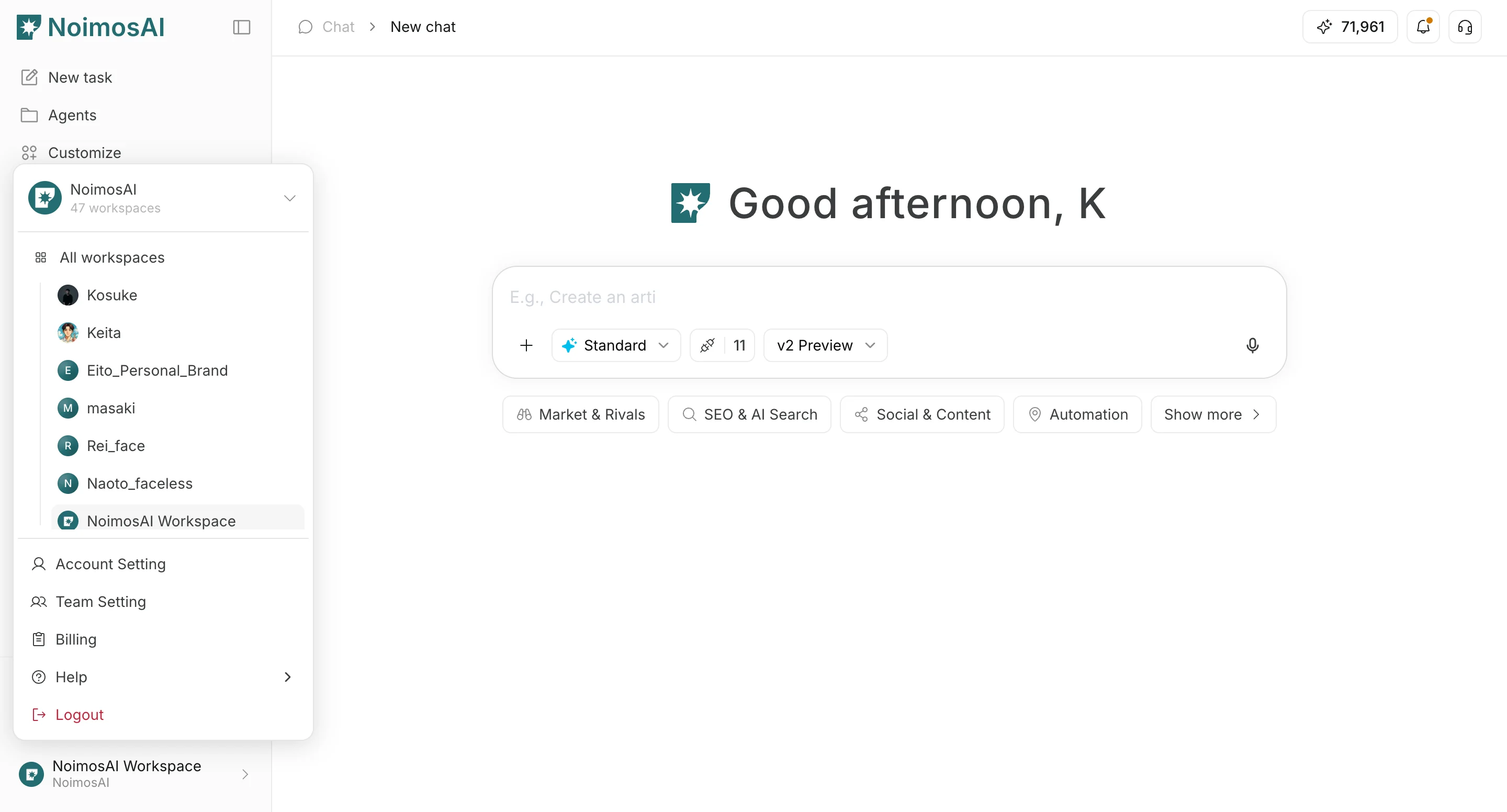
1. Otwórz `Ustawienia zespołu`.
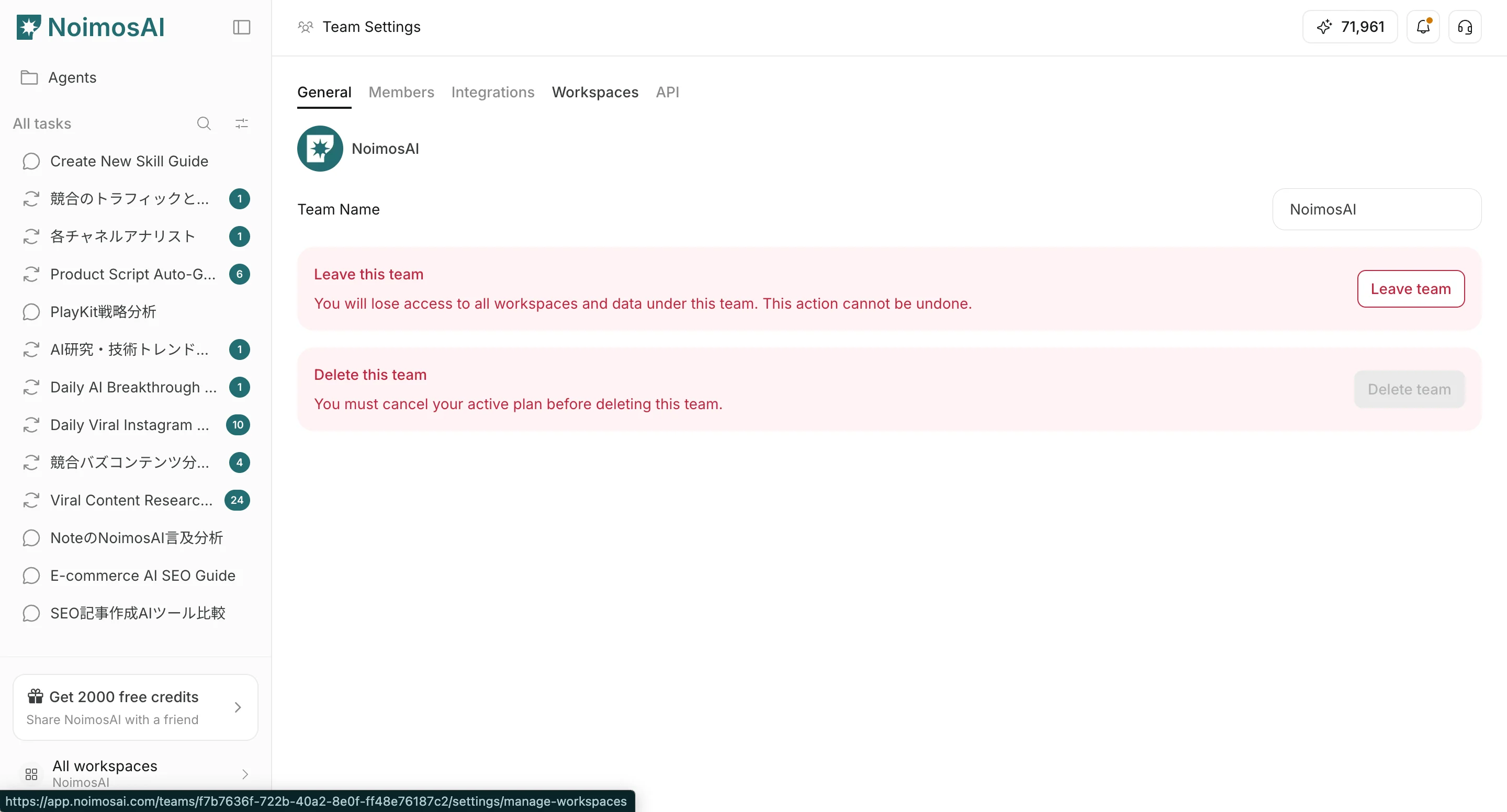
 2. Idź do `Środowiska pracy` zakładka.
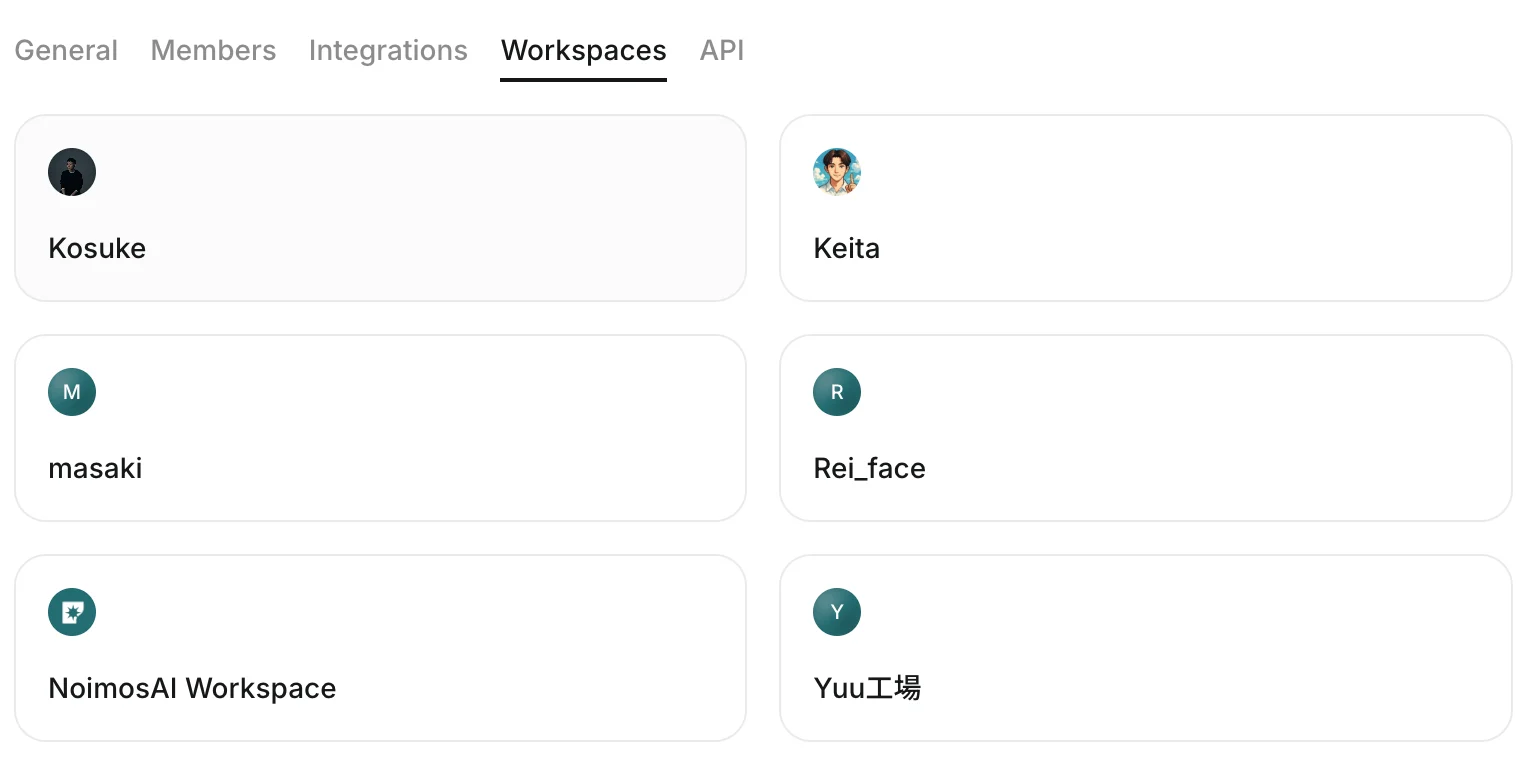
 3. Wybierz kartę Środowisko pracy.
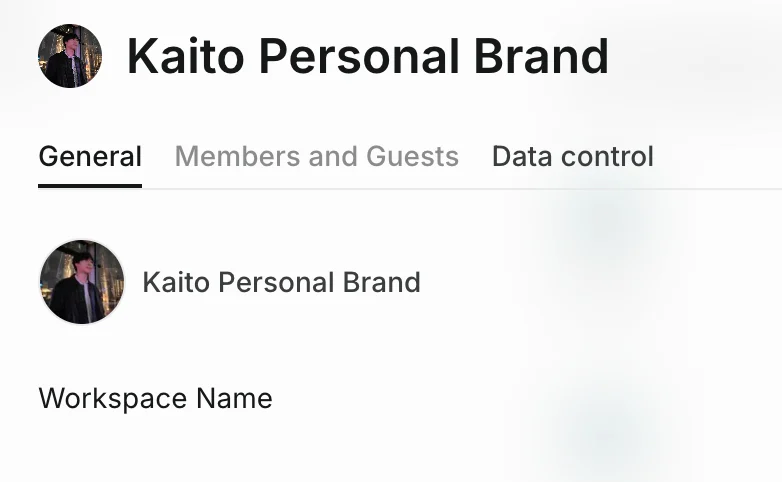
 4. Otwórz `Data control` zakładka.
 ## Co możesz skonfigurować
Skorzystaj z tej sekcji, aby dowiedzieć się, co możesz skonfigurować i co sprawdzić przed przejściem do następnego kroku.
1. `Improve AI suggestions for all users`
* Włącz lub wyłącz, czy dane z tego środowiska pracy przyczyniają się do ulepszania sugestii.
## Co możesz skonfigurować
Skorzystaj z tej sekcji, aby dowiedzieć się, co możesz skonfigurować i co sprawdzić przed przejściem do następnego kroku.
1. `Improve AI suggestions for all users`
* Włącz lub wyłącz, czy dane z tego środowiska pracy przyczyniają się do ulepszania sugestii.
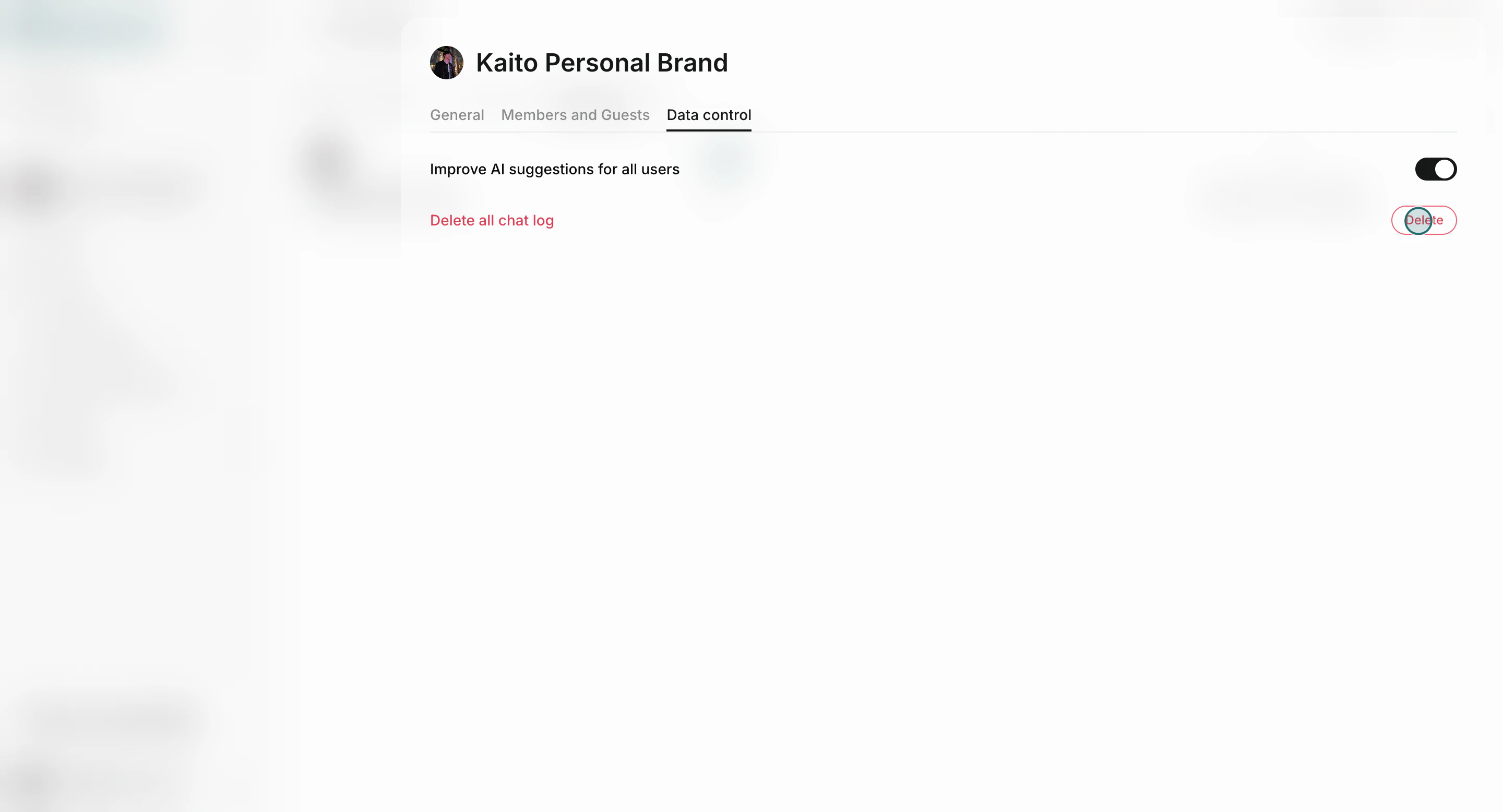
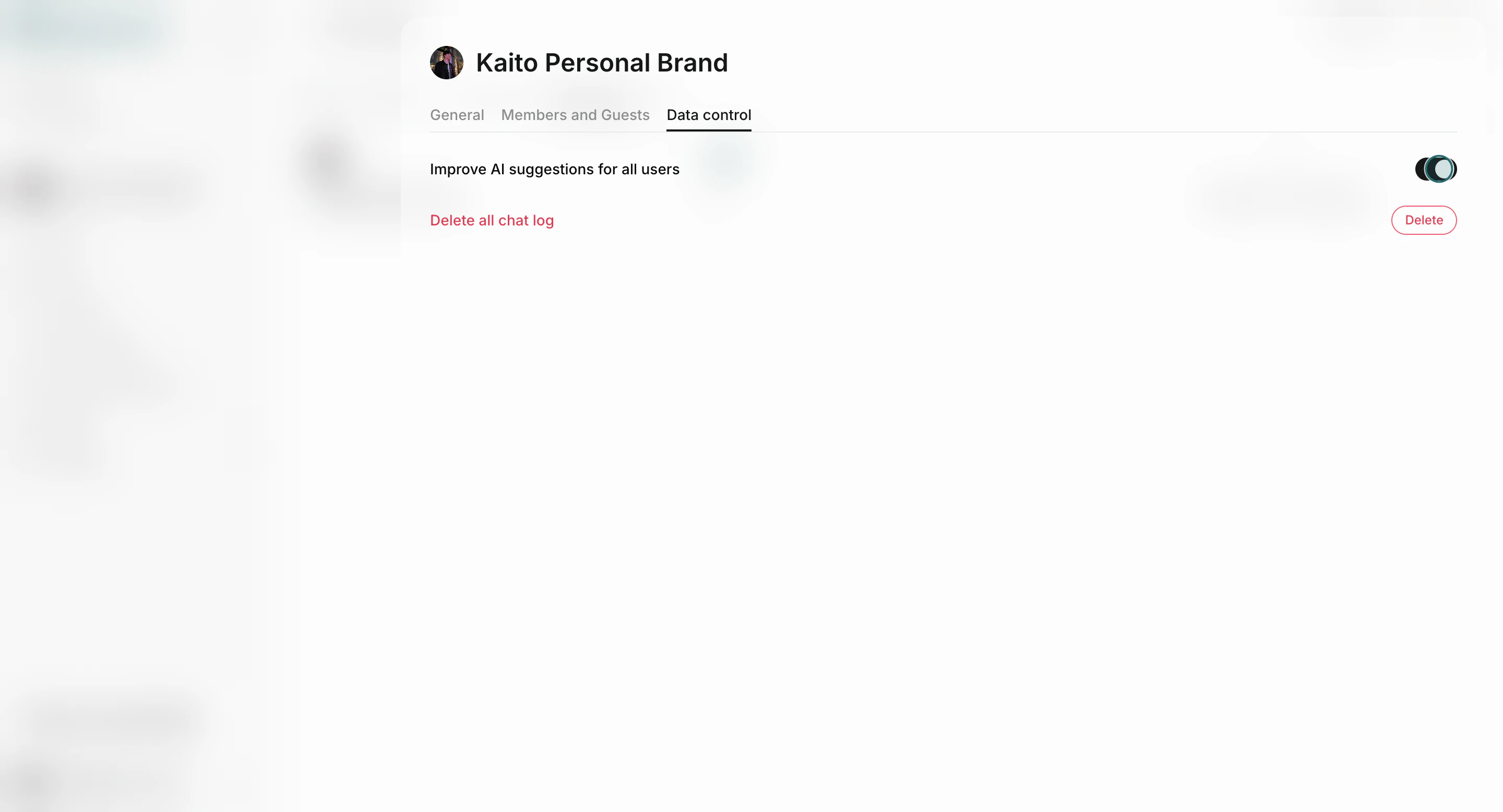 2. `Delete` dzienniki czatów
* Usuwa wszystkie dzienniki czatów w wybranym środowisku pracy.
2. `Delete` dzienniki czatów
* Usuwa wszystkie dzienniki czatów w wybranym środowisku pracy.
 ## Ważne uwagi
Zanim przejdziesz dalej, przejrzyj te uwagi.
* Usunięcie dziennika czatu jest nieodwracalne.
* Zmiany dotyczą tylko wybranego środowiska pracy.
* Jeśli zarządzasz wieloma obszarami roboczymi, przejrzyj ustawienia danych dla każdego środowiska pracy osobno.
## Zakres zespołu i środowiska pracy
Użyj tej definicji zakresu, aby uniknąć wprowadzania zmian w niewłaściwym miejscu.
* Zakres zespołu: członkostwo, integracje i zarządzanie środowiskiem pracy.
* Zakres środowiska pracy: kontrola danych operacyjnych, taka jak dzienniki rozmów i ustawienia na poziomie środowiska pracy.
## Powiązane
Skorzystaj z tych powiązanych stron, aby uzyskać głębsze wskazówki.
* [Podstawy zespołu](/pl/help-center/team/team-basics)
* [Podstawy środowiska pracy](/pl/help-center/workspace/workspace-basics)
* [Edytuj pamięć](/pl/help-center/memory/edit-memory)
## Ważne uwagi
Zanim przejdziesz dalej, przejrzyj te uwagi.
* Usunięcie dziennika czatu jest nieodwracalne.
* Zmiany dotyczą tylko wybranego środowiska pracy.
* Jeśli zarządzasz wieloma obszarami roboczymi, przejrzyj ustawienia danych dla każdego środowiska pracy osobno.
## Zakres zespołu i środowiska pracy
Użyj tej definicji zakresu, aby uniknąć wprowadzania zmian w niewłaściwym miejscu.
* Zakres zespołu: członkostwo, integracje i zarządzanie środowiskiem pracy.
* Zakres środowiska pracy: kontrola danych operacyjnych, taka jak dzienniki rozmów i ustawienia na poziomie środowiska pracy.
## Powiązane
Skorzystaj z tych powiązanych stron, aby uzyskać głębsze wskazówki.
* [Podstawy zespołu](/pl/help-center/team/team-basics)
* [Podstawy środowiska pracy](/pl/help-center/workspace/workspace-basics)
* [Edytuj pamięć](/pl/help-center/memory/edit-memory)