> ## Documentation Index
> Fetch the complete documentation index at: https://docs.noimosai.com/llms.txt
> Use this file to discover all available pages before exploring further.
# Integracje aplikacji zespołowych
> Połącz konta aplikacji w zakresie zespołu i przypisz je do środowisk pracy i agentów.
## Przegląd
Użyj integracji zespołu, aby jednorazowo połączyć konta aplikacji zewnętrznych, a następnie przekieruj te konta do środowisk pracy i agentów, którzy ich potrzebują.
To jest punkt podziału między konfiguracją przez człowieka a wykonaniem autonomicznym:
* Człowiek: połącz konta i kontroluj, gdzie są one dostępne.
* Agenci AI: autonomicznie korzystają z połączonych kont w celu pobierania danych i wykonywania dozwolonych działań.
## Gdzie znaleźć
Aby otworzyć ten obszar, użyj następującej ścieżki.
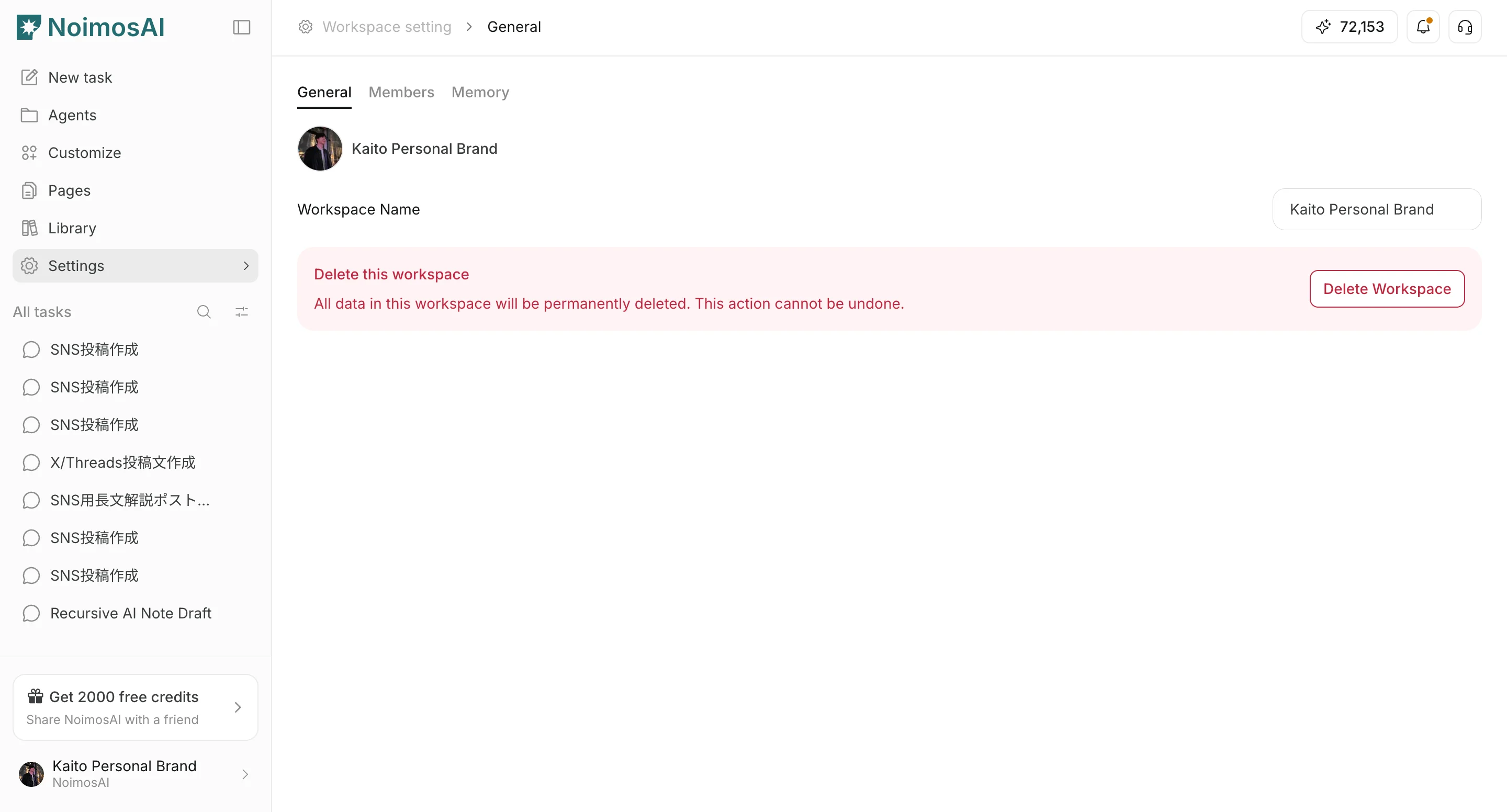
1. Otwórz `Ustawienia zespołu`.
2. Wybierz `Integracje` zakładka.
 ## Połącz konto aplikacji
Skorzystaj z tej sekcji, aby dowiedzieć się, jak połączyć konto aplikacji i co należy potwierdzić podczas wykonywania tej części.
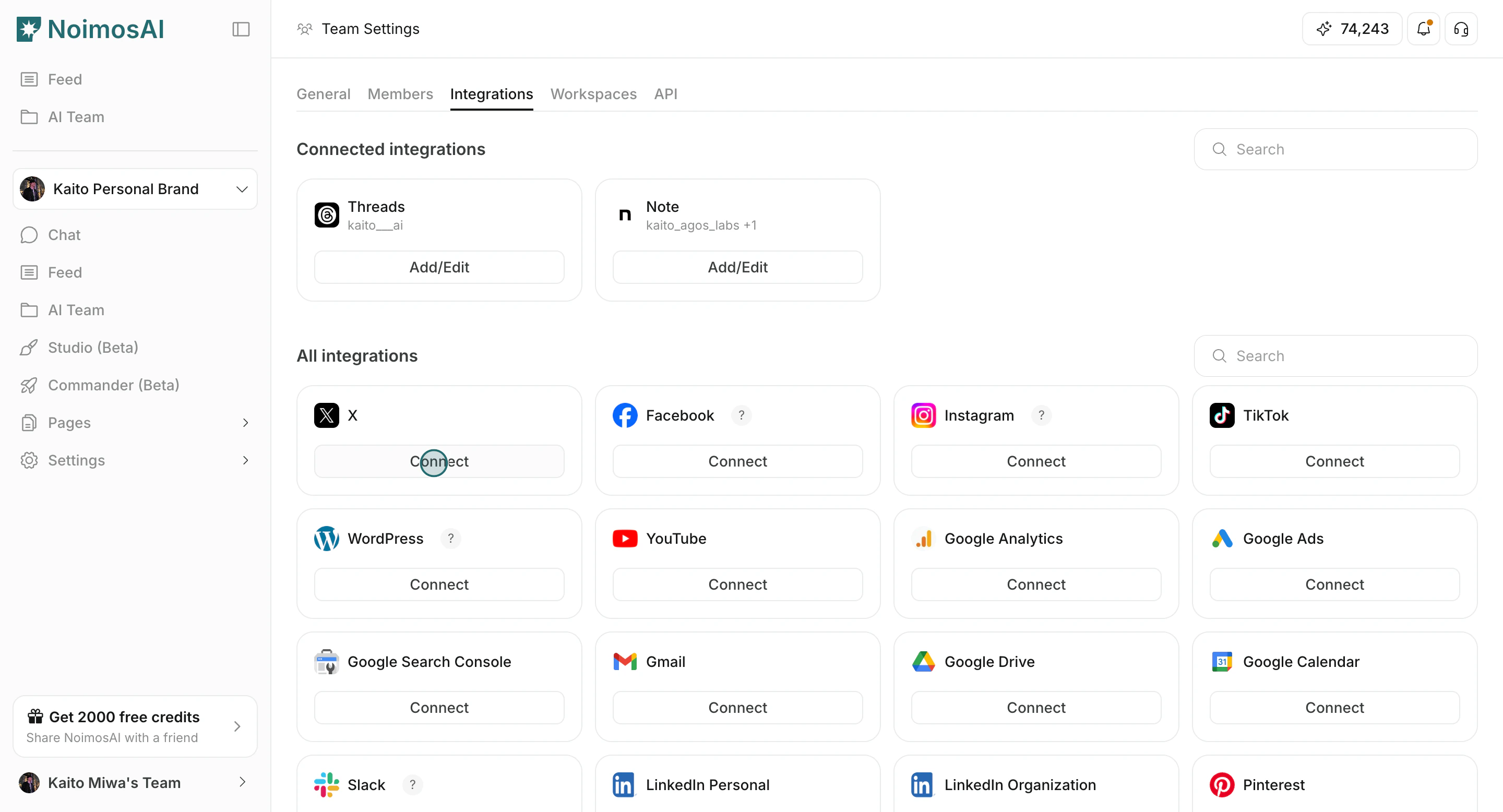
1. Wybierz aplikację i kliknij `Połącz` lub `Dodaj kolejne konto`.
## Połącz konto aplikacji
Skorzystaj z tej sekcji, aby dowiedzieć się, jak połączyć konto aplikacji i co należy potwierdzić podczas wykonywania tej części.
1. Wybierz aplikację i kliknij `Połącz` lub `Dodaj kolejne konto`.
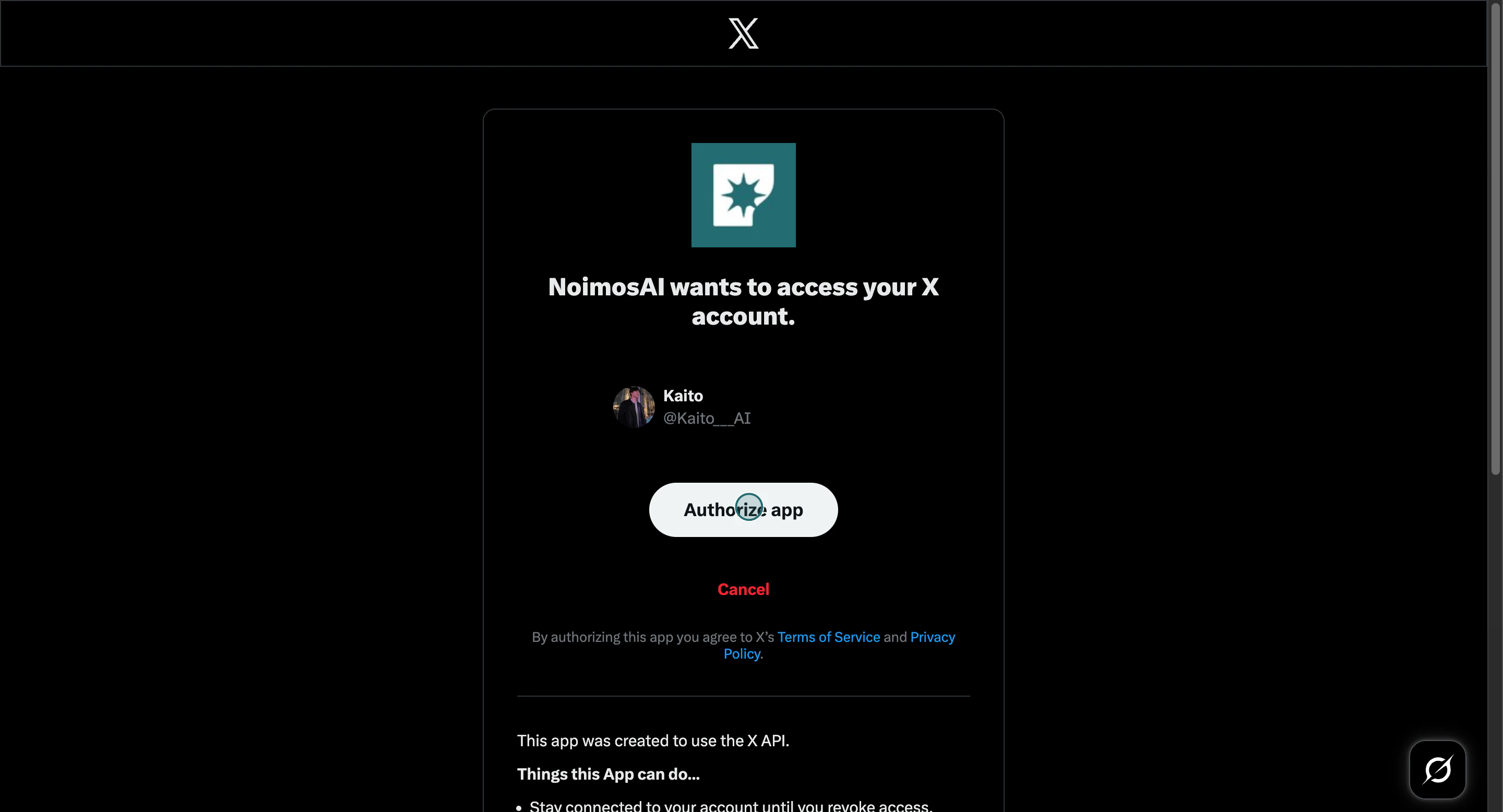
 2. Pełna autoryzacja dostawcy.
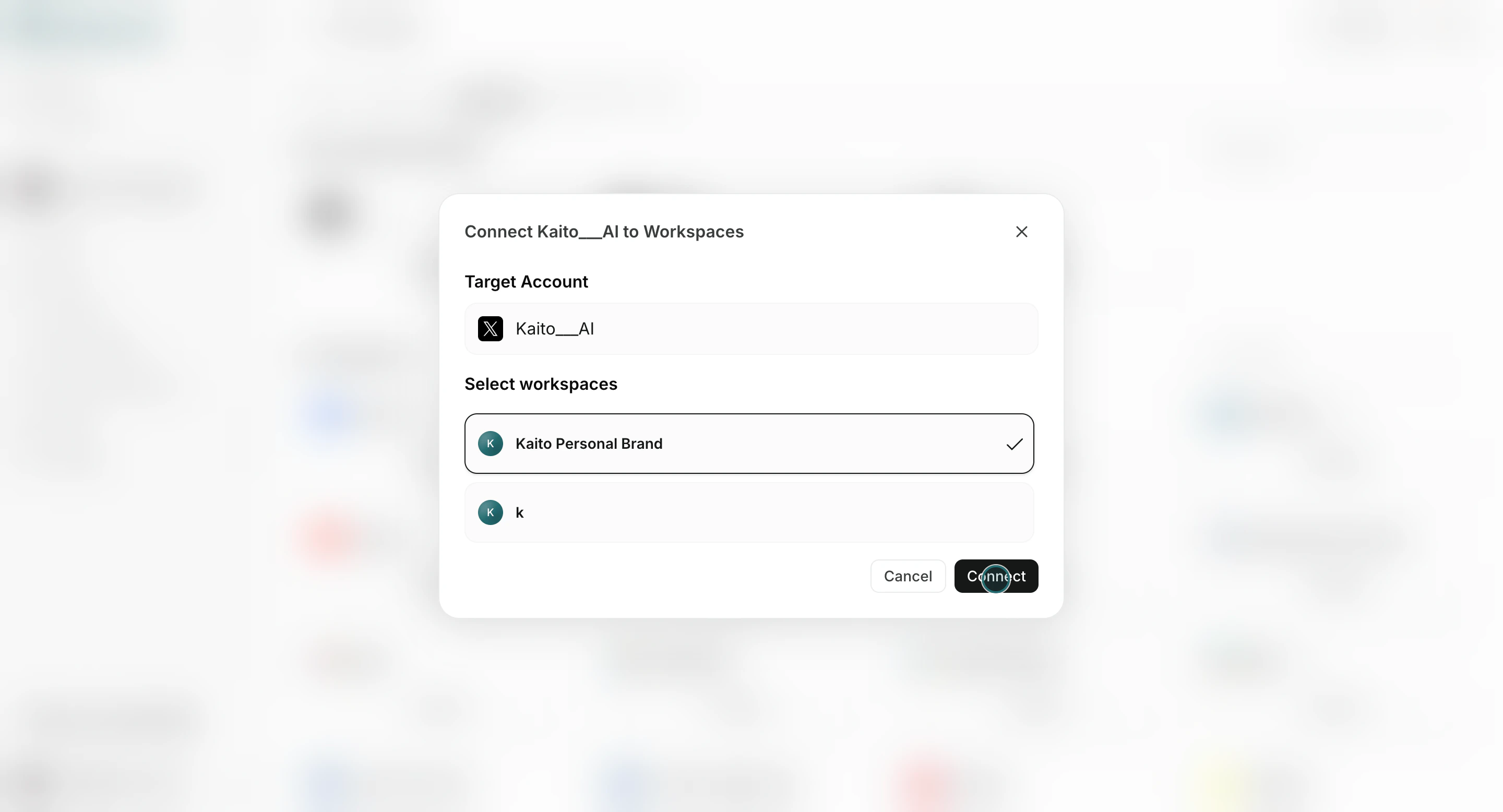
 3. Wybierz co najmniej jeden środowisko pracy dla tego konta.
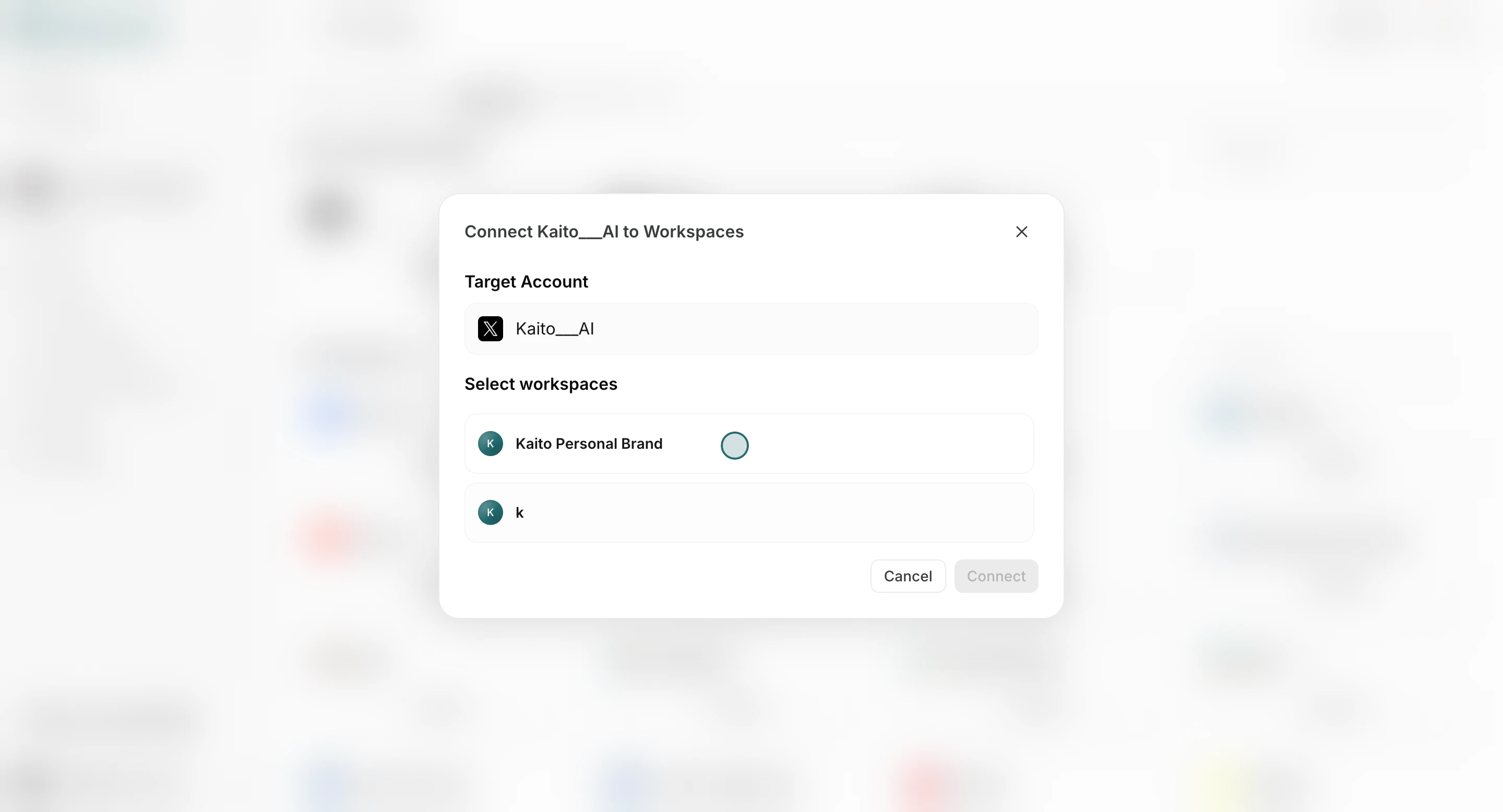 4. Potwierdź za pomocą `Połącz`.
 ## Połącz konto z agentami
Skorzystaj z tej sekcji, aby dowiedzieć się, jak połączyć konto z agentami i co należy potwierdzić podczas wypełniania tej części.
1. Otwórz `Add / Edit` dla połączonego konta.
## Połącz konto z agentami
Skorzystaj z tej sekcji, aby dowiedzieć się, jak połączyć konto z agentami i co należy potwierdzić podczas wypełniania tej części.
1. Otwórz `Add / Edit` dla połączonego konta.
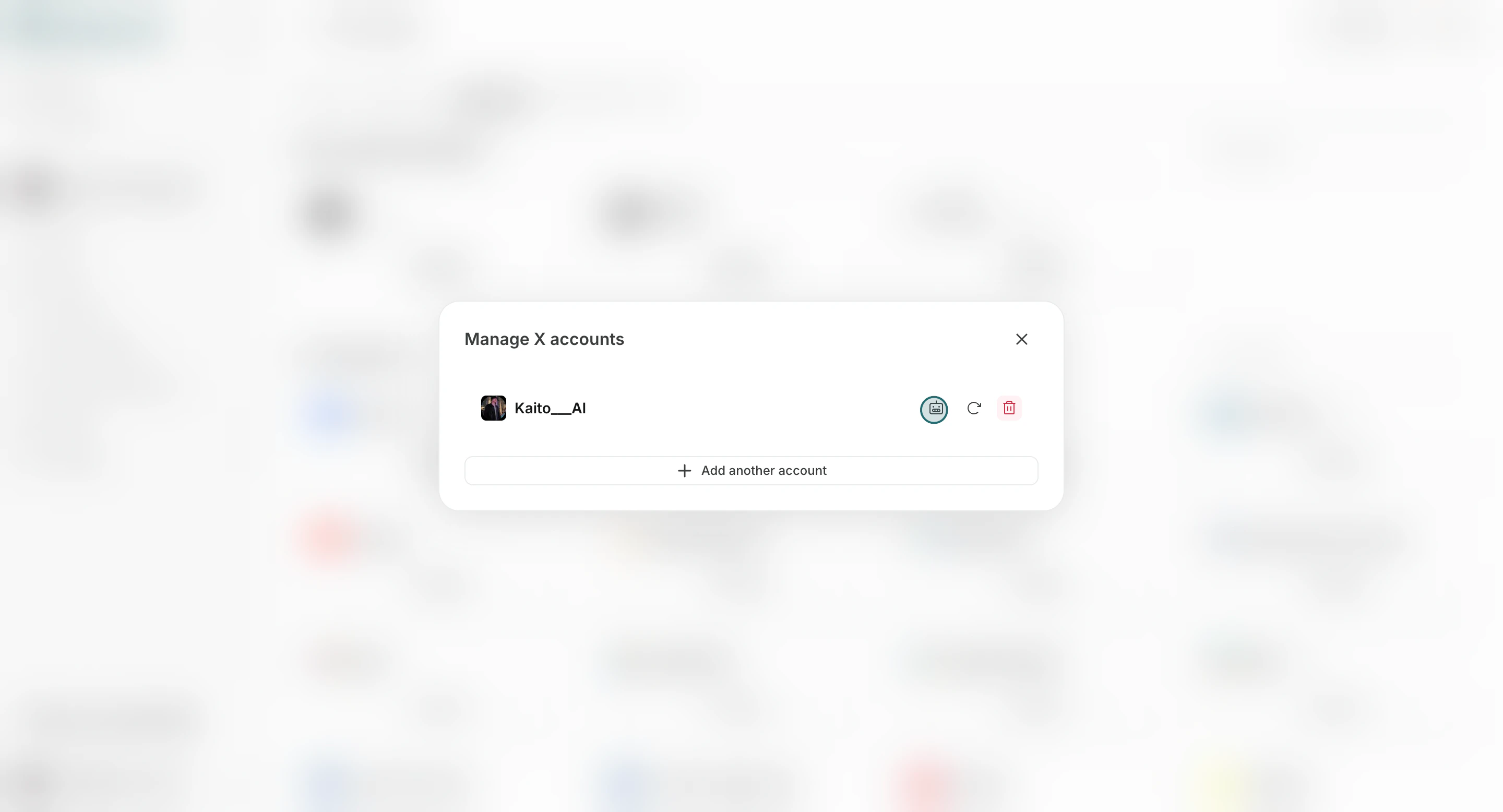
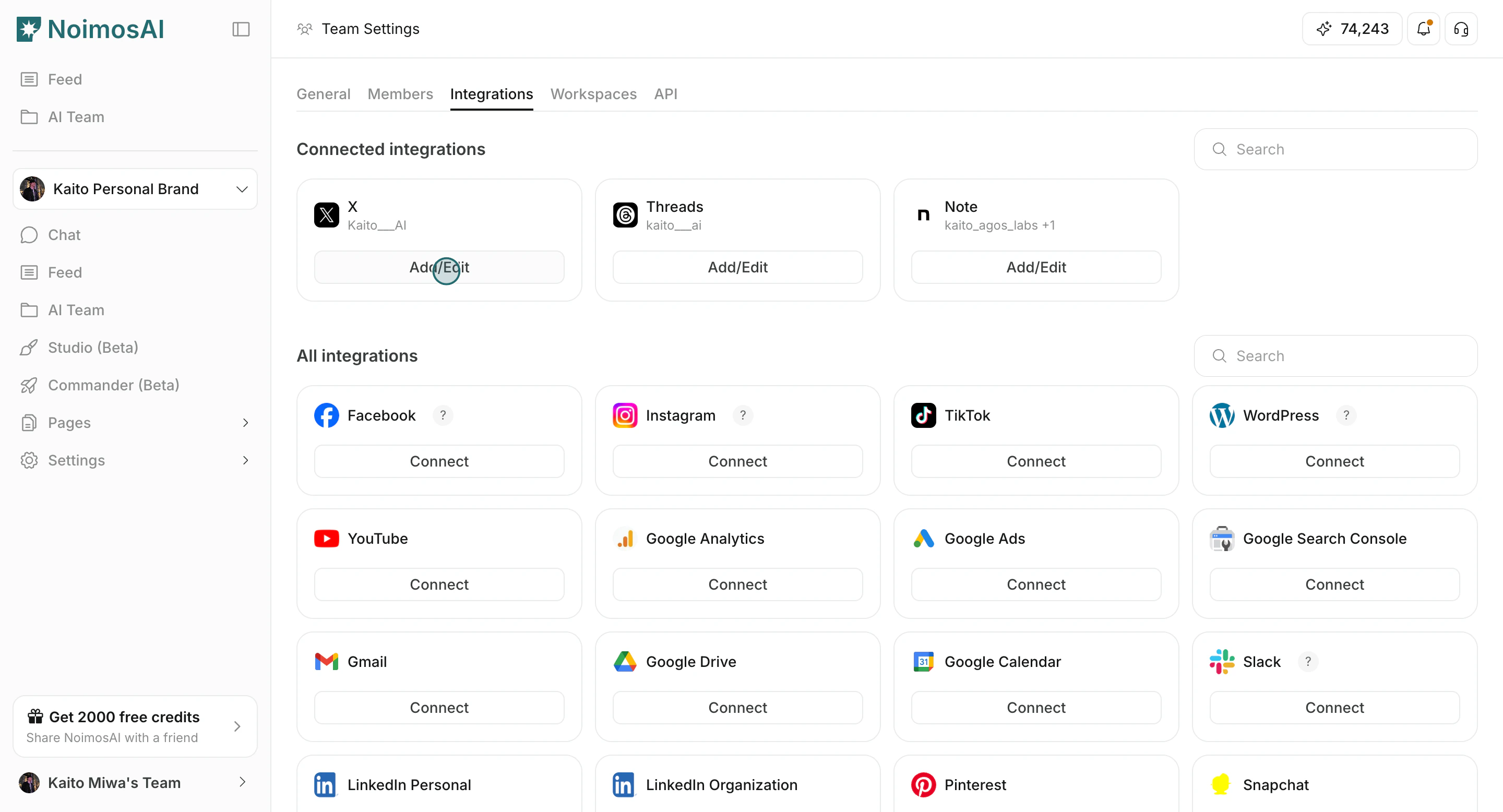 2. Kliknij `Połącz z agentem`.
 3. Wybierz agentów i zapisz.
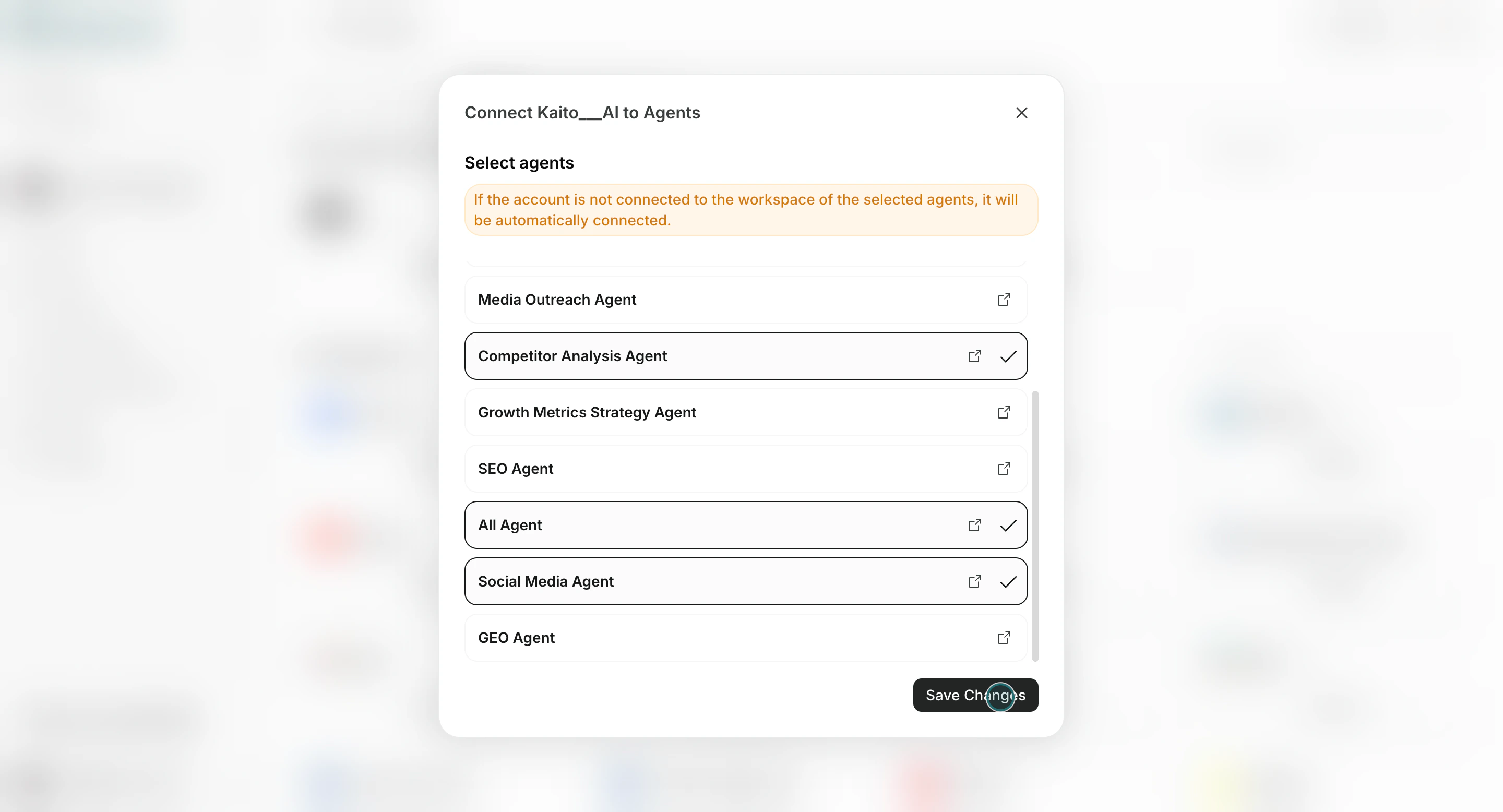 Jeśli konto nie jest jeszcze połączone z środowiskiem pracy wybranego agenta, NoimosAI automatycznie łączy je z tym środowiskiem pracy.
## Bieżące zarządzanie
Skorzystaj z tej sekcji, aby zrozumieć bieżące zarządzanie i co należy potwierdzić podczas wypełniania tej części.
1. Użyj `Add / Edit` aby zaktualizować zadania.
2. Połącz ponownie konta, gdy wymagana jest ponowna autoryzacja.
Jeśli konto nie jest jeszcze połączone z środowiskiem pracy wybranego agenta, NoimosAI automatycznie łączy je z tym środowiskiem pracy.
## Bieżące zarządzanie
Skorzystaj z tej sekcji, aby zrozumieć bieżące zarządzanie i co należy potwierdzić podczas wypełniania tej części.
1. Użyj `Add / Edit` aby zaktualizować zadania.
2. Połącz ponownie konta, gdy wymagana jest ponowna autoryzacja.
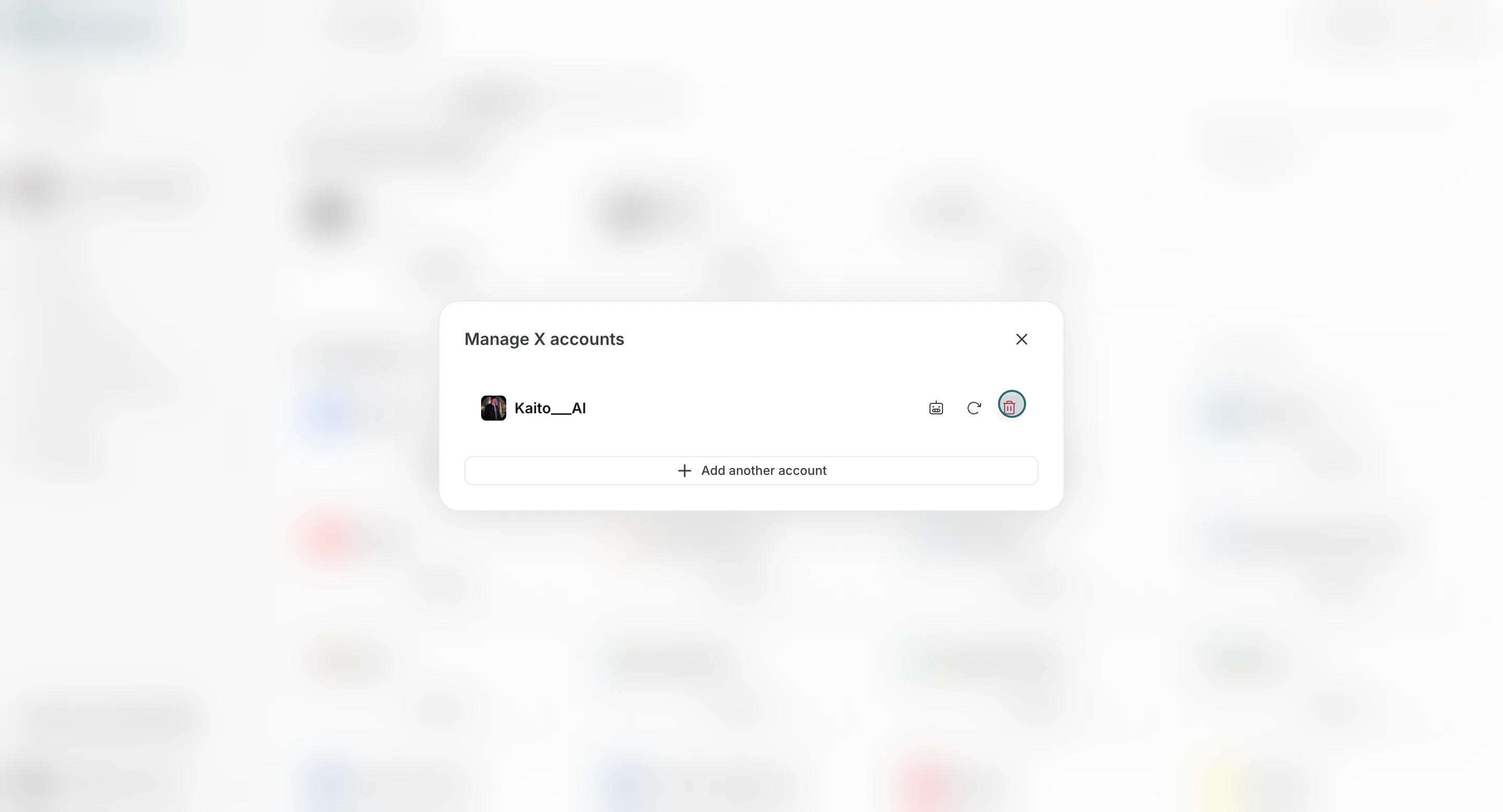
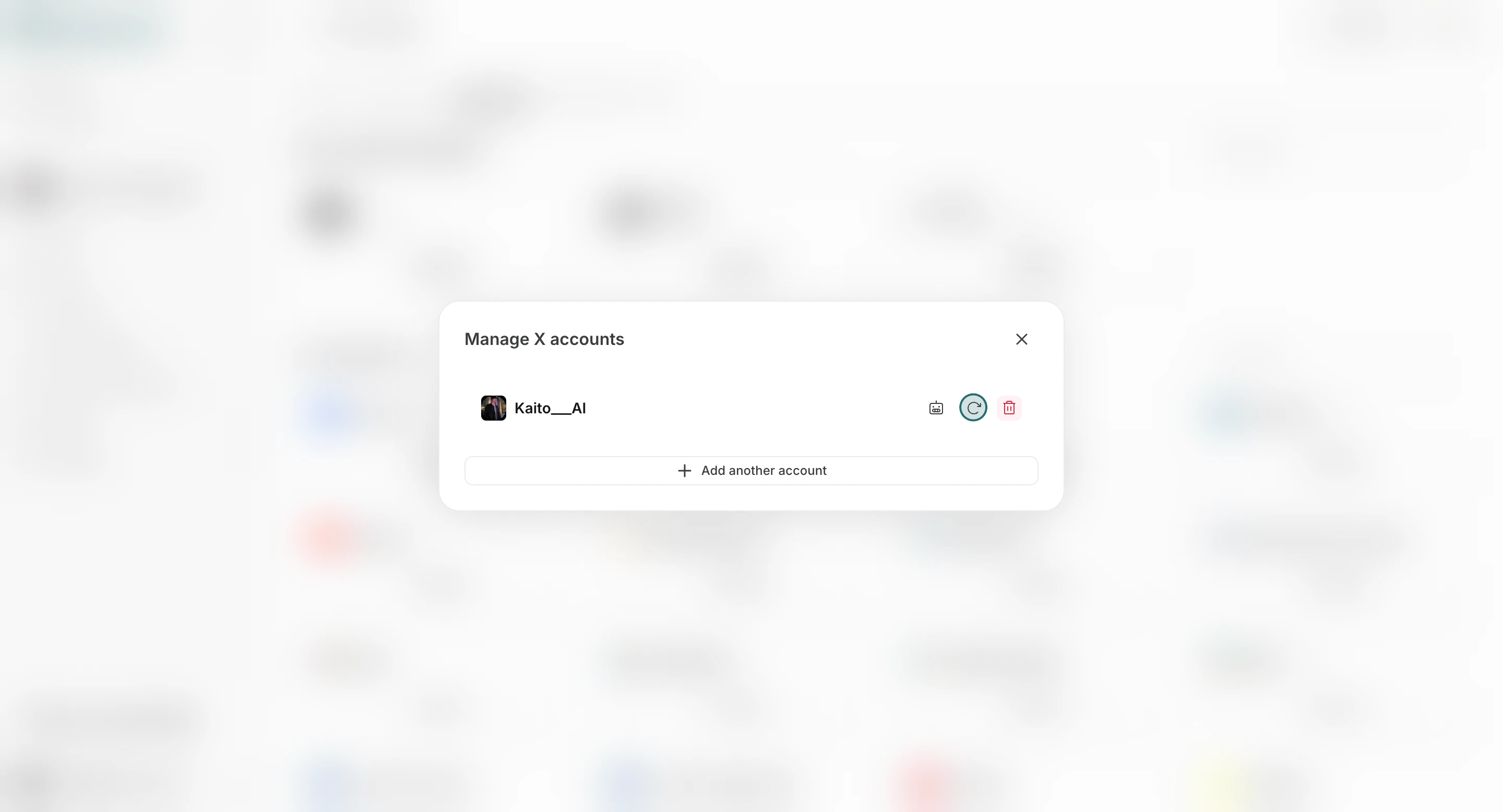 3. Usuń konta, które nie są już potrzebne.
 ## Notatki
Zanim przejdziesz dalej, przejrzyj te uwagi.
* Limity połączeń integracyjnych zależą od Twojego aktualnego planu.
* Połączenie konta na poziomie zespołu nie zapewnia automatycznie dostępu do każdego środowiska pracy ani każdego agenta, dopóki go nie przypiszesz.
## Powiązane
Skorzystaj z tych powiązanych stron, aby uzyskać głębsze wskazówki.
* [Podstawy zespołu](/pl/help-center/team/team-basics)
* [Kontrola danych](/pl/help-center/team/data-control)
* [Zarządzaj narzędziami agenta](/pl/help-center/workspace/integrate-apps)
## Notatki
Zanim przejdziesz dalej, przejrzyj te uwagi.
* Limity połączeń integracyjnych zależą od Twojego aktualnego planu.
* Połączenie konta na poziomie zespołu nie zapewnia automatycznie dostępu do każdego środowiska pracy ani każdego agenta, dopóki go nie przypiszesz.
## Powiązane
Skorzystaj z tych powiązanych stron, aby uzyskać głębsze wskazówki.
* [Podstawy zespołu](/pl/help-center/team/team-basics)
* [Kontrola danych](/pl/help-center/team/data-control)
* [Zarządzaj narzędziami agenta](/pl/help-center/workspace/integrate-apps)