> ## Documentation Index
> Fetch the complete documentation index at: https://docs.noimosai.com/llms.txt
> Use this file to discover all available pages before exploring further.
# Dodawaj i usuwaj członków
> Zapraszaj członków, przypisuj role i odbieraj dostęp do środowiska pracy.
## Przegląd
Zarządzanie członkami środowiska pracy kontroluje, kto może uzyskać dostęp do środowiska pracy i co może robić każdy członek.
## Gdzie znaleźć
Aby otworzyć ten obszar, użyj następującej ścieżki.
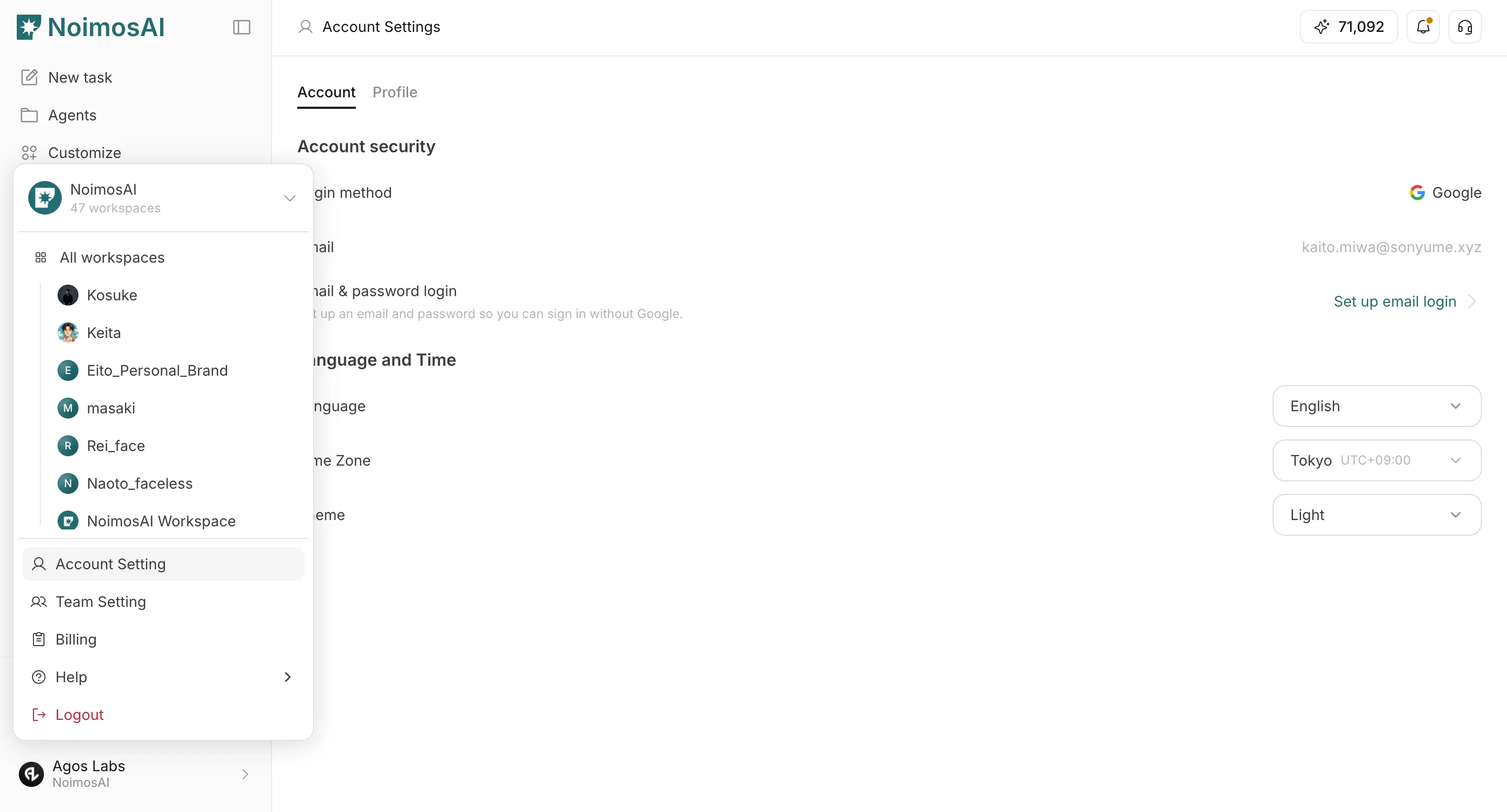
* `Środowisko pracy -> Ustawienia -> Dodaj członków`
* `Środowisko pracy -> Ustawienia -> Informacje podstawowe -> Członkowie`
## Dodaj członków
Skorzystaj z tej sekcji, aby dodać członków z poprawną rolą w środowisku pracy.
1. Otwórz `Dodaj członków`.
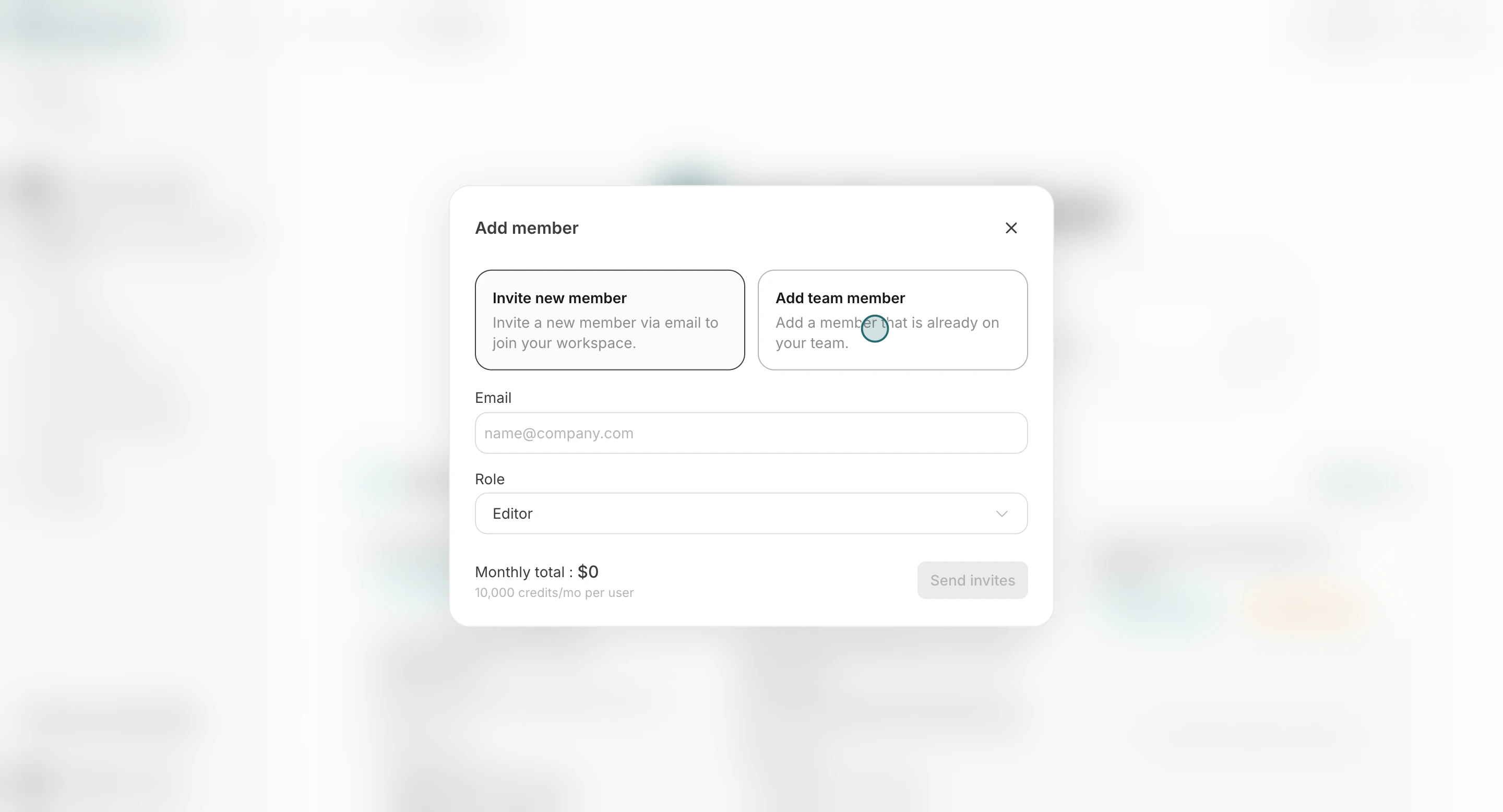
 2. Wybierz `Dodaj członka zespołu` lub `Zaproś nowego członka`, a następnie wpisz adres e-mail.
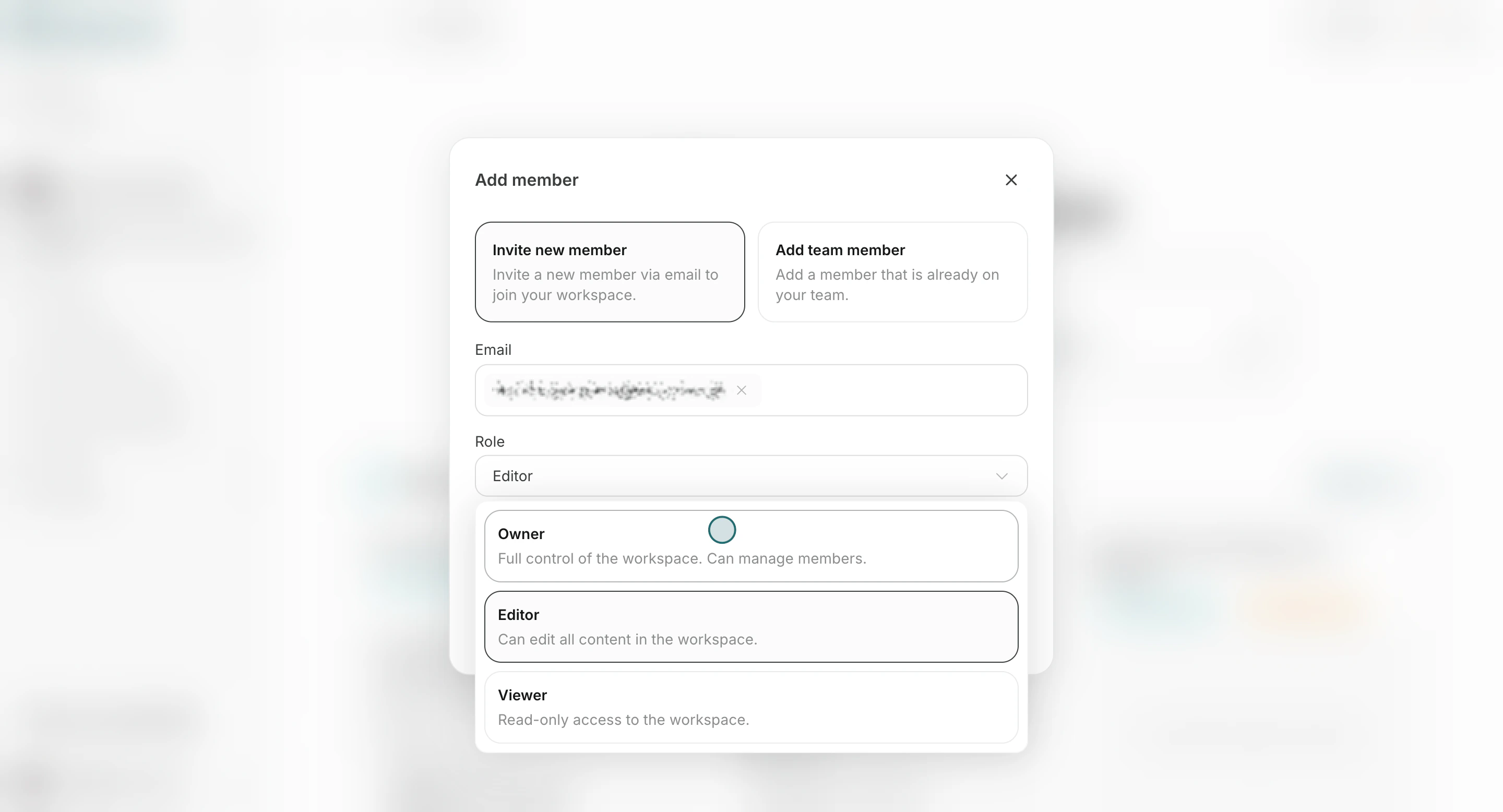
 3. Wybierz rolę (`Właściciel`, `Edytor` lub `Widz`).
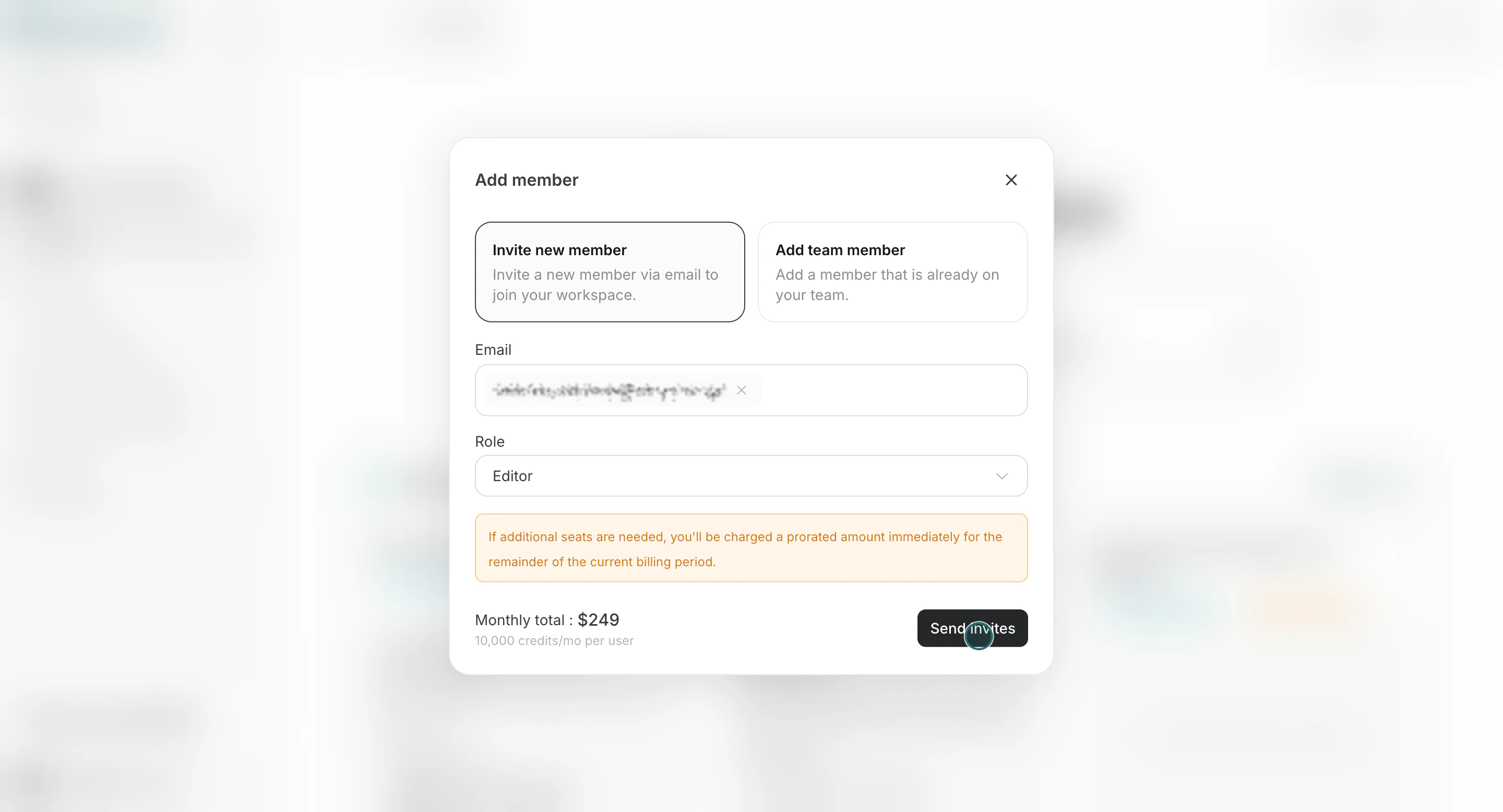
 4. Kliknij `Wyślij zaproszenia`.
 Zachowanie roli:
* `Właściciel`: pełna kontrola w tym środowisku pracy, w tym zapraszanie członków.
* `Edytor`: może edytować zawartość i ustawienia środowiska pracy, ale nie może zapraszać członków.
* `Widz`: dostęp tylko do odczytu.
* Osoby zaproszone jako Środowisko pracy `Edytor` lub `Widz` pojawić się jako `Gość` na poziomie Zespołu.
## Przejrzyj, zmień lub usuń członków
Skorzystaj z tej sekcji, aby dowiedzieć się, jak przeglądać, zmieniać lub usuwać członków oraz co należy potwierdzić podczas wypełniania tej części.
1. Otwórz `Członkowie` i wybierz członka z listy.
Zachowanie roli:
* `Właściciel`: pełna kontrola w tym środowisku pracy, w tym zapraszanie członków.
* `Edytor`: może edytować zawartość i ustawienia środowiska pracy, ale nie może zapraszać członków.
* `Widz`: dostęp tylko do odczytu.
* Osoby zaproszone jako Środowisko pracy `Edytor` lub `Widz` pojawić się jako `Gość` na poziomie Zespołu.
## Przejrzyj, zmień lub usuń członków
Skorzystaj z tej sekcji, aby dowiedzieć się, jak przeglądać, zmieniać lub usuwać członków oraz co należy potwierdzić podczas wypełniania tej części.
1. Otwórz `Członkowie` i wybierz członka z listy.
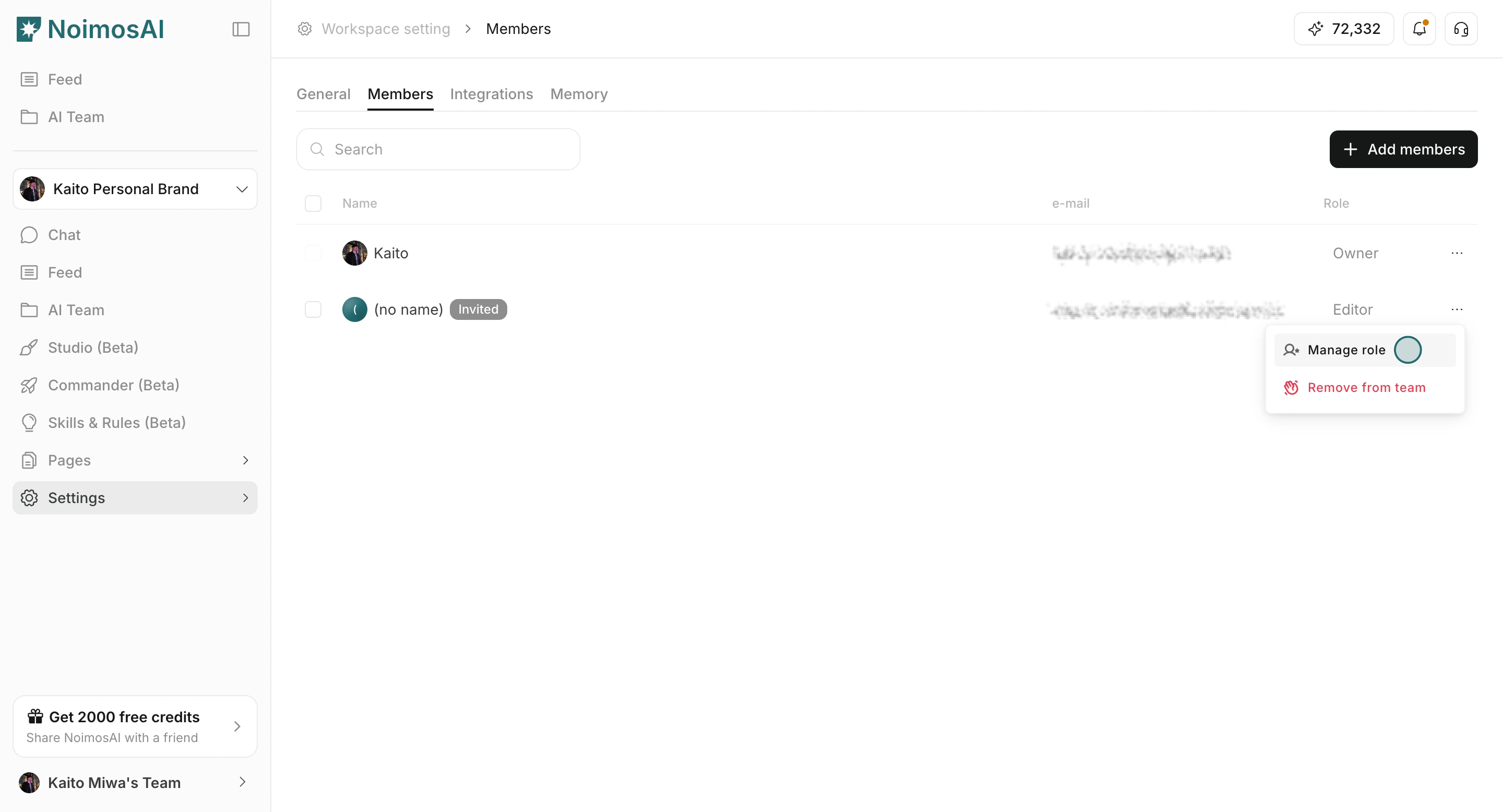
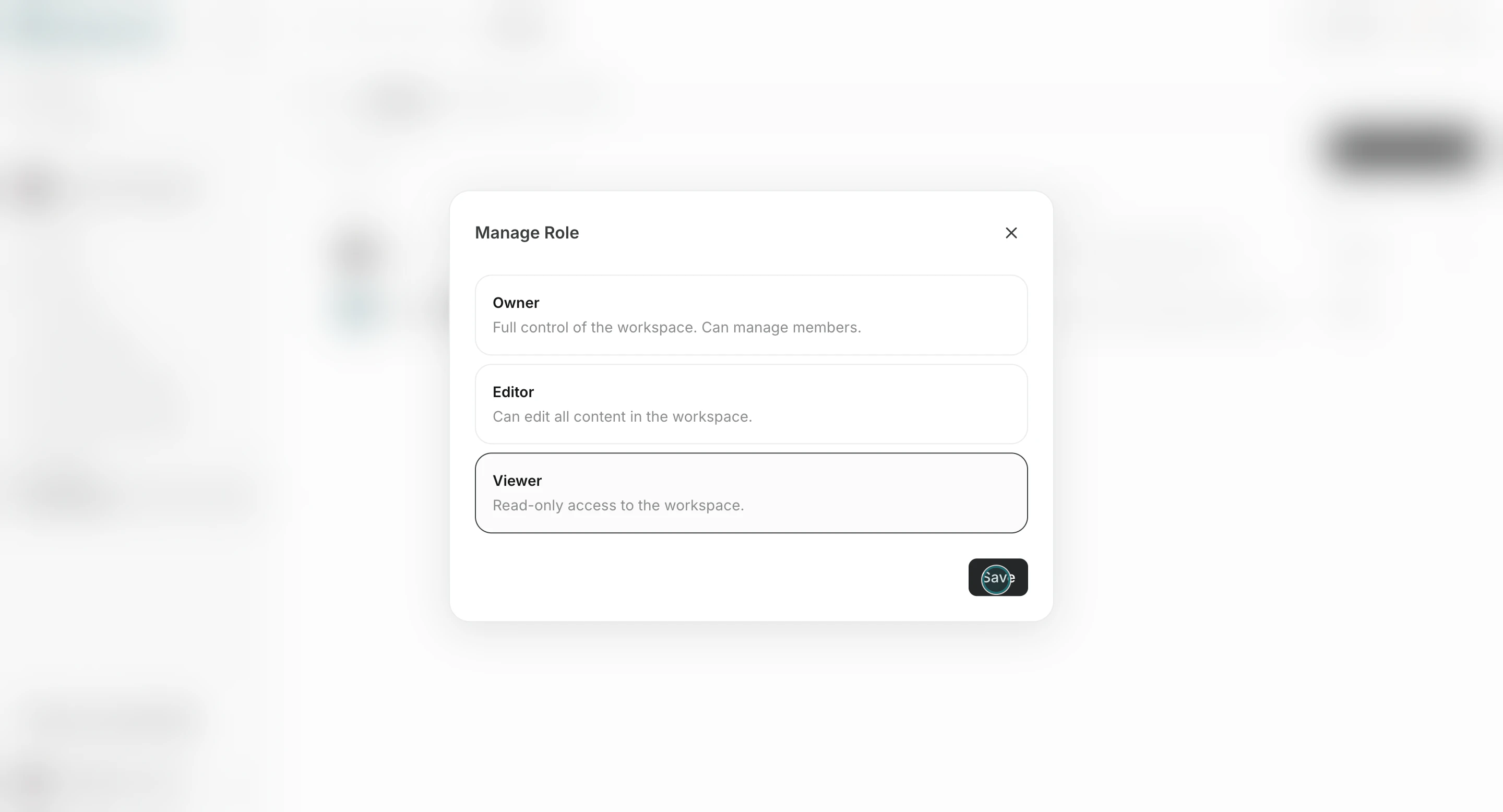
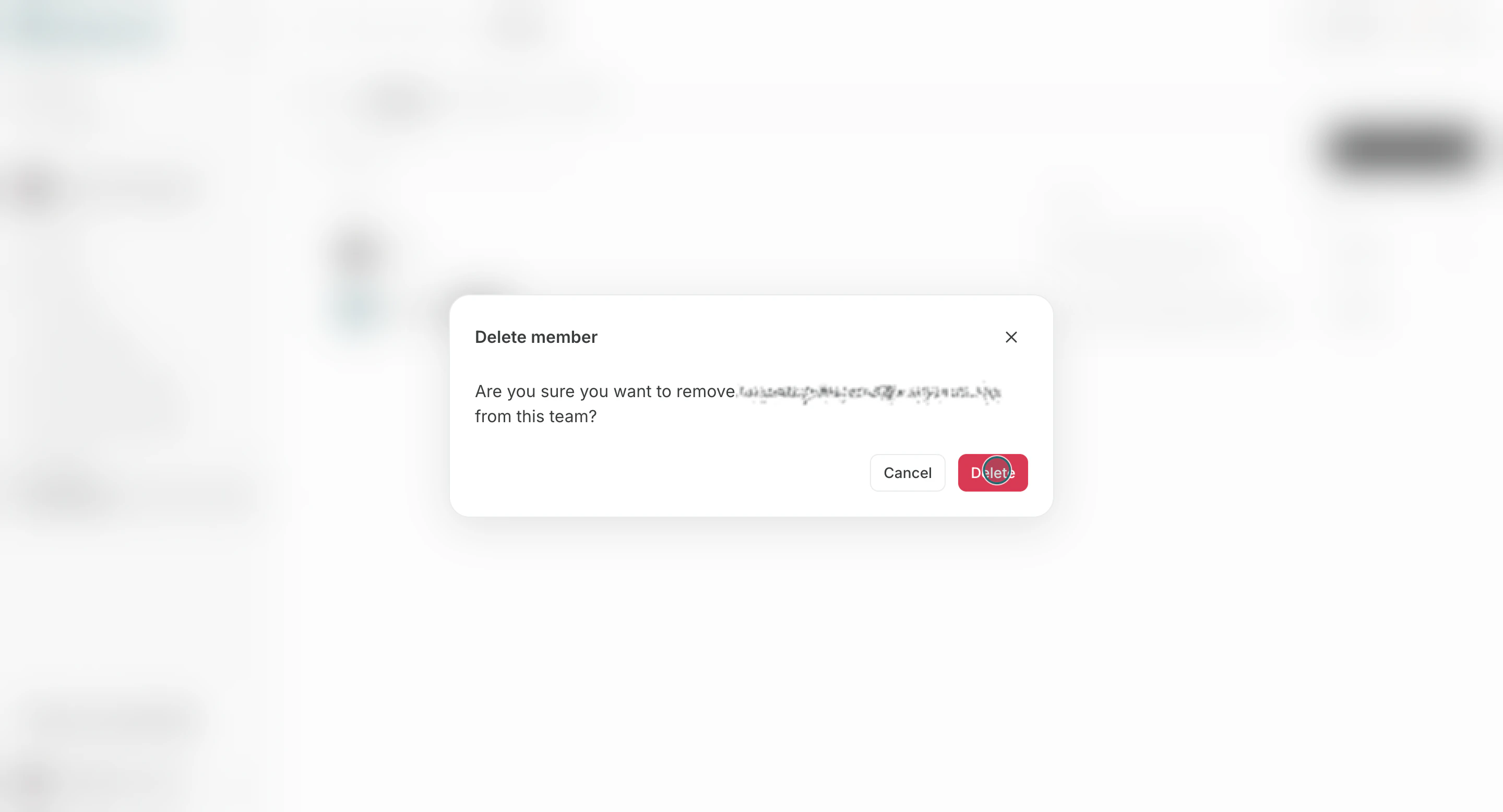
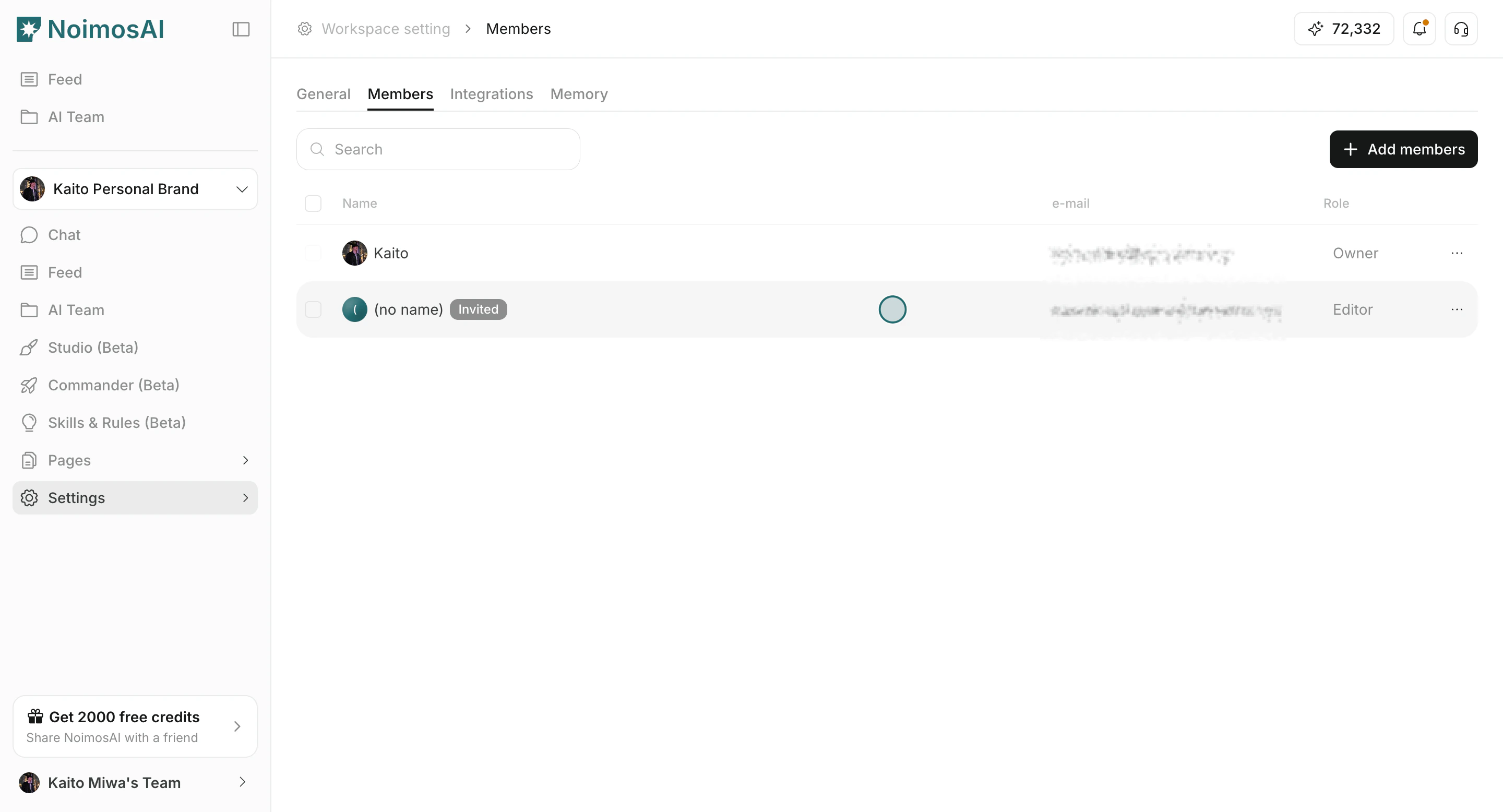 2. Zaktualizuj rolę lub otwórz akcje, aby usunąć członka.
 3. Potwierdź zmiany ról lub usunięcie członków.
 ## Notatki
Zanim przejdziesz dalej, przejrzyj te uwagi.
* Dostęp do środowiska pracy wymaga członkostwa w zespole i przypisania środowiska pracy.
* Jeśli limit miejsc zostanie osiągnięty, zwiększ liczbę miejsc w rozliczeniach zespołowych, zanim zaprosisz więcej członków.
* Zmiany i usunięcia ról są ograniczone do użytkowników z uprawnieniami do zarządzania członkami (zwykle `Właściciel`).
## Powiązane
Skorzystaj z tych powiązanych stron, aby uzyskać głębsze wskazówki.
* [Podstawy środowiska pracy](/pl/help-center/workspace/workspace-basics)
* [Twórz środowiska pracy](/pl/help-center/workspace/create-workspaces)
## Notatki
Zanim przejdziesz dalej, przejrzyj te uwagi.
* Dostęp do środowiska pracy wymaga członkostwa w zespole i przypisania środowiska pracy.
* Jeśli limit miejsc zostanie osiągnięty, zwiększ liczbę miejsc w rozliczeniach zespołowych, zanim zaprosisz więcej członków.
* Zmiany i usunięcia ról są ograniczone do użytkowników z uprawnieniami do zarządzania członkami (zwykle `Właściciel`).
## Powiązane
Skorzystaj z tych powiązanych stron, aby uzyskać głębsze wskazówki.
* [Podstawy środowiska pracy](/pl/help-center/workspace/workspace-basics)
* [Twórz środowiska pracy](/pl/help-center/workspace/create-workspaces)