> ## Documentation Index
> Fetch the complete documentation index at: https://docs.noimosai.com/llms.txt
> Use this file to discover all available pages before exploring further.
# Zmień nazwę środowiska pracy i zdjęcie profilowe
> Zaktualizuj tożsamość środowiska pracy, aby członkowie mogli wyraźnie rozpoznać środowisko pracy.
## Przegląd
Aby zaktualizować, użyj ustawień tożsamości środowiska pracy `Nazwa środowiska pracy` i zdjęcie profilowe.
## Gdzie znaleźć
Aby otworzyć ten obszar, użyj następującej ścieżki.
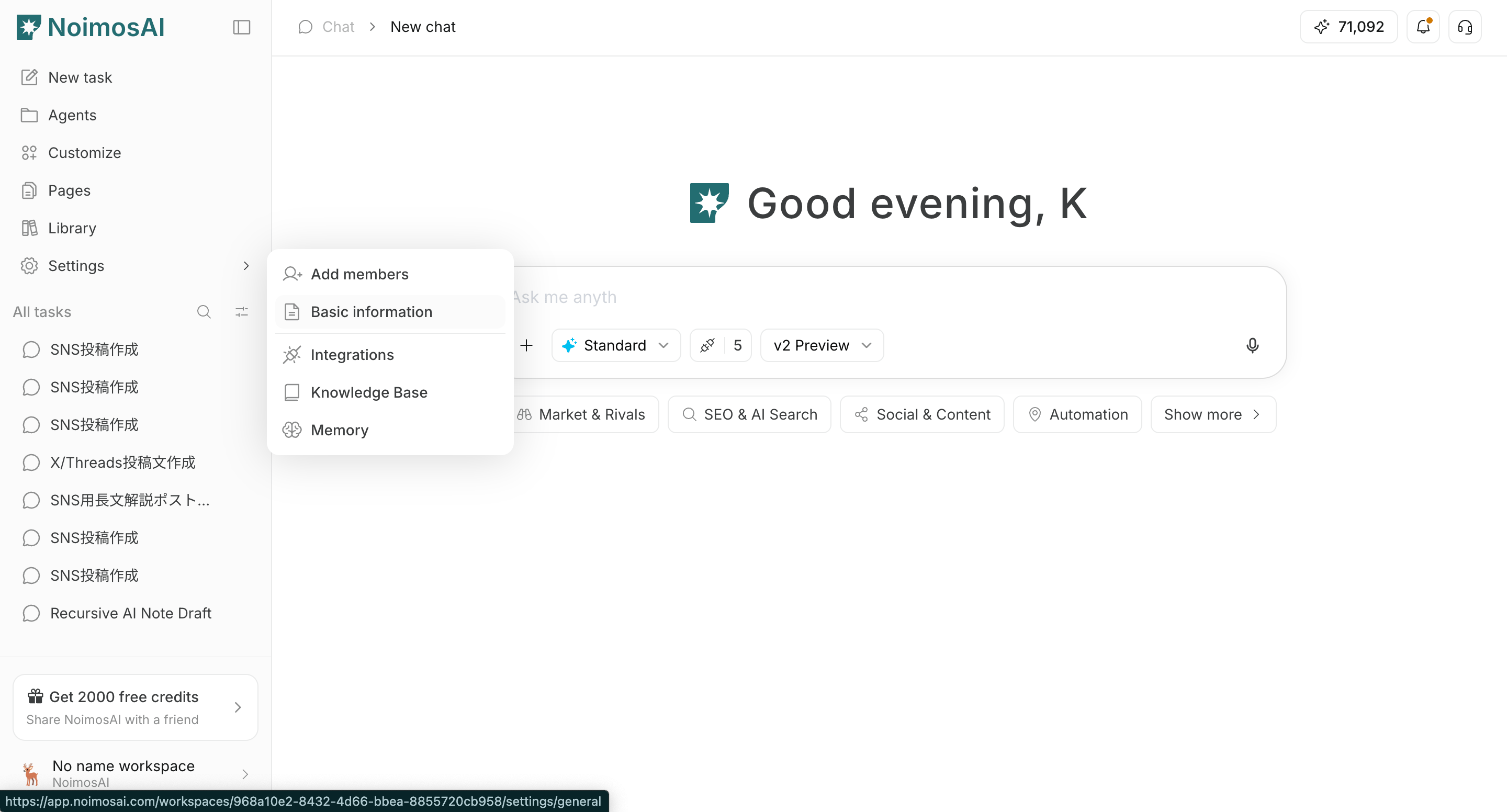
* `Środowisko pracy -> Ustawienia -> Informacje podstawowe -> Ogólne`
## Jak zaktualizować
Aby ukończyć tę czynność, wykonaj poniższe czynności.
1. Otwórz `Ogólne` w ustawieniach środowiska pracy.
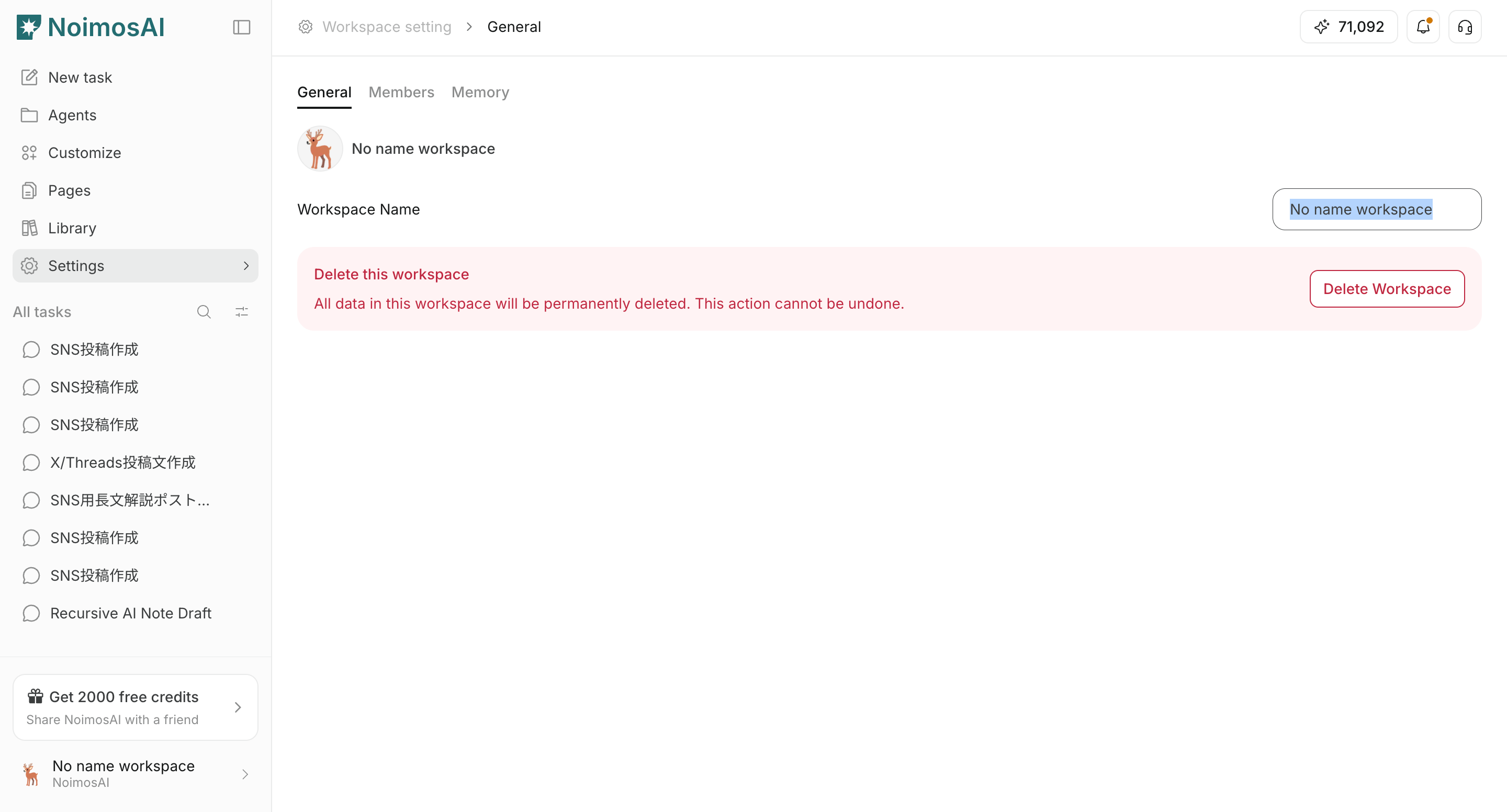
 2. Aktualizacja `Nazwa środowiska pracy` i zapisz.
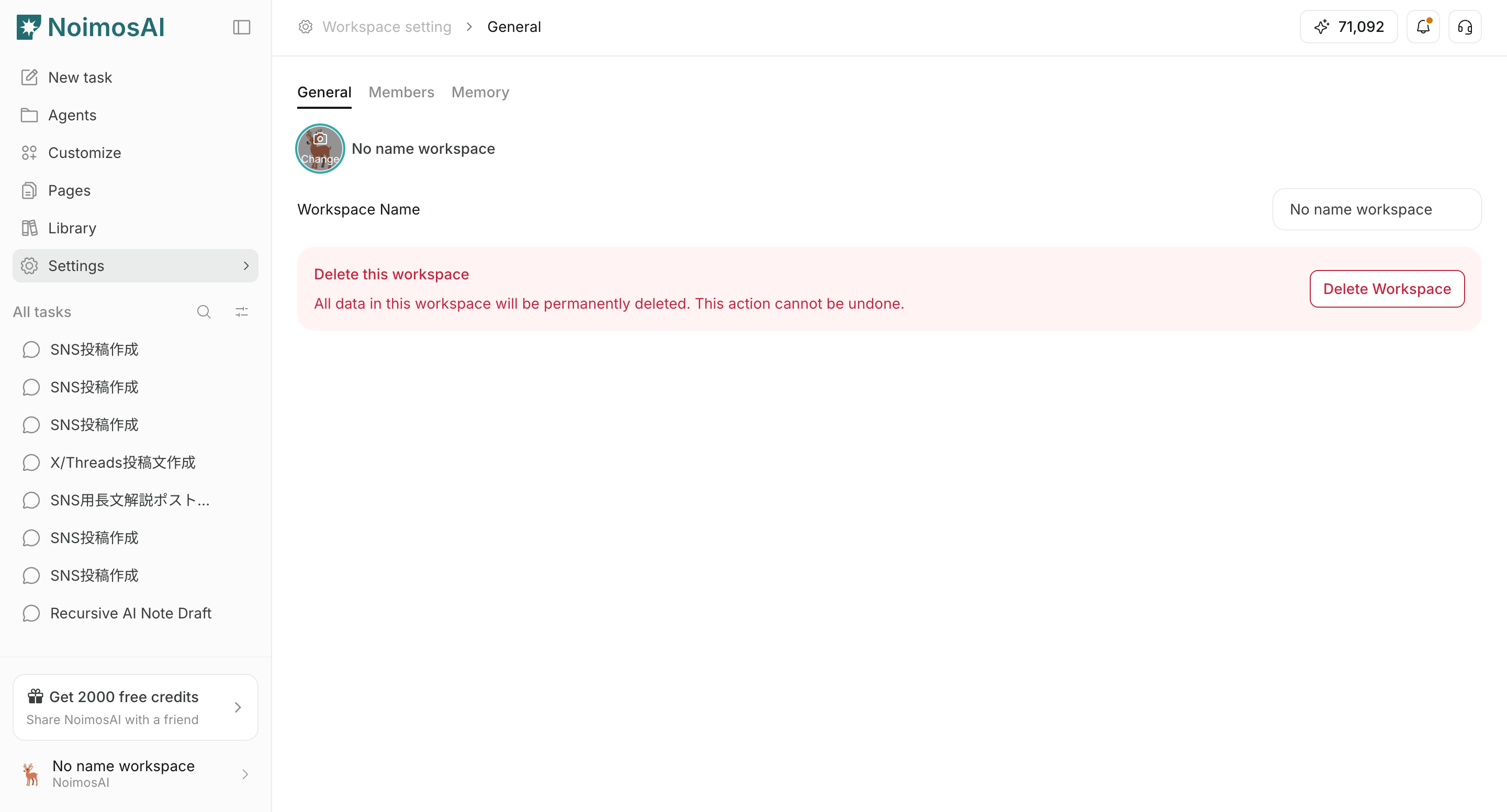
 3. Kliknij obraz środowiska pracy, aby go przesłać lub zastąpić.
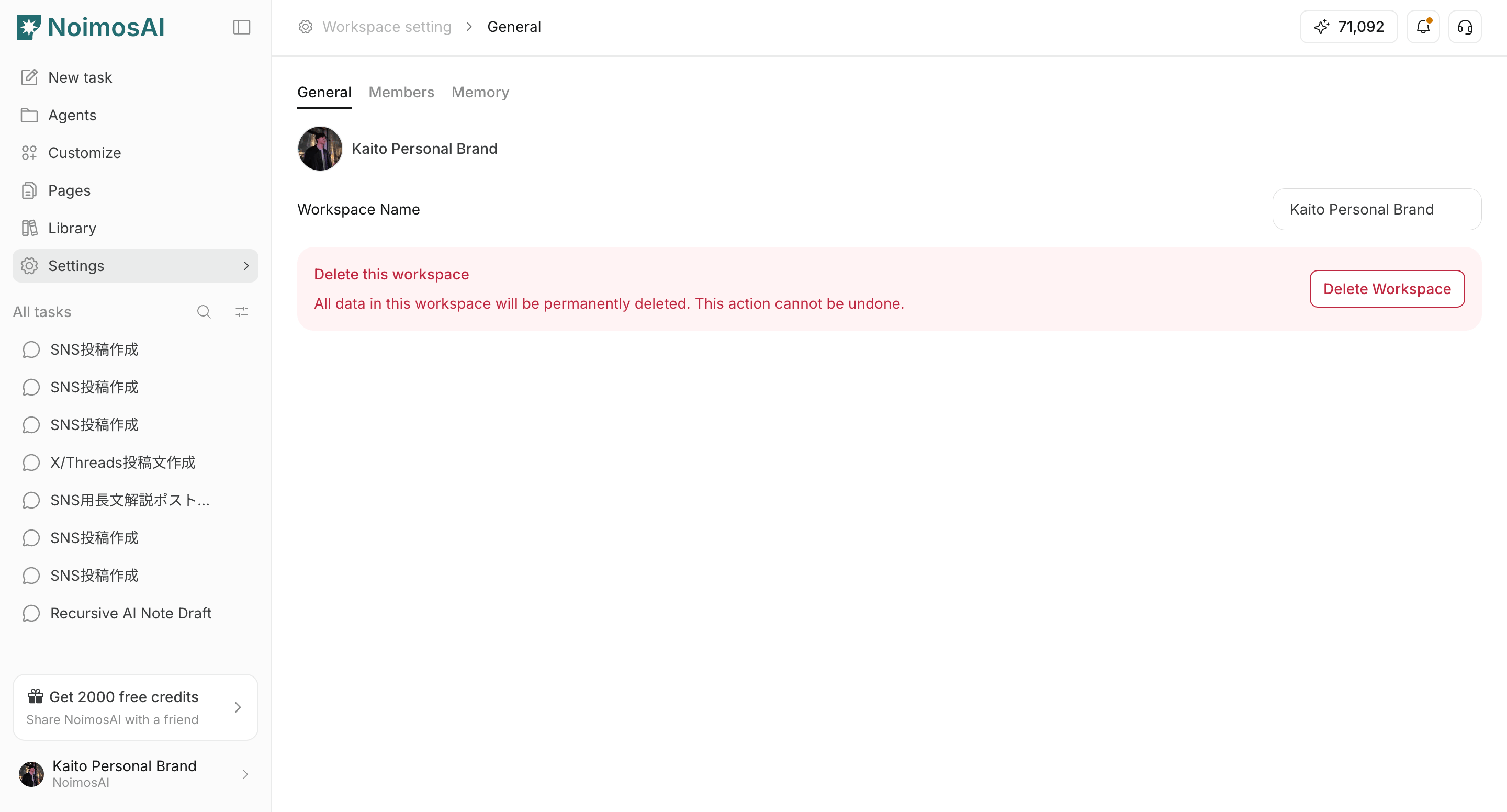
 4. Potwierdź aktualizacje na pasku bocznym i selektorze środowiska pracy.
 ## Notatki
Zanim przejdziesz dalej, przejrzyj te uwagi.
* Używaj odrębnych obrazów w różnych obszarach roboczych, aby uniknąć błędów podczas przełączania.
* Jeśli przesyłanie nie powiedzie się, sprawdź format i rozmiar pliku.
## Powiązane
Skorzystaj z tych powiązanych stron, aby uzyskać głębsze wskazówki.
* [Podstawy środowiska pracy](/pl/help-center/workspace/workspace-basics)
* [Twórz środowiska pracy](/pl/help-center/workspace/create-workspaces)
## Notatki
Zanim przejdziesz dalej, przejrzyj te uwagi.
* Używaj odrębnych obrazów w różnych obszarach roboczych, aby uniknąć błędów podczas przełączania.
* Jeśli przesyłanie nie powiedzie się, sprawdź format i rozmiar pliku.
## Powiązane
Skorzystaj z tych powiązanych stron, aby uzyskać głębsze wskazówki.
* [Podstawy środowiska pracy](/pl/help-center/workspace/workspace-basics)
* [Twórz środowiska pracy](/pl/help-center/workspace/create-workspaces)