> ## Documentation Index
> Fetch the complete documentation index at: https://docs.noimosai.com/llms.txt
> Use this file to discover all available pages before exploring further.
# Twórz środowiska pracy
> Skonfiguruj nowy środowisko pracy w ramach procesu wdrażania i przygotuj go do wykonania.
## Przegląd
Utworzenie środowiska pracy rozpoczyna proces konfiguracji wprowadzającej.
Podczas konfiguracji definiujesz kontekst środowiska pracy, łączysz aplikacje i generujesz wstępną konfigurację Agenci.
## Najpierw wybierz jednostkę przestrzeni roboczej
Twórz przestrzenie do pracy według marki lub twórcy, a nie według działu wewnętrznego.
* Zalecana jednostka: jedno miejsce do pracy na markę, twórcę lub linię produktów/usług, które potrzebuje własnego kontekstu.
* Zespół jest organizacją operacyjną. Środowisko pracy to kontekst wykonania dla konkretnej marki lub oferty.
* W przypadku działań agencyjnych zaproś wszystkich operatorów do jednego Zespołu, a następnie utwórz osobne środowiska pracy dla każdej marki klienta.
* Połącz tylko konta aplikacji specyficzne dla marki w każdym środowisku pracy.
* Zachowaj bazę wiedzy i pamięć specyficzną dla marki w tym środowisku pracy.
Jeśli w jednym środowisku pracy znajduje się wiele marek, jakość wspólnego kontekstu spada, a agenci mają mniejsze szanse na maksymalizację trafności i wydajności wyników.
## Gdzie znaleźć
Aby otworzyć ten obszar, użyj następującej ścieżki.
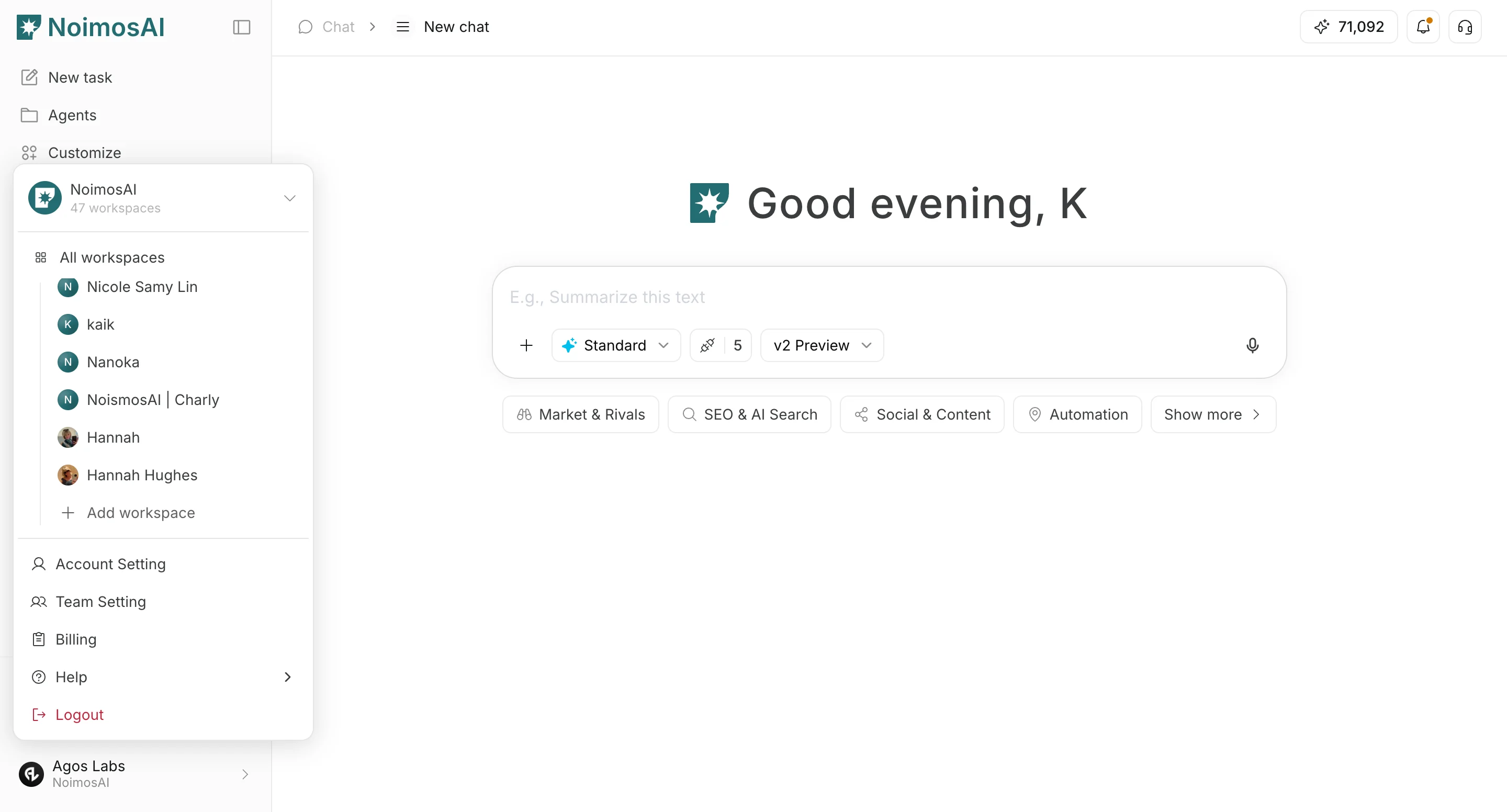
* `Selektor środowiska pracy -> Dodaj nowe środowisko pracy`
* `Ustawienia zespołu -> Zarządzaj środowiskami pracy -> Utwórz nowe środowisko pracy`
 ## Przebieg konfiguracji
Aby ukończyć ten proces, wykonaj poniższe czynności.
1. Rozpocznij tworzenie od `Dodaj nowe środowisko pracy` i kliknij `Rozpocznij tworzenie`.
## Przebieg konfiguracji
Aby ukończyć ten proces, wykonaj poniższe czynności.
1. Rozpocznij tworzenie od `Dodaj nowe środowisko pracy` i kliknij `Rozpocznij tworzenie`.
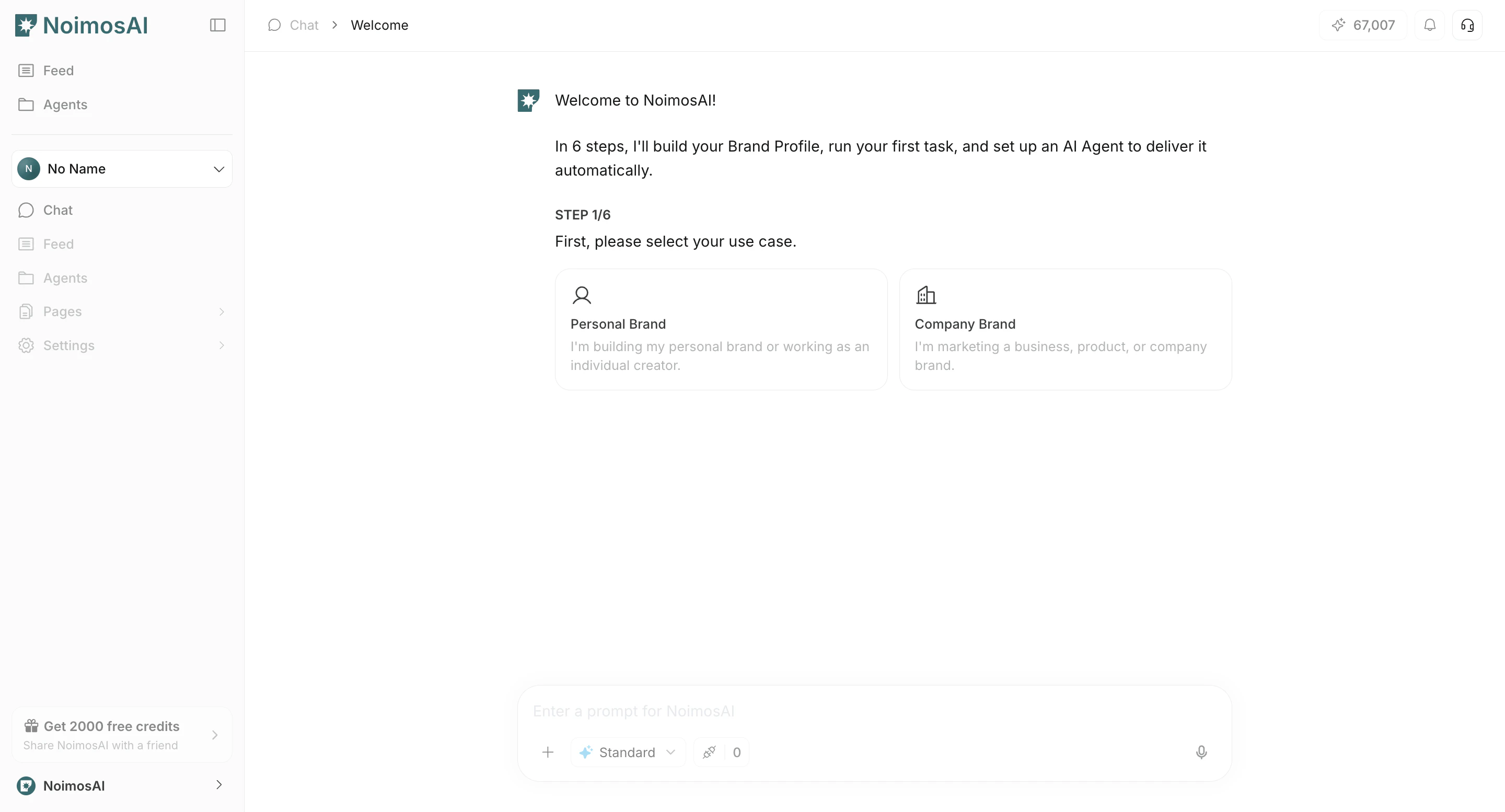 2. Wejdź `Nazwa środowiska pracy`.
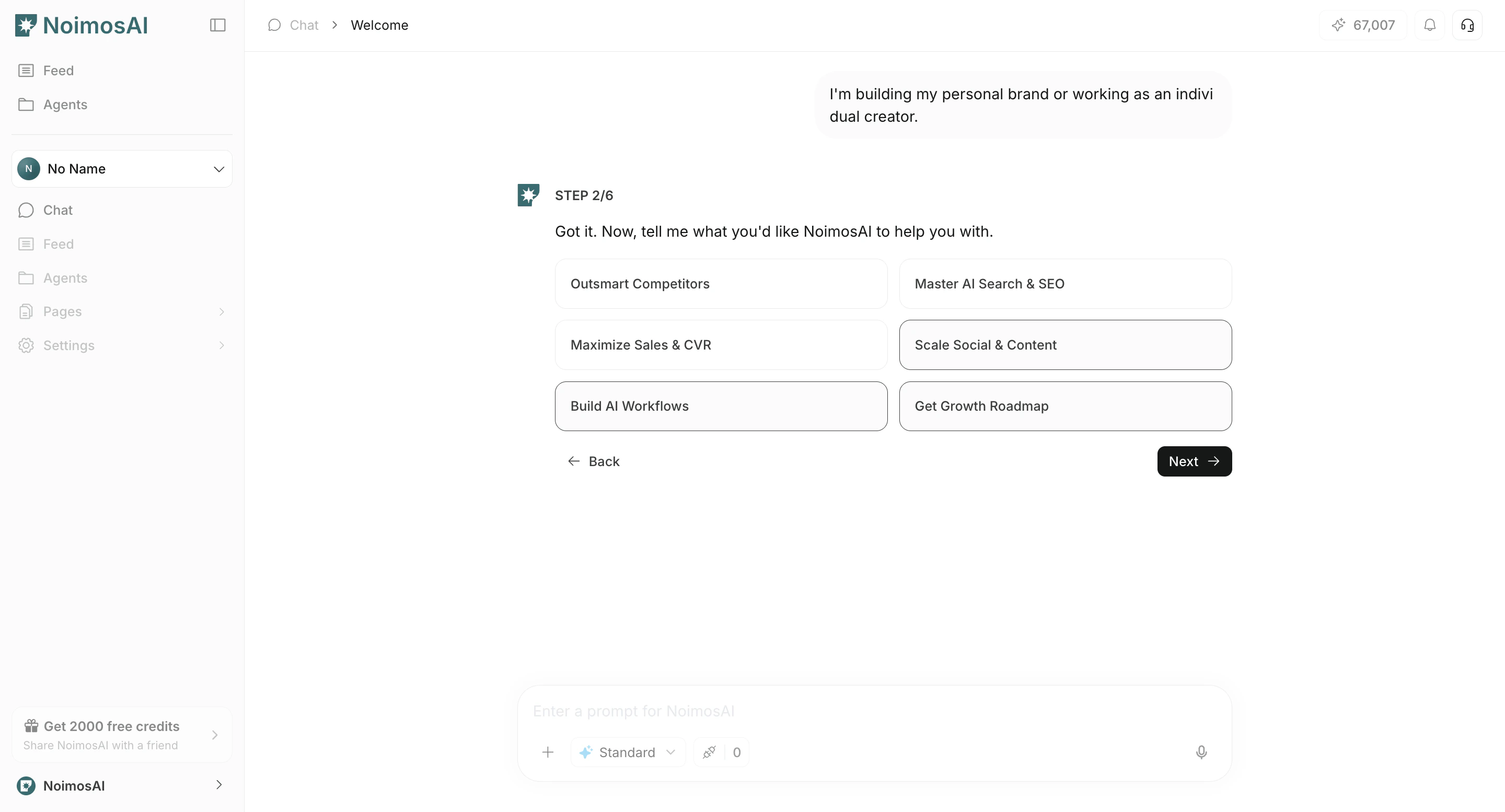 3. Wybierz typ środowiska pracy: `Osobiste` lub `Firma`.
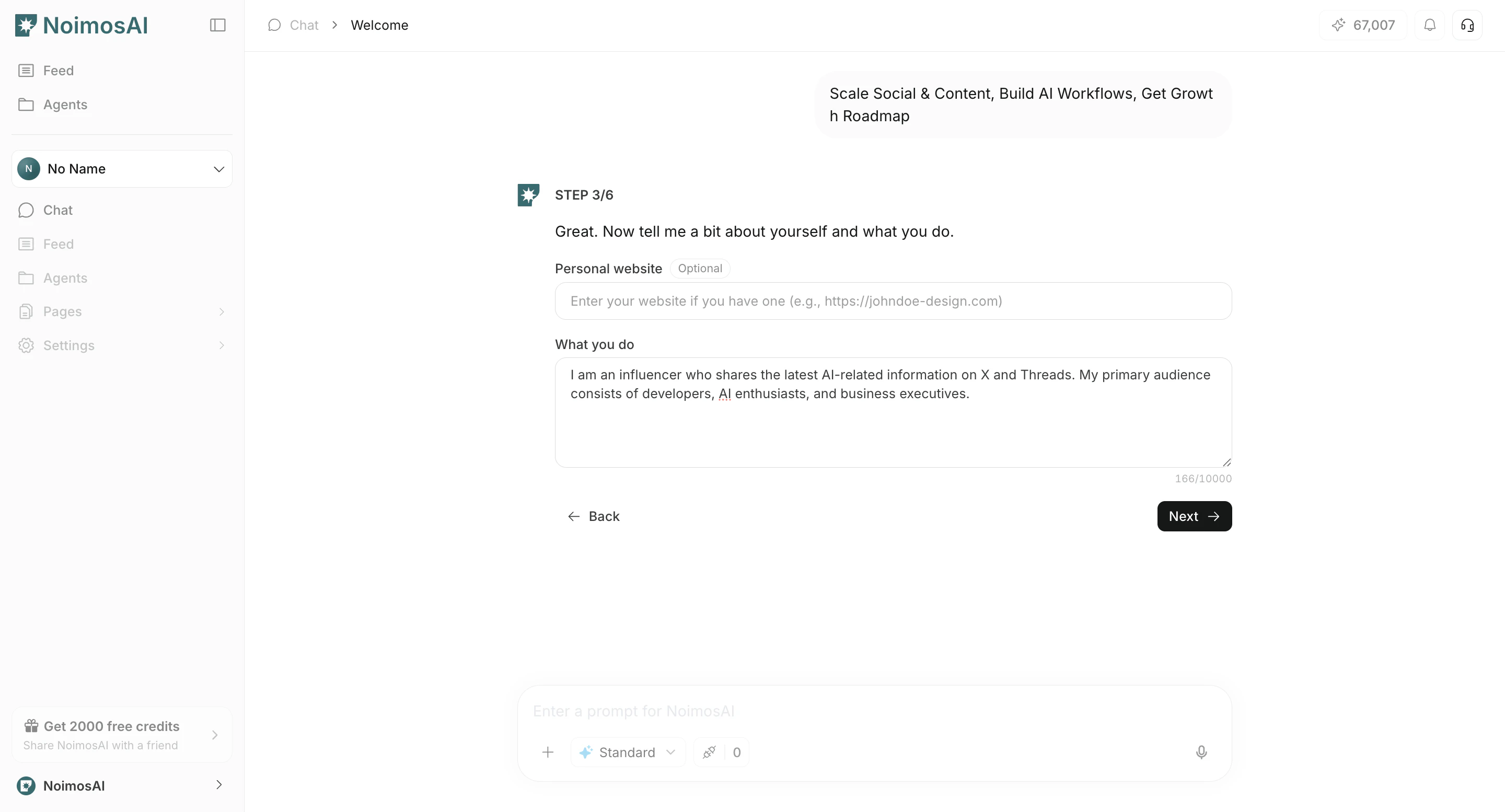 4. Wprowadź podstawowe informacje.
* Osobiste: informacje o działalności/usługach, opcjonalna strona internetowa URL.
* Firma: strona internetowa firmy, rodzaj oferty, opcjonalny opis produktu/usługi.
4. Wprowadź podstawowe informacje.
* Osobiste: informacje o działalności/usługach, opcjonalna strona internetowa URL.
* Firma: strona internetowa firmy, rodzaj oferty, opcjonalny opis produktu/usługi.
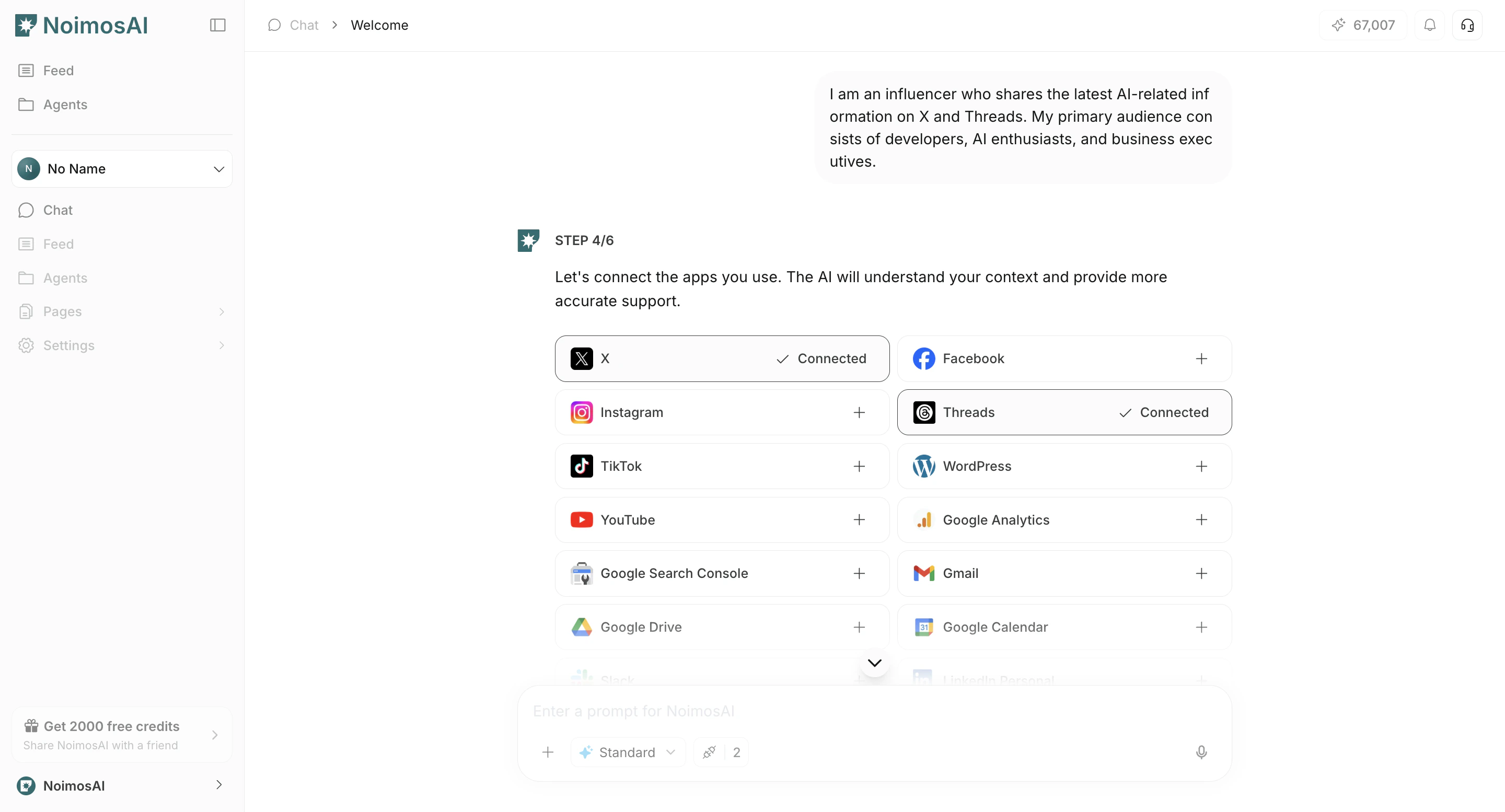 5. Wybierz aplikacje, których używasz (wybór dostawcy).
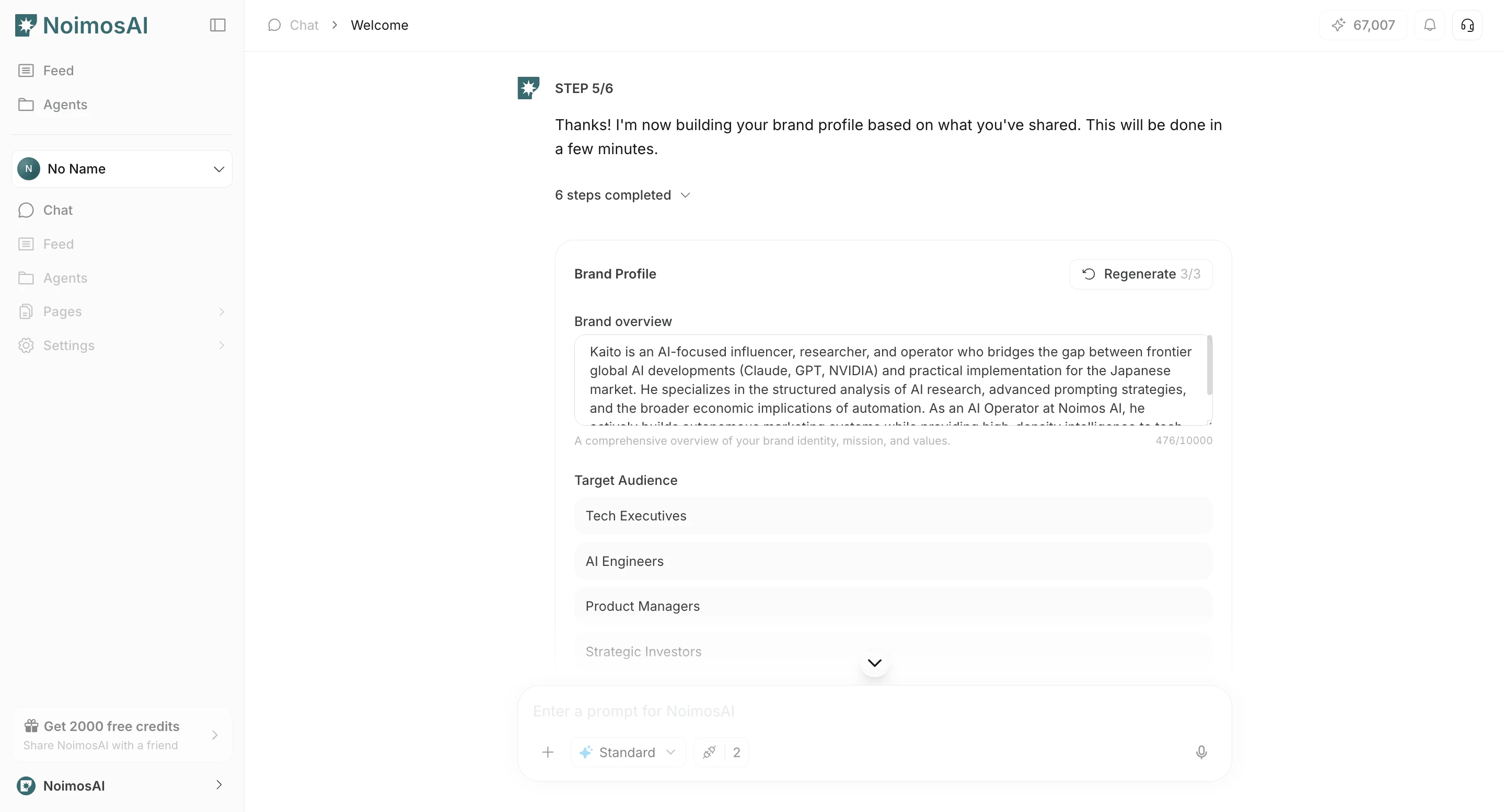 6. Połącz konta aplikacji podczas wdrażania (`Połącz`).
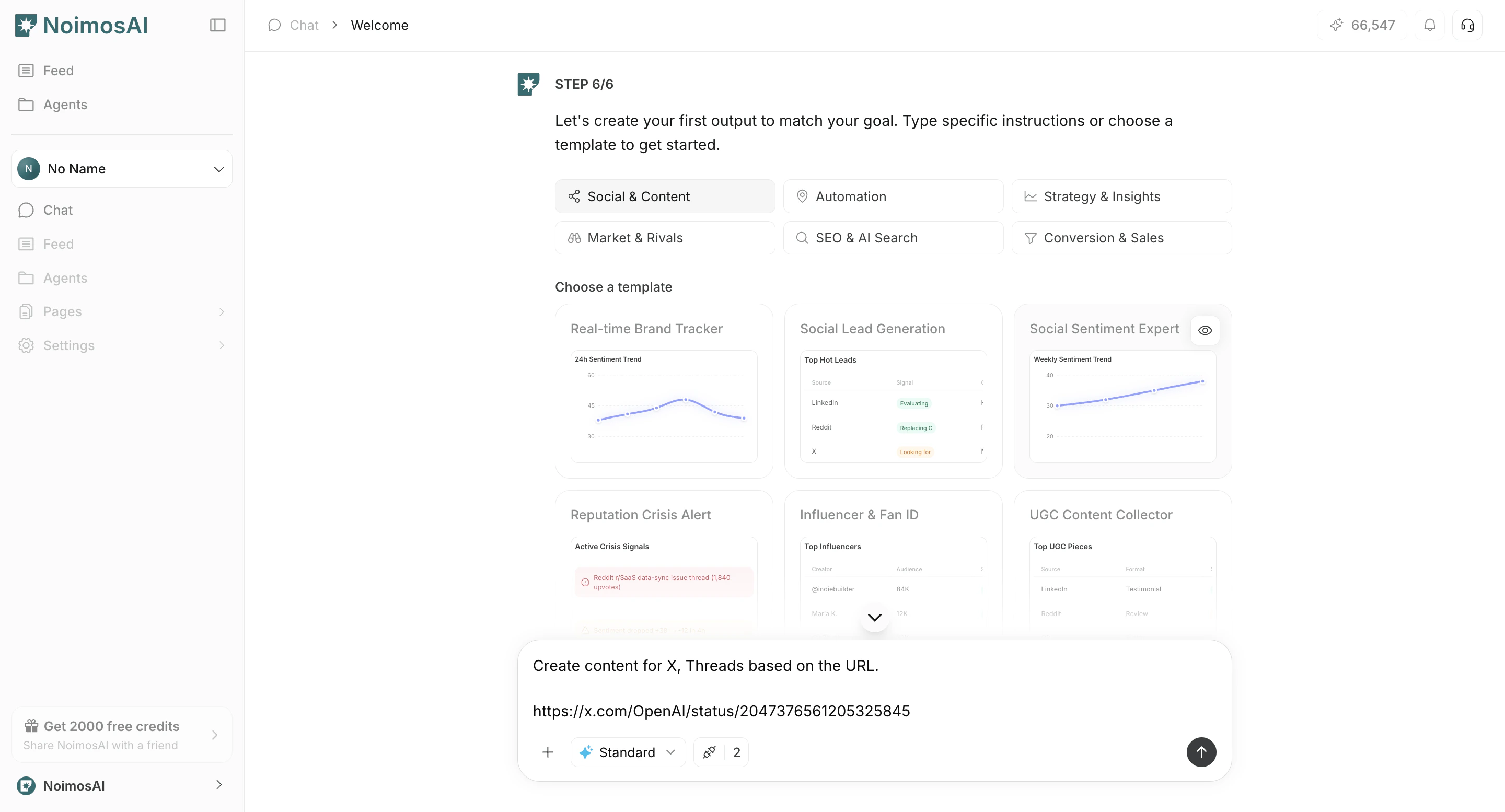 7. Przeglądaj i edytuj sugerowane wpływowe osoby/konkurentów oraz słowa kluczowe z mediów społecznościowych.
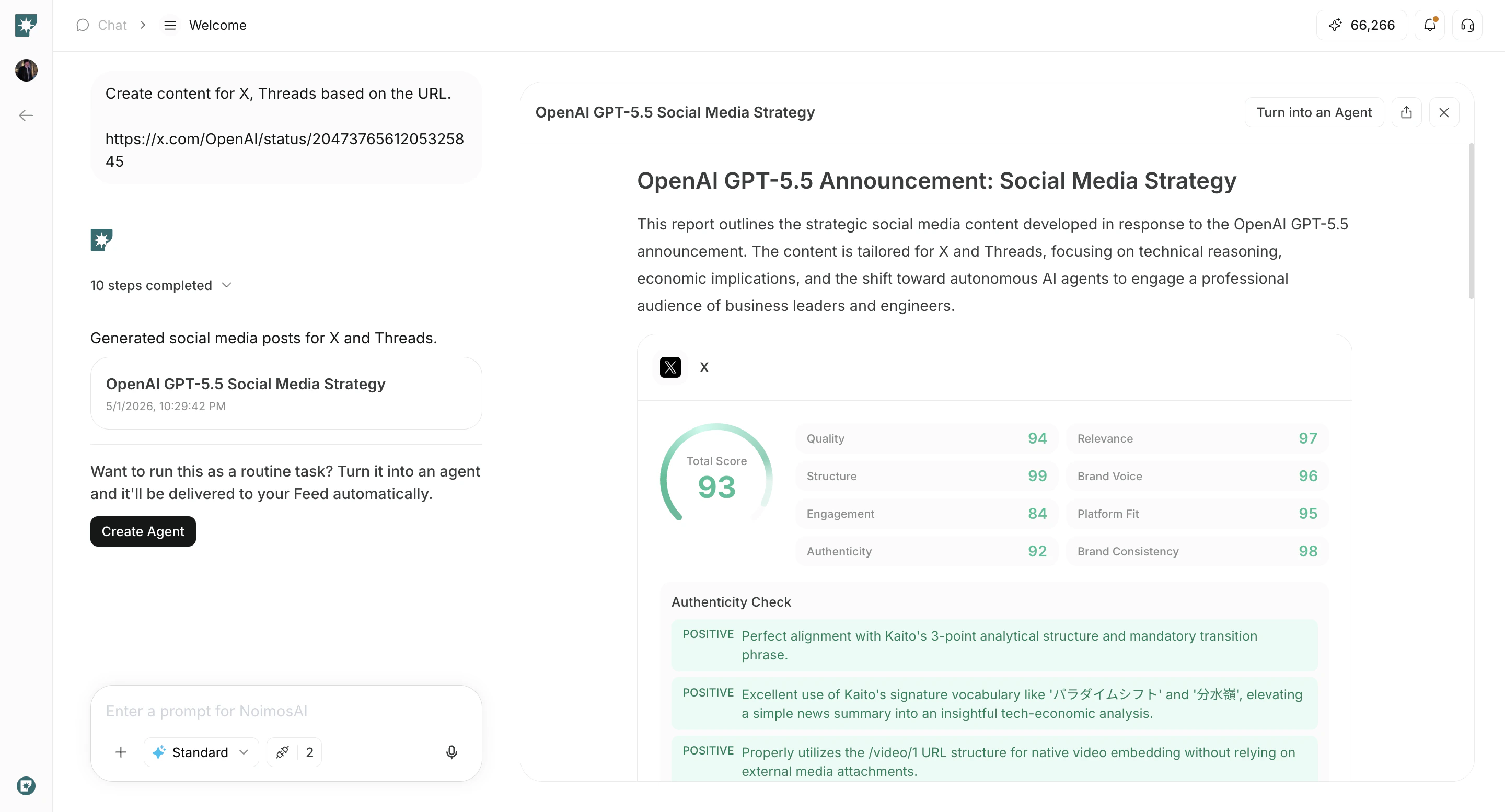 8. Wybierz cele.
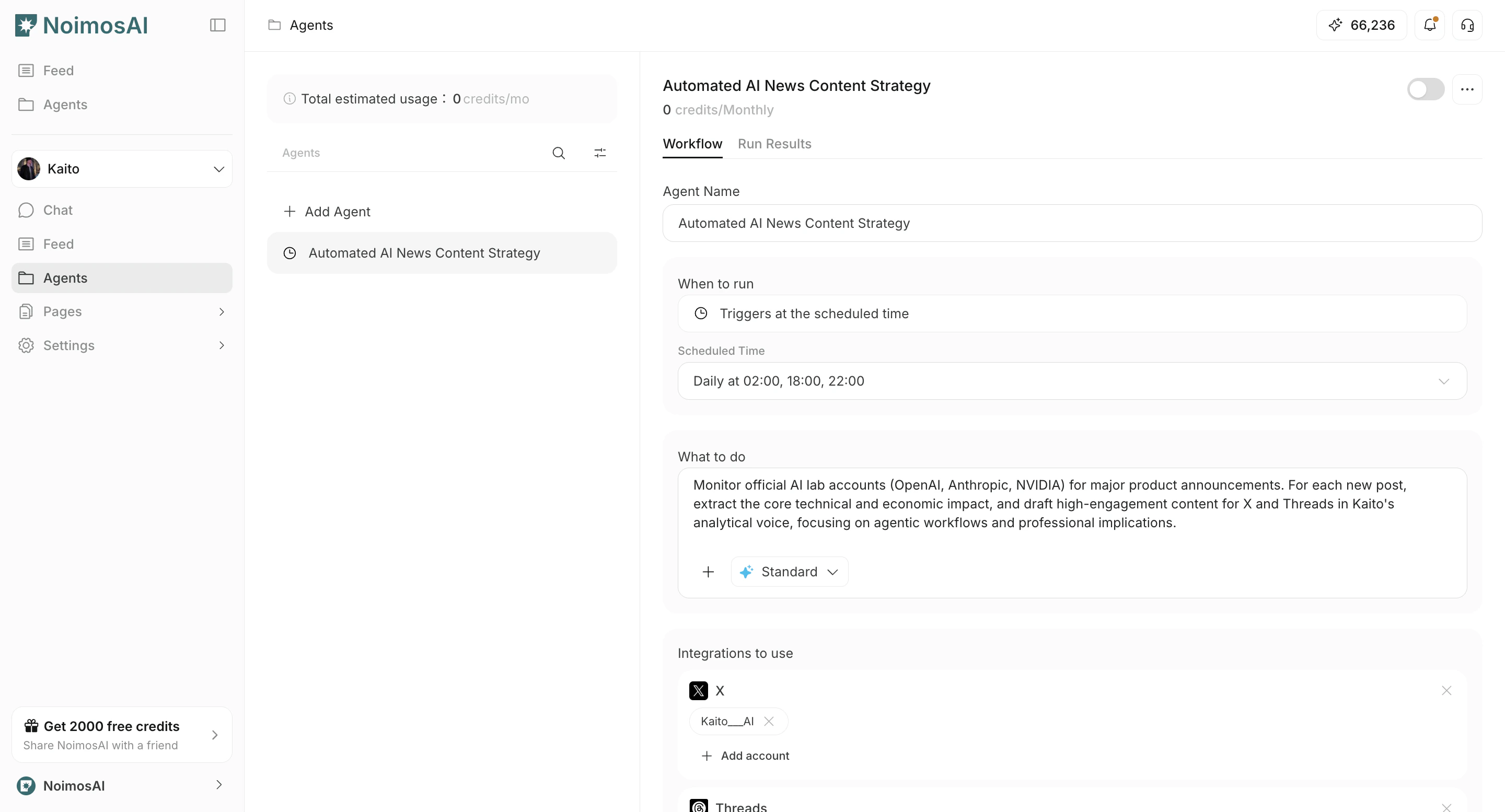
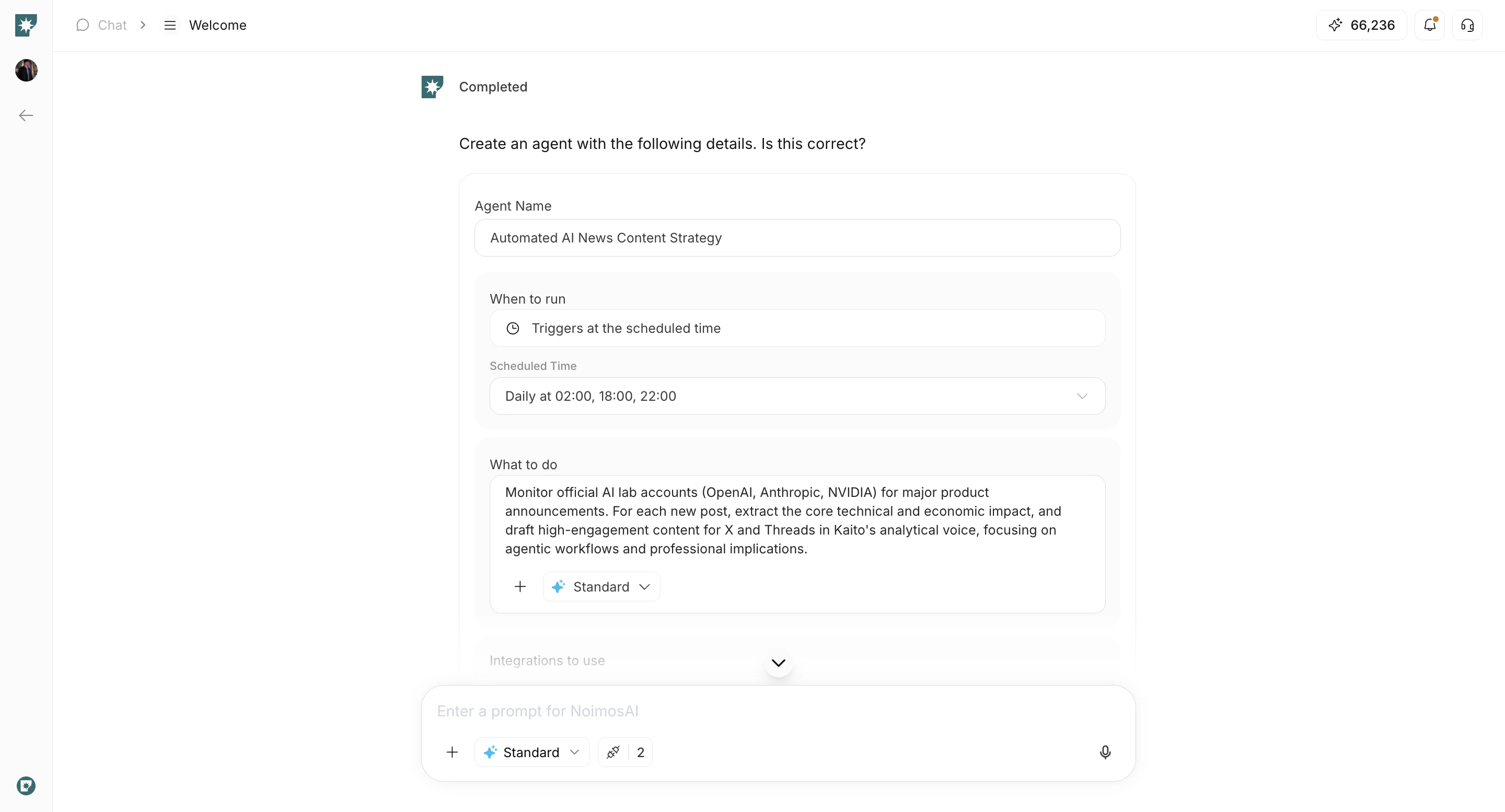 9. Wybierz wyzwalacze i zakończ konfigurację.
 ## Notatki
Zanim przejdziesz dalej, przejrzyj te uwagi.
* Instalator może rozgałęziać się według typu (`Osobiste` lub `Firma`), ale oba kończą się celami i konfiguracją wyzwalacza.
* Połączenie aplikacji można wykonać później, ale w ramach wdrożenia zaleca się podłączenie wymaganych aplikacji podczas konfiguracji.
* Liczba środowisk pracy, które możesz utworzyć, jest ograniczona przez Twój bieżący plan.
## Powiązane
Skorzystaj z tych powiązanych stron, aby uzyskać głębsze wskazówki.
* [Podstawy środowiska pracy](/pl/help-center/workspace/workspace-basics)
* [Zintegruj aplikacje](/pl/help-center/workspace/integrate-apps)
* [Sprawdź plan](/pl/help-center/plans-and-billing/check-plan)
## Notatki
Zanim przejdziesz dalej, przejrzyj te uwagi.
* Instalator może rozgałęziać się według typu (`Osobiste` lub `Firma`), ale oba kończą się celami i konfiguracją wyzwalacza.
* Połączenie aplikacji można wykonać później, ale w ramach wdrożenia zaleca się podłączenie wymaganych aplikacji podczas konfiguracji.
* Liczba środowisk pracy, które możesz utworzyć, jest ograniczona przez Twój bieżący plan.
## Powiązane
Skorzystaj z tych powiązanych stron, aby uzyskać głębsze wskazówki.
* [Podstawy środowiska pracy](/pl/help-center/workspace/workspace-basics)
* [Zintegruj aplikacje](/pl/help-center/workspace/integrate-apps)
* [Sprawdź plan](/pl/help-center/plans-and-billing/check-plan)