> ## Documentation Index
> Fetch the complete documentation index at: https://docs.noimosai.com/llms.txt
> Use this file to discover all available pages before exploring further.
# Usuń środowiska pracy
> Trwale usuń środowisko pracy, gdy nie jest już potrzebny.
## Przegląd
Usunięcie środowiska pracy powoduje trwałe usunięcie wszystkich danych z tego środowiska pracy.
Tej akcji nie można cofnąć.
## Gdzie znaleźć
Aby otworzyć ten obszar, użyj następującej ścieżki.
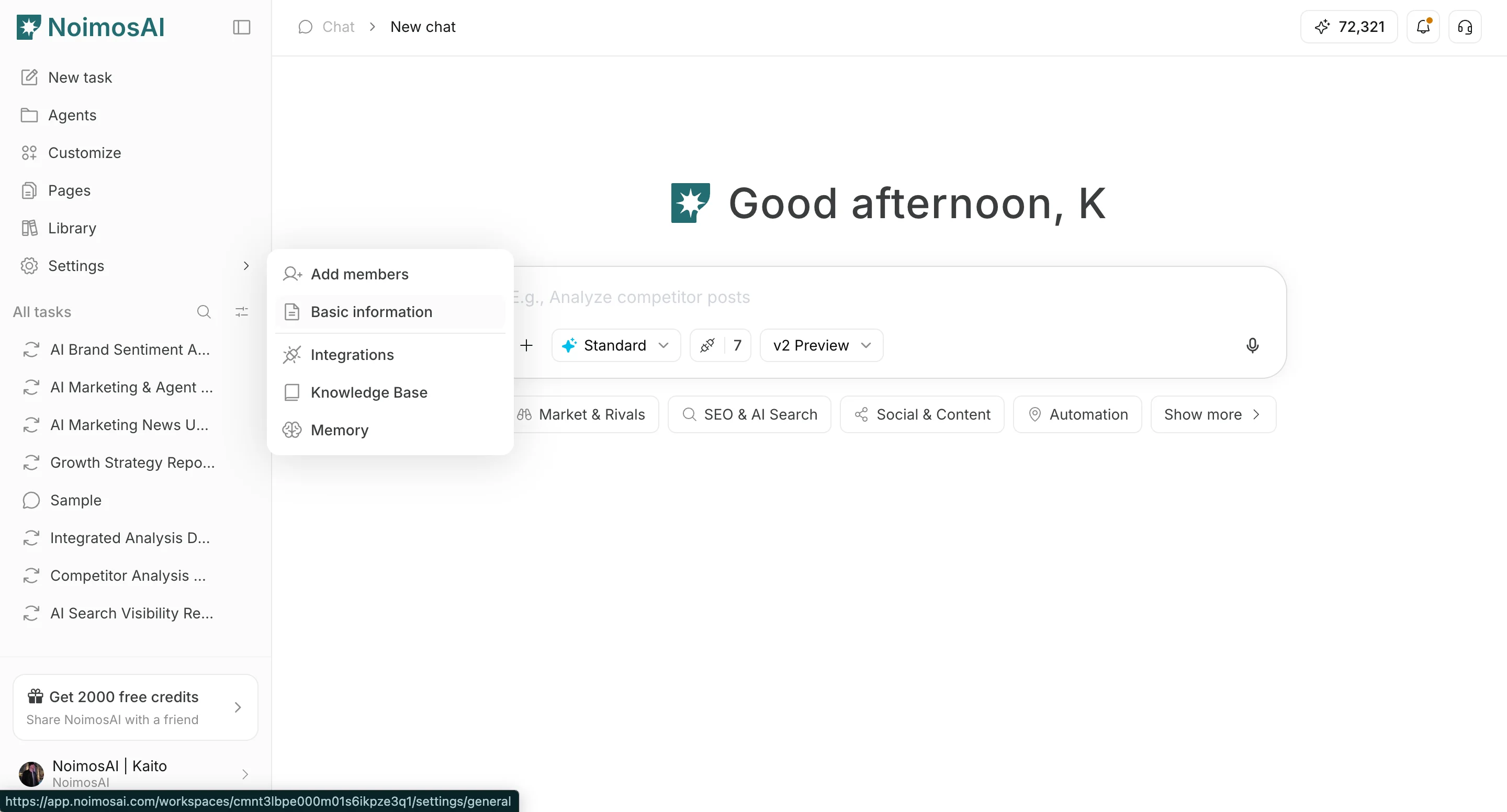
* `Środowisko pracy -> Ustawienia -> Informacje podstawowe -> Ogólne`
## Jak usunąć środowisko pracy
Aby ukończyć tę czynność, wykonaj poniższe czynności.
1. Przejdź do docelowego środowiska pracy.
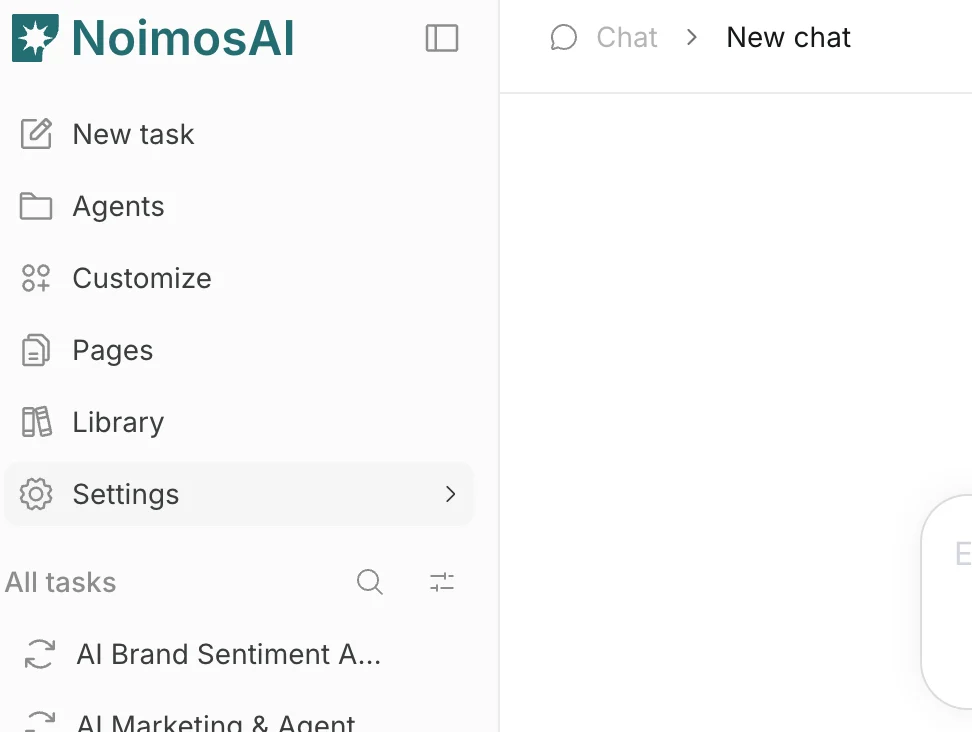 2. Otwórz `Ustawienia -> Informacje podstawowe -> Ogólne`.
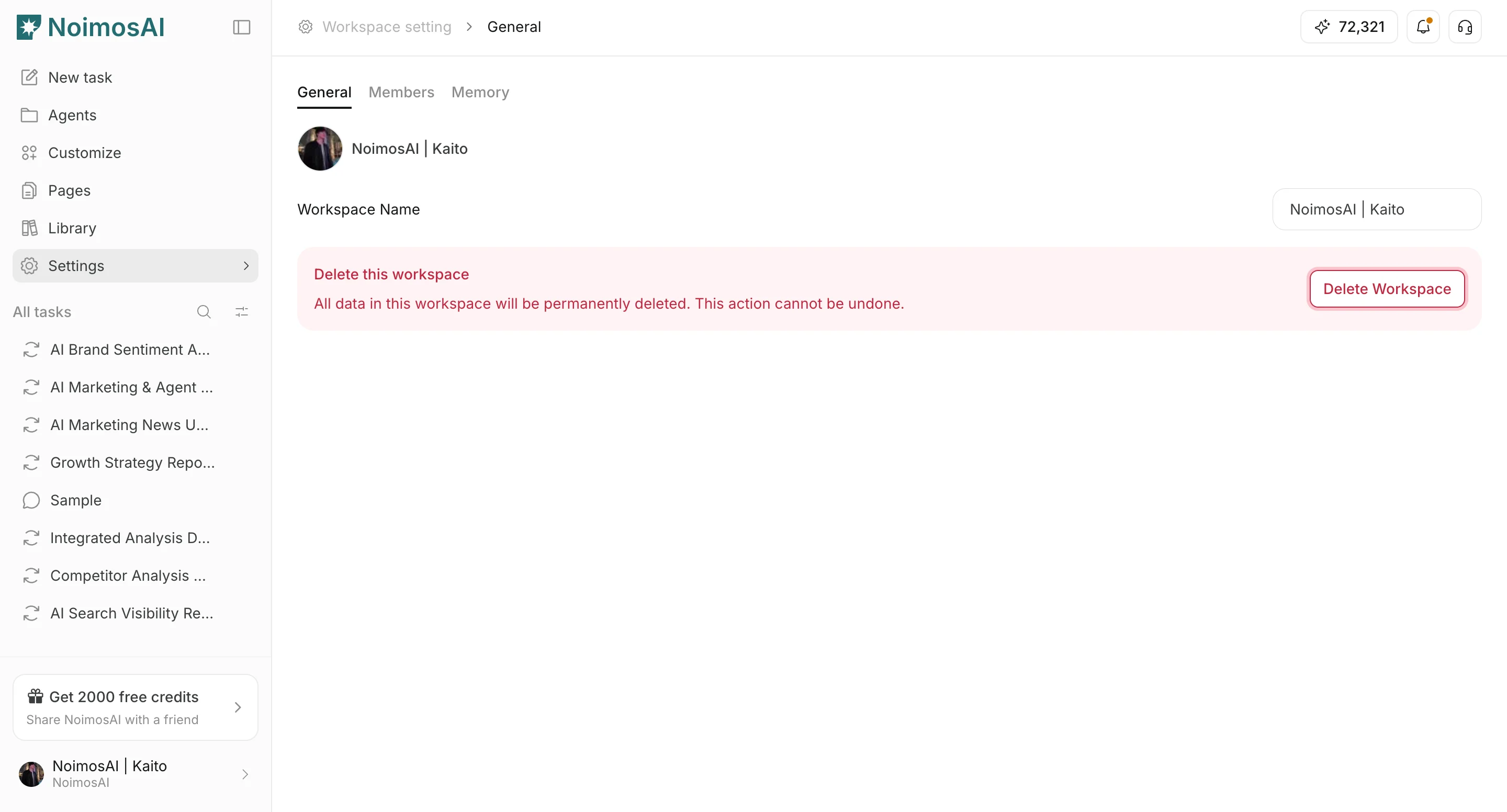
 3. Kliknij `Usuń środowisko pracy`.
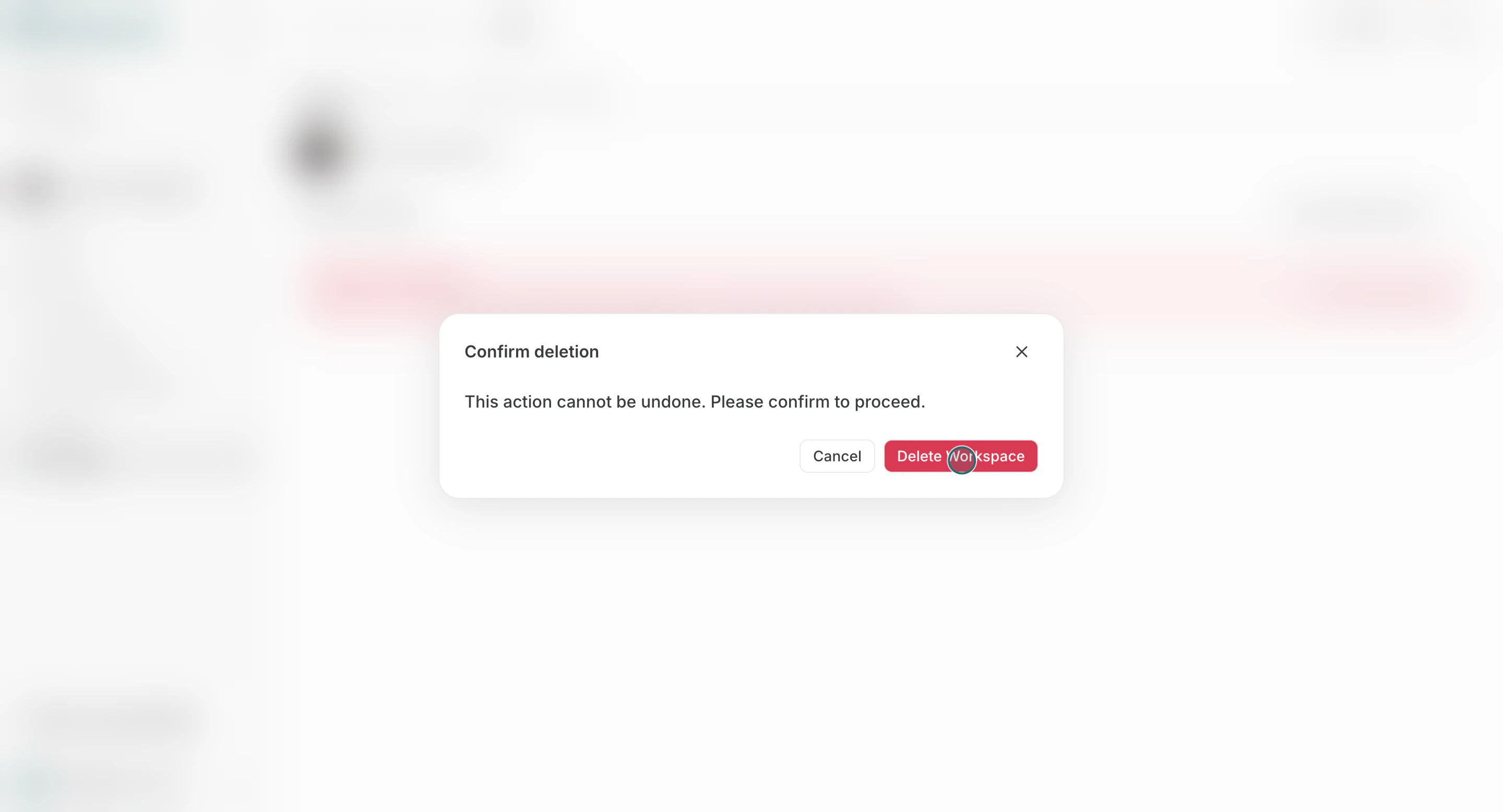
 4. Potwierdź usunięcie w trybie modalnym.
 ## Zanim usuniesz
Użyj tej sekcji, aby potwierdzić przed usunięciem, aby móc kontynuować bez błędów, których można uniknąć.
* Potwierdź, że żadne aktywne operacje nie zależą od tego środowiska pracy.
* Powiadom członków, którzy nadal korzystają z tego środowiska pracy.
* Sprawdź, czy jest to ostatni pozostały środowisko pracy w zespole.
## Notatki
Zanim przejdziesz dalej, przejrzyj te uwagi.
* Zespół musi mieć co najmniej jeden środowisko pracy.
## Powiązane
Skorzystaj z tych powiązanych stron, aby uzyskać głębsze wskazówki.
* [Podstawy środowiska pracy](/pl/help-center/workspace/workspace-basics)
* [Zmień nazwę środowiska pracy i zdjęcie profilowe](/pl/help-center/workspace/change-the-workspace-name-and-profile-image)
## Zanim usuniesz
Użyj tej sekcji, aby potwierdzić przed usunięciem, aby móc kontynuować bez błędów, których można uniknąć.
* Potwierdź, że żadne aktywne operacje nie zależą od tego środowiska pracy.
* Powiadom członków, którzy nadal korzystają z tego środowiska pracy.
* Sprawdź, czy jest to ostatni pozostały środowisko pracy w zespole.
## Notatki
Zanim przejdziesz dalej, przejrzyj te uwagi.
* Zespół musi mieć co najmniej jeden środowisko pracy.
## Powiązane
Skorzystaj z tych powiązanych stron, aby uzyskać głębsze wskazówki.
* [Podstawy środowiska pracy](/pl/help-center/workspace/workspace-basics)
* [Zmień nazwę środowiska pracy i zdjęcie profilowe](/pl/help-center/workspace/change-the-workspace-name-and-profile-image)