> ## Documentation Index
> Fetch the complete documentation index at: https://docs.noimosai.com/llms.txt
> Use this file to discover all available pages before exploring further.
# Noções básicas do Agente Consultor
> Entenda como revisar ações prioritárias a partir dos dados do espaço de trabalho e executá-las em um chat de tarefa.
## Visão geral
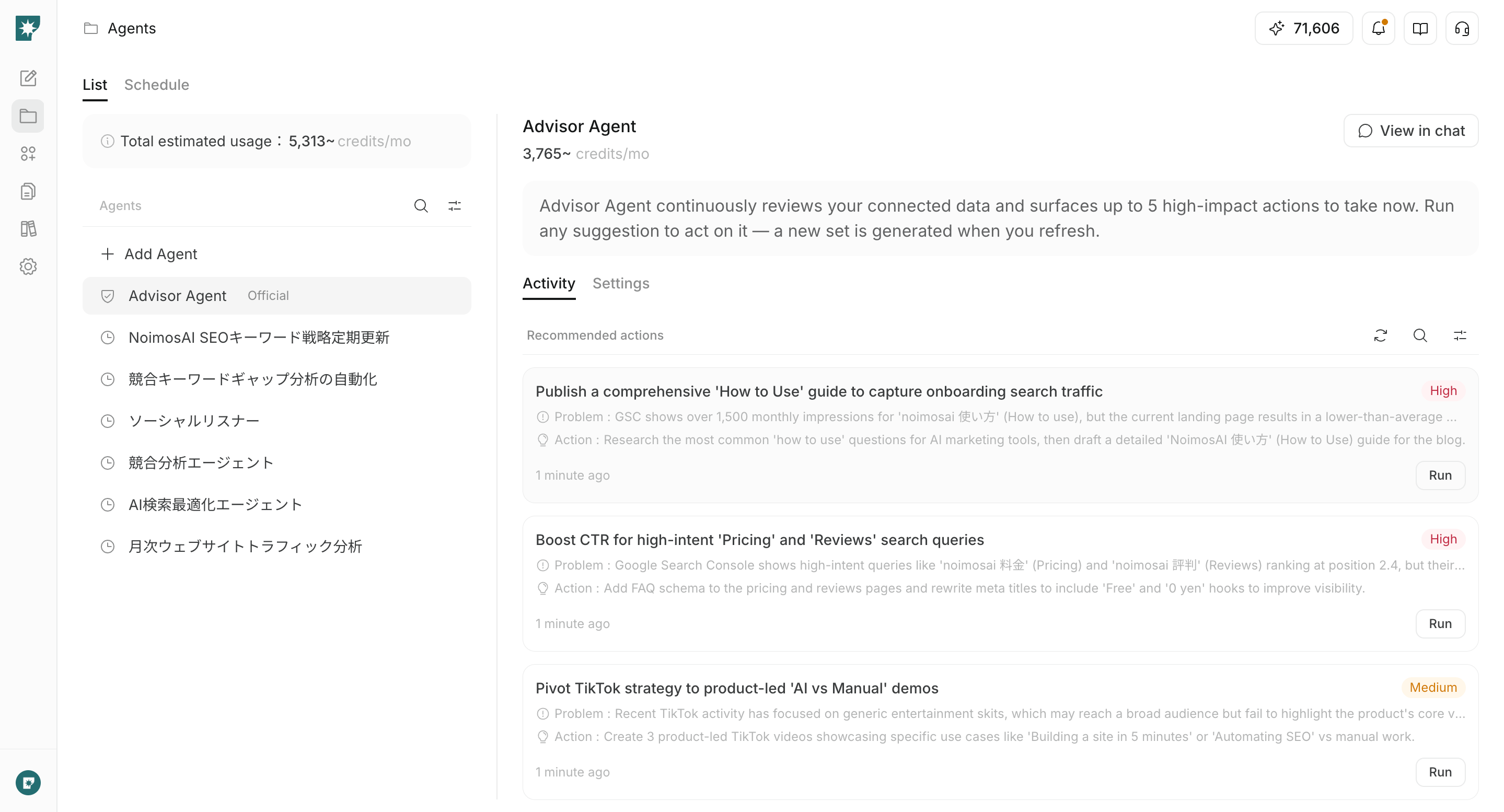
O Agente Consultor é um agente incluído por padrão que analisa os dados de marketing do espaço de trabalho e propõe, por prioridade, as próximas ações que devem ser realizadas.
Cada espaço de trabalho tem um Agente Consultor. Diferente dos agentes comuns criados pelos usuários, ele não precisa ser criado nem excluído. Ao revisar uma proposta e clicar em `Executar`, um chat de tarefa específico para essa proposta é aberto e o prompt de execução é colocado no campo de entrada.
Clicar em `Executar` não envia o prompt nem publica conteúdo. Revise o conteúdo e envie pelo chat para iniciar a tarefa.
 ## Quando usar
Use o Agente Consultor quando quiser filtrar quais tarefas de marketing devem ser priorizadas agora, antes de comparar várias fontes de dados por conta própria.
Por exemplo, você pode usá-lo para decisões e execuções como:
* Melhorar caminhos de conversão do site com base em dados do Google Analytics
* Encontrar consultas em que posição ou CTR podem ser melhorados com base em dados do Google Search Console
* Decidir a próxima publicação social com base no volume recente de posts e engajamento
* Transformar um tema que está gerando resposta em um canal em outro post social ou vídeo curto
* Decidir se deve priorizar aquisição de tráfego ou conversão com base no acesso de um site criado no NoimosAI
## Informações usadas nas propostas
As propostas são geradas com base nas informações de marca salvas no espaço de trabalho e nos dados dos apps ou sites configurados como alvos de análise.
Os principais insumos são:
* Nome do espaço de trabalho e objetivos do onboarding
* Nome da marca, produtos ou serviços, proposta de valor, público-alvo e objetivos de negócio
* Dados do Google Analytics, como sessões, usuários e eventos-chave
* Cliques, impressões, CTR, posição e consultas de pesquisa do Google Search Console
* Volume recente de posts sociais, impressões e engajamento
* Informações de conta, como número de seguidores no X
* Status de publicação, acessos, páginas visualizadas e origens de tráfego de sites criados no NoimosAI
* Prioridades salvas em `Instruções para o Agente Consultor (opcional)`
Quanto mais apps conectados e dados acumulados houver, mais fácil será gerar propostas baseadas em resultados reais. Se não houver dados suficientes, as propostas podem se basear nas informações de marca e no uso dos canais.
## Revisar ações recomendadas
As ações recomendadas podem ser revisadas na tela inicial ou em `Agentes`.
### Revisar pela tela inicial
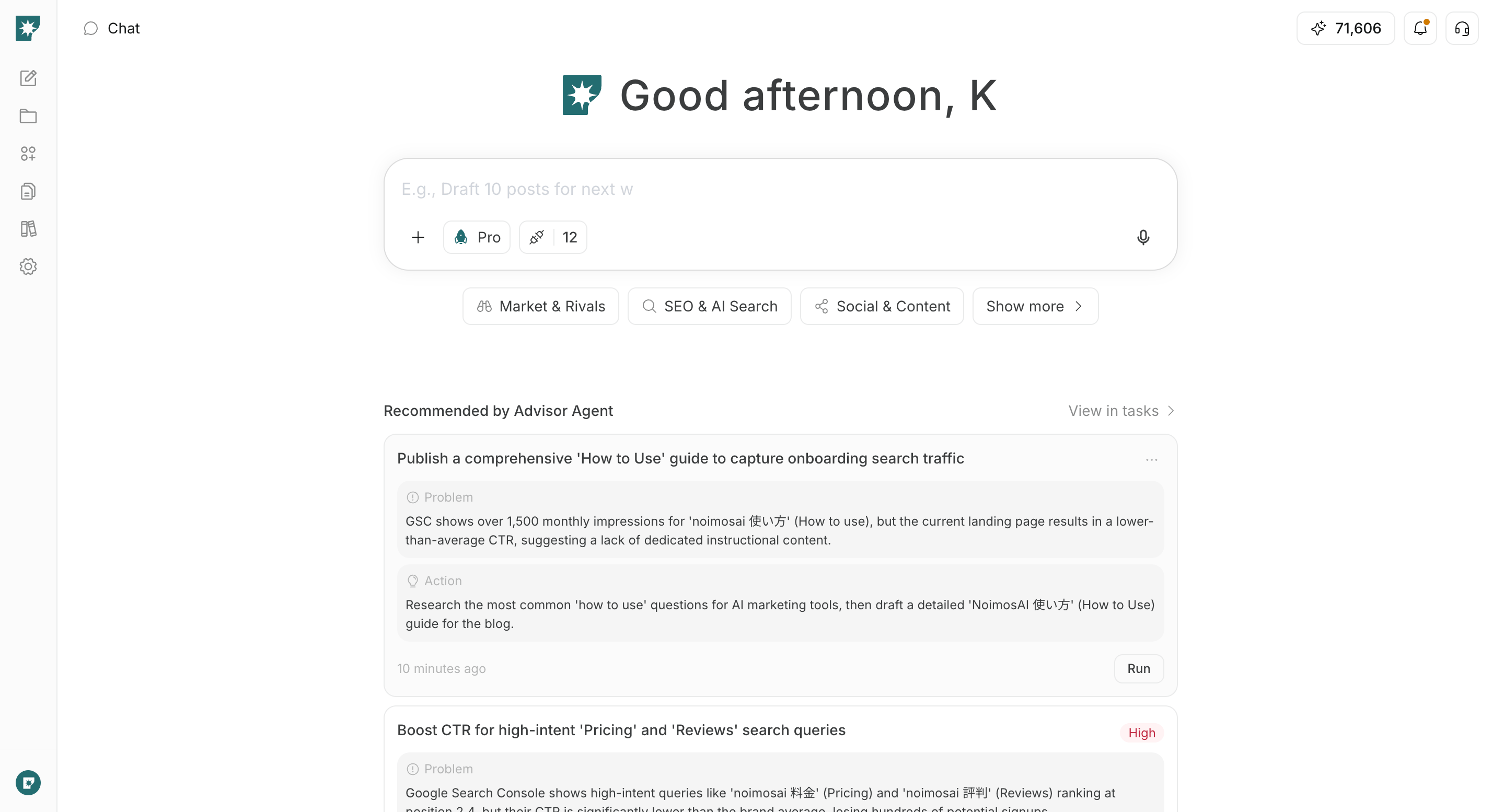
`Recomendações do Agente Consultor` na tela inicial mostra as ações que estão com alta prioridade no momento.
Para revisar todas as propostas, clique em `Ver tudo`. O chat do Agente Consultor é aberto e o painel direito mostra as propostas ativas.
## Quando usar
Use o Agente Consultor quando quiser filtrar quais tarefas de marketing devem ser priorizadas agora, antes de comparar várias fontes de dados por conta própria.
Por exemplo, você pode usá-lo para decisões e execuções como:
* Melhorar caminhos de conversão do site com base em dados do Google Analytics
* Encontrar consultas em que posição ou CTR podem ser melhorados com base em dados do Google Search Console
* Decidir a próxima publicação social com base no volume recente de posts e engajamento
* Transformar um tema que está gerando resposta em um canal em outro post social ou vídeo curto
* Decidir se deve priorizar aquisição de tráfego ou conversão com base no acesso de um site criado no NoimosAI
## Informações usadas nas propostas
As propostas são geradas com base nas informações de marca salvas no espaço de trabalho e nos dados dos apps ou sites configurados como alvos de análise.
Os principais insumos são:
* Nome do espaço de trabalho e objetivos do onboarding
* Nome da marca, produtos ou serviços, proposta de valor, público-alvo e objetivos de negócio
* Dados do Google Analytics, como sessões, usuários e eventos-chave
* Cliques, impressões, CTR, posição e consultas de pesquisa do Google Search Console
* Volume recente de posts sociais, impressões e engajamento
* Informações de conta, como número de seguidores no X
* Status de publicação, acessos, páginas visualizadas e origens de tráfego de sites criados no NoimosAI
* Prioridades salvas em `Instruções para o Agente Consultor (opcional)`
Quanto mais apps conectados e dados acumulados houver, mais fácil será gerar propostas baseadas em resultados reais. Se não houver dados suficientes, as propostas podem se basear nas informações de marca e no uso dos canais.
## Revisar ações recomendadas
As ações recomendadas podem ser revisadas na tela inicial ou em `Agentes`.
### Revisar pela tela inicial
`Recomendações do Agente Consultor` na tela inicial mostra as ações que estão com alta prioridade no momento.
Para revisar todas as propostas, clique em `Ver tudo`. O chat do Agente Consultor é aberto e o painel direito mostra as propostas ativas.
 ### Revisar pela tela Agentes
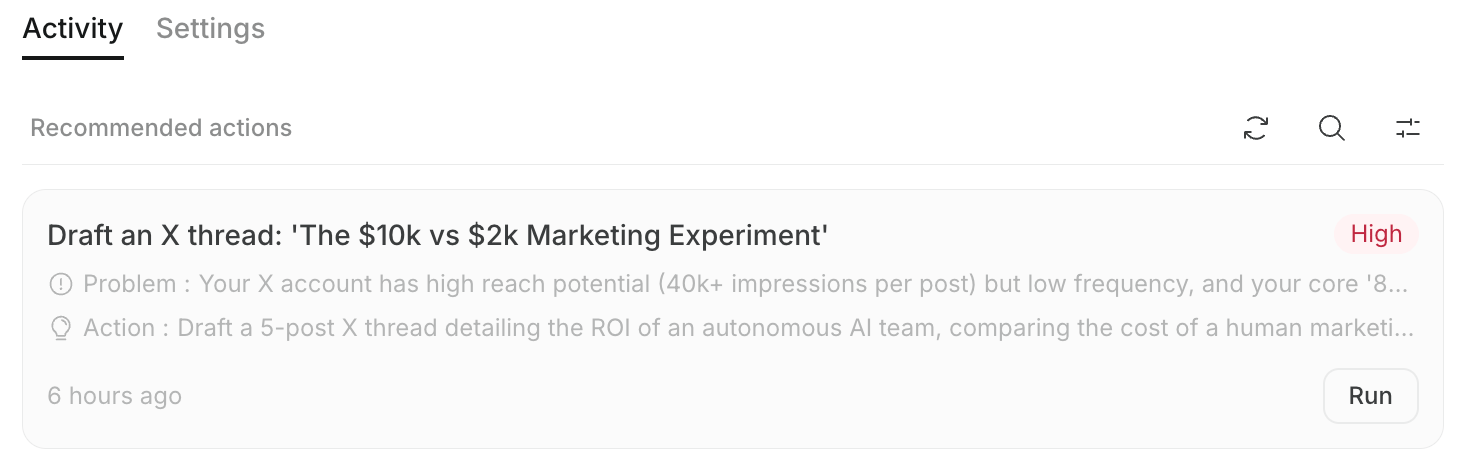
Em `Agentes`, selecione `Agente Consultor` e abra `Recomendações` para pesquisar propostas, alternar estados e atualizá-las.
As propostas são divididas nos seguintes estados:
* `Ativas`: Propostas ainda não tratadas ou em andamento
* `Concluídas`: Propostas marcadas como concluídas
* `Arquivadas`: Propostas que você decidiu não tratar ou que foram substituídas por uma atualização
## Revisar o conteúdo da proposta
Cada cartão mostra a prioridade e as informações necessárias para decidir e executar.
* **Prioridade**: `Alta`, `Média` ou `Baixa`, conforme o impacto esperado em tráfego ou conversão
* **Título**: A tarefa específica a realizar em seguida
* **Problema**: Problema, oportunidade ou área não tratada identificada nos dados
* **Ação**: O que executar em resposta ao problema
* **Estado**: Se a proposta está ativa, concluída ou arquivada
* **Estado de execução**: Se estiver em andamento, aparecem o avatar do membro que iniciou a tarefa e `Em execução`
* **Executar / Abrir tarefa**: Iniciar um novo chat de tarefa ou voltar a um chat de tarefa já iniciado
Vários membros do mesmo espaço de trabalho também podem executar a mesma proposta em seus próprios chats de tarefa.
## Executar uma proposta
Depois de escolher uma proposta, revise o conteúdo no chat de tarefa dedicado antes de executá-la.
1. Clique em `Executar` na proposta que deseja executar.
### Revisar pela tela Agentes
Em `Agentes`, selecione `Agente Consultor` e abra `Recomendações` para pesquisar propostas, alternar estados e atualizá-las.
As propostas são divididas nos seguintes estados:
* `Ativas`: Propostas ainda não tratadas ou em andamento
* `Concluídas`: Propostas marcadas como concluídas
* `Arquivadas`: Propostas que você decidiu não tratar ou que foram substituídas por uma atualização
## Revisar o conteúdo da proposta
Cada cartão mostra a prioridade e as informações necessárias para decidir e executar.
* **Prioridade**: `Alta`, `Média` ou `Baixa`, conforme o impacto esperado em tráfego ou conversão
* **Título**: A tarefa específica a realizar em seguida
* **Problema**: Problema, oportunidade ou área não tratada identificada nos dados
* **Ação**: O que executar em resposta ao problema
* **Estado**: Se a proposta está ativa, concluída ou arquivada
* **Estado de execução**: Se estiver em andamento, aparecem o avatar do membro que iniciou a tarefa e `Em execução`
* **Executar / Abrir tarefa**: Iniciar um novo chat de tarefa ou voltar a um chat de tarefa já iniciado
Vários membros do mesmo espaço de trabalho também podem executar a mesma proposta em seus próprios chats de tarefa.
## Executar uma proposta
Depois de escolher uma proposta, revise o conteúdo no chat de tarefa dedicado antes de executá-la.
1. Clique em `Executar` na proposta que deseja executar.
 2. Quando o chat de tarefa dedicado abrir, revise o prompt colocado no campo de entrada.
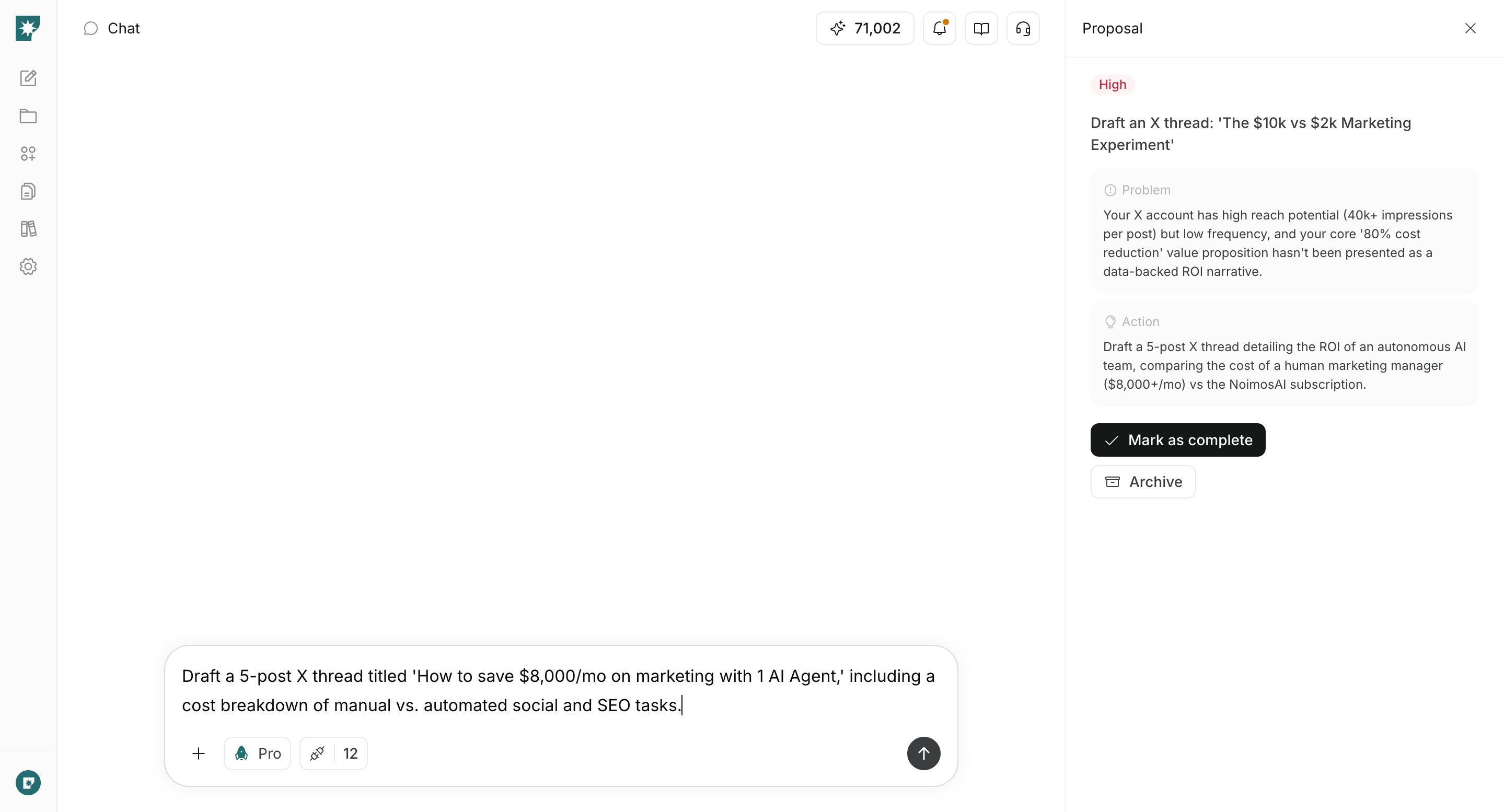 3. Edite o prompt se necessário e envie.
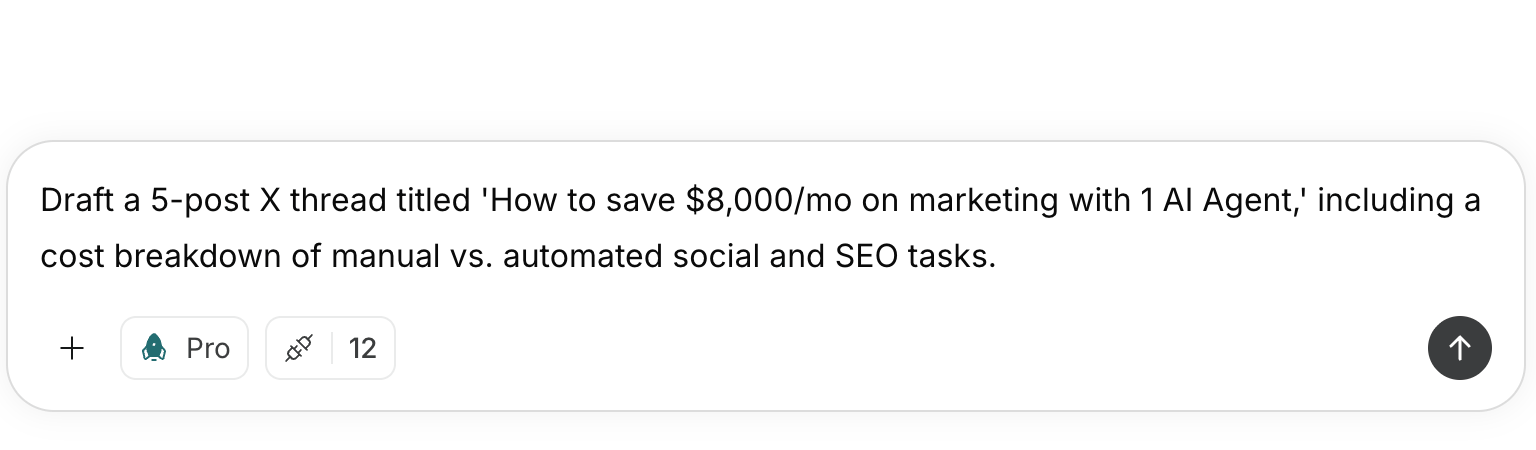 4. Avance a tarefa no chat, como geração, análise ou melhoria de site.
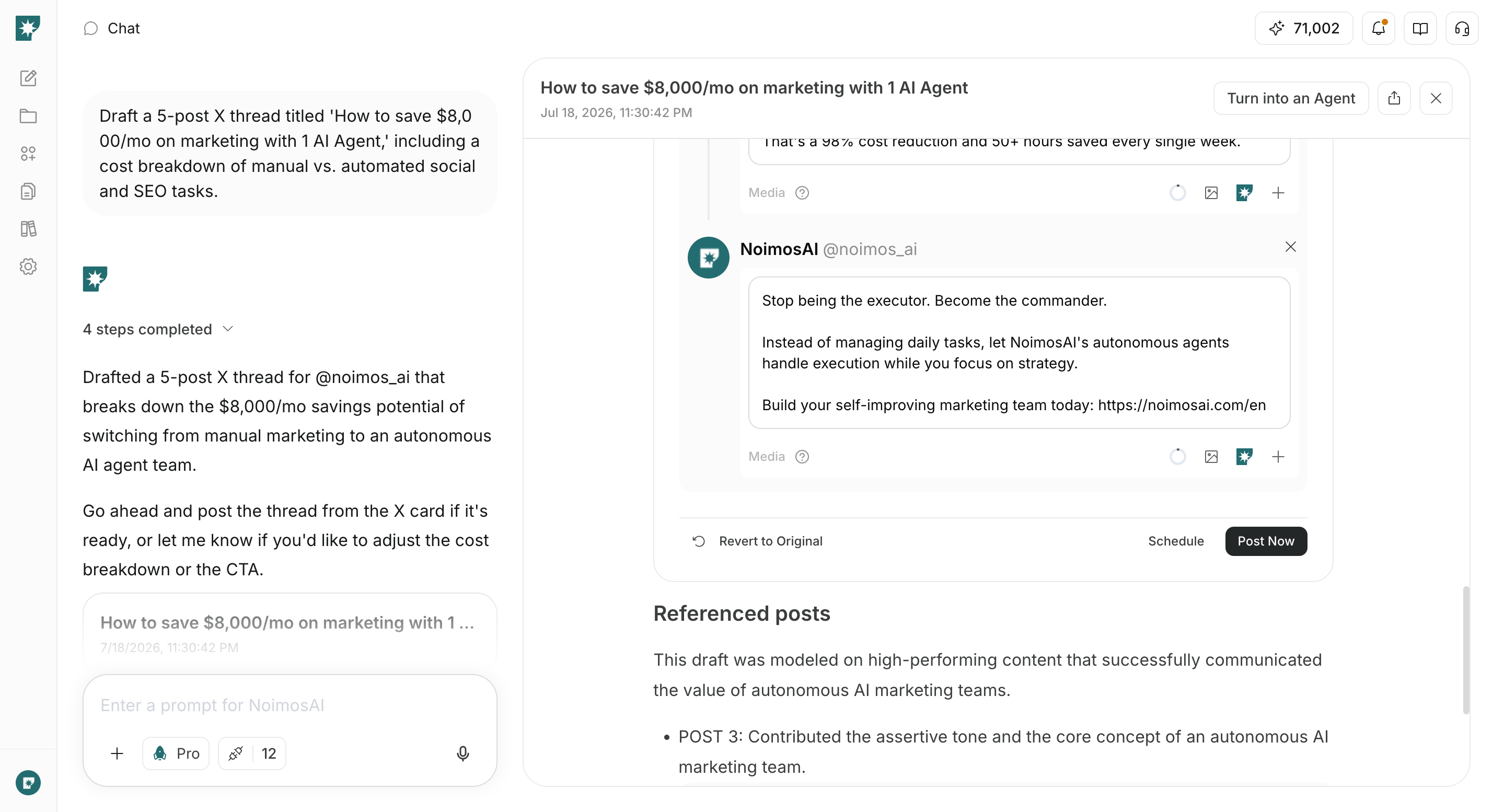 5. Revise o resultado e selecione `Marcar como concluída` ou `Arquivar` no painel de propostas.
 Depois que uma tarefa é iniciada, você pode voltar ao mesmo chat em `Abrir tarefa`. Também pode enviar instruções adicionais no chat para ajustar o resultado.
## Atualizar propostas
Se as propostas atuais não se ajustarem mais à situação, ou se você quiser refletir mudanças nos dados conectados, é possível gerar novas propostas manualmente.
Clique em `Atualizar propostas` em `Recomendações` ou no chat do Agente Consultor. As propostas ativas são substituídas por novas propostas com base nas informações mais recentes do espaço de trabalho e nos dados alvo.
Você também pode executar `Atualizar propostas` pelo bloco de propostas mais recente exibido no chat do Agente Consultor.
Depois que uma tarefa é iniciada, você pode voltar ao mesmo chat em `Abrir tarefa`. Também pode enviar instruções adicionais no chat para ajustar o resultado.
## Atualizar propostas
Se as propostas atuais não se ajustarem mais à situação, ou se você quiser refletir mudanças nos dados conectados, é possível gerar novas propostas manualmente.
Clique em `Atualizar propostas` em `Recomendações` ou no chat do Agente Consultor. As propostas ativas são substituídas por novas propostas com base nas informações mais recentes do espaço de trabalho e nos dados alvo.
Você também pode executar `Atualizar propostas` pelo bloco de propostas mais recente exibido no chat do Agente Consultor.
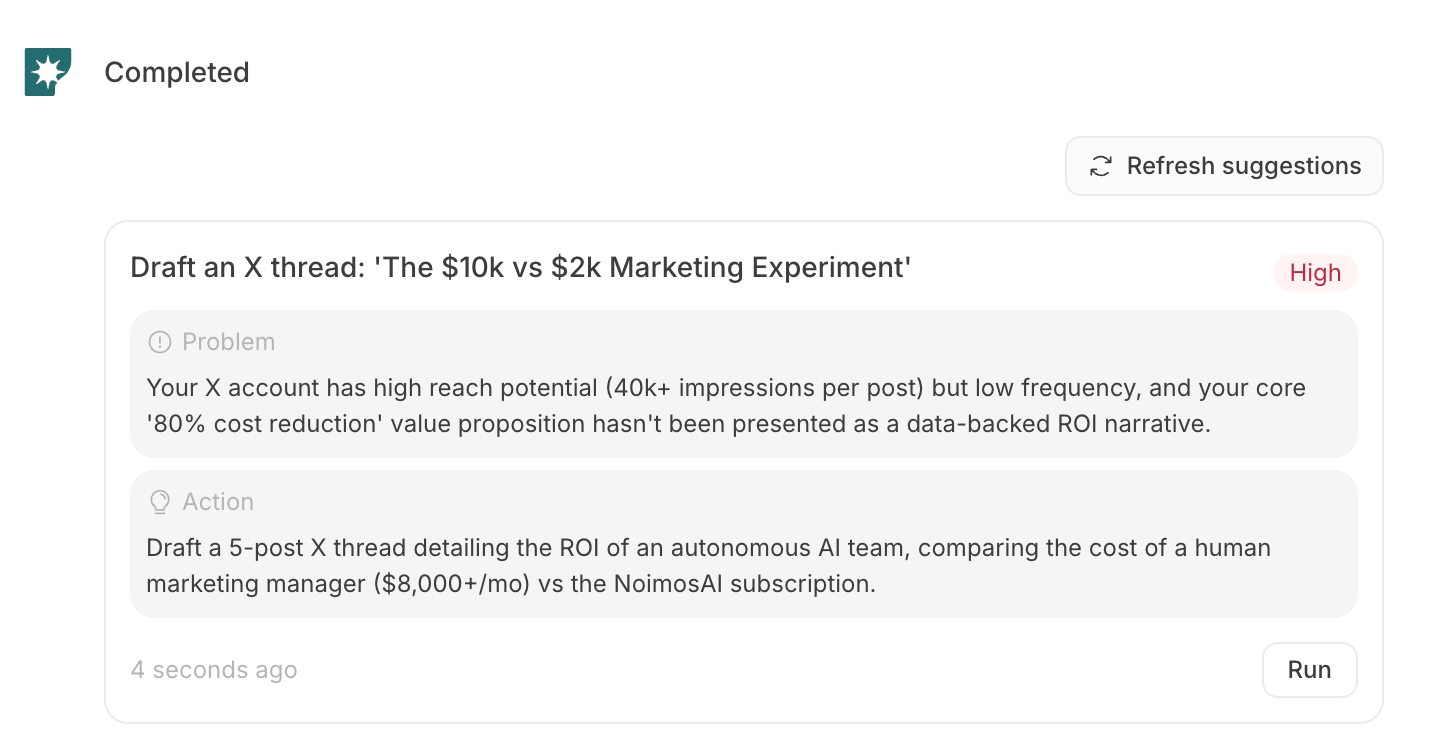 Ao clicar em `Atualizar propostas`, tanto propostas ainda não tratadas quanto propostas em andamento são arquivadas. Se houver uma tarefa em andamento, confira o conteúdo e o chat de tarefa antes de atualizar.
As propostas também são geradas ou repostas nos seguintes momentos:
* Quando a configuração inicial do espaço de trabalho é concluída e há apps analisáveis conectados
* Quando você seleciona `Marcar como concluída` ou `Arquivar` em uma proposta e surge uma vaga entre as propostas ativas
O Agente Consultor atual não tem uma configuração de frequência de execução como um agente comum. Para realizar a análise mais recente no momento necessário, use `Atualizar propostas`.
Normalmente, até 5 propostas ativas são exibidas. `Atualizar propostas` gera um novo conjunto de propostas, enquanto `Marcar como concluída` ou `Arquivar` pode gerar 1 nova proposta para preencher a vaga disponível.
## Uso de créditos
O Agente Consultor usa créditos quando gera propostas.
O uso de créditos não é fixo. Ele é liquidado com base no uso real do modelo de IA necessário para gerar as propostas. Quanto mais apps e contas conectadas forem incluídos na análise, mais dados e chamadas de ferramentas podem precisar ser verificados, o que pode aumentar o uso.
Créditos podem ser usados principalmente nas seguintes operações:
* Geração inicial de propostas
* Regeneração de propostas com `Atualizar propostas`
* Reposição de propostas após selecionar `Marcar como concluída` ou `Arquivar`
Clicar em `Executar` apenas abre o chat de tarefa e não envia o prompt da proposta. Análise, geração, melhoria de site e outros trabalhos depois de enviar o prompt no chat de tarefa usam créditos separadamente, da mesma forma que chats normais ou execuções de agente.
## Configurar o Agente Consultor
Abra as `Configurações` do Agente Consultor em `Agentes` para ajustar os alvos de análise e a política de propostas.
Ao clicar em `Atualizar propostas`, tanto propostas ainda não tratadas quanto propostas em andamento são arquivadas. Se houver uma tarefa em andamento, confira o conteúdo e o chat de tarefa antes de atualizar.
As propostas também são geradas ou repostas nos seguintes momentos:
* Quando a configuração inicial do espaço de trabalho é concluída e há apps analisáveis conectados
* Quando você seleciona `Marcar como concluída` ou `Arquivar` em uma proposta e surge uma vaga entre as propostas ativas
O Agente Consultor atual não tem uma configuração de frequência de execução como um agente comum. Para realizar a análise mais recente no momento necessário, use `Atualizar propostas`.
Normalmente, até 5 propostas ativas são exibidas. `Atualizar propostas` gera um novo conjunto de propostas, enquanto `Marcar como concluída` ou `Arquivar` pode gerar 1 nova proposta para preencher a vaga disponível.
## Uso de créditos
O Agente Consultor usa créditos quando gera propostas.
O uso de créditos não é fixo. Ele é liquidado com base no uso real do modelo de IA necessário para gerar as propostas. Quanto mais apps e contas conectadas forem incluídos na análise, mais dados e chamadas de ferramentas podem precisar ser verificados, o que pode aumentar o uso.
Créditos podem ser usados principalmente nas seguintes operações:
* Geração inicial de propostas
* Regeneração de propostas com `Atualizar propostas`
* Reposição de propostas após selecionar `Marcar como concluída` ou `Arquivar`
Clicar em `Executar` apenas abre o chat de tarefa e não envia o prompt da proposta. Análise, geração, melhoria de site e outros trabalhos depois de enviar o prompt no chat de tarefa usam créditos separadamente, da mesma forma que chats normais ou execuções de agente.
## Configurar o Agente Consultor
Abra as `Configurações` do Agente Consultor em `Agentes` para ajustar os alvos de análise e a política de propostas.
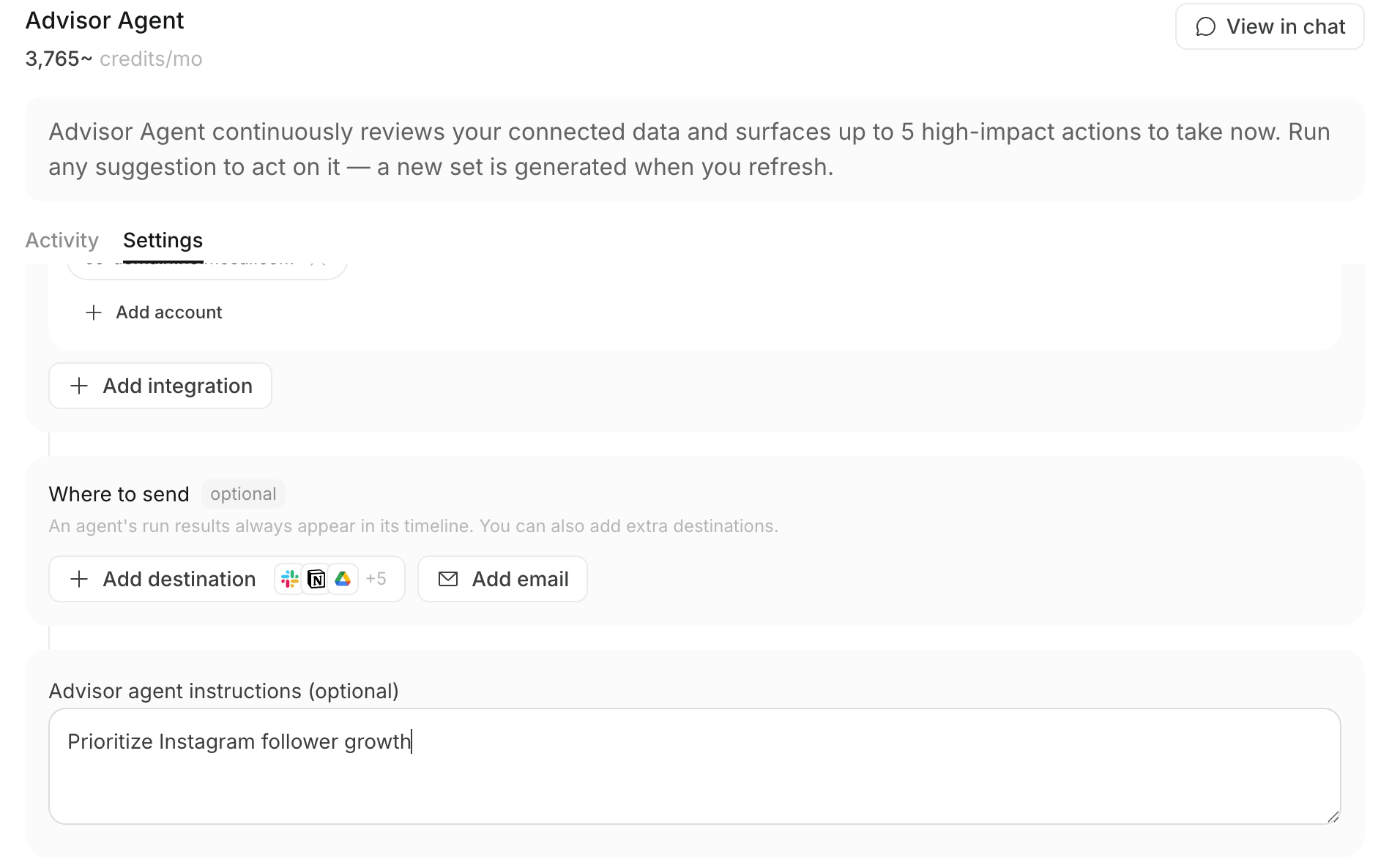 Você pode configurar os seguintes itens:
* **Integrações**: Apps e contas conectadas a serem analisados
* **Destinos**: Locais para onde as novas propostas geradas são enviadas
* **Instruções para o Agente Consultor (opcional)**: Canais ou objetivos prioritários
Por exemplo, se você inserir “Priorizar o crescimento de seguidores no Instagram”, essa política será refletida nas propostas e prioridades relacionadas ao Instagram quando os dados a sustentarem. Se as instruções não corresponderem aos dados reais, ações com maior impacto esperado podem ser priorizadas.
Ao configurar destinos, novas propostas geradas podem ser enviadas aos destinos correspondentes. Isso não é uma função para aprovar propostas nem executar tarefas a partir do destino.
### Alterar instruções pelo chat
No chat do Agente Consultor, você pode solicitar mudanças em `Instruções para o Agente Consultor (opcional)` digitando pedidos como “Priorizar Instagram” ou “Mostrar mais propostas de melhoria de SEO”.
A mudança aparece como um cartão de confirmação. Depois que você confirma, a configuração é atualizada. Alterar as instruções não substitui automaticamente as propostas existentes. Para gerar novas propostas com o novo foco, clique em `Atualizar propostas`.
Você pode configurar os seguintes itens:
* **Integrações**: Apps e contas conectadas a serem analisados
* **Destinos**: Locais para onde as novas propostas geradas são enviadas
* **Instruções para o Agente Consultor (opcional)**: Canais ou objetivos prioritários
Por exemplo, se você inserir “Priorizar o crescimento de seguidores no Instagram”, essa política será refletida nas propostas e prioridades relacionadas ao Instagram quando os dados a sustentarem. Se as instruções não corresponderem aos dados reais, ações com maior impacto esperado podem ser priorizadas.
Ao configurar destinos, novas propostas geradas podem ser enviadas aos destinos correspondentes. Isso não é uma função para aprovar propostas nem executar tarefas a partir do destino.
### Alterar instruções pelo chat
No chat do Agente Consultor, você pode solicitar mudanças em `Instruções para o Agente Consultor (opcional)` digitando pedidos como “Priorizar Instagram” ou “Mostrar mais propostas de melhoria de SEO”.
A mudança aparece como um cartão de confirmação. Depois que você confirma, a configuração é atualizada. Alterar as instruções não substitui automaticamente as propostas existentes. Para gerar novas propostas com o novo foco, clique em `Atualizar propostas`.
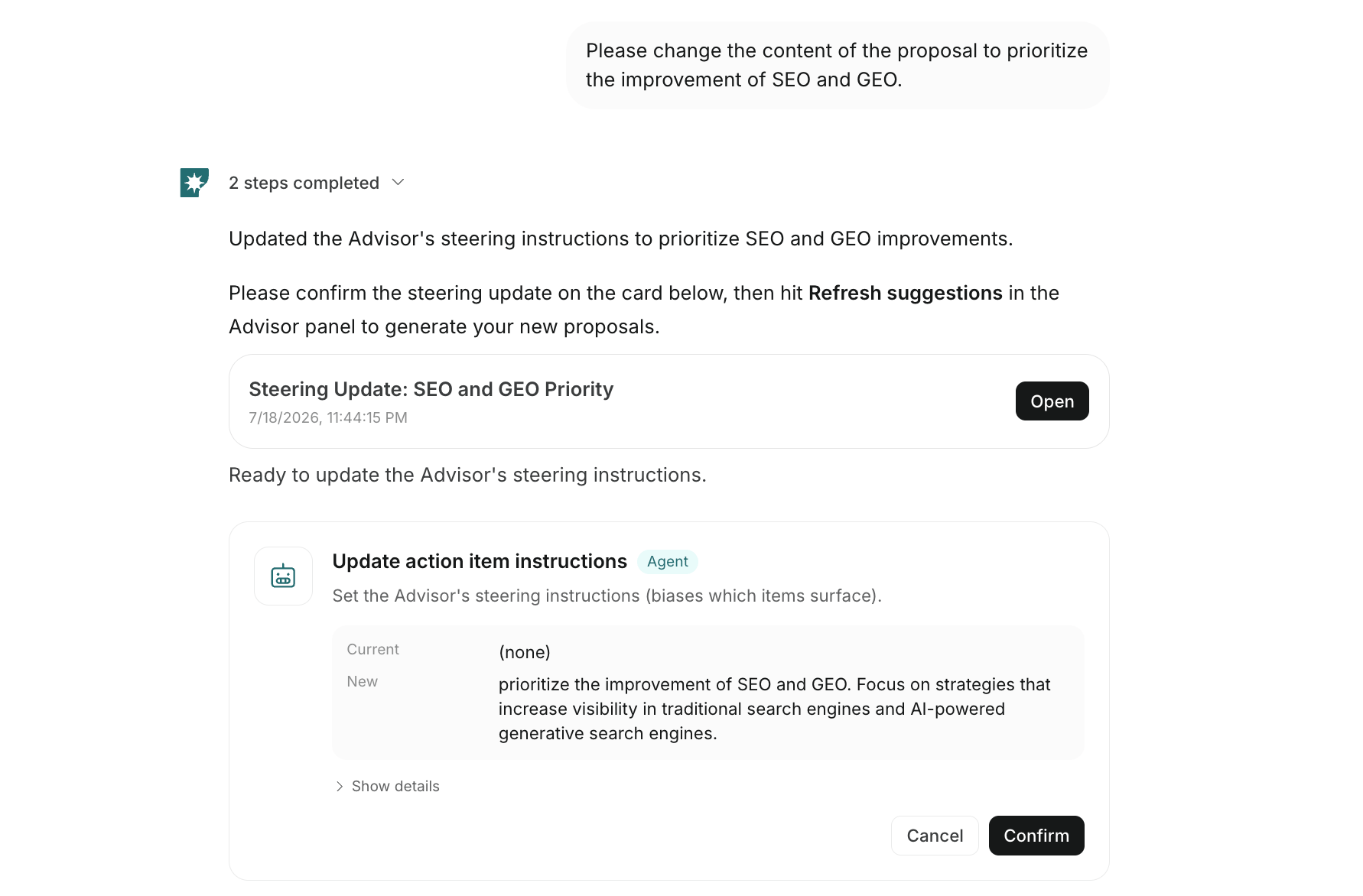 As alterações pelo chat atualizam principalmente as instruções que ajustam a política de propostas. Para alterar os apps ou contas conectadas usados na análise, ou os destinos das propostas, salve essas alterações nas `Configurações` do Agente Consultor.
## Idioma do texto das propostas
O idioma de títulos, problemas, ações e textos semelhantes das propostas é definido separadamente do idioma de exibição do app.
O idioma é decidido nesta ordem:
1. O idioma usado em `Instruções para o Agente Consultor (opcional)`
2. O idioma operacional da marca, inferido pela descrição da marca, produtos ou serviços, proposta de valor, público-alvo, objetivos de negócio e campos relacionados
3. Inglês, se o idioma não puder ser determinado por nenhuma dessas fontes
Se quiser receber propostas em português, prepare as informações de marca em português e escreva também as instruções do Agente Consultor em português.
## Cuidados ao revisar resultados
O Agente Consultor ajuda a decidir tarefas prioritárias e iniciar a execução, mas não garante automaticamente a exatidão dos resultados gerados nem do conteúdo publicado.
Antes de publicar externamente um site, artigo, post social ou outro conteúdo, confira:
* Se o período e os números usados na análise correspondem ao objetivo
* Se a ação proposta está alinhada aos objetivos atuais do negócio
* Se o texto, imagem, vídeo ou conteúdo do site gerado contém erros
* Se uma pessoa está tomando a decisão final sobre publicação externa, envio, mudanças de orçamento e ações semelhantes
## Páginas relacionadas
Para conexões de apps e operação de agentes, veja também:
* [O que é NoimosAI?](/pt/help-center/getting-started/what-is-noimosai)
* [Guia de início rápido](/pt/help-center/getting-started/quickstart-guide)
* [Noções básicas de agentes de IA](/pt/help-center/ai-team/ai-agent-basics)
* [Capacidades dos agentes](/pt/help-center/ai-team/agent-types)
* [Conectar apps a um espaço de trabalho](/pt/help-center/workspace/integrate-apps)
As alterações pelo chat atualizam principalmente as instruções que ajustam a política de propostas. Para alterar os apps ou contas conectadas usados na análise, ou os destinos das propostas, salve essas alterações nas `Configurações` do Agente Consultor.
## Idioma do texto das propostas
O idioma de títulos, problemas, ações e textos semelhantes das propostas é definido separadamente do idioma de exibição do app.
O idioma é decidido nesta ordem:
1. O idioma usado em `Instruções para o Agente Consultor (opcional)`
2. O idioma operacional da marca, inferido pela descrição da marca, produtos ou serviços, proposta de valor, público-alvo, objetivos de negócio e campos relacionados
3. Inglês, se o idioma não puder ser determinado por nenhuma dessas fontes
Se quiser receber propostas em português, prepare as informações de marca em português e escreva também as instruções do Agente Consultor em português.
## Cuidados ao revisar resultados
O Agente Consultor ajuda a decidir tarefas prioritárias e iniciar a execução, mas não garante automaticamente a exatidão dos resultados gerados nem do conteúdo publicado.
Antes de publicar externamente um site, artigo, post social ou outro conteúdo, confira:
* Se o período e os números usados na análise correspondem ao objetivo
* Se a ação proposta está alinhada aos objetivos atuais do negócio
* Se o texto, imagem, vídeo ou conteúdo do site gerado contém erros
* Se uma pessoa está tomando a decisão final sobre publicação externa, envio, mudanças de orçamento e ações semelhantes
## Páginas relacionadas
Para conexões de apps e operação de agentes, veja também:
* [O que é NoimosAI?](/pt/help-center/getting-started/what-is-noimosai)
* [Guia de início rápido](/pt/help-center/getting-started/quickstart-guide)
* [Noções básicas de agentes de IA](/pt/help-center/ai-team/ai-agent-basics)
* [Capacidades dos agentes](/pt/help-center/ai-team/agent-types)
* [Conectar apps a um espaço de trabalho](/pt/help-center/workspace/integrate-apps)