> ## Documentation Index
> Fetch the complete documentation index at: https://docs.noimosai.com/llms.txt
> Use this file to discover all available pages before exploring further.
# Configurar remetentes e rastreamento de eventos
> Saiba como preparar remetentes para mensagens aos clientes e registrar ações, como inscrições e compras.
## Visão geral
Esta página explica como configurar remetentes para e-mails e notificações, além do rastreamento de eventos que registra ações, como inscrições e compras, no NoimosAI. Os canais disponíveis dependem dos serviços de envio conectados e das configurações do seu site ou aplicativo.
Prepare o seguinte para cada canal.
| Canal | Preparação necessária |
| ----------------- | ------------------------------------------------------------------------------------------------------- |
| E-mail | Conecte o Gmail ou registre um domínio de envio e crie modelos de e-mail. |
| Notificações push | Adicione o código de notificações ao site e ofereça aos visitantes uma forma de permitir notificações. |
| SMS | Registre as informações da conta do Twilio e um número de envio. |
| No app | Crie uma mensagem com seu conteúdo, páginas de exibição, frequência de exibição e outras configurações. |
Para usar notificações push, prepare uma `VAPID key`, que identifica o remetente da notificação. O site de destino também precisa de um `Service Worker`, que permite que o navegador receba notificações em segundo plano.
 ## Usar o Gmail ou um domínio de envio como remetente de e-mail
Para enviar e-mails, conecte uma conta do Gmail ou configure um domínio gerenciado pela sua organização para que ele possa enviar e-mails.
Há duas maneiras principais de preparar um remetente de e-mail.
* **Conectar o Gmail:** selecione a conta do Gmail conectada como remetente da campanha.
* **Registrar um domínio de envio:** adicione os registros DNS de autenticação, que identificam o proprietário do domínio e o remetente de e-mail, ao domínio da sua organização e crie um endereço de remetente.
## Usar o Gmail ou um domínio de envio como remetente de e-mail
Para enviar e-mails, conecte uma conta do Gmail ou configure um domínio gerenciado pela sua organização para que ele possa enviar e-mails.
Há duas maneiras principais de preparar um remetente de e-mail.
* **Conectar o Gmail:** selecione a conta do Gmail conectada como remetente da campanha.
* **Registrar um domínio de envio:** adicione os registros DNS de autenticação, que identificam o proprietário do domínio e o remetente de e-mail, ao domínio da sua organização e crie um endereço de remetente.
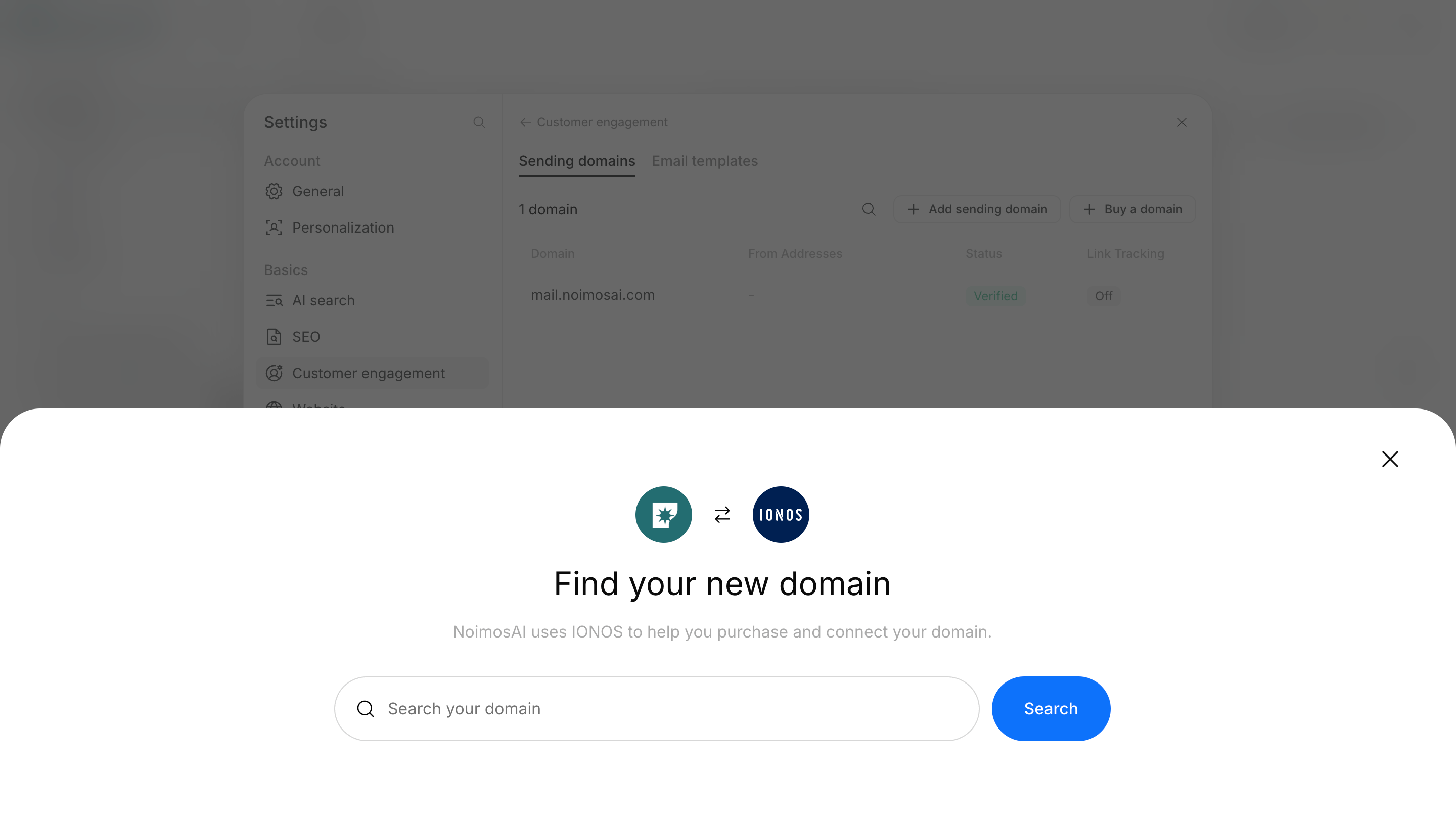
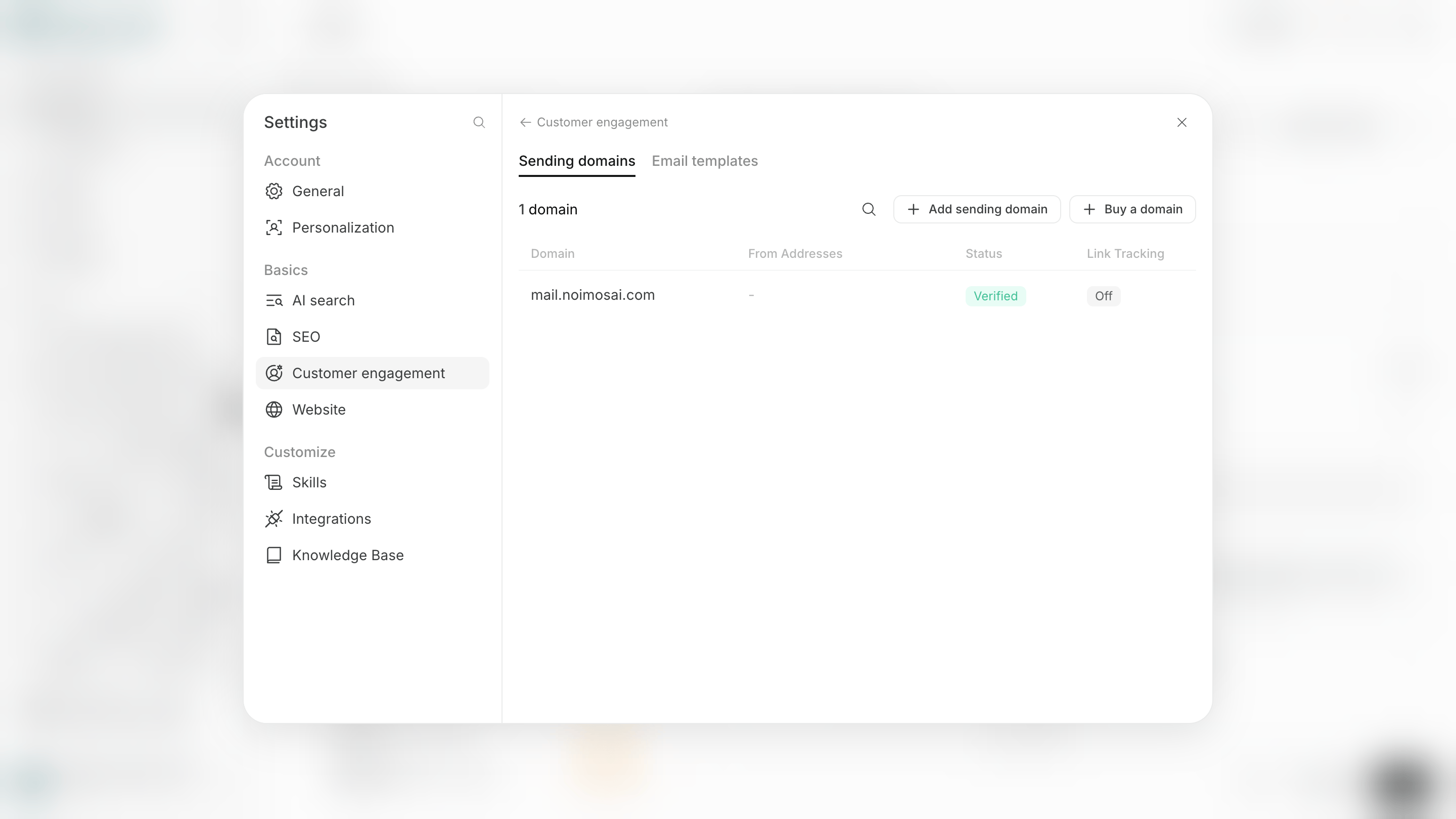 Se você não tiver um domínio para envio, poderá comprar um novo na tela Add sending domain. Adicione o domínio comprado e conclua a configuração do remetente.
 Registre um domínio de envio seguindo as seis etapas abaixo. Quando concluir, você poderá enviar e-mails de um domínio cujo status seja `Verified`.
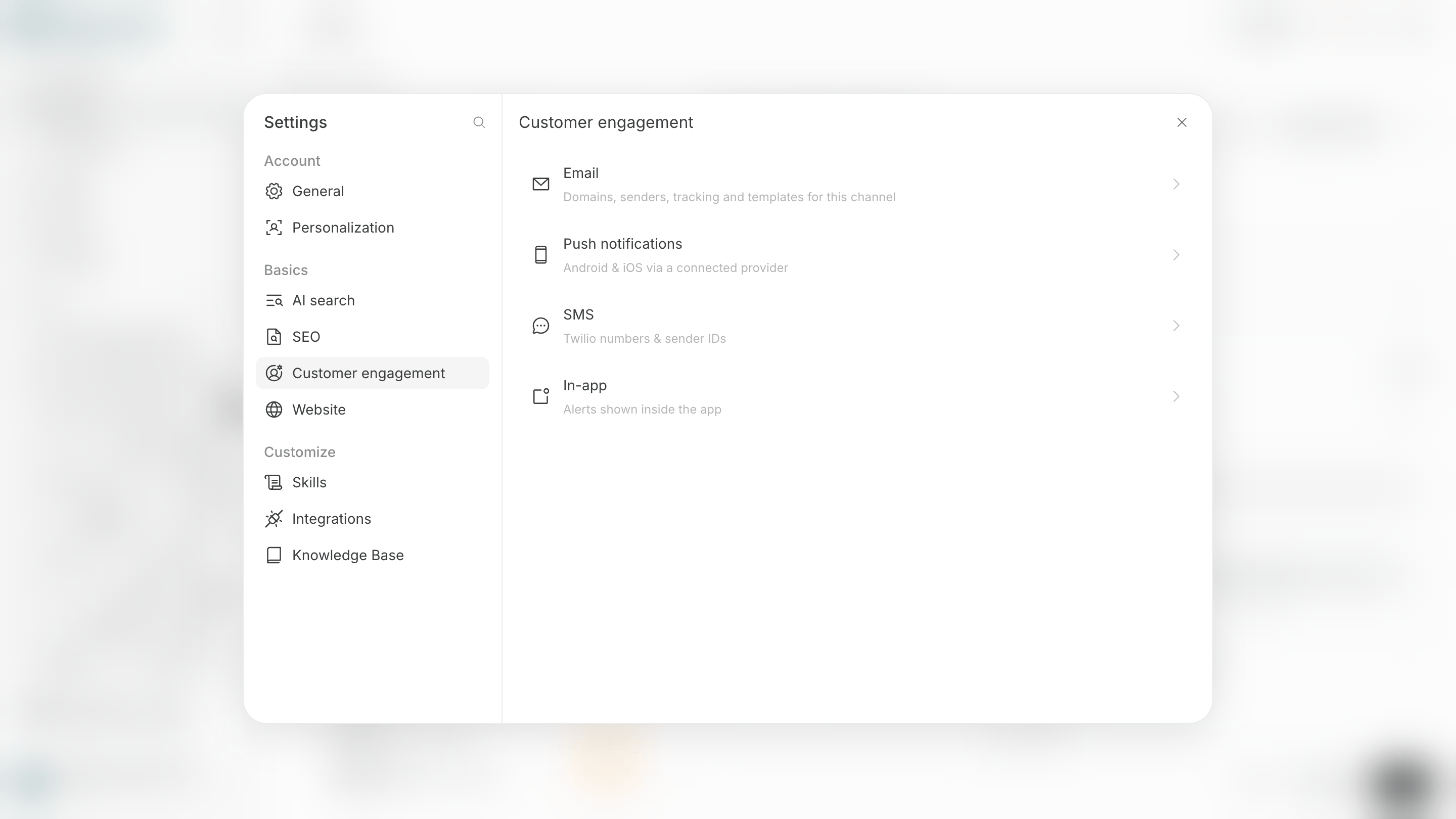
1. Abra `Customer engagement` nas configurações do espaço de trabalho.
2. Abra `Sending domains` em `Email`.
3. Selecione `Add sending domain` e insira o domínio raiz ou subdomínio a ser usado.
4. Adicione os registros DNS exibidos usando o serviço que gerencia seu domínio.
5. Selecione `Verify` ou `Recheck` no NoimosAI.
6. Quando o status mudar para `Verified`, use o domínio como remetente.
Os registros DNS são verificados automaticamente a cada 15 minutos. As alterações de DNS podem levar até uma hora para se propagar. Portanto, configure-as antes de iniciar uma campanha.
Você pode criar um rascunho de campanha sem configurar um remetente. No entanto, os e-mails de teste e o envio real exigem um remetente disponível.
## Preparar o registro de atividades do site
Configure o rastreamento de eventos no site de destino quando quiser usar ações, como inscrições ou compras, como condição de entrada ou objetivo de uma campanha. O rastreamento de eventos envia ao NoimosAI as ações que ocorrem em um site.
O rastreamento de eventos adiciona estas duas operações ao seu site.
* **Identificar o cliente:** informe ao NoimosAI quem realizou a ação e vincule-a aos dados do cliente.
* **Enviar o evento:** envie ao NoimosAI ações como inscrições, compras e uso de recursos.
Identifique o cliente primeiro e envie o evento depois. Se você inverter a ordem, o NoimosAI poderá não saber de quem foi a ação.
## Instalar o rastreamento no site
Escolha como instalar o código de rastreamento com base na forma como seu site é gerenciado.
Os principais métodos disponíveis são os seguintes.
* **Um site criado com o NoimosAI:** peça ao agente para instalá-lo. A alteração será aplicada na próxima vez que você publicar o site.
* **Um site gerenciado no GitHub:** peça ao agente para criar um pull request que adicione o código.
* **Um site gerenciado pela sua organização:** peça ao seu engenheiro para instalar o código exibido.
Quando você usa um pull request do GitHub, o NoimosAI não o mescla nem faz a implantação. Revise e mescle a alteração e publique-a no site de produção.
## Enviar um evento de teste de um site publicado
Ao usar um evento como condição de entrada, envie um evento de teste do site publicado e verifique se o NoimosAI exibe o resultado recebido na lista de eventos.
Se um evento não for recebido, revise estes quatro itens na ordem indicada.
* O código de rastreamento está incluído na versão mais recente do site.
* O cliente é identificado antes do envio do evento.
* O nome do evento corresponde ao nome selecionado nas etapas da Campanha.
* A lista de eventos exibe um horário de recebimento mais recente.
Uma campanha acionada por um evento do site não pode ser iniciada se você tiver apenas salvo o código ou ainda não tiver publicado o site alterado. Publique o site e confirme se o horário de recebimento mais recente foi atualizado antes de iniciar a campanha.
## Páginas relacionadas
As páginas a seguir explicam como criar modelos de e-mail e eventos e, em seguida, testar uma campanha.
* [Criar e editar modelos de e-mail](/pt/help-center/ai-team/campaigns/customer-engagement/create-and-edit-email-templates)
* [Gerenciar clientes, segmentos e eventos](/pt/help-center/ai-team/campaigns/customer-engagement/manage-customers-segments-and-events)
* [Criar e editar etapas da campanha](/pt/help-center/ai-team/campaigns/customer-engagement/create-and-edit-journey)
* [Testar, aprovar e iniciar uma campanha](/pt/help-center/ai-team/campaigns/customer-engagement/test-approve-and-start-campaign)
Registre um domínio de envio seguindo as seis etapas abaixo. Quando concluir, você poderá enviar e-mails de um domínio cujo status seja `Verified`.
1. Abra `Customer engagement` nas configurações do espaço de trabalho.
2. Abra `Sending domains` em `Email`.
3. Selecione `Add sending domain` e insira o domínio raiz ou subdomínio a ser usado.
4. Adicione os registros DNS exibidos usando o serviço que gerencia seu domínio.
5. Selecione `Verify` ou `Recheck` no NoimosAI.
6. Quando o status mudar para `Verified`, use o domínio como remetente.
Os registros DNS são verificados automaticamente a cada 15 minutos. As alterações de DNS podem levar até uma hora para se propagar. Portanto, configure-as antes de iniciar uma campanha.
Você pode criar um rascunho de campanha sem configurar um remetente. No entanto, os e-mails de teste e o envio real exigem um remetente disponível.
## Preparar o registro de atividades do site
Configure o rastreamento de eventos no site de destino quando quiser usar ações, como inscrições ou compras, como condição de entrada ou objetivo de uma campanha. O rastreamento de eventos envia ao NoimosAI as ações que ocorrem em um site.
O rastreamento de eventos adiciona estas duas operações ao seu site.
* **Identificar o cliente:** informe ao NoimosAI quem realizou a ação e vincule-a aos dados do cliente.
* **Enviar o evento:** envie ao NoimosAI ações como inscrições, compras e uso de recursos.
Identifique o cliente primeiro e envie o evento depois. Se você inverter a ordem, o NoimosAI poderá não saber de quem foi a ação.
## Instalar o rastreamento no site
Escolha como instalar o código de rastreamento com base na forma como seu site é gerenciado.
Os principais métodos disponíveis são os seguintes.
* **Um site criado com o NoimosAI:** peça ao agente para instalá-lo. A alteração será aplicada na próxima vez que você publicar o site.
* **Um site gerenciado no GitHub:** peça ao agente para criar um pull request que adicione o código.
* **Um site gerenciado pela sua organização:** peça ao seu engenheiro para instalar o código exibido.
Quando você usa um pull request do GitHub, o NoimosAI não o mescla nem faz a implantação. Revise e mescle a alteração e publique-a no site de produção.
## Enviar um evento de teste de um site publicado
Ao usar um evento como condição de entrada, envie um evento de teste do site publicado e verifique se o NoimosAI exibe o resultado recebido na lista de eventos.
Se um evento não for recebido, revise estes quatro itens na ordem indicada.
* O código de rastreamento está incluído na versão mais recente do site.
* O cliente é identificado antes do envio do evento.
* O nome do evento corresponde ao nome selecionado nas etapas da Campanha.
* A lista de eventos exibe um horário de recebimento mais recente.
Uma campanha acionada por um evento do site não pode ser iniciada se você tiver apenas salvo o código ou ainda não tiver publicado o site alterado. Publique o site e confirme se o horário de recebimento mais recente foi atualizado antes de iniciar a campanha.
## Páginas relacionadas
As páginas a seguir explicam como criar modelos de e-mail e eventos e, em seguida, testar uma campanha.
* [Criar e editar modelos de e-mail](/pt/help-center/ai-team/campaigns/customer-engagement/create-and-edit-email-templates)
* [Gerenciar clientes, segmentos e eventos](/pt/help-center/ai-team/campaigns/customer-engagement/manage-customers-segments-and-events)
* [Criar e editar etapas da campanha](/pt/help-center/ai-team/campaigns/customer-engagement/create-and-edit-journey)
* [Testar, aprovar e iniciar uma campanha](/pt/help-center/ai-team/campaigns/customer-engagement/test-approve-and-start-campaign)