> ## Documentation Index
> Fetch the complete documentation index at: https://docs.noimosai.com/llms.txt
> Use this file to discover all available pages before exploring further.
# Criar e editar etapas de Campanhas
> Saiba como criar e revisar etapas de Campanhas no chat e, em seguida, configurar etapas individuais no canvas.
## Visão geral
`Campaign steps` definem quais mensagens os clientes recebem após atenderem a uma condição de entrada, quando as recebem e em que ordem. Esta página explica como criar ou revisar toda a sequência no chat e configurar blocos individuais no canvas.
Você pode criar e revisar etapas de Campanhas das duas formas a seguir.
| Método | Melhor para |
| ----------------- | ----------------------------------------------------------------------------------------------- |
| Perguntar no chat | Criar a Campanha inteira com base no objetivo e no público ou alterar várias etapas em conjunto |
| Editar no canvas | Alterar um e-mail individual, um tempo de espera ou uma condição de ramificação |
## Criar e revisar etapas no chat
Pergunte ao agente no chat quando estiver criando uma Campanha inteira ou fazendo várias alterações em conjunto.
Comece descrevendo o objetivo, os clientes-alvo e o que deseja enviar. Se alguma informação estiver faltando, o agente perguntará sobre as condições de entrada e o momento do envio.
Por exemplo, para criar uma Campanha para clientes que acabaram de se cadastrar, pergunte:
```text theme={null}
Crie uma Campanha que apresente a configuração inicial e os principais recursos aos clientes que acabaram de se cadastrar.
Defina a ativação em até 7 dias após o cadastro como objetivo e envie três e-mails.
```
Para alterar etapas de uma Campanha criada, descreva o local e a alteração desejada.
```text theme={null}
Envie o segundo e-mail 3 dias após o cadastro.
Adicione uma ramificação que envie, no dia seguinte, um acompanhamento com uma linha de assunto diferente aos clientes que não abriram o e-mail.
```
Depois que o agente atualizar a Campanha, verifique se as mensagens, os tempos de espera, as condições de ramificação e os endpoints correspondem ao que você deseja. Abra uma etapa individual no canvas quando precisar fazer um ajuste mais detalhado.
## Definir condições de entrada com gatilhos
Um `Trigger` é o que inicia o trabalho para um cliente. Defina quem avança para a primeira etapa e o que precisa acontecer para que o cliente entre na Campanha.
Atualmente, você pode escolher entre os sete gatilhos a seguir.
| Gatilho | Quando a Campanha começa | O que configurar |
| ---------------------------------------------------------------------- | -------------------------------------------------------------------------- | ------------------------------------------------------- |
| Webhook (uma forma de um serviço externo enviar dados para o NoimosAI) | Um serviço externo envia dados para o NoimosAI | Registre no serviço externo a URL emitida pelo NoimosAI |
| Attribute or segment | Um cliente começa a corresponder ao segmento especificado | Escolha o segmento a ser usado |
| Joins a list | Um cliente é adicionado à lista especificada | Escolha a lista a ser usada |
| Event | Um evento, como um cadastro, uma compra ou o uso de um recurso, é recebido | Escolha o nome do evento a ser usado |
| X DM received | Um cliente envia uma mensagem direta no X | Selecione X |
| Facebook DM received | Um cliente envia uma mensagem direta no Facebook | Selecione Facebook |
| Instagram DM received | Um cliente envia uma mensagem direta no Instagram | Selecione Instagram |
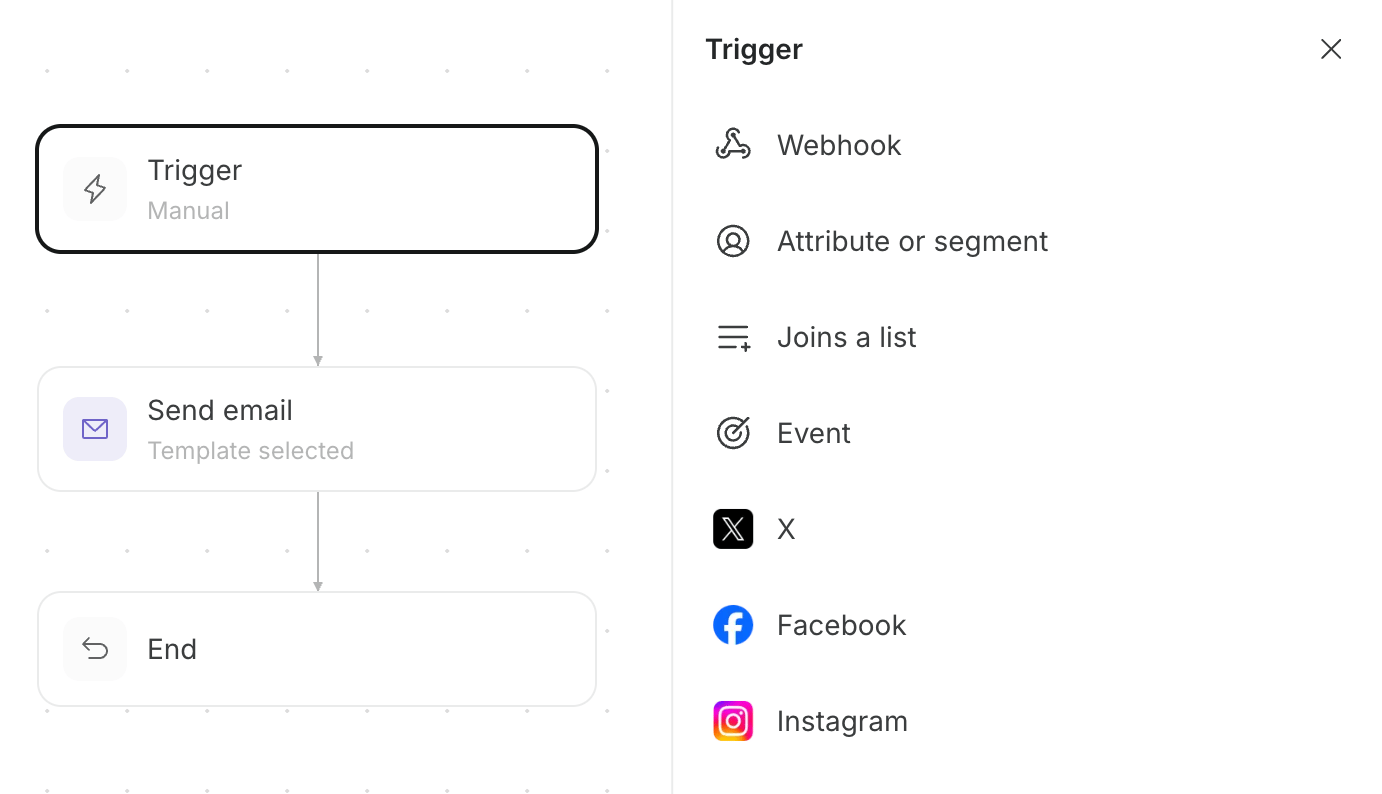 Por exemplo, para orientar clientes que acabaram de se cadastrar, inicie a Campanha quando você receber um evento `New sign-up` ou quando o cliente começar a corresponder a um segmento `Within 7 days of sign-up`. Ao usar um evento, você também precisa configurar seu site ou aplicativo para enviar o mesmo nome de evento.
## Enviar uma mensagem
As etapas de mensagem definem o canal e o conteúdo enviados aos clientes.
Você pode adicionar os cinco tipos de mensagem a seguir.
| Etapa | Enviada para | Principais configurações |
| ----------- | ----------------------------------------------------------- | ------------------------------------------------------------------------------------------------------------------------------------------------------------------ |
| Send email | Endereço de e-mail do cliente | Remetente, modelo, assunto e corpo. Você também pode configurar um teste A/B, que envia e-mails diferentes para uma parte dos clientes e compara a resposta deles. |
| Send SMS | Número de telefone ou WhatsApp do cliente | SMS ou WhatsApp, remetente e corpo |
| Send in-app | Uma tela no site ou aplicativo | Mensagem a ser exibida |
| Send DM | Mensagens diretas no X, Facebook, Instagram e outros canais | Conta de remetente conectada e corpo da mensagem |
| Send push | Área de notificações de um navegador ou dispositivo | Título, corpo e link da notificação |
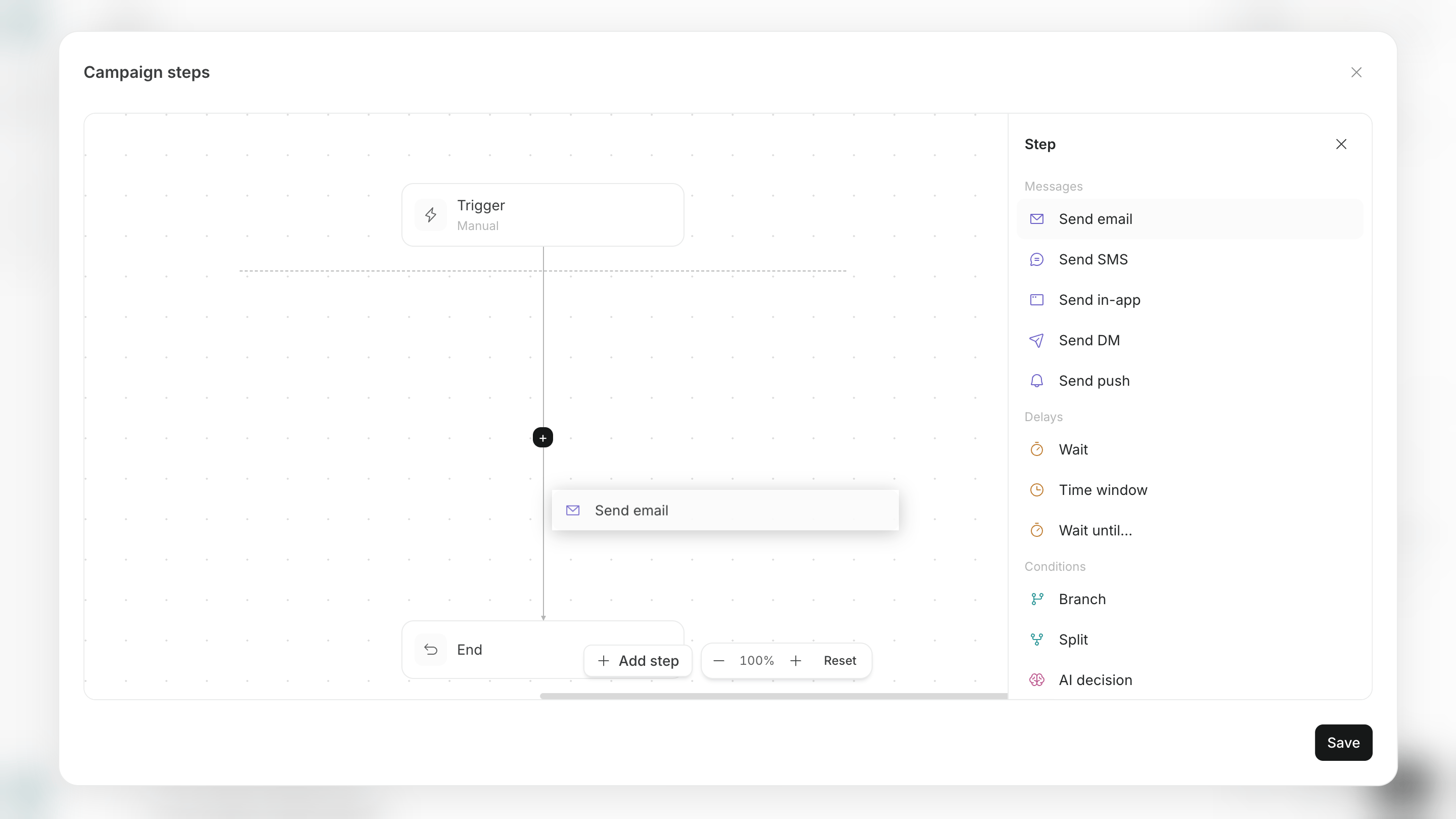
Abra `Add step` para selecionar o canal de mensagem na lista.
Por exemplo, para orientar clientes que acabaram de se cadastrar, inicie a Campanha quando você receber um evento `New sign-up` ou quando o cliente começar a corresponder a um segmento `Within 7 days of sign-up`. Ao usar um evento, você também precisa configurar seu site ou aplicativo para enviar o mesmo nome de evento.
## Enviar uma mensagem
As etapas de mensagem definem o canal e o conteúdo enviados aos clientes.
Você pode adicionar os cinco tipos de mensagem a seguir.
| Etapa | Enviada para | Principais configurações |
| ----------- | ----------------------------------------------------------- | ------------------------------------------------------------------------------------------------------------------------------------------------------------------ |
| Send email | Endereço de e-mail do cliente | Remetente, modelo, assunto e corpo. Você também pode configurar um teste A/B, que envia e-mails diferentes para uma parte dos clientes e compara a resposta deles. |
| Send SMS | Número de telefone ou WhatsApp do cliente | SMS ou WhatsApp, remetente e corpo |
| Send in-app | Uma tela no site ou aplicativo | Mensagem a ser exibida |
| Send DM | Mensagens diretas no X, Facebook, Instagram e outros canais | Conta de remetente conectada e corpo da mensagem |
| Send push | Área de notificações de um navegador ou dispositivo | Título, corpo e link da notificação |
Abra `Add step` para selecionar o canal de mensagem na lista.
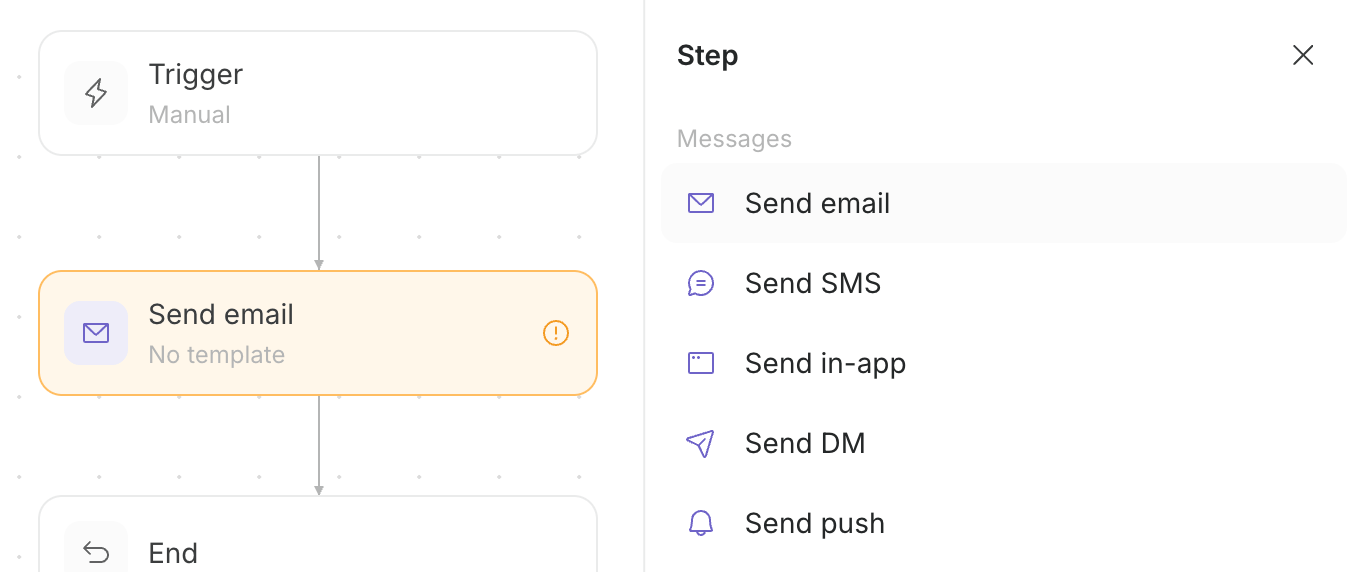 Para e-mails, selecione um modelo salvo ou crie um novo modelo na etapa de envio de e-mail. [Criar e editar modelos de e-mail](/pt/help-center/ai-team/campaigns/customer-engagement/create-and-edit-email-templates) explica como criar modelos e usar tags de mesclagem.
## Ajustar o momento do envio
Adicione uma etapa `Wait` para controlar quando ou sob qual condição a Campanha avança para a próxima mensagem.
Você pode configurar os quatro métodos de espera a seguir.
| Método de espera | Como usar |
| ----------------- | ------------------------------------------------------------------------------------------------------------------------------------------------- |
| Time delay | Avance para a próxima etapa após um número de minutos, horas, dias ou semanas a partir da etapa anterior. |
| Time window | Aguarde até o dia e o intervalo de horário especificados antes de avançar para a próxima etapa. |
| Wait until | Aguarde até que uma condição, como uma compra ou a conclusão da configuração inicial, seja atendida ou até que um limite de tempo seja alcançado. |
| Optimal time (AI) | Use o histórico de aberturas e cliques de cada cliente para escolher um horário de envio dentro do intervalo de horário especificado. |
Em `Wait`, em `Add step`, escolha um atraso, um intervalo de horário ou uma condição de espera. Configure o horário ideal depois de adicionar uma etapa Wait.
Para e-mails, selecione um modelo salvo ou crie um novo modelo na etapa de envio de e-mail. [Criar e editar modelos de e-mail](/pt/help-center/ai-team/campaigns/customer-engagement/create-and-edit-email-templates) explica como criar modelos e usar tags de mesclagem.
## Ajustar o momento do envio
Adicione uma etapa `Wait` para controlar quando ou sob qual condição a Campanha avança para a próxima mensagem.
Você pode configurar os quatro métodos de espera a seguir.
| Método de espera | Como usar |
| ----------------- | ------------------------------------------------------------------------------------------------------------------------------------------------- |
| Time delay | Avance para a próxima etapa após um número de minutos, horas, dias ou semanas a partir da etapa anterior. |
| Time window | Aguarde até o dia e o intervalo de horário especificados antes de avançar para a próxima etapa. |
| Wait until | Aguarde até que uma condição, como uma compra ou a conclusão da configuração inicial, seja atendida ou até que um limite de tempo seja alcançado. |
| Optimal time (AI) | Use o histórico de aberturas e cliques de cada cliente para escolher um horário de envio dentro do intervalo de horário especificado. |
Em `Wait`, em `Add step`, escolha um atraso, um intervalo de horário ou uma condição de espera. Configure o horário ideal depois de adicionar uma etapa Wait.
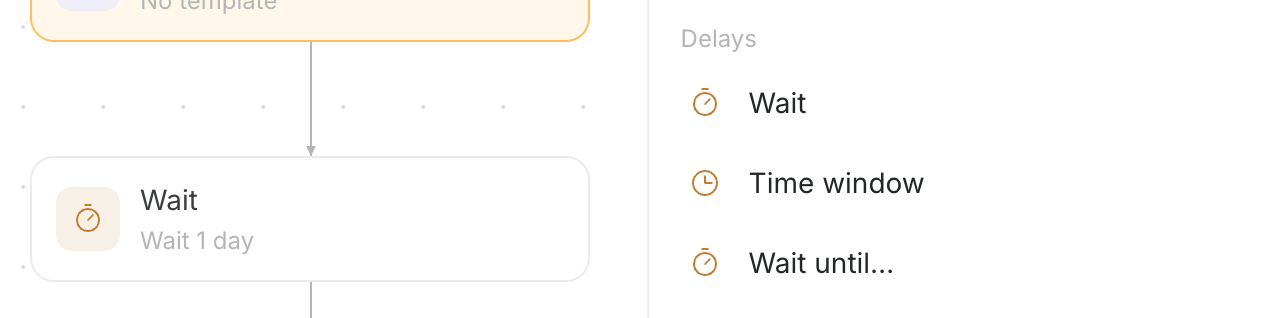 Por exemplo, envie o primeiro e-mail imediatamente após o cadastro e, em seguida, adicione um atraso de `3 days` antes do segundo e-mail. Adicione uma condição de espera `Initial setup completed` antes do envio do segundo e-mail para direcionar os clientes que concluírem a configuração ao objetivo e os que não a concluírem até o prazo para a próxima orientação.
## Alterar o caminho com base em condições
As etapas de condição alteram a próxima ação com base nas informações ou no comportamento de um cliente.
Os quatro blocos a seguir podem alterar o caminho.
| Etapa | Como usar |
| ----------- | ------------------------------------------------------------------------------------------------------------------------------------ |
| Branch | Envie os clientes que correspondem a uma condição para `True` e os que não correspondem para `False`. |
| Split | Divida os caminhos por várias condições ou divida os clientes em grupos de acordo com uma porcentagem especificada. |
| AI decision | Faça com que a IA leia as informações do cliente, selecione um resultado entre as opções configuradas e avance para a próxima etapa. |
| Loop | Retorne a uma etapa anterior até o número especificado de vezes e, em seguida, avance quando o limite for atingido. |
Ao selecionar Branch, o canvas separa os caminhos dos clientes que correspondem à condição daqueles que não correspondem.
Por exemplo, envie o primeiro e-mail imediatamente após o cadastro e, em seguida, adicione um atraso de `3 days` antes do segundo e-mail. Adicione uma condição de espera `Initial setup completed` antes do envio do segundo e-mail para direcionar os clientes que concluírem a configuração ao objetivo e os que não a concluírem até o prazo para a próxima orientação.
## Alterar o caminho com base em condições
As etapas de condição alteram a próxima ação com base nas informações ou no comportamento de um cliente.
Os quatro blocos a seguir podem alterar o caminho.
| Etapa | Como usar |
| ----------- | ------------------------------------------------------------------------------------------------------------------------------------ |
| Branch | Envie os clientes que correspondem a uma condição para `True` e os que não correspondem para `False`. |
| Split | Divida os caminhos por várias condições ou divida os clientes em grupos de acordo com uma porcentagem especificada. |
| AI decision | Faça com que a IA leia as informações do cliente, selecione um resultado entre as opções configuradas e avance para a próxima etapa. |
| Loop | Retorne a uma etapa anterior até o número especificado de vezes e, em seguida, avance quando o limite for atingido. |
Ao selecionar Branch, o canvas separa os caminhos dos clientes que correspondem à condição daqueles que não correspondem.
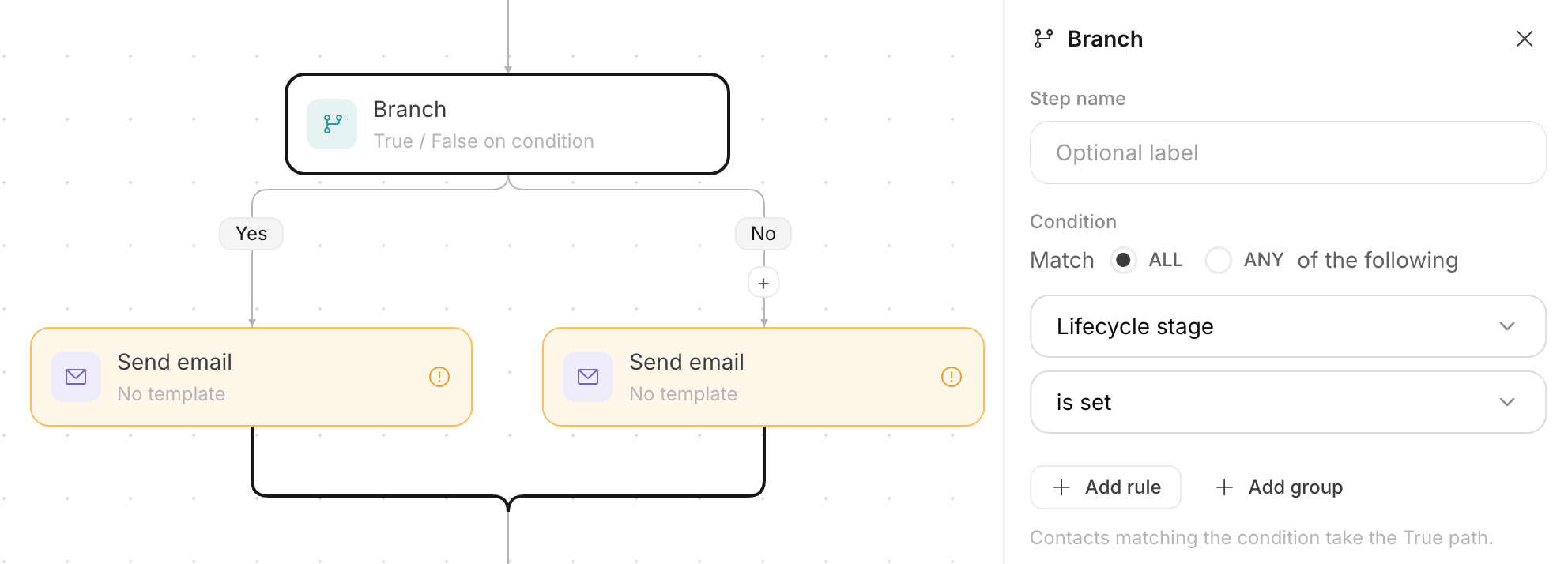 Por exemplo, crie uma ramificação com base na ocorrência do evento `Initial setup completed` e direcione os clientes que concluíram a configuração para o objetivo. Envie a próxima orientação aos clientes que não concluíram a configuração e, depois, encaminhe-os para End após o número planejado de mensagens.
## Atualizar dados do cliente e conectar serviços externos
Uma `Action` adiciona um trabalho que atualiza os dados do cliente ou aciona um serviço externo.
Você pode escolher entre as onze ações a seguir.
| Ação | O que ela faz |
| ----------------------- | -------------------------------------------------------------------------------------------------------- |
| Adjust lead score | Aumenta ou diminui o número que representa o nível de interesse de um cliente. |
| Add tag | Adiciona uma tag usada para classificar um cliente. |
| Remove tag | Remove uma tag selecionada de um cliente. |
| Add to list | Adiciona um cliente a uma lista selecionada. |
| Remove from list | Remove um cliente de uma lista selecionada. |
| Set lifecycle | Altera o estágio atual, como prospect, em discussão ou cliente. |
| Set field | Salva um valor em um campo selecionado de informações do cliente. |
| AI personalize | Cria texto a partir das informações do cliente para uso em mensagens posteriores. |
| AI classification (LLM) | Classifica um cliente de acordo com suas instruções e adiciona a classificação selecionada como uma tag. |
| Send webhook | Envia a um serviço externo a informação de que um cliente chegou a esta etapa. |
| Run AI agent | Executa um agente de IA selecionado. |
Selecione uma etapa Action para escolher na lista a operação relacionada aos dados do cliente.
Por exemplo, crie uma ramificação com base na ocorrência do evento `Initial setup completed` e direcione os clientes que concluíram a configuração para o objetivo. Envie a próxima orientação aos clientes que não concluíram a configuração e, depois, encaminhe-os para End após o número planejado de mensagens.
## Atualizar dados do cliente e conectar serviços externos
Uma `Action` adiciona um trabalho que atualiza os dados do cliente ou aciona um serviço externo.
Você pode escolher entre as onze ações a seguir.
| Ação | O que ela faz |
| ----------------------- | -------------------------------------------------------------------------------------------------------- |
| Adjust lead score | Aumenta ou diminui o número que representa o nível de interesse de um cliente. |
| Add tag | Adiciona uma tag usada para classificar um cliente. |
| Remove tag | Remove uma tag selecionada de um cliente. |
| Add to list | Adiciona um cliente a uma lista selecionada. |
| Remove from list | Remove um cliente de uma lista selecionada. |
| Set lifecycle | Altera o estágio atual, como prospect, em discussão ou cliente. |
| Set field | Salva um valor em um campo selecionado de informações do cliente. |
| AI personalize | Cria texto a partir das informações do cliente para uso em mensagens posteriores. |
| AI classification (LLM) | Classifica um cliente de acordo com suas instruções e adiciona a classificação selecionada como uma tag. |
| Send webhook | Envia a um serviço externo a informação de que um cliente chegou a esta etapa. |
| Run AI agent | Executa um agente de IA selecionado. |
Selecione uma etapa Action para escolher na lista a operação relacionada aos dados do cliente.
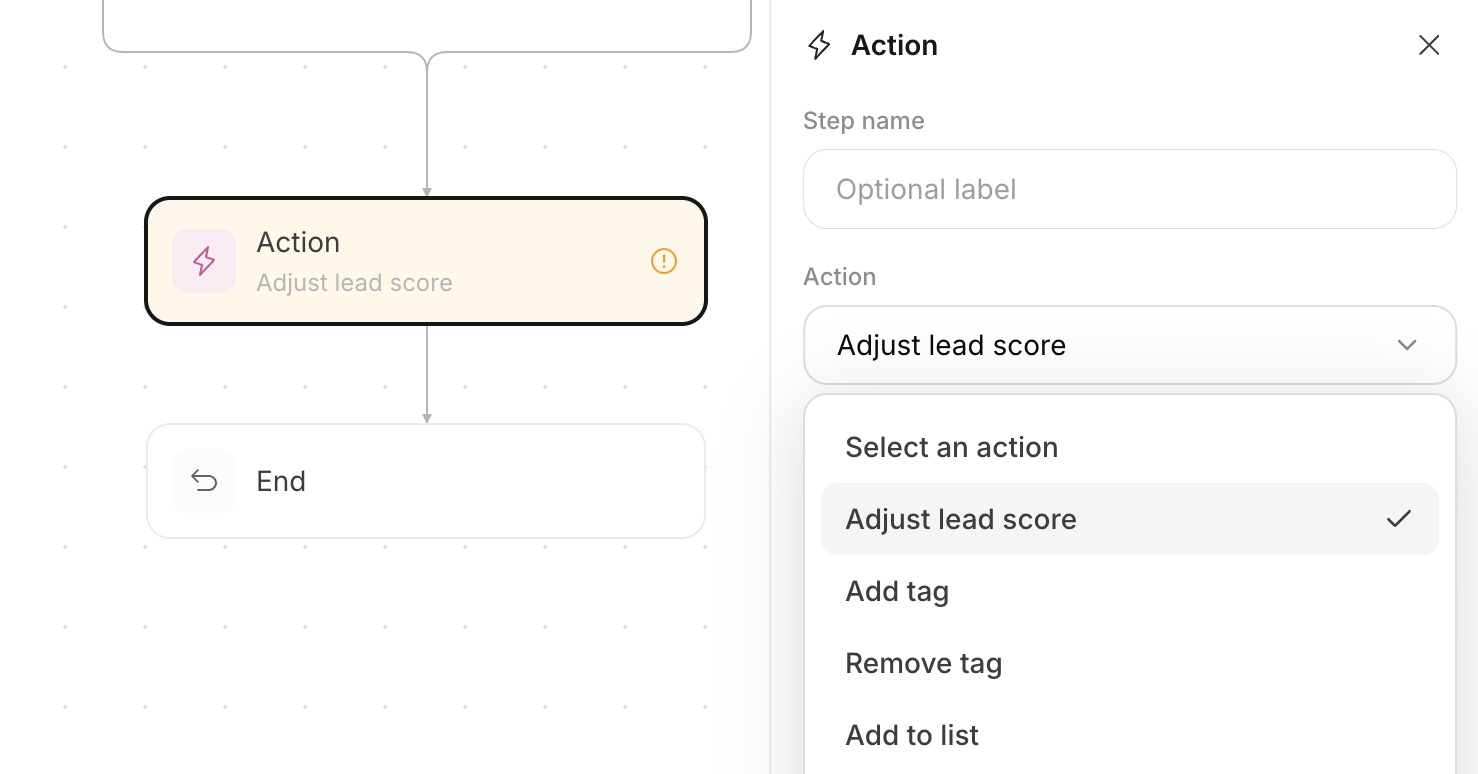 Defina uma condição de execução em uma ação para executá-la somente para os clientes que atendem a essa condição.
## Escolher entre Goal e End
Conecte todos os caminhos a `Goal`, que conta como um resultado, ou a `End`, que não conta.
Os dois endpoints tratam os clientes de forma diferente.
| Endpoint | Como o cliente é tratado depois de alcançá-lo |
| -------- | -------------------------------------------------------------------------------------------------------- |
| Goal | Conta o cliente como alguém que alcançou o resultado da Campanha e, em seguida, encerra o processamento. |
| End | Encerra o processamento sem contar o cliente como alguém que alcançou o resultado. |
Defina uma condição de execução em uma ação para executá-la somente para os clientes que atendem a essa condição.
## Escolher entre Goal e End
Conecte todos os caminhos a `Goal`, que conta como um resultado, ou a `End`, que não conta.
Os dois endpoints tratam os clientes de forma diferente.
| Endpoint | Como o cliente é tratado depois de alcançá-lo |
| -------- | -------------------------------------------------------------------------------------------------------- |
| Goal | Conta o cliente como alguém que alcançou o resultado da Campanha e, em seguida, encerra o processamento. |
| End | Encerra o processamento sem contar o cliente como alguém que alcançou o resultado. |
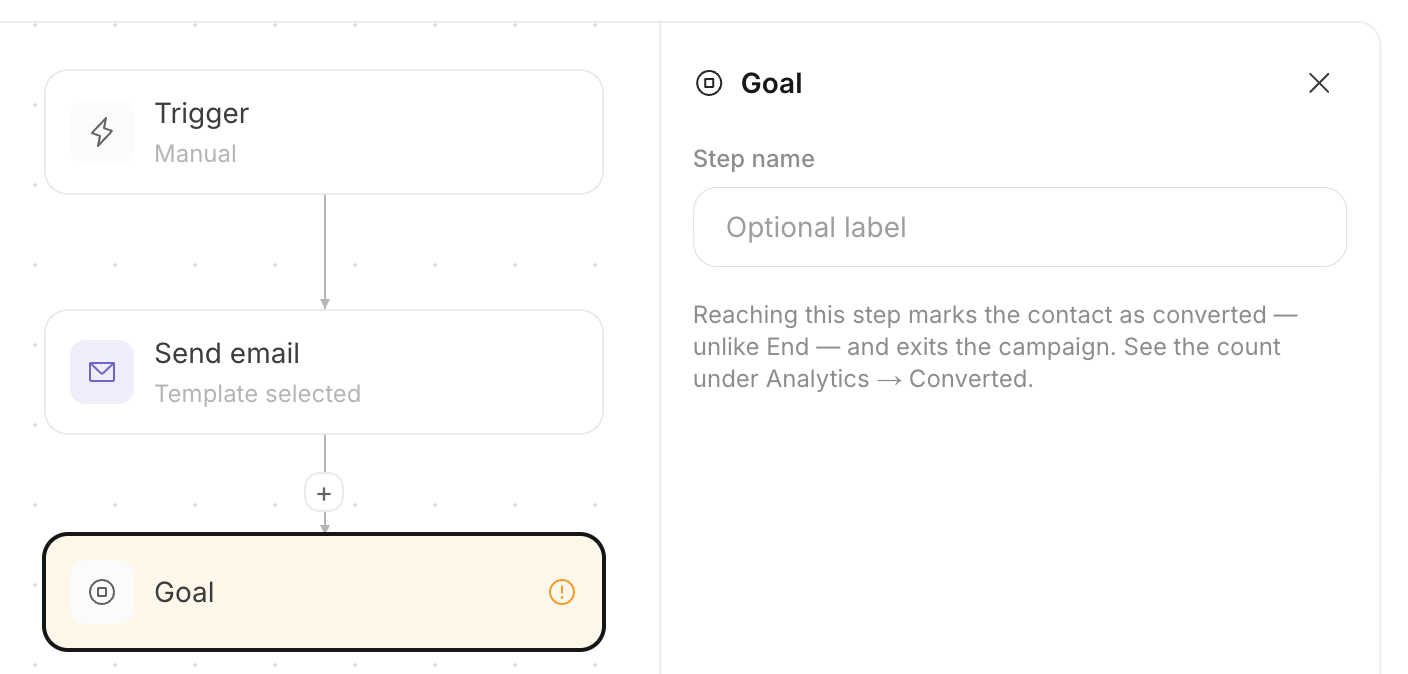 Por exemplo, em uma Campanha que incentiva uma compra, conecte os clientes que compram a `Goal` e os clientes que não compram até o fim do período de orientação a `End`.
## Editar etapas no canvas
Use o canvas identificado como `Flowchart` para alterar etapas individuais criadas pelo agente.
Edite no canvas seguindo as seis etapas a seguir. Quando terminar, você poderá salvar ou aprovar as etapas alteradas.
1. Abra `Flowchart` no canvas da Campanha.
2. Selecione o gatilho ou a etapa que deseja alterar.
3. Quando necessário, use `Add step` para adicionar uma mensagem, espera, condição, ação ou outra etapa.
4. Abra cada etapa e configure seu conteúdo ou suas condições.
5. Conecte todos os caminhos ramificados a outra etapa, `Goal` ou `End`.
6. Revise a sequência completa e salve-a.
Por exemplo, em uma Campanha que incentiva uma compra, conecte os clientes que compram a `Goal` e os clientes que não compram até o fim do período de orientação a `End`.
## Editar etapas no canvas
Use o canvas identificado como `Flowchart` para alterar etapas individuais criadas pelo agente.
Edite no canvas seguindo as seis etapas a seguir. Quando terminar, você poderá salvar ou aprovar as etapas alteradas.
1. Abra `Flowchart` no canvas da Campanha.
2. Selecione o gatilho ou a etapa que deseja alterar.
3. Quando necessário, use `Add step` para adicionar uma mensagem, espera, condição, ação ou outra etapa.
4. Abra cada etapa e configure seu conteúdo ou suas condições.
5. Conecte todos os caminhos ramificados a outra etapa, `Goal` ou `End`.
6. Revise a sequência completa e salve-a.
 ## Configurar segmentos e eventos
Use `Segments & Events` para configurar o grupo de clientes-alvo e as ações usadas como condições de entrada ou objetivos.
Você pode realizar as seguintes ações nesta tela.
* Definir um segmento existente como público da Campanha.
* Criar um novo segmento.
* Criar ou salvar um evento para usar.
* Ver o código de um evento e o horário mais recente em que ele foi recebido.
* Pedir ao agente para criar uma solicitação de pull do GitHub que adicione código de rastreamento de atividades ao seu site.
## Configurar segmentos e eventos
Use `Segments & Events` para configurar o grupo de clientes-alvo e as ações usadas como condições de entrada ou objetivos.
Você pode realizar as seguintes ações nesta tela.
* Definir um segmento existente como público da Campanha.
* Criar um novo segmento.
* Criar ou salvar um evento para usar.
* Ver o código de um evento e o horário mais recente em que ele foi recebido.
* Pedir ao agente para criar uma solicitação de pull do GitHub que adicione código de rastreamento de atividades ao seu site.
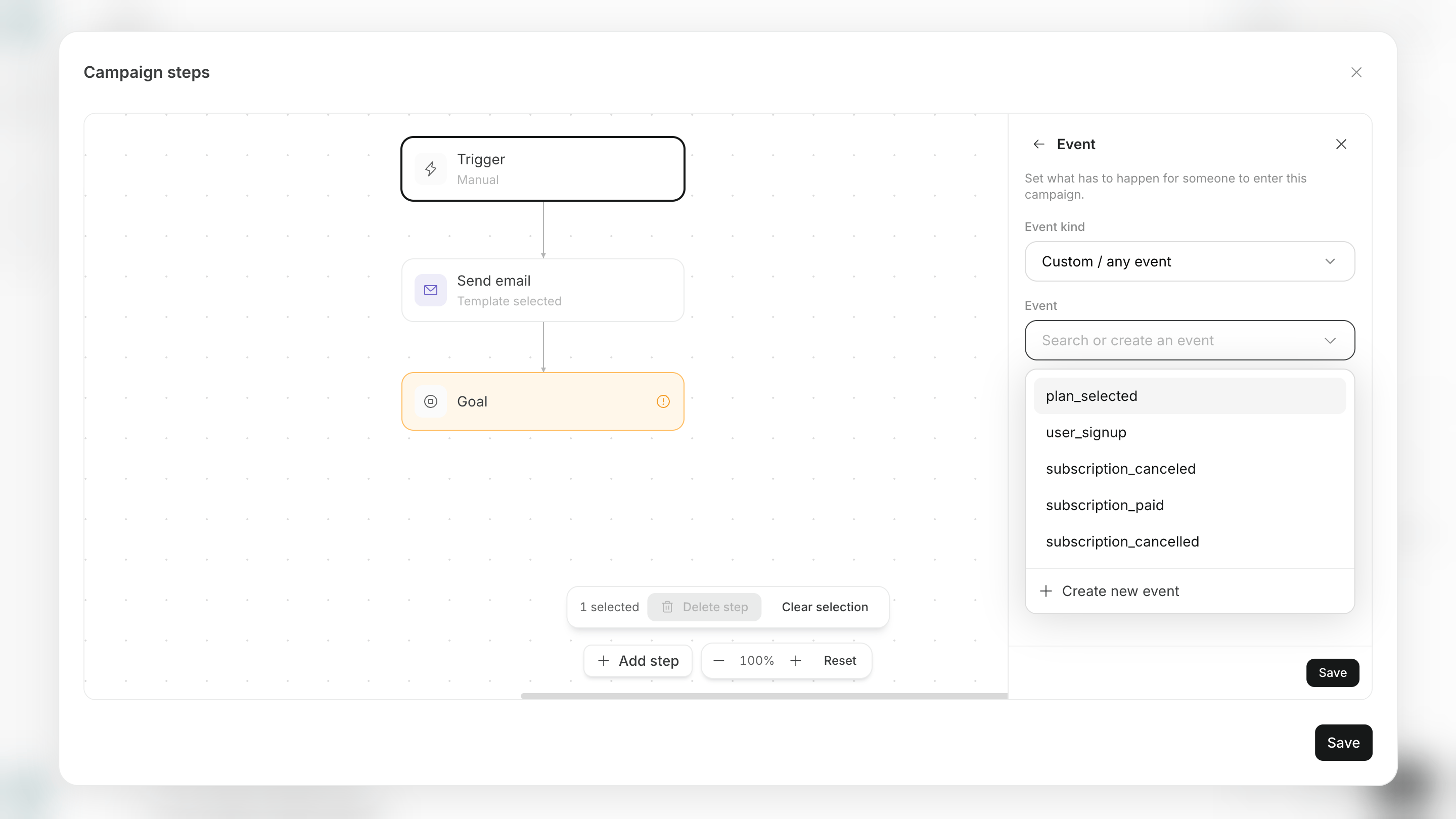 Quando o agente criar um novo segmento ou evento, revise as condições ou o nome do evento antes de aprová-lo.
## Corrigir etapas e caminhos incompletos
Antes de salvar ou iniciar, corrija as etapas com configurações ausentes e os caminhos que não chegam a um endpoint.
Os cinco problemas a seguir geralmente exigem correção.
* Um gatilho não está configurado.
* O conteúdo do e-mail ou da notificação não está configurado.
* Um tempo de espera ou uma condição de ramificação não tem valor.
* Um caminho após uma ramificação não se conecta à próxima etapa.
* Um caminho permanece sem um Goal ou End.
O canvas exibe as áreas incompletas. Conclua todos os caminhos antes de salvar ou aprovar.
## Editar uma Campanha em execução
Você não pode editar as etapas de uma Campanha em execução, para que os clientes que já estão em andamento não recebam uma configuração diferente no meio do processo.
Faça alterações seguindo as seis etapas a seguir. Ao retomar depois de salvar, a Campanha prosseguirá com as etapas alteradas.
1. Abra a Campanha em `Campaigns`, na tela `Agents`.
2. Pause a Campanha.
3. Em `Settings`, selecione `Edit` para `Campaign steps`.
4. Peça alterações no chat ou altere etapas individuais no canvas.
5. Selecione `Save`.
6. Revise as alterações e inicie a Campanha novamente.
Se você fechar a tela sem salvar, será perguntado se deseja descartar as alterações. Retorne à tela e selecione `Save` para continuar editando.
## Páginas relacionadas
As páginas a seguir explicam como configurar dados do cliente, e-mails, remetentes e testes antes do início.
* [Gerenciar clientes, segmentos e eventos](/pt/help-center/ai-team/campaigns/customer-engagement/manage-customers-segments-and-events)
* [Criar e editar modelos de e-mail](/pt/help-center/ai-team/campaigns/customer-engagement/create-and-edit-email-templates)
* [Configurar remetentes e rastreamento de eventos](/pt/help-center/ai-team/campaigns/customer-engagement/configure-senders-and-event-tracking)
* [Testar, aprovar e iniciar uma Campanha](/pt/help-center/ai-team/campaigns/customer-engagement/test-approve-and-start-campaign)
Quando o agente criar um novo segmento ou evento, revise as condições ou o nome do evento antes de aprová-lo.
## Corrigir etapas e caminhos incompletos
Antes de salvar ou iniciar, corrija as etapas com configurações ausentes e os caminhos que não chegam a um endpoint.
Os cinco problemas a seguir geralmente exigem correção.
* Um gatilho não está configurado.
* O conteúdo do e-mail ou da notificação não está configurado.
* Um tempo de espera ou uma condição de ramificação não tem valor.
* Um caminho após uma ramificação não se conecta à próxima etapa.
* Um caminho permanece sem um Goal ou End.
O canvas exibe as áreas incompletas. Conclua todos os caminhos antes de salvar ou aprovar.
## Editar uma Campanha em execução
Você não pode editar as etapas de uma Campanha em execução, para que os clientes que já estão em andamento não recebam uma configuração diferente no meio do processo.
Faça alterações seguindo as seis etapas a seguir. Ao retomar depois de salvar, a Campanha prosseguirá com as etapas alteradas.
1. Abra a Campanha em `Campaigns`, na tela `Agents`.
2. Pause a Campanha.
3. Em `Settings`, selecione `Edit` para `Campaign steps`.
4. Peça alterações no chat ou altere etapas individuais no canvas.
5. Selecione `Save`.
6. Revise as alterações e inicie a Campanha novamente.
Se você fechar a tela sem salvar, será perguntado se deseja descartar as alterações. Retorne à tela e selecione `Save` para continuar editando.
## Páginas relacionadas
As páginas a seguir explicam como configurar dados do cliente, e-mails, remetentes e testes antes do início.
* [Gerenciar clientes, segmentos e eventos](/pt/help-center/ai-team/campaigns/customer-engagement/manage-customers-segments-and-events)
* [Criar e editar modelos de e-mail](/pt/help-center/ai-team/campaigns/customer-engagement/create-and-edit-email-templates)
* [Configurar remetentes e rastreamento de eventos](/pt/help-center/ai-team/campaigns/customer-engagement/configure-senders-and-event-tracking)
* [Testar, aprovar e iniciar uma Campanha](/pt/help-center/ai-team/campaigns/customer-engagement/test-approve-and-start-campaign)